


ZWCAD cung cấp môi trường nhanh và thân thiện để quản lý các file bản vẽ 2D, hỗ trợ những quy trình thiết yếu bạn dùng hằng ngày. Việc quản lý file bản vẽ chủ yếu chia thành bảy phần: tạo mới, mở, kiểm tra và tìm kiếm, lưu, đóng và chuyển giao.
Bản vẽ mới
Theo mặc định, khi khởi động ZWCAD, chương trình tự động tạo một file bản vẽ trống (Drawing1.dwg). Bạn cũng có thể tạo file bản vẽ mới bằng lệnh NEW hoặc QNEW.
- NEW: Tạo một file bản vẽ mới
- QNEW: Tạo nhanh một file bản vẽ mới dựa trên file mẫu bản vẽ mặc định
Mở bản vẽ
ZWCAD cung cấp nhiều cách để mở file bản vẽ. Bạn có thể thao tác ngay trong ZWCAD hoặc thao tác trực tiếp trên file bản vẽ.
Mở bản vẽ trong ZWCAD
Trong giao diện ZWCAD, bạn có thể mở file bản vẽ bằng lệnh OPEN. Các loại file được hỗ trợ gồm DWG, DXF, DWF/DWFx, DWS và DWT.
Các cách thông dụng để mở bản vẽ trong ZWCAD:
- Nhấp Application Menu → Open → Drawing
- Nhấp nút Open trên thanh công cụ Standard
- Chọn Open từ menu mở rộng File
- · Nhấn phím tắt Ctrl + O
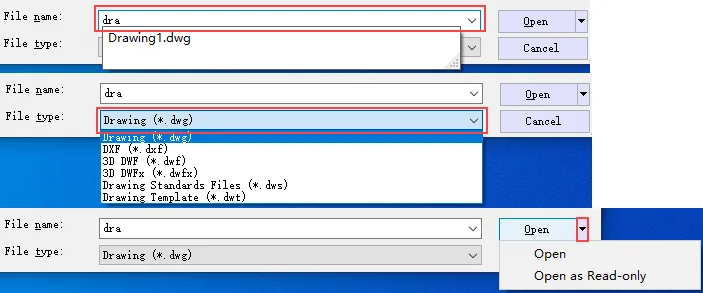
Khi giá trị biến hệ thống FILEDIA là 1, chạy lệnh OPEN sẽ mở hộp thoại Select File. Nhập tên file vào ô tên file để tìm trong thư mục hiện tại. Mở danh sách thả xuống loại file để chỉ định và lọc loại file đích. Nhấp mũi tên bên cạnh nút Open để mở file ở chế độ chỉ đọc.
Mở bản vẽ bằng cách thao tác trên file bản vẽ
Bạn có thể thao tác trên chính file bản vẽ để mở nó trong ZWCAD:
- Kéo file bản vẽ thả vào biểu tượng lối tắt ZWCAD.
- Kéo file bản vẽ vào giao diện chương trình ZWCAD (trừ vùng vẽ) rồi thả ra.
- Từ menu chuột phải của file bản vẽ, chọn Open Method » ZWCAD.
- Nhấp đúp vào file bản vẽ. Để dùng cách này, bạn cần liên kết file bản vẽ với ZWCAD. Trong menu chuột phải của file bản vẽ, chọn Open Method » Choose another application, chọn ZWCAD, rồi đánh dấu Always use this application to open .XXX files.
Mở nhiều file bản vẽ
ZWCAD hỗ trợ mở nhiều bản vẽ cùng lúc, được điều khiển bởi biến hệ thống SDI:
- Khi giá trị biến SDI là 0, cho phép mở nhiều file bản vẽ cùng lúc.
- Khi giá trị biến SDI là 1, chỉ mở được một file bản vẽ tại một thời điểm.
Nhấn Ctrl+Tab hoặc Ctrl+F6 để chuyển qua lại giữa các file bản vẽ đang mở, từ trái sang phải hoặc từ phải sang trái.
Kiểm tra thông tin file bản vẽ
Chạy lệnh ADCENTER để mở bảng Design Center. Thẻ Open Drawings hiển thị các thuộc tính của các bản vẽ đang mở, như layer, kiểu đường, kiểu chữ, block, kiểu kích thước, tham chiếu ngoài, layout, kiểu multileader, kiểu bảng, v.v.
Chạy lệnh DWGPROPS để mở hộp thoại Drawing Properties, nơi bạn có thể xem hoặc sửa siêu dữ liệu bản vẽ:
- General: Xem thông tin chung về bản vẽ hiện tại, gồm loại, vị trí, kích thước, tên và thời gian; các thông tin này không thể sửa.
- Summary: Xem hoặc sửa thông tin tóm tắt của bản vẽ hiện tại, gồm tiêu đề, chủ đề, tác giả, từ khóa, nhận xét, v.v. Bạn có thể đặt theo thuộc tính của bản vẽ.
- Statistics: Xem thông tin thống kê của bản vẽ hiện tại, gồm thời gian tạo, thời gian chỉnh sửa và thông tin người chỉnh sửa gần nhất; các thông tin này không thể sửa.
- Custom: Xem hoặc sửa thông tin do người dùng định nghĩa trong bản vẽ hiện tại, và bạn có thể thêm thông tin nhận dạng cho bản vẽ khi cần.
Tìm file bản vẽ
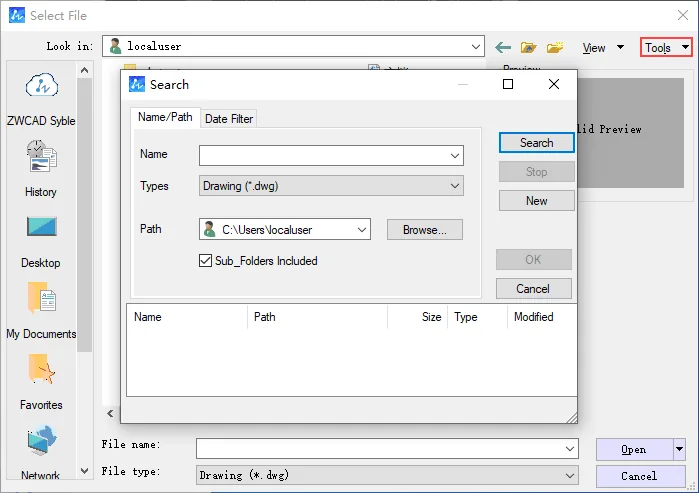
Trong hộp thoại Select File, chọn Find từ menu thả xuống Tools để tìm file bản vẽ theo các tiêu chí lọc sau.
- Tên file
- Loại file
- Vị trí tìm kiếm, có thể chỉ định có tìm trong thư mục con hay không
- Thời gian tạo hoặc sửa đổi
Lưu bản vẽ
Trong ZWCAD, các lệnh như SAVE, SAVEAS, QSAVE thường được dùng để lưu file, và cũng có thể chỉ định các thiết lập liên quan để tự động lưu hoặc sao lưu file.
Lưu file
ZWCAD hỗ trợ lưu file ở nhiều định dạng, và có thể chọn các phần mở rộng file khác nhau khi lưu.
- Định dạng file bản vẽ tiêu chuẩn (DWG)
- Định dạng trao đổi bản vẽ (DXF)
- Định dạng mẫu bản vẽ (DWT)
- Định dạng chuẩn bản vẽ (DWS)
Với nhiều file bản vẽ đang mở, bạn có thể lưu tất cả bằng lệnh SAVEALL.
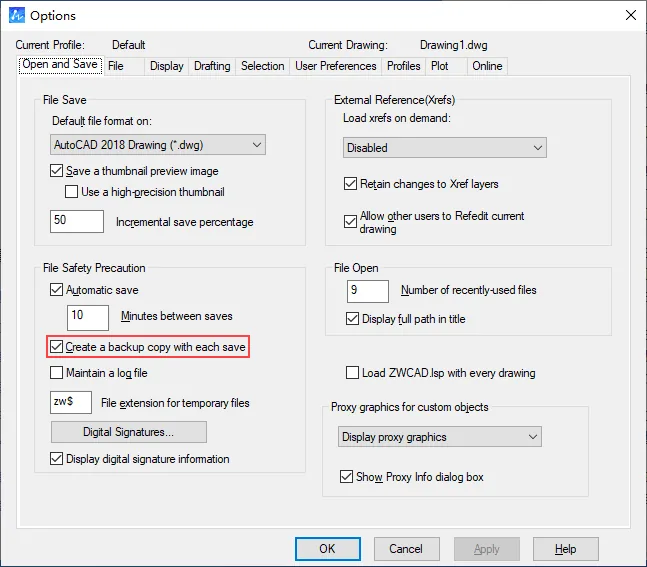
Chạy lệnh OPTIONS, trong hộp thoại Options bạn có thể thiết lập sao lưu cho file bản vẽ. Mỗi lần bạn lưu bản vẽ thủ công, một file sao lưu có phần mở rộng “BAK” sẽ được tạo tự động. Khi file bản vẽ bị hỏng, đổi phần mở rộng của file sao lưu thành “dwg” có thể khôi phục file bản vẽ.
Tự động lưu
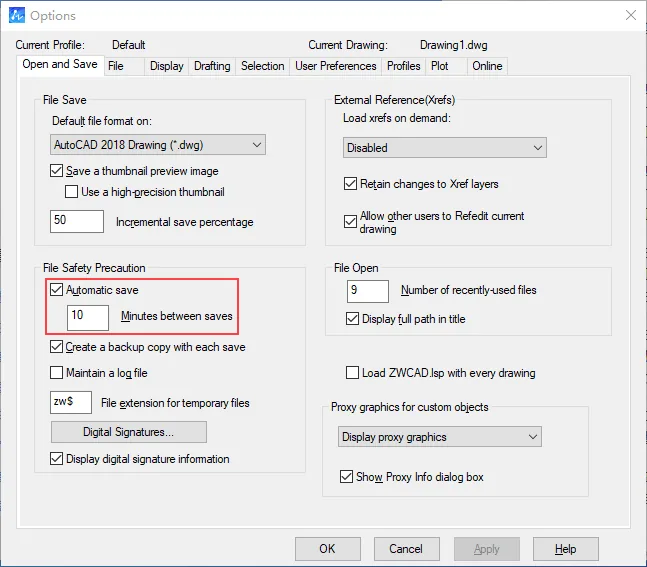
ZWCAD sẽ tự động lưu định kỳ các file bản vẽ đang dùng để tránh mất dữ liệu bản vẽ khi chương trình bị gián đoạn hoặc thoát ngoài ý muốn. File tự động lưu được đặt tên là “filename_zws********.zs$”, trong đó “file name” là tên bản vẽ hiện tại. Bạn có thể đổi phần mở rộng của file tự động lưu thành “dwg” để mở bằng ZWCAD.
Chạy lệnh OPTIONS, bật hoặc tắt tự động lưu trong hộp thoại Options và đặt khoảng thời gian tự động lưu.
Lưu gia tăng (Incremental Save)
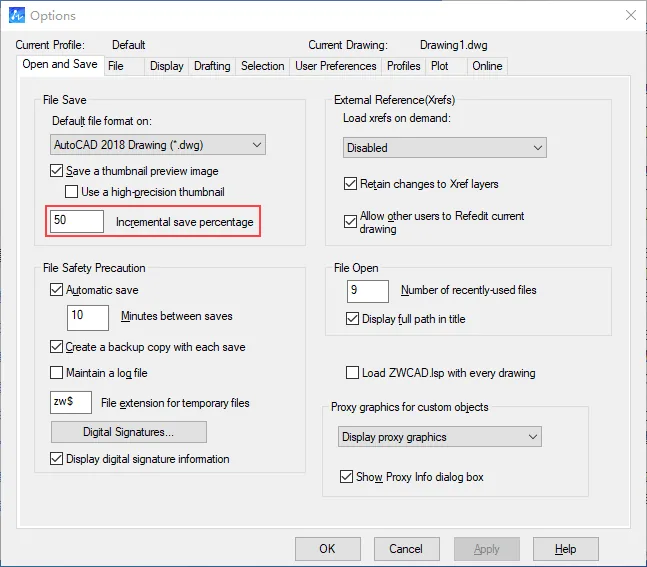
Lưu gia tăng nghĩa là mỗi lần chỉ lưu các phần mới thêm hoặc được sửa đổi của file bản vẽ. So với lưu toàn bộ, cách này tốn ít thời gian hơn. Đặc biệt khi sửa các bản vẽ lớn, sự khác biệt giữa hai cách lưu càng rõ rệt.
Chạy lệnh OPTIONS và đặt phần trăm lưu gia tăng trong hộp thoại Options (hoặc đặt giá trị qua biến hệ thống ISAVEPERCENT). Phần trăm lưu gia tăng là tỷ lệ phần trăm không gian lãng phí tối đa cho phép của file bản vẽ khi lưu gia tăng. Khi mức lãng phí tích lũy của phần gia tăng vượt giá trị này, ZWCAD sẽ thực hiện lưu toàn bộ. Khi đặt bằng 0, mỗi lần lưu đều là lưu toàn bộ.
Đóng bản vẽ
Bạn có thể đóng các file bản vẽ đang mở bằng cách đóng từng file hoặc thoát chương trình.
Đóng bản vẽ
Đóng file bản vẽ bằng các cách sau.
- Nhấp nút ở đầu bên phải của thẻ tài liệu, hoặc đóng file bản vẽ chỉ định qua tùy chọn trong menu chuột phải trên thẻ tài liệu.
- Nhấp đúp vào thẻ tài liệu để đóng file bản vẽ chỉ định.
- Nhấp nút Close ở góc trên bên phải vùng vẽ để đóng file bản vẽ hiện tại.
- Chạy lệnh CLOSE hoặc CLOSEALL để đóng file bản vẽ hiện tại hoặc tất cả file bản vẽ.
Thoát chương trình
Thoát ZWCAD bằng các cách sau để đóng các file bản vẽ. Thoát ZWCAD nghĩa là tất cả file bản vẽ đang mở sẽ bị đóng.
- Nhấp nút Close ở góc trên bên phải giao diện chương trình để thoát ZWCAD.
- Nhấp chuột phải vào biểu tượng ZWCAD trên thanh tác vụ Windows và chọn Close Window để thoát ZWCAD.
- Chạy lệnh QUIT để thoát ZWCAD.
Chuyển giao bản vẽ
Nếu cần phân phối bản vẽ, bạn có thể đóng gói file bản vẽ, các file hỗ trợ và file liên quan rồi lưu hoặc chuyển đi. Bản vẽ và các file khác có thể được đóng gói vào thư mục hoặc gói nén.
ETRANSMIT: Đóng gói một bộ file để truyền qua Internet
Chạy lệnh ETRANSMIT để mở hộp thoại Create Transfer và tạo gói chuyển giao từ bản vẽ hiện tại. Các file liên quan sau (nếu có) sẽ được tự động thêm vào danh sách file của gói nén.
| Loại file | Mô tả |
|---|---|
| DWG | File bản vẽ hiện tại và các file nguồn tham chiếu ngoài. |
| JPG, PNG, GIF, BMP, … | Ảnh raster được đính kèm vào bản vẽ hiện tại. |
| PDF, DWF, DWFx, DGN | Underlay được đính kèm vào bản vẽ hiện tại. |
| FMP | File ánh xạ font. |
| CTB | File kiểu in theo màu. |
| STB | File kiểu in có tên. |
| PC3 | File cấu hình plotter. |
Với các file không thể tự động thêm vào gói truyền, bạn có thể chọn thêm thủ công vào danh sách file và chuyển cùng file bản vẽ.
Loại gói chuyển giao
Gói chuyển giao có thể được tạo thành ba loại khác nhau: gói nén ZIP, thư mục và file thực thi EXE, khác nhau ở cách xem.
- File ZIP cần được giải nén bằng chương trình WinRar trước khi xem.
- Thư mục có thể mở trực tiếp để duyệt.
- Nhấp đúp vào file thực thi EXE để giải nén và xem.
Mã hóa gói chuyển giao
Với các bản vẽ bảo mật, để tránh rò rỉ thông tin file và đảm bảo an toàn khi truyền bản vẽ, bạn có thể đánh dấu Prompt for entering a password trong hộp thoại Modify Transmittal Setup, và đặt mật khẩu cho gói chuyển giao khi lưu. Sau khi mã hóa, phải nhập mật khẩu mới truy cập được các file trong gói chuyển giao.
