


Khi ZWCAD bị treo, làm thế nào để lấy lại các bản vẽ chưa kịp lưu?
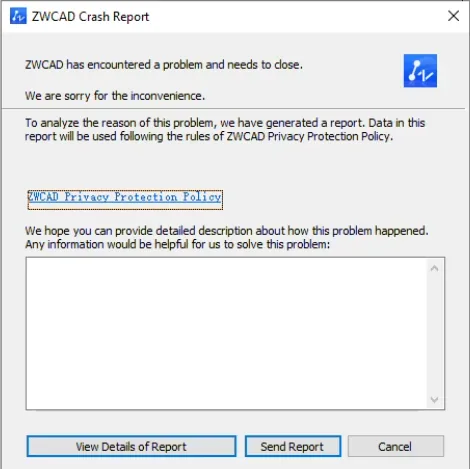
ZWCAD, giống nhiều phần mềm CAD khác, cung cấp tính năng sao lưu và tự động lưu để bảo vệ công việc của bạn khỏi sự cố bất ngờ hoặc mất dữ liệu do nhầm lẫn. Hiểu rõ vị trí các file sao lưu này và cách mở chúng có thể giúp bạn tiết kiệm hàng giờ làm việc. Bài FAQ này giải thích các bước tìm và mở file sao lưu của ZWCAD một cách hiệu quả.
Tìm hiểu về file sao lưu và file tự động lưu của ZWCAD
ZWCAD tạo hai loại file sao lưu chính:
- File sao lưu (.bak): Là bản sao bản vẽ được tạo tự động khi bạn lưu file .dwg. Chúng là ảnh chụp trạng thái đã lưu trước đó của bản vẽ.
- File tự động lưu (.zw$, .zs$): Các file tạm này được lưu theo chu kỳ đều đặn (do người dùng thiết lập) để tránh mất dữ liệu khi máy bị treo hoặc mất điện. Chúng được lưu trong một thư mục tạm trên máy tính của bạn.
Mục đích của các file này là cung cấp phương án khôi phục khi file bản vẽ gốc bị hỏng hoặc bị mất bất ngờ.
Cách cấu hình sao lưu và tự động lưu trong ZWCAD
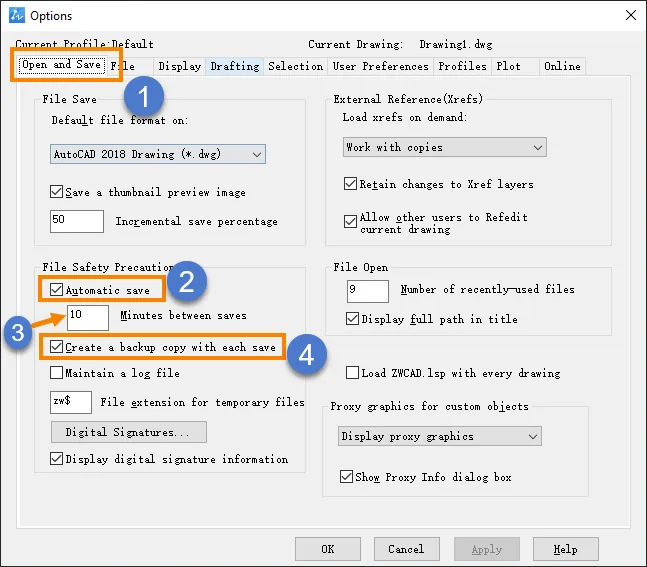
1. Chạy lệnh OPTIONS để mở hộp thoại [Options], chuyển sang tab [Open and Save].
2. Trong phần File Safety Precaution, đánh dấu tùy chọn Automatic save và chỉ định time interval (khoảng thời gian) phù hợp giữa các lần tự động lưu.
3. Khi đó, ZWCAD sẽ định kỳ tạo một file tạm tự động lưu cho mỗi file đang mở.
4. Chọn tùy chọn Create a backup copy with each save, để khi người dùng lưu file thủ công, ZWCAD sẽ tạo một bản sao lưu cùng tên trong cùng thư mục. Với tự động lưu, ZWCAD cũng tạo một bản sao lưu cùng tên trong thư mục chứa file tự động lưu.
Cách mở file sao lưu trong ZWCAD
Mở file sao lưu (.bak)
1. Điều hướng đến thư mục chứa file .dwg gốc của bạn.
2. Tìm file .bak cùng tên với bản vẽ của bạn.
3. Đổi phần mở rộng của file từ .bak sang .dwg.
4. Mở file đã đổi tên trong ZWCAD như một bản vẽ bình thường.
Mở file tự động lưu (.zw$, .zs$)
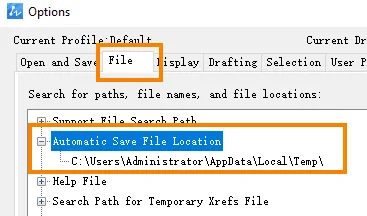
1. Chạy lệnh OPTIONS để mở hộp thoại [Options], chuyển sang tab [File], tại đây bạn có thể xem vị trí lưu file tự động lưu.
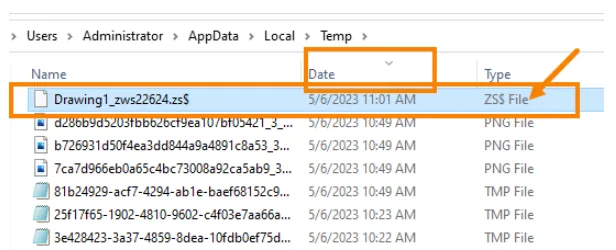
2. Vào thư mục đó, sắp xếp file theo ngày và tìm các file .zs$ mới nhất theo tên bản vẽ.
3. Sao chép file .zw$ hoặc .zs$ cần dùng sang một vị trí an toàn như Desktop hoặc thư mục Documents.
4. Đổi phần mở rộng của file từ .zw$ hoặc .zs$ sang .dwg
.
5. Mở file đã đổi tên trong ZWCAD để khôi phục các thay đổi chưa lưu
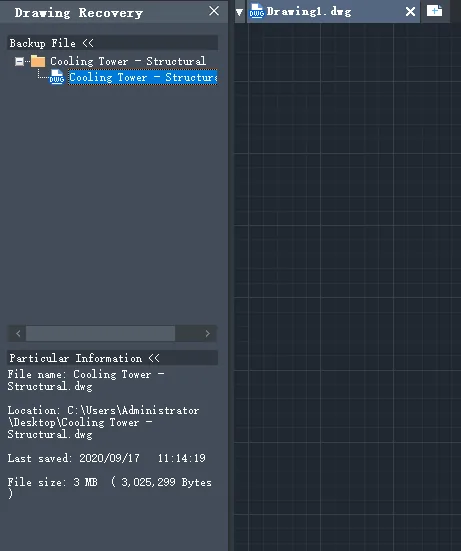
Trong một số trường hợp, Drawing Recovery Manager sẽ tự hiện ra khi bạn khởi động ZWCAD sau sự cố. Khi đó, ở lần chạy ZWCAD kế tiếp, Drawing Recovery Manager sẽ hiện ra và tự động kiểm tra các file sao lưu hoặc tự động lưu. Người dùng có thể mở và khôi phục trực tiếp file sao lưu tương ứng.
| Loại sao lưu | Vị trí | Phần mở rộng | Cách mở |
| File sao lưu | Cùng thư mục với file .dwg gốc | .bak | Đổi .bak thành .dwg rồi mở trong ZWCAD |
| File tạm tự động lưu | Thư mục Temp (xem trong Options) | .zs$, .zw$ | Sao chép sang vị trí an toàn, đổi thành .dwg rồi mở |
