


ZWCAD 崩溃时,如何找回来不及保存的图纸?
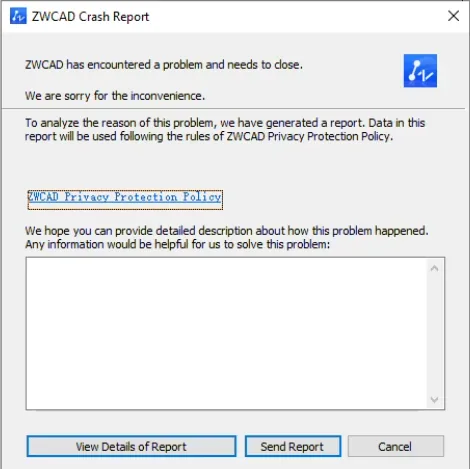
ZWCAD 与许多 CAD 软件一样,提供备份和自动保存功能,帮助保护您的工作免受意外崩溃或误操作造成的数据丢失。了解这些备份文件的位置以及打开方法,可以为您节省大量时间。本 FAQ 介绍如何有效地查找并打开 ZWCAD 备份文件。
了解 ZWCAD 备份文件和自动保存文件
ZWCAD 会创建两种主要的备份文件:
- 备份文件 (.bak):保存 .dwg 文件时自动创建的图纸副本,相当于图纸上一次保存状态的快照。
- 自动保存文件 (.zw$, .zs$):这些临时文件按固定间隔(由用户设置)保存,以防崩溃或断电时丢失数据。它们存放在计算机的临时文件夹中。
这些文件的作用是在原始图纸文件损坏或意外丢失时提供恢复途径。
如何在 ZWCAD 中配置备份和自动保存
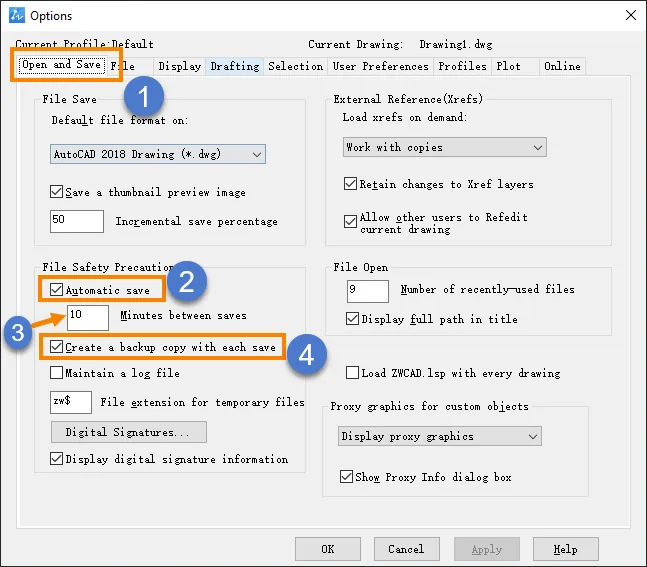
1. 执行 OPTIONS 命令打开 [Options] 对话框,转到 [Open and Save] 选项卡。
2. 在 File Safety Precaution 部分,勾选 Automatic save 选项,并指定合适的自动保存时间间隔。
3. 这样,ZWCAD 会定期为每个已打开的文件生成一个自动保存的临时文件。
4. 勾选 Create a backup copy with each save 选项,这样用户手动保存文件时,ZWCAD 会在同一目录下生成同名备份副本。对于自动保存,也会在自动保存文件夹中生成同名备份副本。
如何在 ZWCAD 中打开备份文件
打开备份文件 (.bak)
1. 进入原始 .dwg 文件所在的文件夹。
2. 找到与图纸同名的 .bak 文件。
3. 将文件扩展名从 .bak 改为 .dwg。
4. 在 ZWCAD 中打开改名后的文件,与普通图纸相同。
打开自动保存文件 (.zw$, .zs$)
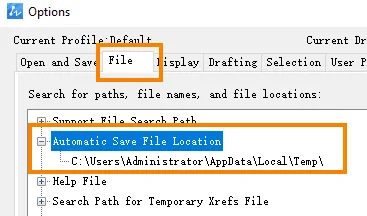
1. 执行 OPTIONS 命令打开 [Options] 对话框,转到 [File] 选项卡,即可查看自动保存文件的位置。
2. 进入该目录,按日期排序浏览文件,根据图纸名称找到最新的 .zs$ 文件。
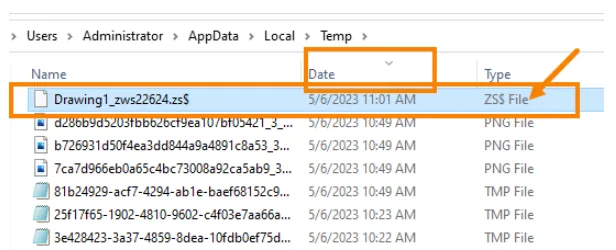
3. 将所需的 .zw$ 或 .zs$ 文件复制到安全位置,例如桌面或文档文件夹。
4. 将文件扩展名从 .zw$ 或 .zs$ 改为 .dwg
.
5. 在 ZWCAD 中打开改名后的文件,即可恢复未保存的更改
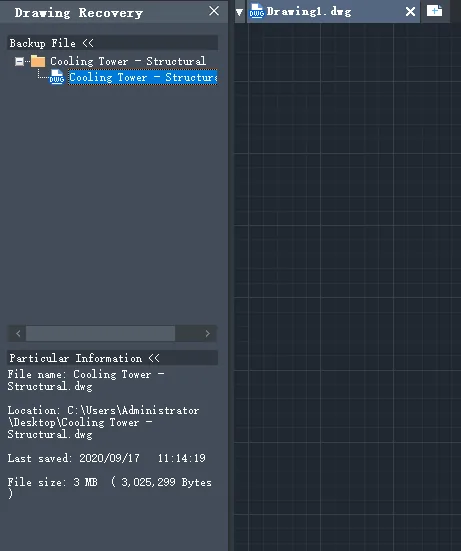
在某些情况下,崩溃后启动 ZWCAD 时会弹出 Drawing Recovery Manager。此时,用户下次运行 ZWCAD 时,Drawing Recovery Manager 会弹出,并自动检查备份文件或自动保存文件。用户可以直接打开并恢复相应的备份文件。
| 备份类型 | 位置 | 扩展名 | 打开方法 |
| 备份文件 | 与原始 .dwg 位于同一文件夹 | .bak | 将 .bak 改为 .dwg 后在 ZWCAD 中打开 |
| 自动保存临时文件 | Temp 文件夹(在 Options 中查看) | .zs$, .zw$ | 复制到安全位置,改为 .dwg 后打开 |
