


无论您想检查一条直线的长度、查找两面墙之间的夹角,还是定位某个点的坐标,ZWCAD 都提供多个简单易用的命令,帮助您从图纸中获取几何数据。
获取距离、角度和位置
DIST:测量点与点之间的长度和角度
在以下情况下使用 DIST 命令:
- 测量两个或多个点之间的距离
- 查找直线与 X 轴或 XY 平面之间的夹角
- 获取点与点之间 X、Y、Z 坐标的差值(称为 “delta”)
这非常适合检查所绘制的直线长度是否正确或对齐是否到位。
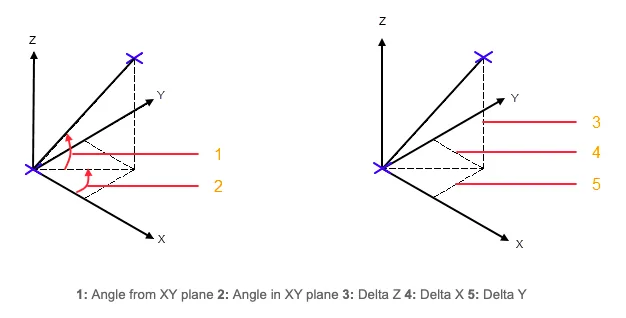
ID:获取点的坐标
ID 命令会告诉您在图纸中所点击点的精确 X、Y、Z 坐标。适用于查找锚点或检查对齐。
MEASUREGEOM:多合一测量工具
MEASUREGEOM 命令集成了多种测量工具:
- Distance:与 DIST 命令相同
- Radius:用于圆和圆弧
- Angle:两条直线之间或三点之间的角度
如果您喜欢用一个命令完成所有操作,请使用它。
LIST:查看所选对象的详细信息
LIST 命令根据您选择的对象显示关键数据。例如:
| 对象类型 | 可获得的信息 |
|---|---|
| Line | 长度、起点和终点 |
| Circle | 半径、周长、圆心 |
| Spline | 长度、控制点、拟合点 |
这非常适合快速核实对象属性。
PROPERTIES:在选项板中查看信息
使用 PROPERTIES 命令打开 Properties 选项板。选择一个对象,您会看到如下关键信息:
- Line:起点/终点、长度、角度、X/Y/Z delta
- Circle:圆心、半径、直径
- Spline:控制点和拟合点
QUICKCALC:内置计算器
使用 QUICKCALC 命令打开计算器面板,您可以:
- 进行数学运算
- 转换单位
- 计算表达式
- 获取点坐标、角度和距离
您可以通过以下方式打开 QuickCalc:
- 输入 QUICKCALC
- 在绘图区右键单击
- 点击 Properties 选项板中的计算器图标
- 在执行其他命令时输入 ‘QUICKCALC
获取面积和质量特性
AREA:测量封闭区域的面积
使用 AREA 命令测量以下对象内部的面积:
- 圆、椭圆、多边形
- 封闭的多段线和样条曲线
- 面域和 3D 实体
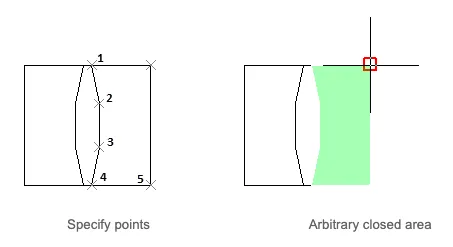
您也可以通过点击若干点围成一个形状来手动定义面积。只需确保这些点位于同一平面上。
根据实体对象类型的不同,获得的信息也有所不同:
| 对象类型 | 测得的信息 |
|---|---|
| Circle | 面积、周长 |
| Ellipse | 面积、周长 |
| 3D Solid | 总表面积 |
| Open Polyline | 面积(自动闭合形状)、长度 |
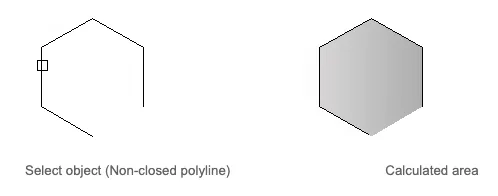
对于未闭合的对象,会使用一条线段连接起点和终点来计算面积,但该线段本身的长度不计入面积。
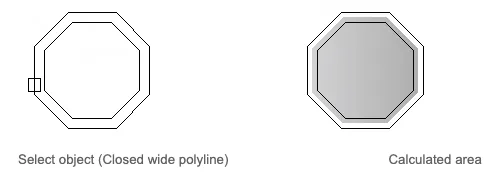
对于宽多段线,以其中心线作为边界来计算面积。
AREA 命令还可用于计算组合面积,对多个图形进行叠加或扣除。
- Add:使用此选项对多个对象或由点定义的封闭区域的面积求和。
- Subtract:使用此选项从总面积中减去所选对象或所定义区域的面积。
请注意,MEASUREGEOM 命令的 Area 选项同样可以获取由指定对象或点组成的面积,功能与 Area 命令相同。
MASSPROP:获取质量和体积数据
MASSPROP 命令可提供 2D 面域或 3D 实体的物理特性,包括:
- 体积
- 表面积
- 质心(重心)
- 转动惯量
结果可保存为 .txt 文件,用于记录或分析。
MEASUREGEOM 命令的 Mass Properties 选项同样可以获取指定对象的质量特性,功能与 MASSPROP 命令相同。
AREATABLE:整理并显示面积信息
使用 AREATABLE 命令可以:
- 为封闭区域创建 Area Dimension(面积标注)
- 创建列出面积信息的表格
- 以 CSV 格式导出数据
Area Dimension
面积标注可以显示标注名称、面积值或两者同时显示,但请注意,面积标注与封闭区域不关联。
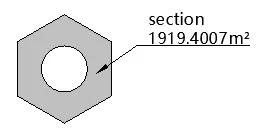
您可以通过三种方式指定面积边界:
- 在封闭区域内拾取一个点,自动检测并使用其围合边界。
- 选择一个封闭对象(如多段线或圆),以其形状作为边界。
- 指定多个点,依次连接形成自定义边界。
您也可以预先创建边界集,然后在定义面积时从该集合中选择边界。
标注名称可以手动输入,也可以按顺序自动编号。自动编号时,名称从用户定义的起始值开始依次递增。起始值可以是:
- 阿拉伯数字:例如 1、2、3…
- 英文字母:例如 a、b、c…,继续到 z、aa、ab…,或大写 A、B、C…
不支持大小写混合格式(例如 Aa)。
Area Table
面积表用于收集并显示图纸中封闭区域的面积信息。创建面积表时,需要指定以下内容:
- 表格标题
- 表头内容
- 在图纸中的插入点
此外,面积表可以 CSV 格式导出到指定文件路径,以便在 Excel 等外部工具中进一步分析和处理数据。

对象的等分与定距
MEASURE & DIVIDE – 沿对象放置标记
这两个命令可帮助您在对象上按等间距放置点或块,而不会将对象断开。
- MEASURE:设置每个标记之间的间距(例如每 100 个单位)
- DIVIDE:设置将对象等分的段数(例如 5 段)
使用点标记等分对象时,等分点默认显示为单个点。为了在图纸中清楚地看到这些等分点,可以使用 DDPTYPE 命令设置不同的点样式来调整其外观。
使用块标记等分对象时,这些块必须已在当前图纸中定义。在等分过程中,可以选择块是否与对象对齐。
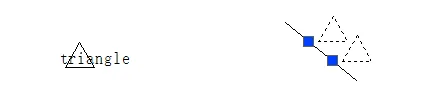
下图展示了两种情形:未对齐(左)和对齐(右)

使用块作为标记来等分所选对象时,如果使用 MEASURE 和 DIVIDE 命令,块内的可变属性将不可用。块定义的基点位于所选对象上,并会将对象断开。
在下图中,如果将左侧的属性块作为分隔符插入到右侧直线的第三个等分点,则该块的属性不可用。
命令行计算器
CAL 命令可让您直接在命令行中进行数学运算。它支持:
- 实数和整数运算:abs(5-3)、(10+4)/2
| 运算符 | 示例 | 说明 |
|---|---|---|
| + | x + y | 加法运算 |
| – | x – y | 减法运算 |
| * | x * y | 乘法运算 |
| / | x / y | 除法运算 |
| ^ | x ^ y | 乘方 |
| – | -x | 取负运算 |
- 向量运算:[1,0,0]*[0,1,0]
| 运算符 | 示例 | 说明 |
|---|---|---|
| & | [a,b,c] & [x,y,z] = [(b*z) – (c*y), (c*x) – (a*z), (a*y) – (b*x)] | 向量积(叉积) |
| * | [a,b,c] * [x,y,z] = ax + by + cz | 标量积(点积) |
| *, / | a * [x,y,z] = [a*x, a*y, a*z] | 向量与实数的乘除 |
| +, – | [a,b,c] + [x,y,z] = [a+x, b+y, c+z] | 向量加减 |
| ^ | x ^ y | 乘方 |
| – | -x | 取负运算 |
- 函数参考:按类别分组
| 函数 | 示例 | 说明 | 类别 |
|---|---|---|---|
| sin | sin(x) | 正弦 | 三角函数 |
| cos | cos(x) | 余弦 | 三角函数 |
| tang | tang(x) | 正切 | 三角函数 |
| asin | asin(x) | 反正弦 | 三角函数 |
| acos | acos(x) | 反余弦 | 三角函数 |
| atan | atan(x) | 反正切 | 三角函数 |
| sqr | sqr(x) | 平方 | 通用数学函数 |
| sqrt | sqrt(x) | 平方根 | 通用数学函数 |
| abs | abs(x) | 绝对值 | 通用数学函数 |
| ln | ln(x) | 自然对数(以 e 为底) | 通用数学函数 |
| log | log10(x) | 常用对数(以 10 为底) | 通用数学函数 |
| exp | exp(x) | 指数(以 e 为底) | 通用数学函数 |
| exp10 | exp10(x) | 指数(以 10 为底) | 通用数学函数 |
| round | round(x) | 四舍五入到最接近的整数 | 取整 / 截断 |
| trunc | trunc(x) | 截断小数(仅保留整数部分) | 取整 / 截断 |
| r2d | r2d(x) | 弧度转换为度 | 单位转换 |
| d2r | d2r(x) | 度转换为弧度 | 单位转换 |
| pi | pi | 圆周率(≈ 3.1416) | 常数 |
示例:
Command: CAL
Expression or [? (for help)]: abs((56.32+2.97)/3.51-8.93*9.26)
快速计算器
使用 QUICKCALC 命令打开计算器面板。您可以:
- 获取几何信息
- 进行数学运算
- 转换单位
- 计算表达式
- 获取点坐标、角度和距离
在 ZWCAD 中,可以通过以下方式打开 QuickCalc。
- 执行 QUICKCAL 命令打开 QuickCalc
- 在绘图区使用右键菜单打开 QuickCalc
- 在命令执行过程中使用透明命令 ‘QUICKCAL 打开 QuickCalc
- 点击 Properties 选项板数值栏中的计算器按钮打开 QuickCalc
