


ZWCAD 为管理 2D 图纸文件提供了快速且用户友好的环境,支持您每天使用的各项基本工作流程。图纸文件的管理主要分为七个部分:新建、打开、检查和查找、保存、关闭以及传输。
新建图纸
默认情况下,启动 ZWCAD 时,程序会自动创建一个空白图纸文件 (Drawing1.dwg)。您也可以通过 NEW 或 QNEW 命令新建图纸文件。
- NEW:新建一个图纸文件
- QNEW:基于默认图纸样板文件快速新建一个图纸文件
打开图纸
ZWCAD 提供多种打开图纸文件的方法。您可以在 ZWCAD 内部操作,也可以直接对图纸文件进行操作。
在 ZWCAD 内打开图纸
在 ZWCAD 界面中,可以通过执行 OPEN 命令打开图纸文件。支持的文件类型包括 DWG、DXF、DWF/DWFx、DWS 和 DWT。
在 ZWCAD 内打开图纸的常用方式:
- 点击 Application Menu → Open → Drawing
- 点击 Standard 工具栏上的 Open 按钮
- 从 File 展开菜单中选择 Open
- · 按快捷键 Ctrl + O
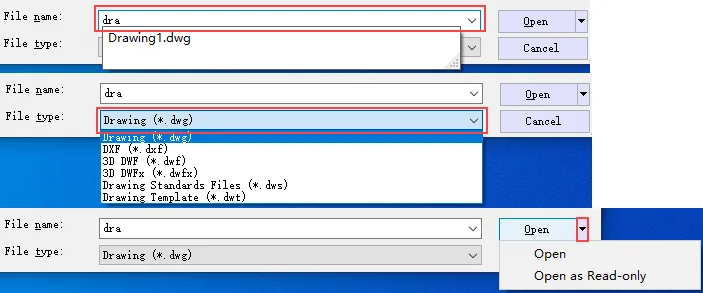
当系统变量 FILEDIA 的值为 1 时,执行 OPEN 命令将打开 Select File 对话框。在文件名文本框中输入文件名,可在当前文件夹中检索。展开文件类型下拉列表,可指定并筛选目标文件类型。点击 Open 按钮旁的箭头,可以只读模式打开文件。
通过操作图纸文件打开图纸
您可以直接操作图纸文件本身,在 ZWCAD 中将其打开:
- 将图纸文件拖到 ZWCAD 快捷方式图标上并释放。
- 将图纸文件拖到 ZWCAD 程序界面(绘图区除外)并释放。
- 在图纸文件的右键菜单中,选择 Open Method » ZWCAD。
- 双击图纸文件。使用此方法需要将图纸文件与 ZWCAD 关联。在图纸文件的右键菜单中,选择 Open Method » Choose another application,选择 ZWCAD,然后勾选 Always use this application to open .XXX files。
打开多个图纸文件
ZWCAD 支持同时打开多个图纸,由系统变量 SDI 控制:
- 当 SDI 系统变量值为 0 时,支持同时打开多个图纸文件。
- 当 SDI 系统变量值为 1 时,一次只能打开一个图纸文件。
按 Ctrl+Tab 或 Ctrl+F6,可在多个已打开的图纸文件之间从左到右或从右到左循环切换。
查看图纸文件信息
执行 ADCENTER 命令打开 Design Center 选项板。Open Drawings 选项卡显示已打开图纸的属性,例如图层、线型、文字样式、块、标注样式、外部参照、布局、多重引线样式、表格样式等。
执行 DWGPROPS 命令打开 Drawing Properties 对话框,您可以在其中查看或修改图纸元数据:
- General:查看当前图纸的常规信息,包括类型、位置、大小、名称和时间,这些信息不可修改。
- Summary:查看或修改当前图纸的摘要信息,包括标题、主题、作者、关键字、注释等。您可以根据图纸的属性进行设置。
- Statistics:查看当前图纸的统计信息,包括创建时间、编辑时间和最近编辑者信息,这些信息不可修改。
- Custom:查看或编辑当前图纸中的用户自定义信息,您可以根据需要为图纸添加识别信息。
查找图纸文件
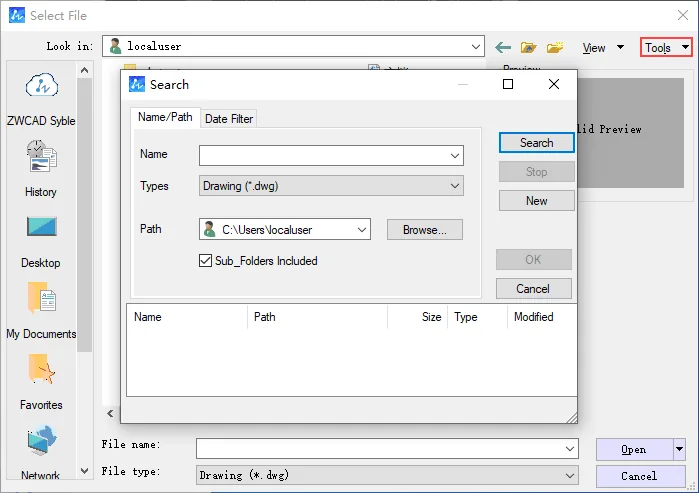
在 Select File 对话框中,从 Tools 下拉菜单中选择 Find,可使用以下筛选条件检索图纸文件。
- 文件名
- 文件类型
- 搜索位置,可指定是否搜索子文件夹
- 创建或修改时间
保存图纸
在 ZWCAD 中,通常使用 SAVE、SAVEAS、QSAVE 等命令保存文件,也可以指定相关设置来自动保存或备份文件。
保存文件
ZWCAD 支持以多种格式保存文件,保存时可以选择不同的文件扩展名。
- 标准图纸文件格式 (DWG)
- 图形交换格式 (DXF)
- 图纸样板格式 (DWT)
- 图纸标准格式 (DWS)
对于当前打开的多个图纸文件,可以使用 SAVEALL 命令全部保存。
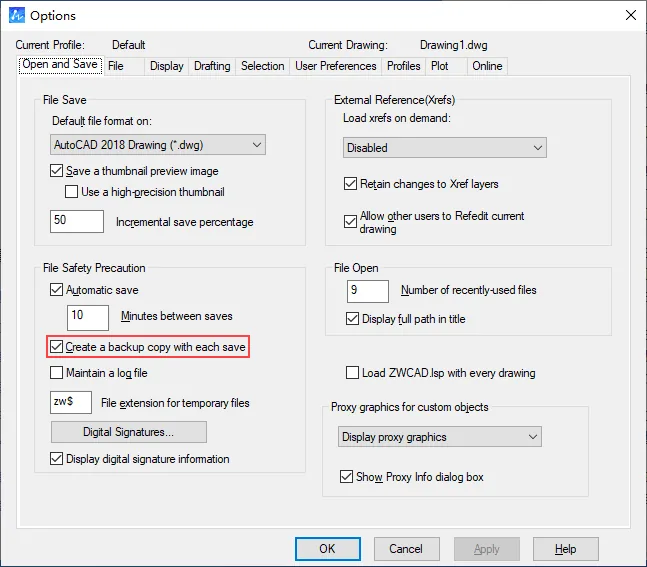
执行 OPTIONS 命令,在 Options 对话框中可以为图纸文件设置备份。每次手动保存图纸时,都会自动创建一个扩展名为 “BAK” 的备份文件。当图纸文件损坏时,将备份文件的扩展名改为 “dwg” 即可恢复图纸文件。
自动保存
ZWCAD 会定期自动保存正在使用的图纸文件,以避免程序意外中断或退出时丢失图纸数据。自动保存的文件命名为 “filename_zws********.zs$”,其中 “file name” 是当前图纸名称。您可以将自动保存文件的扩展名改为 “dwg”,即可通过 ZWCAD 打开。
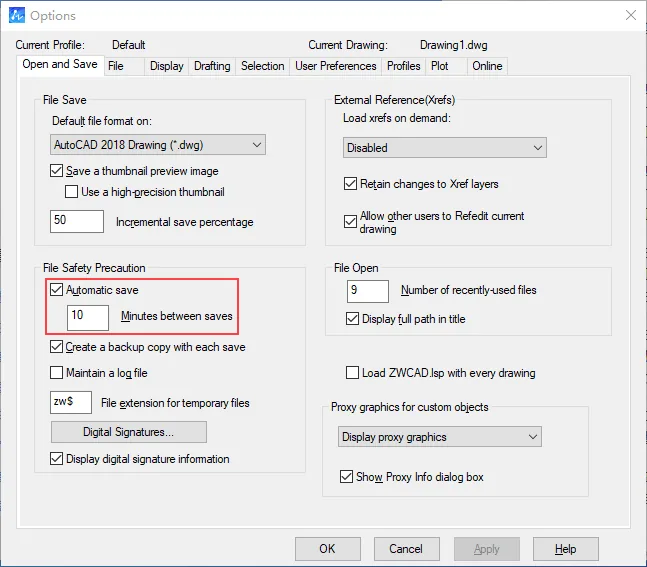
执行 OPTIONS 命令,在 Options 对话框中启用或禁用自动保存,并设置自动保存的时间间隔。
增量保存
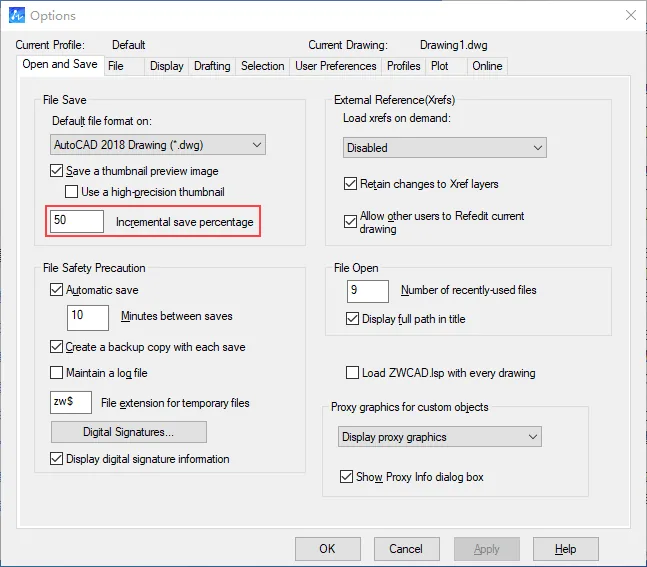
增量保存是指每次只保存图纸文件中新增或修改的部分。与完整保存相比,它所需的保存时间更短。尤其是在修改大型图纸时,两种保存方式的差异更加明显。
执行 OPTIONS 命令,在 Options 对话框中设置增量保存百分比(或通过系统变量 ISAVEPERCENT 设置该值)。增量保存百分比是指增量保存时图纸文件允许的最大空间损耗所占的百分比。当增量的累计损耗超过该值时,将执行一次完整保存。设置为 0 时,每次保存均为完整保存。
关闭图纸
您可以通过关闭文件或退出程序来关闭已打开的图纸文件。
关闭图纸
通过以下方式关闭图纸文件。
- 点击文档选项卡右端的按钮,或通过文档选项卡上的右键菜单选项关闭指定的图纸文件。
- 双击文档选项卡,关闭指定的图纸文件。
- 点击绘图区右上角的 Close 按钮,关闭当前图纸文件。
- 执行 CLOSE 或 CLOSEALL 命令,关闭当前或所有图纸文件。
退出程序
通过以下方式退出 ZWCAD 以关闭图纸文件。退出 ZWCAD 意味着所有已打开的图纸文件都将被关闭。
- 点击程序界面右上角的 Close 按钮退出 ZWCAD。
- 右键点击 Windows 任务栏中的 ZWCAD 图标,选择 Close Window 退出 ZWCAD。
- 执行 QUIT 命令退出 ZWCAD。
传输图纸
如果需要分发图纸,可以将图纸文件、支持文件和相关文件打包后保存或传输。图纸和其他文件可以打包到文件夹或压缩包中。
ETRANSMIT:打包一组文件用于互联网传输
执行 ETRANSMIT 命令打开 Create Transfer 对话框,并根据当前图纸创建传输包。以下关联文件(如果包含)将自动添加到压缩包的文件列表中。
| 文件类型 | 说明 |
|---|---|
| DWG | 当前图纸文件和外部参照源文件。 |
| JPG, PNG, GIF, BMP, … | 附着到当前图纸的光栅图像。 |
| PDF, DWF, DWFx, DGN | 附着到当前图纸的参考底图(Underlay)。 |
| FMP | 字体映射文件。 |
| CTB | 与颜色相关的打印样式文件。 |
| STB | 命名打印样式文件。 |
| PC3 | 绘图仪配置文件。 |
对于无法自动添加到传输包的文件,您可以手动选择将其添加到文件列表中,并与图纸文件一起传输。
传输包类型
传输包可以创建为三种不同类型:ZIP 压缩包、文件夹和 EXE 可执行文件,区别在于查看方式。
- ZIP 文件需要使用 WinRar 程序解压后才能查看。
- 文件夹可以直接打开浏览。
- 双击 EXE 可执行文件即可解压并查看。
传输包加密
对于机密图纸,为防止文件信息泄露并确保图纸传输安全,可以在 Modify Transmittal Setup 对话框中勾选 Prompt for entering a password,并在保存时为传输包设置密码。加密后,必须输入密码才能访问传输包中的文件。
