


Polar Tracking là công cụ hữu ích trong phần mềm CAD, giúp kiểm soát chính xác góc và khoảng cách khi vẽ. Hướng dẫn toàn diện này sẽ đưa bạn qua các bước và chức năng cần thiết để tận dụng tối đa tính năng này, giúp việc vẽ mượt mà và chính xác hơn.
Polar Tracking là gì và tại sao nên dùng?
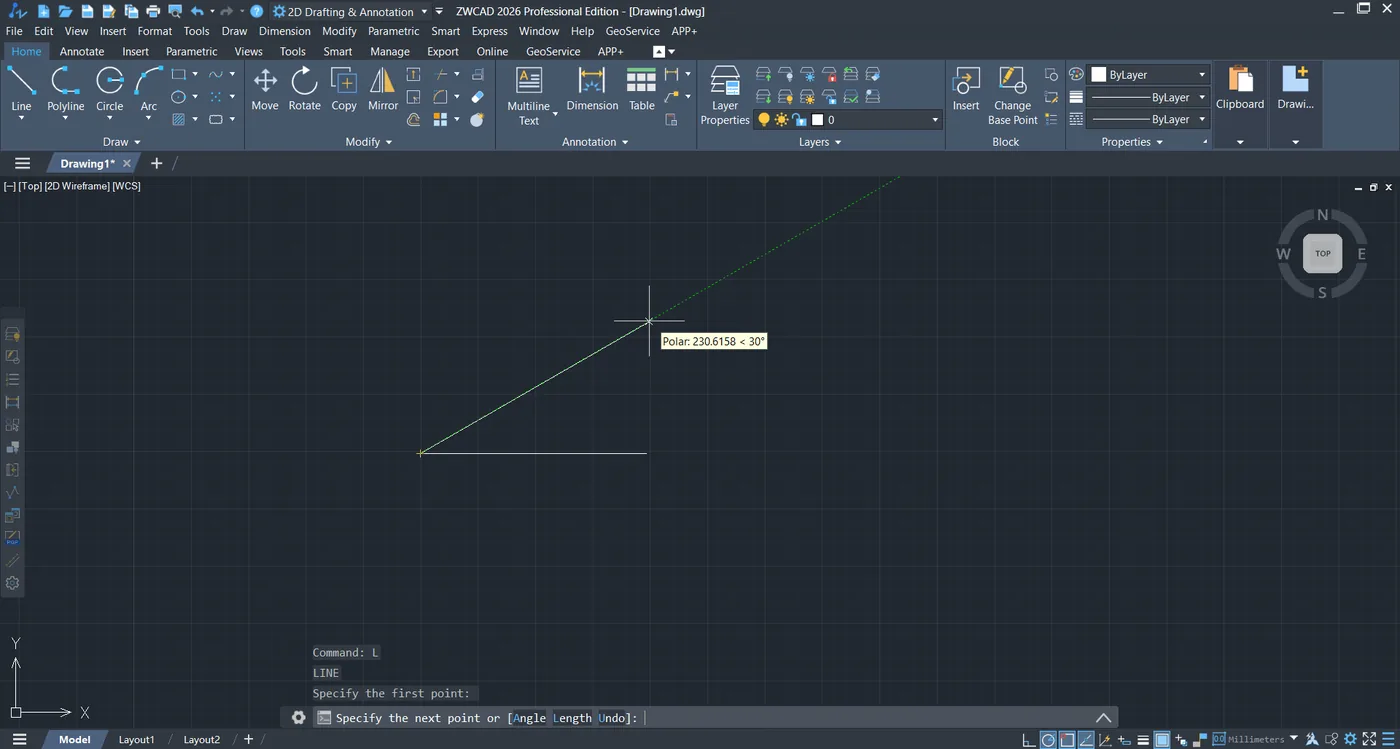
Polar Tracking được thiết kế để hỗ trợ tạo bản vẽ chính xác bằng cách tự động bắt con trỏ vào các góc cụ thể. Khi di chuyển con trỏ qua trục cực, các tia cực sẽ hiển thị và con trỏ có thể bị hút và di chuyển dọc theo hướng cực.
Ví dụ, trong hình dưới đây, sau khi chỉ định điểm đầu tiên của đường thẳng, điểm đầu tiên được dùng làm điểm theo dõi tạm thời, và điểm thứ hai theo hướng cực có thể được chỉ định thông qua polar tracking.
Sau khi hiểu cơ bản về Polar Tracking, bây giờ chúng tôi sẽ giải thích cách thiết lập và sử dụng nó trong ZWCAD làm ví dụ.
Cách bật và cấu hình Polar Tracking?
Bước 1 : Bật Polar Tracking trên máy tính của bạn
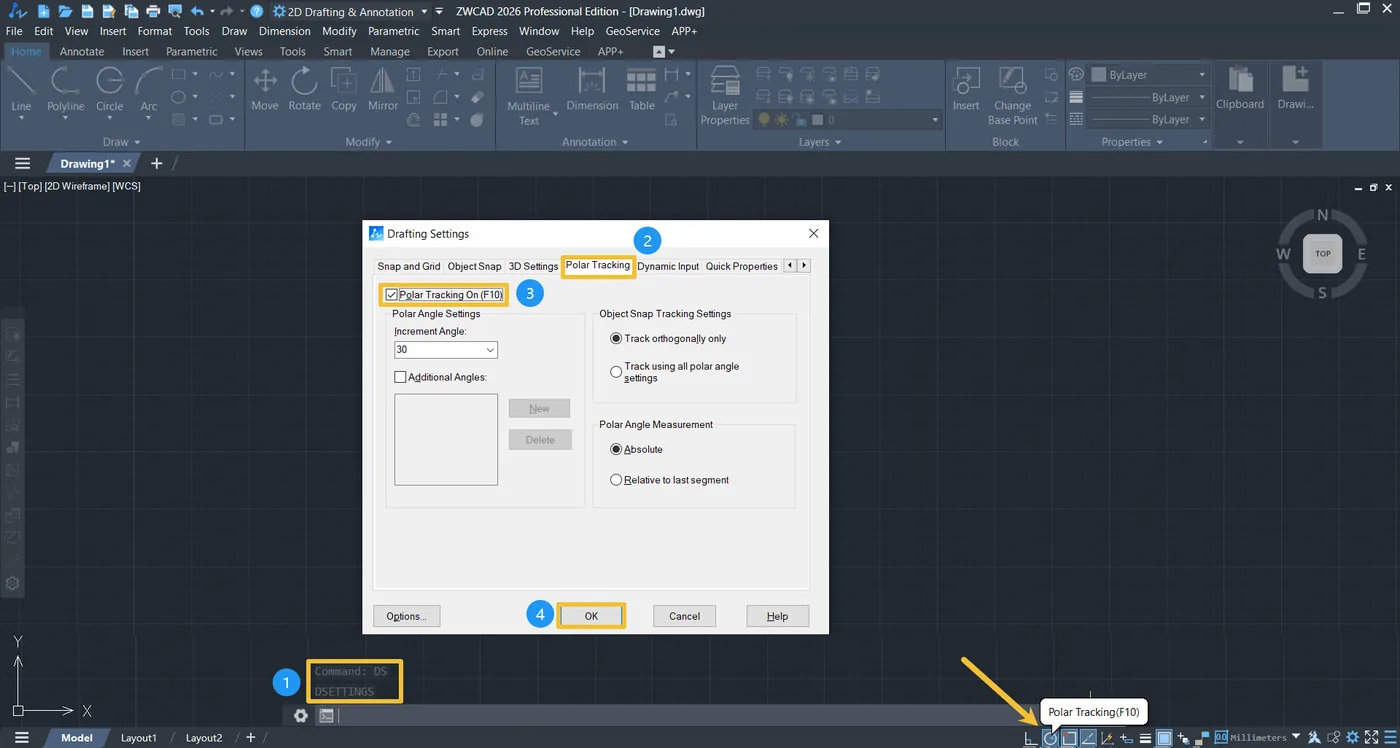
Có thể bật hoặc tắt polar tracking bằng các cách sau.
● Nhấp nút Polar Tracking trên thanh trạng thái phía dưới, hoặc nhấn F10.
● Chạy lệnh DSETTINGS(DS) để mở hộp thoại [Drafting Settings], đánh dấu hoặc bỏ đánh dấu Polar Tracking On trong tab Polar Tracking.
Bước 2 : Tùy chỉnh thiết lập Polar Tracking
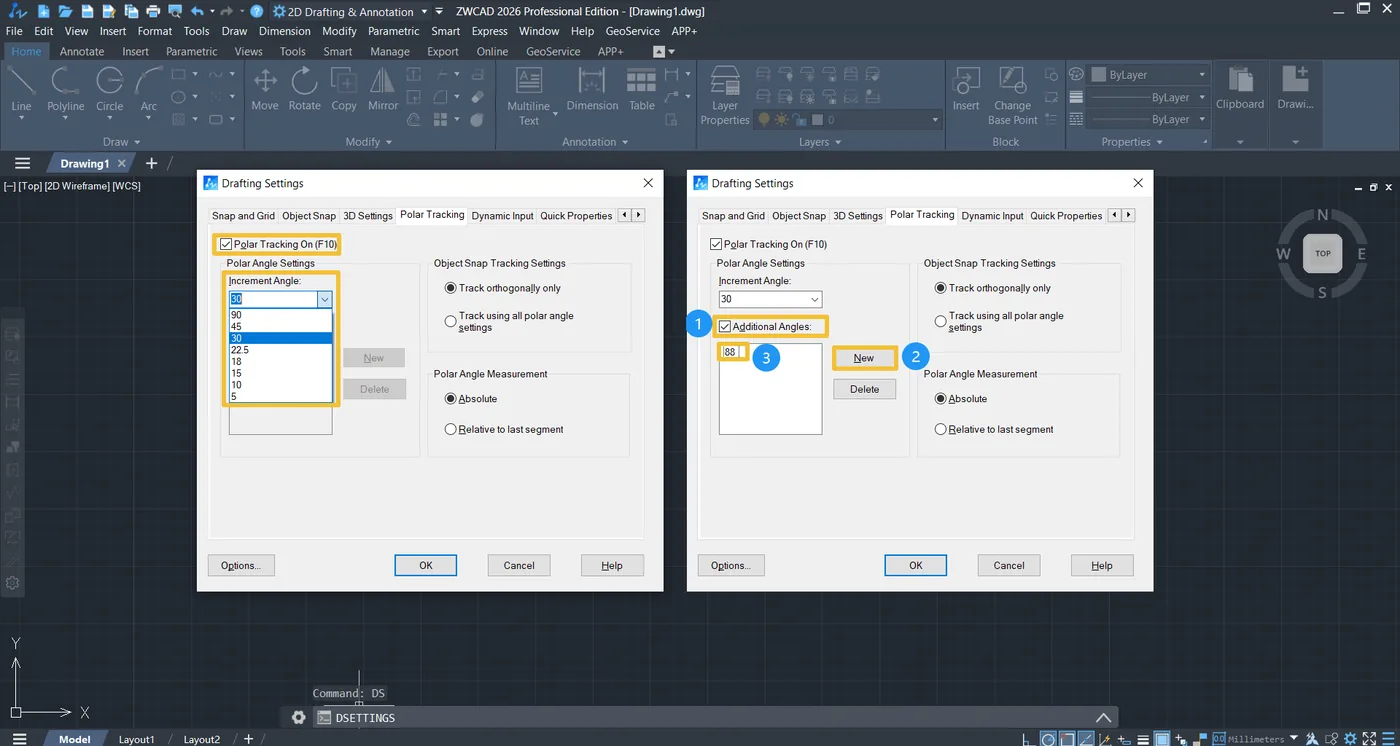
1.Trong phần [Increment Angle] có một số tùy chọn góc thông dụng. Nếu bạn có yêu cầu góc riêng, hãy chọn [Additional Angles], rồi add (thêm) góc mới vào ô.
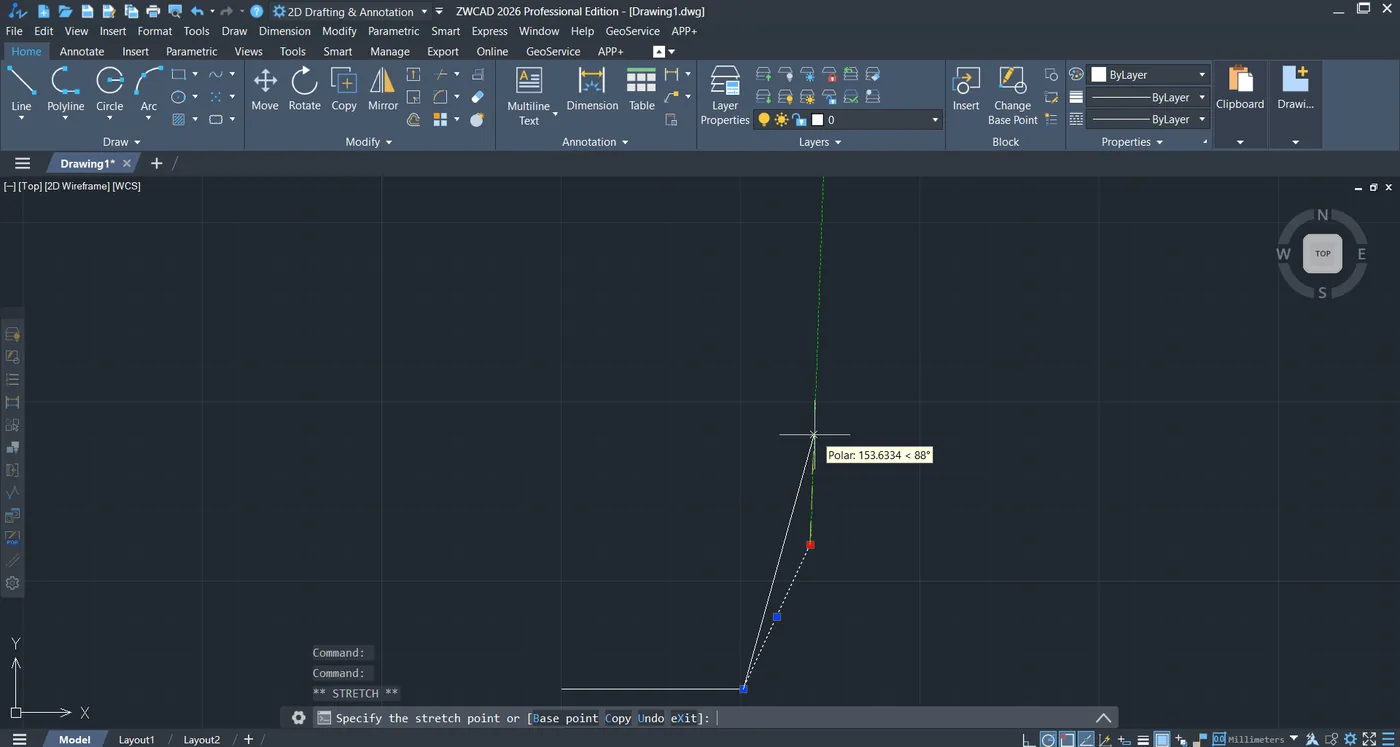
2.Sau các thiết lập trên, bạn có thể áp dụng các góc theo dõi tùy chỉnh trong bản vẽ.
Góc cực và khoảng cách cực hoạt động như thế nào?
Chỉ định góc cực
Góc cực quyết định hướng của polar tracking. Chạy lệnh DSETTINGS, trong tab Polar Tracking, bạn có thể đặt góc gia tăng và góc bổ sung cho polar tracking.
Incremental angle (góc gia tăng): Góc gia tăng là góc giữa các trục cực liền kề. Ví dụ, nếu góc gia tăng đặt là 45°, trục cực sẽ được thiết lập theo các hướng 45°, 90°, 135°, 180°, v.v. tính từ góc 0.
Additional angle (góc bổ sung): Góc bổ sung dùng để lấp khoảng trống của góc gia tăng. Ví dụ, cần thực hiện polar tracking theo các hướng 50° và 70°, điều này không thể đạt được chỉ bằng cách đặt góc gia tăng. Có thể đặt góc bổ sung là 50° và 70°.
Mẹo:
Trong thiết lập mặc định, hướng góc 0 của trục cực là chiều dương nằm ngang, và góc trục cực tăng theo chiều ngược kim đồng hồ. Lệnh UNITS cho phép bạn đặt góc gốc và hướng tăng góc trong hộp thoại Drawing Units.
Chỉ định khoảng cách cực
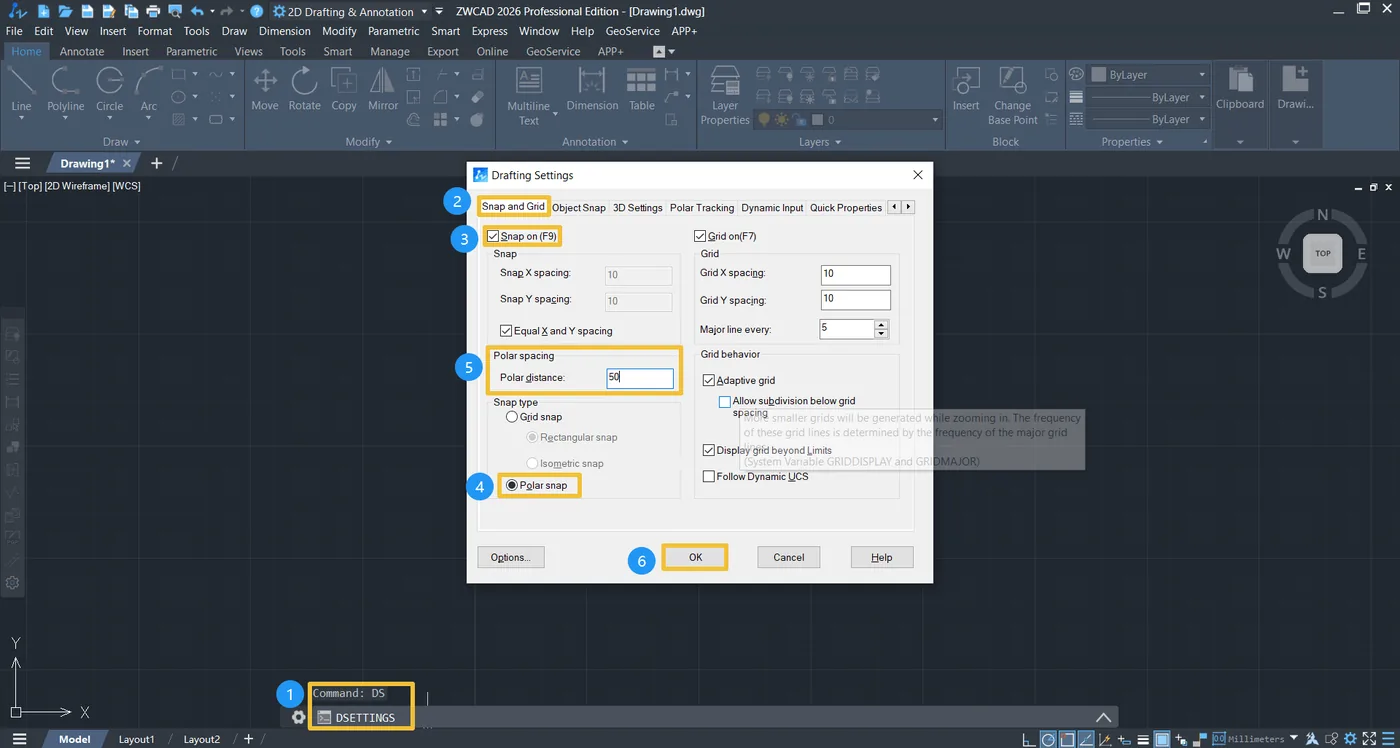
Khoảng cách cực quyết định khoảng cách gia tăng mà con trỏ di chuyển theo hướng cực. Chạy lệnh DSETTINGS, đánh dấu Snap on và Polar Snap trong tab [Snap and Grid], rồi nhập polar distance (khoảng cách cực).
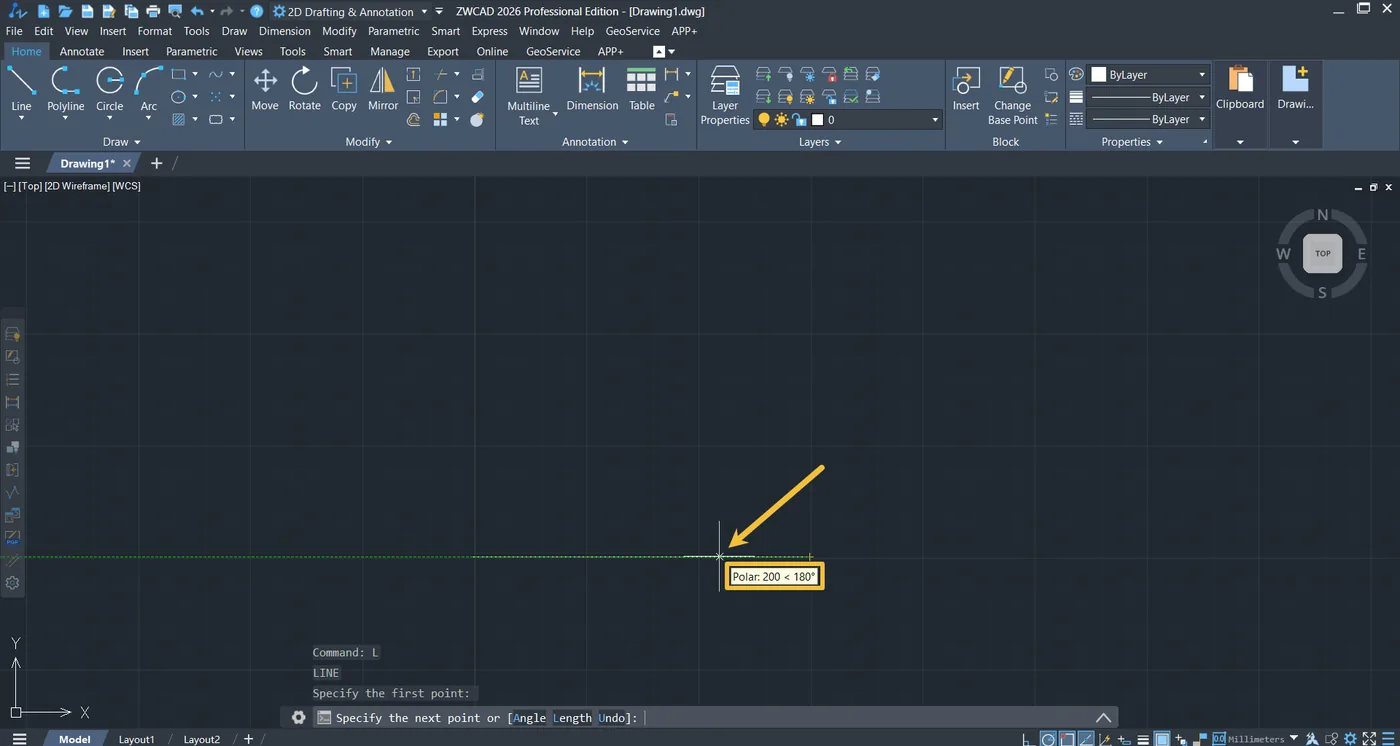
Ví dụ, nếu bạn chỉ định khoảng cách cực là 200, con trỏ sẽ bắt vào các điểm trên trục cực cách điểm trước đó 200, 400, 600, 800, v.v.
Chức năng liên quan: Object Snap Tracking
Dùng object snap tracking có thể dễ dàng xác định các điểm đặc trưng gắn với vị trí không gian của đối tượng. Trước tiên bạn cần bật object snap và polar tracking.
Hover Snap
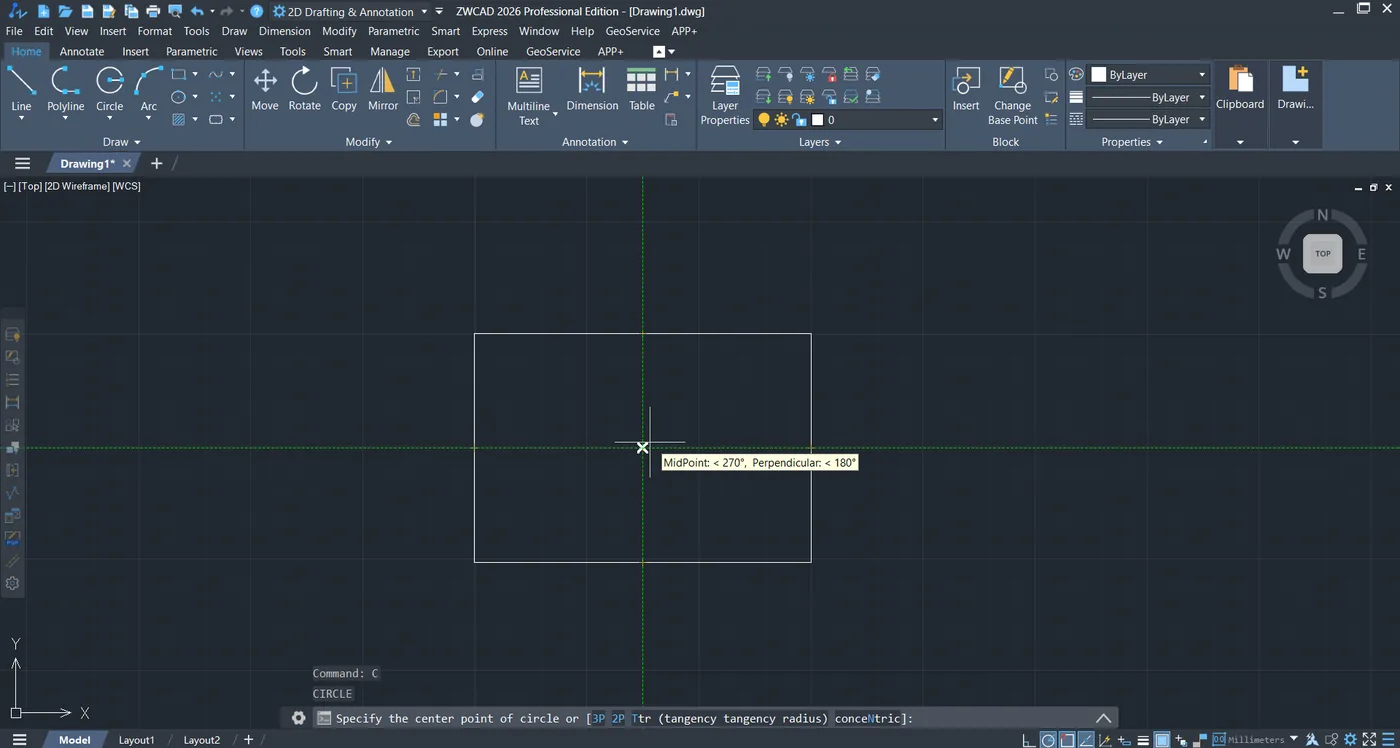
Trong hình dưới đây, cần vẽ một đường tròn tại tâm của hình chữ nhật. Chạy lệnh CIRCLE, rê con trỏ lên trung điểm của cạnh ngang của hình chữ nhật, rồi di chuyển ra, sau đó rê lên trung điểm của cạnh đứng. Di chuyển chuột cho đến khi hai trục cực giao nhau, nhấp chuột để lấy tâm của hình chữ nhật, rồi chỉ định bán kính.
Temporary Tracking
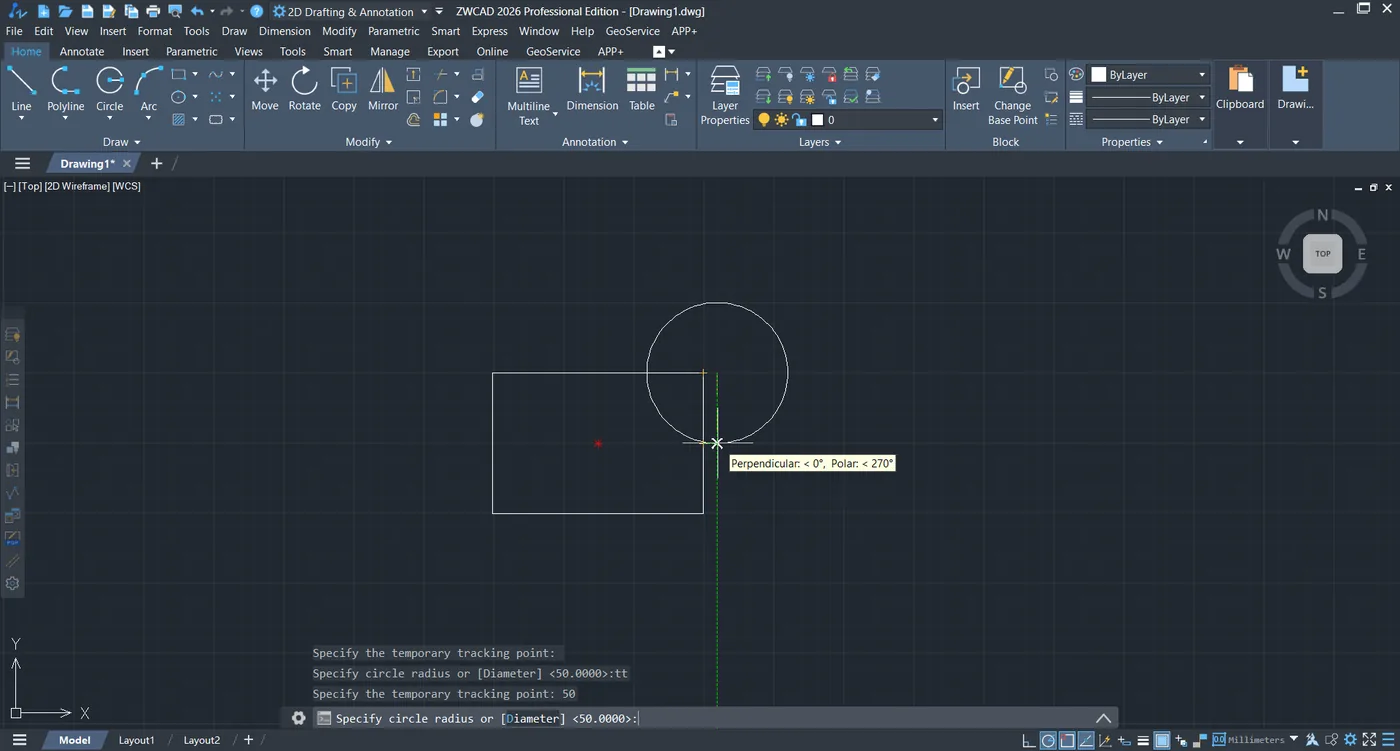
Trong hình dưới đây, vẽ một đường tròn ở khoảng cách chỉ định bên ngoài hình chữ nhật.
Bắt đầu bằng cách chạy lệnh CIRCLE. Sau đó, gõ “TT” trên dòng lệnh để bật temporary tracking. Tiếp theo, di chuyển con trỏ đến một đỉnh của hình chữ nhật và nhấp. Từ đó, di chuyển con trỏ theo phương ngang và nhập khoảng cách cực mong muốn.
Sau đó, di chuyển con trỏ theo phương đứng và nhập lại khoảng cách cực. Xong, chỉ cần nhấn Enter để chỉ định tâm đường tròn. Cuối cùng, xác định bán kính của đường tròn.
FAQ về Polar Tracking trong ZWCAD
Hỏi: Polar Tracking là gì và nó khác Object Snap thế nào?
Đáp: Polar Tracking giúp bạn vẽ đường thẳng theo các góc cụ thể so với các trục, còn Object Snap (OSNAP) giúp bạn bắt vào các điểm cụ thể trên đối tượng có sẵn như endpoint, midpoint và giao điểm.
Hỏi: Sự khác nhau giữa Object Snap Tracking (F11) và Object Snap (OSNAP) là gì?
Đáp: Object Snap (OSNAP) giúp bạn bắt con trỏ vào các điểm cụ thể trên đối tượng có sẵn (như endpoint và midpoint) để vẽ chính xác. Còn Object Snap Tracking (F11) cho phép bạn theo dõi dọc theo hình học có sẵn và mở rộng các điểm bắt đến vị trí mới, giúp căn chỉnh các đối tượng với nhau dễ hơn.
Tóm lại, cái đầu dùng để bắt trực tiếp vào điểm, còn cái sau giúp theo dõi và mở rộng các điểm đó để đặt vị trí chính xác.
Hỏi: Sự khác nhau giữa Polar Distance và Polar Angle trong Polar Tracking là gì?
Đáp: Polar Angle xác định hướng của đường thẳng bạn đang vẽ, còn Polar Distance xác định độ dài con trỏ di chuyển theo hướng cực.
Tóm tắt
Polar Tracking là công cụ mạnh mẽ giúp tăng độ chính xác và hiệu quả khi vẽ CAD. Bằng cách làm theo các bước nêu trong hướng dẫn này và tận dụng các tính năng trong ZWCAD, bạn có thể cải thiện đáng kể quy trình vẽ, đảm bảo độ chính xác và khả năng kiểm soát cao hơn cho thiết kế của mình.
