


Giao diện vùng vẽ ảnh hưởng rất lớn đến sự thoải mái và hiệu quả khi vẽ. Hướng dẫn này giúp bạn dễ dàng thay đổi màu nền theo sở thích.
Vấn đề
Bạn cần đổi màu nền của vùng vẽ nhưng không tìm thấy các bước thực hiện. Thiết lập này nằm trong hộp thoại Options chứ không có trên thanh công cụ chính nên có thể khó tìm. Vì vậy, người mới hoặc người chuyển từ phần mềm CAD khác có thể thấy khó khi tùy chỉnh giao diện làm việc.
Cách đổi màu nền
Bước 1 : Mở Drawing Window Colors
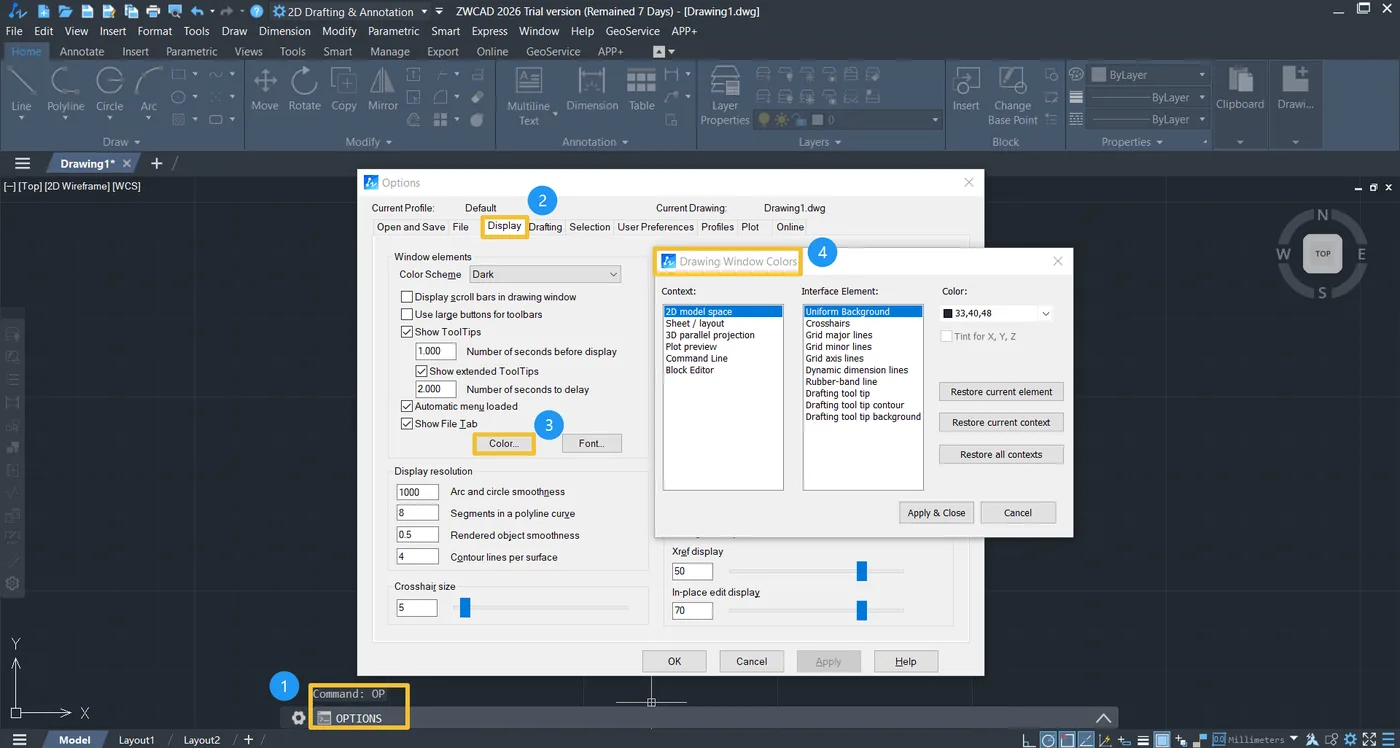
Thực hiện lệnh OPTIONS để mở giao diện [Options], vào thẻ [Display], nhấp nút [Color], hộp thoại [Drawing Window Colors] sẽ hiện ra.
Bước 2 : Chọn màu nền mới
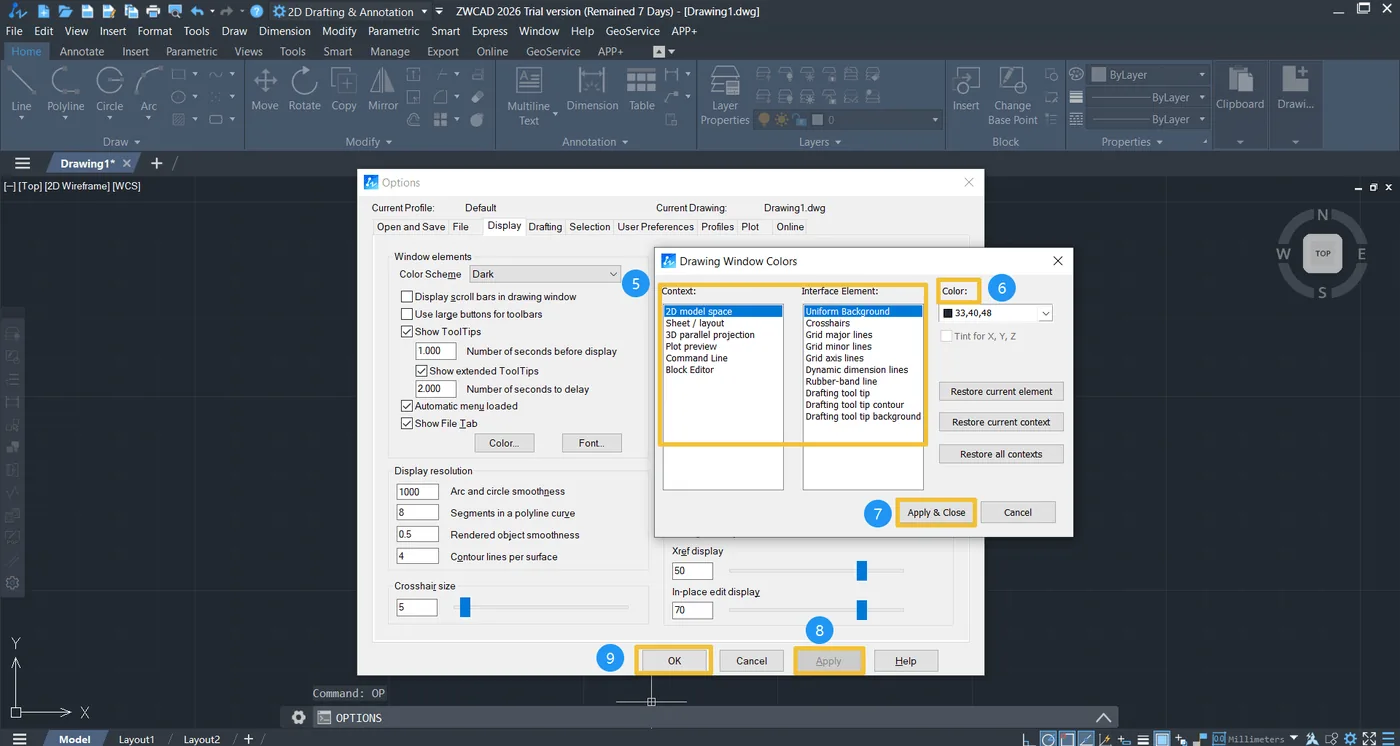
Trong hộp thoại [Drawing Window Colors], vì bạn sẽ đổi màu nền của không gian Model, hãy đảm bảo đã chọn [2d model space] tại [Context] và [Uniform Background] tại [Interface Element], sau đó chọn màu bạn cần.
Tiếp theo nhấp nút [Apply & Close], rồi nhấp [Apply] trong hộp thoại [Options]. Cuối cùng, nhấp [Okay] để hoàn tất việc đổi màu nền.
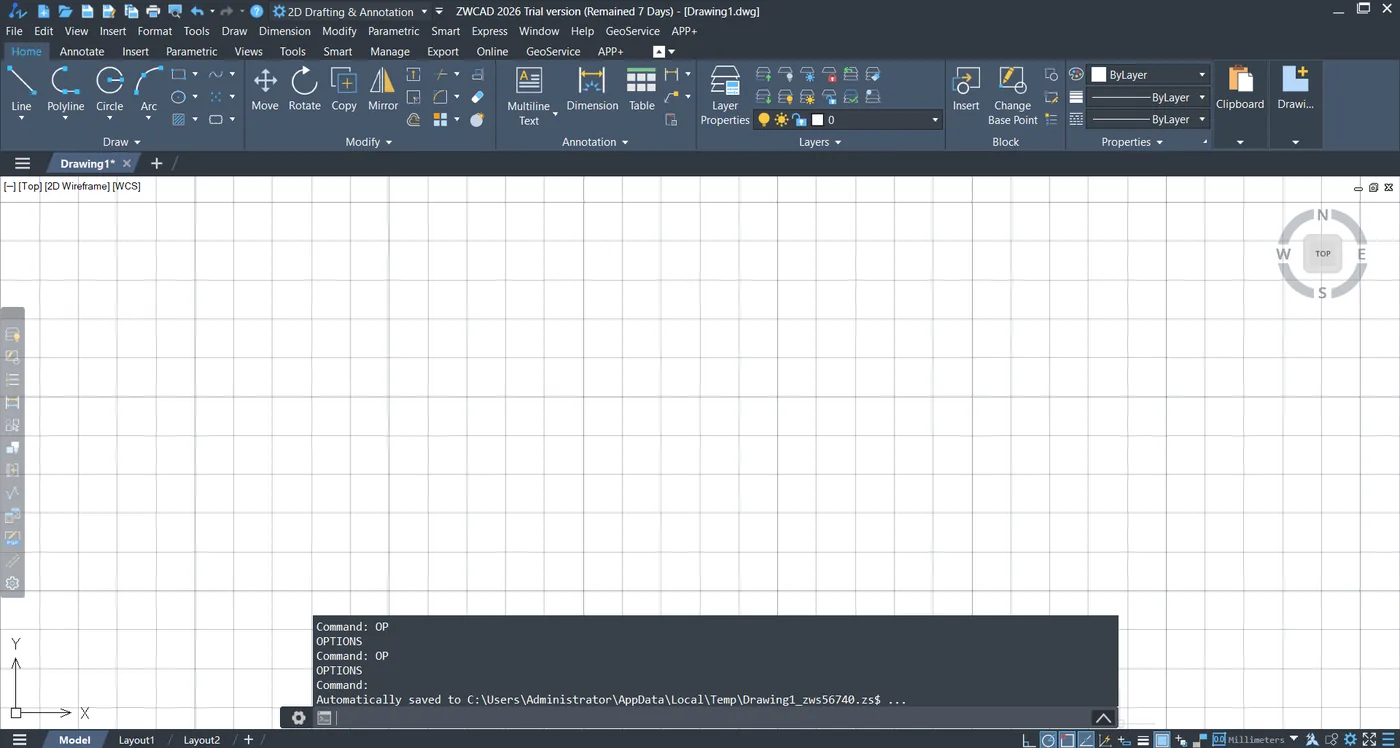
Dưới đây là ví dụ thực tế về việc đổi nền đồng nhất trong không gian Model 2D từ đen sang trắng.
Mẹo để hiển thị tốt hơn
- Dùng bảng màu nhất quán: Để giữ sự đồng bộ về thị giác, hãy chọn màu nền phù hợp với tông màu bản vẽ. Ví dụ, nếu bạn dùng các layer màu sáng, nền tối hơn giúp các đường nét nổi bật rõ ràng. Ngược lại, với layer màu tối, nền sáng hơn có thể phù hợp hơn.
- Điều chỉnh màu con trỏ chữ thập và lưới: Sau khi đổi màu nền, bạn có thể thấy con trỏ chữ thập hoặc đường lưới kém rõ hơn. Bạn có thể chỉnh các màu này trong cùng hộp thoại [Drawing Window Colors] bằng cách chọn các thành phần khác nhau tại [Interface Element]. Ví dụ, chọn “Crosshairs” và chọn màu tương phản để dễ nhìn hơn.
- Lưu thiết lập tùy chỉnh: Khi đã thiết lập được màu nền ưng ý, bạn có thể lưu cấu hình thành một phần của profile người dùng. Nhờ vậy bạn có thể nhanh chóng khôi phục thiết lập yêu thích ngay cả sau khi cập nhật hoặc cài đặt lại.
Khắc phục sự cố
Màu nền không cập nhật ngay
Nếu nền không đổi ngay sau khi nhấp [Apply & Close], hãy đảm bảo bạn cũng nhấp [Apply] và [OK] trong hộp thoại [Options] chính. Cần xác nhận ở cả hai bước thì thay đổi mới có hiệu lực.
Nền khác nhau trong Layout
Một số người dùng nhận thấy việc đổi nền không gian Model không ảnh hưởng đến nền Layout (không gian giấy). Đây là hành vi bình thường, vì nền Layout được quản lý riêng. Để đổi màu Layout, hãy chọn Sheet/Layout tại [Context] trong cùng hộp thoại [Drawing Window Colors].
Khôi phục thiết lập mặc định
Nếu bạn đã đổi nhiều màu và muốn quay về giao diện mặc định, hãy nhấp Restore Defaults trong hộp thoại [Drawing Window Colors]. Thao tác này sẽ đặt lại tất cả thành phần hiển thị, bao gồm nền, lưới và con trỏ chữ thập.
Tóm tắt
Làm theo các bước đơn giản trên, bạn có thể dễ dàng đổi màu nền vùng vẽ cho phù hợp với sở thích cá nhân hoặc nhu cầu dự án. Tùy chỉnh nhỏ này có thể cải thiện đáng kể khả năng quan sát, sự thoải mái và hiệu quả làm việc.
