


块是 ZWCAD 中最强大的功能之一。它允许用户将多个实体组合成一个可重复使用的对象,从而简化绘图、提高一致性并减小文件大小。不过,有时您可能需要删除块,比如清理图纸、移除过时的组件,或修复旧版块引起的问题。
本指南介绍在 ZWCAD 中删除块的多种方法,包括删除块实例、属性、定义和库项目,以及块无法删除时该如何处理。
如何从绘图区删除块
要在 ZWCAD 中删除块,请按以下步骤操作:
选择块
使用 ZWCAD 的选择工具选取要删除的一个或多个块。您可以:
- 单击单个块。
- 使用窗口选择(从左向右拖动)或交叉选择(从右向左拖动)来选择多个对象。
删除所选块
选中后,您可以:
- 按键盘上的 Delete 键,或
- 右键单击并从快捷菜单中选择 Delete。
这样会从绘图区中移除块实例。
移除块定义(可选)
删除块实例并不会从图纸数据库中移除块定义。要彻底删除块(包括其定义):
- 前往 Express Tools > Blocks > Delete Block,或输入命令:BDELETE
- 在对话框中选择要删除的块名称。
- 确认要删除所有实例以及块定义本身。
如何删除块中的属性
要删除块中的属性,可以使用 Block Attribute Manager。该工具可用于管理、修改或删除与块关联的属性。操作方法如下:
打开 Block Attribute Manager
您可以通过两种方式打开 Block Attribute Manager:
方法 1:使用命令行
在命令行中输入 BATTMAN 并按 Enter。
方法 2:使用功能区界面
点击功能区的 Insert 选项卡,在 Attributes 面板中选择 Manage Attributes。
打开后,将出现 Block Attribute Manager 对话框,列出当前图纸中所有包含属性定义的块。
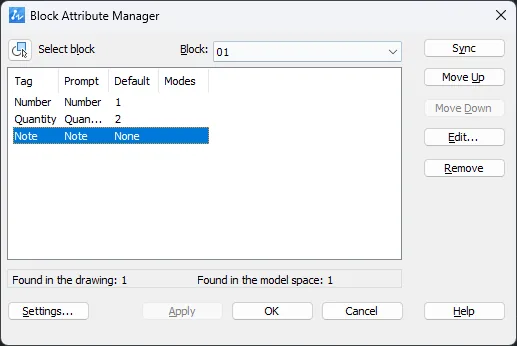
选择目标块
- 点击对话框中的 “Select Block” 按钮。
- 在绘图区中选择包含要删除属性的块。
定位属性
- 在 “List of Attributes” 部分,您会看到与所选块关联的所有属性。
- 点击以高亮显示要删除的属性。
删除属性
点击 “Remove” 按钮,从块定义中删除所选属性。
注意:如果块只包含一个属性,Remove 按钮将被禁用,您无法通过此对话框删除最后剩下的属性。
如何从块库中删除块
要从块库中删除块,可以使用 BLOCKDELOBJ 命令。操作方法如下:
调用命令
您可以通过以下方式启动该命令:
- 通过功能区: Express > Blocks > Remove from Block
- 通过菜单: Express > Blocks > Remove from Block
- 或直接在命令行中输入 BLOCKDELOBJ 并按 Enter。
选择块引用
命令启动后,点击选择包含要删除对象的块引用。
选择要移除的对象
选择块之后,再选择块内要删除的具体对象。
按照这些步骤,您可以有效地从图纸中所选的块里移除对象。
为什么 ZWCAD 中有些块无法删除
有时 ZWCAD 中的块会因特定条件或系统设置而无法删除。以下是最常见的原因及解决方法:
块位于锁定的图层上
如果块位于锁定的图层上,该图层上的任何对象(包括块)都无法删除。
解决方法:
通过图层管理器或使用 LAYUNLOCK 命令解锁该图层。
块是代理对象
有些块由第三方应用程序或插件创建,可能表现为代理实体,这类实体在 ZWCAD 中无法被原生编辑或移除。
检查方法:
- 按 Ctrl + 1 打开 Properties 面板。
- 选择该块并查看对象类型;如果显示 “Proxy Object” 或 “Custom Entity”,则它不是标准块。
解决方法:
尝试使用原软件或插件来管理该对象,或在可能的情况下将其转换为标准块。
块来自 DWF/DWFx 参考底图
来自 DWF 或 DWFx 图纸的块引用可能因系统设置而表现不同。
检查系统变量 DWFDELMODE:
- 在命令行中输入 DWFDELMODE。
- 将其值设置为 1,以允许删除 DWF/DWFx 元素。
- 再次尝试删除该块。
总结
有效管理图纸数据库意味着要懂得移除不必要的块实例、删除属性以及清理块库。遇到无法删除的顽固块时,检查图层锁定、排查代理对象或调整 DWFDELMODE 系统变量通常即可解决问题。将这些清理步骤纳入工作流程,有助于让您的 ZWCAD 项目文件保持轻量、井然有序且无错误。
