


在 ZWCAD 中处理多个 DWG 文件时,经常需要将它们一起导出为一个 PDF。逐张打印图纸效率低下,不仅因为要重复操作,还因为生成的 PDF 需要手动合并成一个文档。
本文介绍如何在 ZWCAD 中将多个 DWG 文件批量打印成一个 PDF,帮助您简化打印流程并保持输出统一。
分步操作:使用 Smart Batch Plot 批量打印
以下分步指南演示了 ZWCAD 的 Smart Batch Plot 功能,提供清晰直观的流程,将多个 DWG 文件合并为一个 PDF。整个过程非常简单,只需几个基本设置。
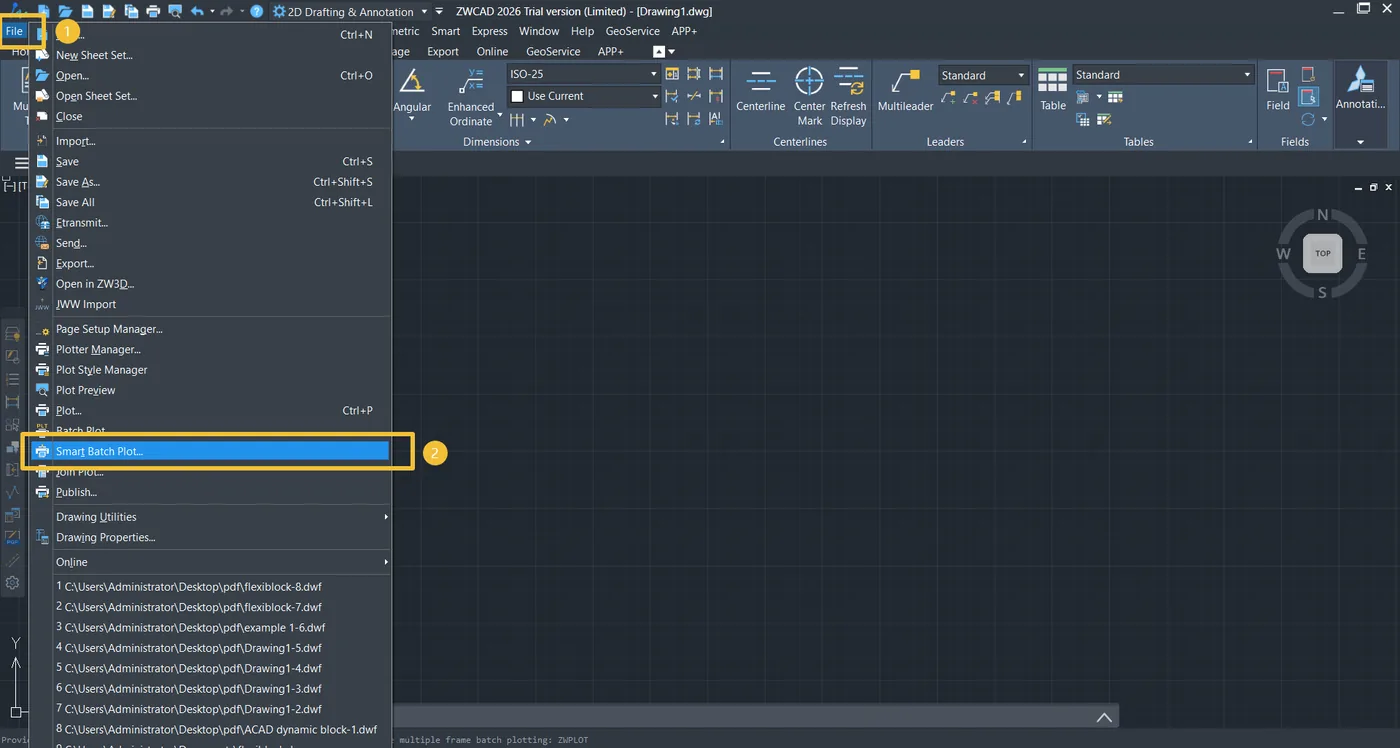
1. 单击菜单栏上的 File,然后选择 Smart Batch Plot。(您也可以输入 ZWPLOT 命令或 SMARTPLOT 命令。)
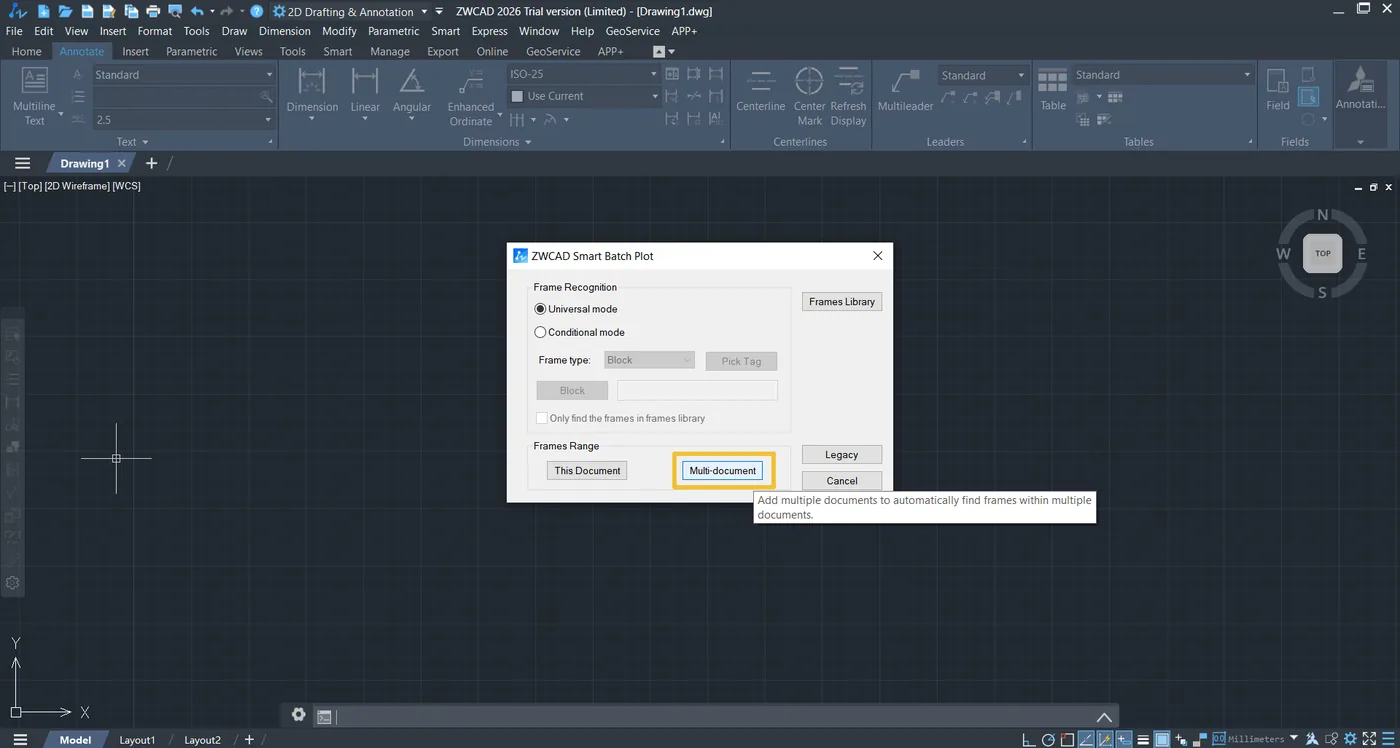
2. 单击 Multi-document 添加多个文档。
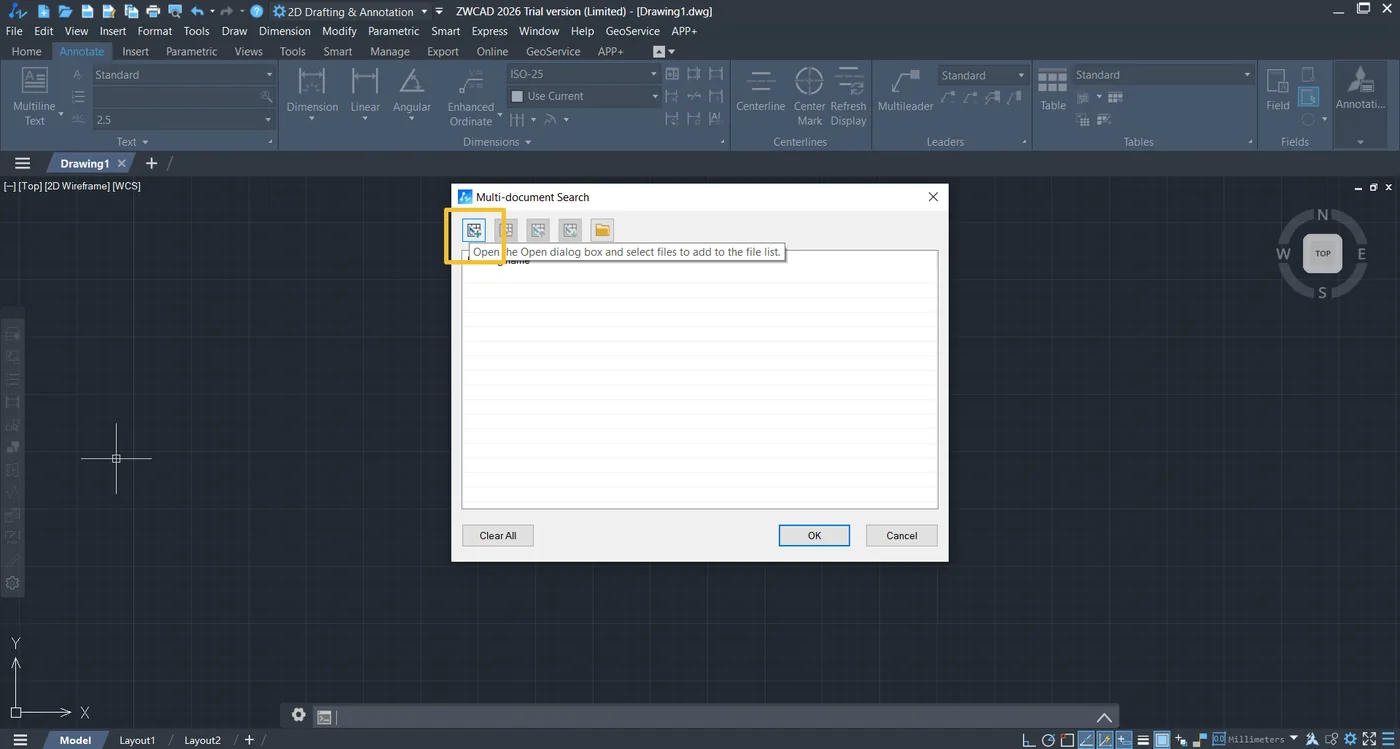
3. 选择文件添加到文件列表。
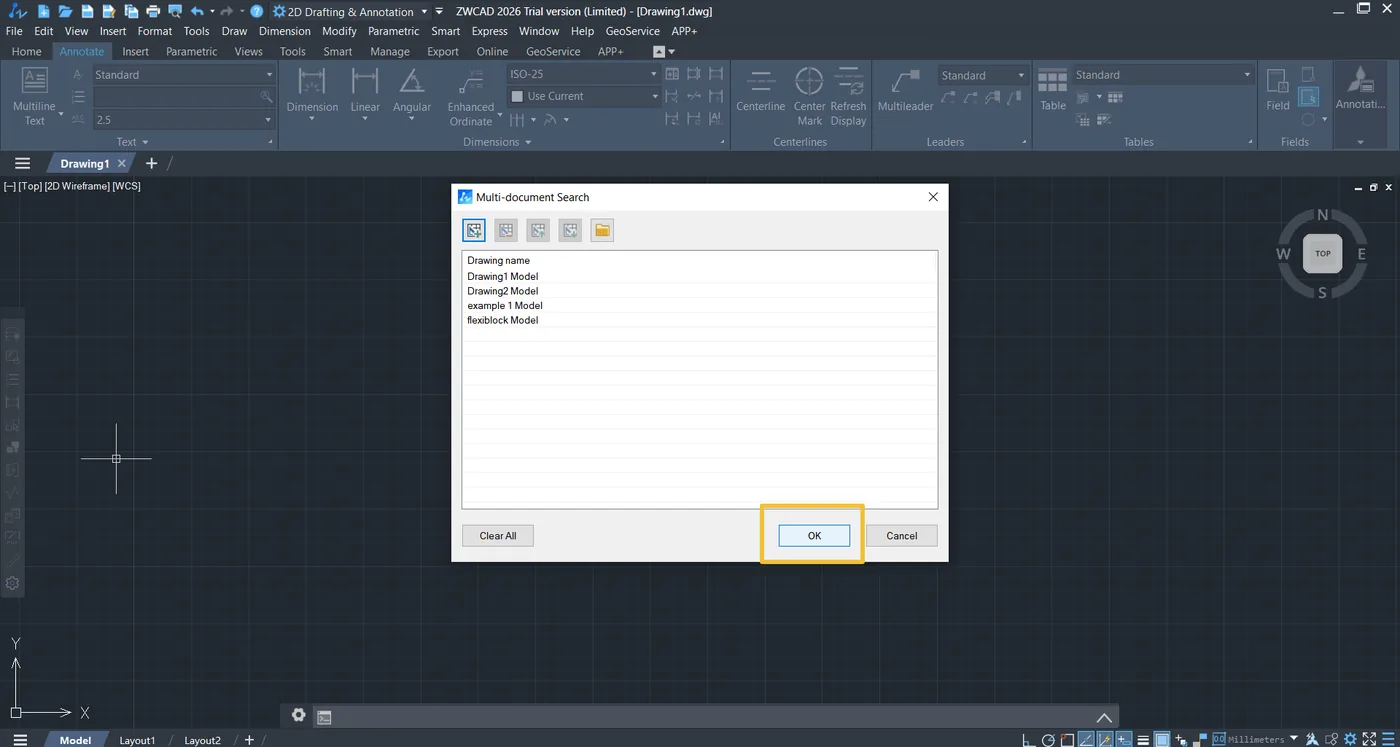
4. 选择完所有需要打印的文件后,单击 OK
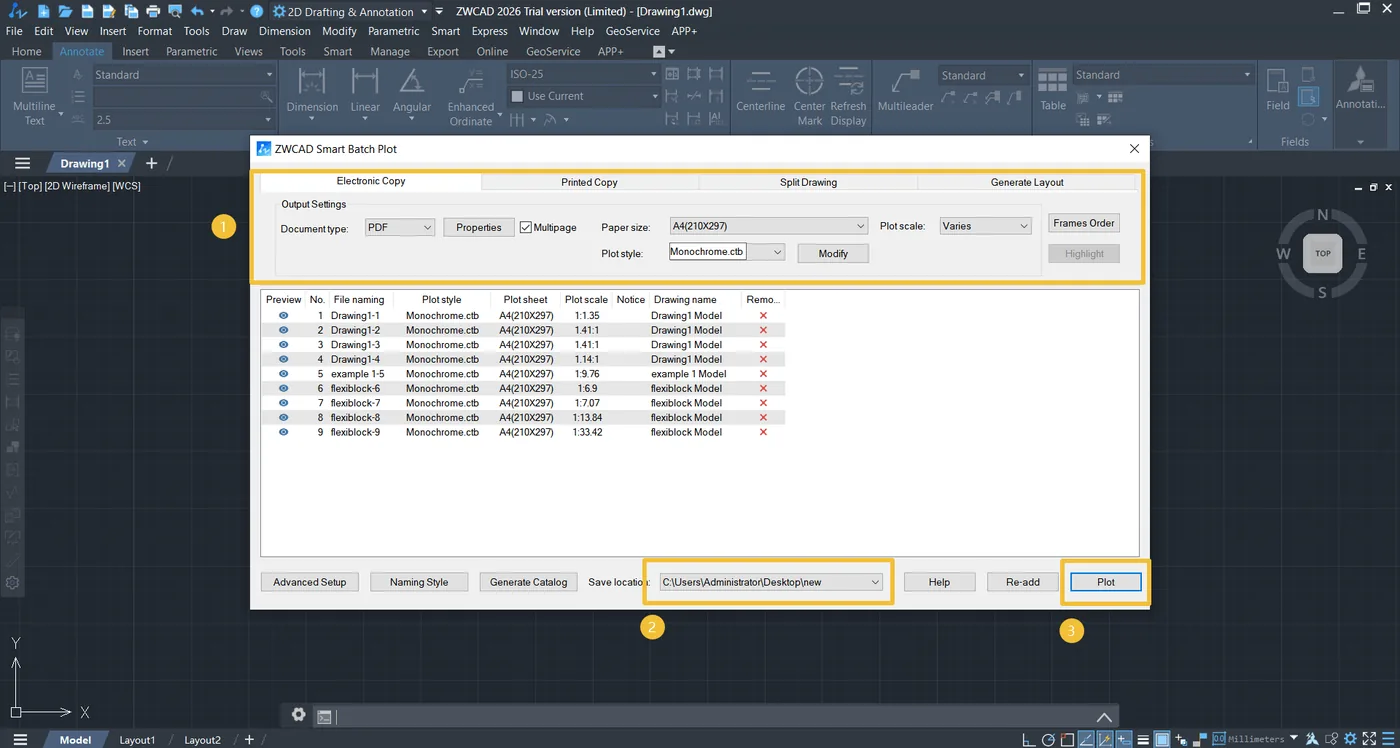
5. 在 Output Settings 中选择各选项,选择所需的保存位置,然后单击 PLOT。(注意:请务必勾选 Multipage)
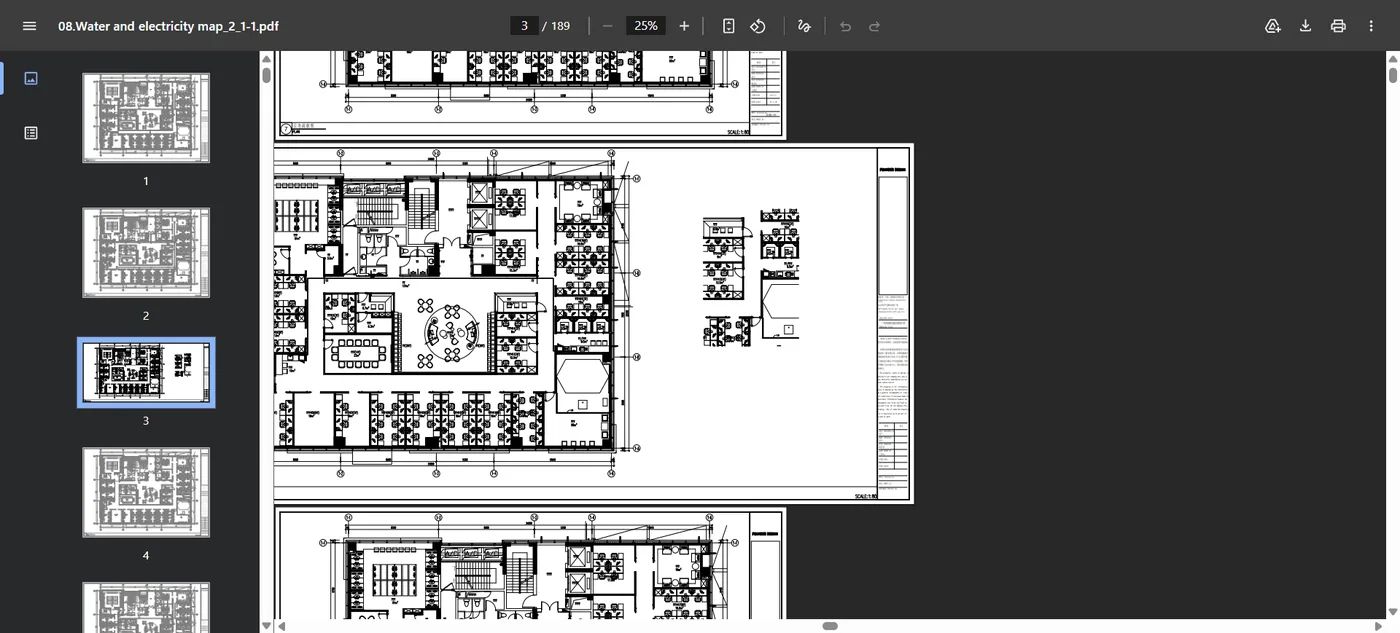
批量导出后,PDF 输出效果如下。
保持输出统一的最佳实践
规划文件顺序
按照希望它们在最终 PDF 中出现的顺序排列 DWG 文件,确保 PDF 页面与您预期的工作流程一致。
检查打印样式
批量打印前,确认每张图纸使用了正确的打印样式或布局,以保持线宽和颜色一致。
使用清晰的文件名
为 DWG 文件重命名为有意义的名称,便于在选择列表中识别,避免批量打印时混淆。
尽可能预览
如有条件,在执行完整批量打印之前先预览几页,确保比例、布局和内容正确。
设置统一的输出路径
为 PDF 输出选择一个专用文件夹,使所有生成的文件井然有序,便于查找。
关于布局比例和页面顺序的 FAQ
为什么 PDF 页面尺寸与我的 DWG 布局不同?
请确保每个 DWG 中的打印纸张尺寸与所需的 PDF 输出一致。各图纸中不同的布局或比例可能导致最终 PDF 页面偏大、偏小或被裁切。批量打印前务必检查每个 DWG 的页面设置。如有需要,请统一所有图纸的纸张尺寸和比例以确保一致。
为什么 PDF 中缺少某些 DWG 文件
检查所有 DWG 文件是否都已正确添加到 Multi-document 列表。确保选择了正确的布局进行打印;某些布局可能为空或被隐藏,导致它们不会出现在最终 PDF 中。此外,请确认文件路径可访问,且图纸不是只读或已损坏。
PDF 生成很慢或崩溃,我该怎么办
较大的图纸或包含填充、块或外部参照(Xref)等复杂对象的图纸会减慢批量打印速度。为提高性能,可考虑隐藏不必要的图层、清理(purge)未使用的对象,或减少可见对象数量。如果批次仍然太大,可将其拆分为较小的组分别生成 PDF。此外,请检查计算机内存,确保 ZWCAD 有足够的资源用于打印。
PDF 中的页面顺序如何确定
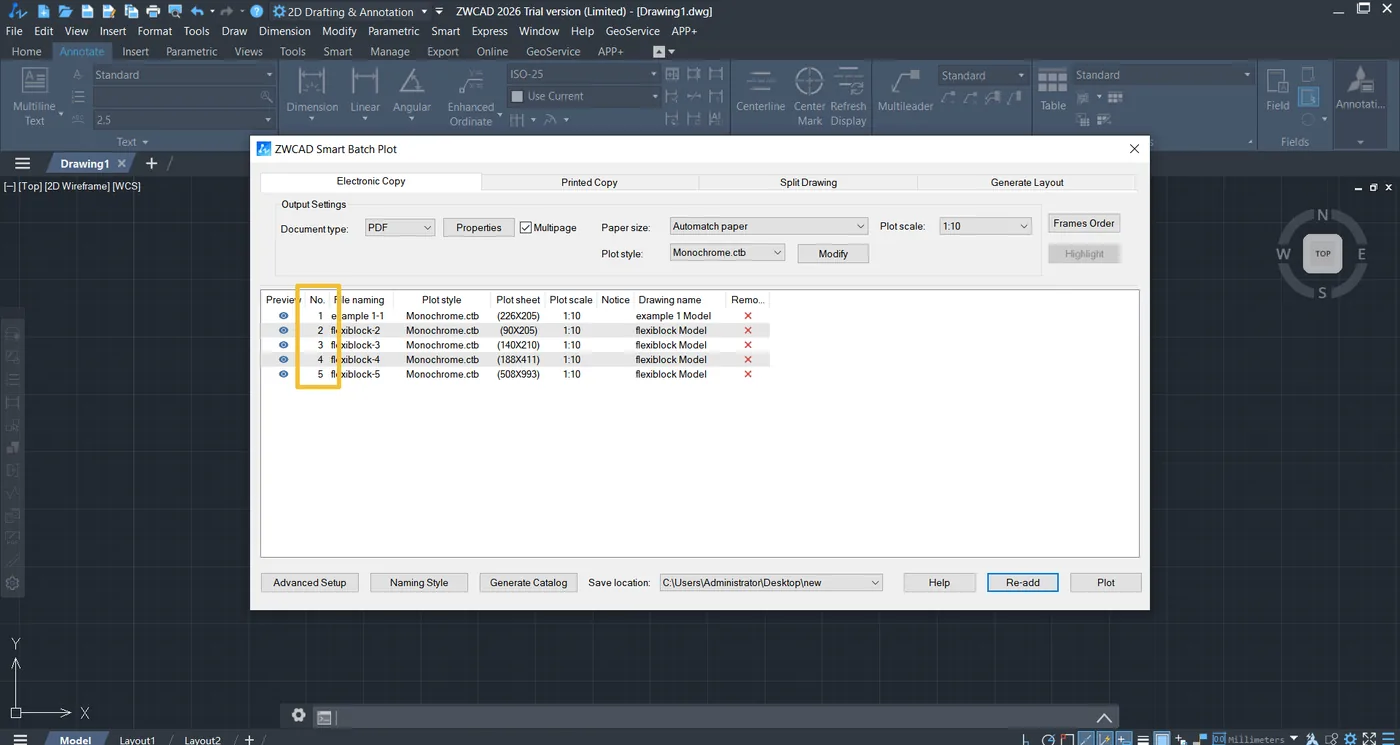
最终 PDF 中的页面顺序由文件选择列表中显示的编号决定。最终 PDF 中的页面顺序由文件选择列表中显示的编号决定。因此建议按照希望的出现顺序添加 DWG 文件。您也可以在面板中用光标拖动文件来调整打印顺序。添加完所有文件后,请在打印前再次确认顺序。
结论
按照 Smart Batch Plot 的流程,您可以高效地将多个 DWG 文件生成为一个 PDF。这种方法简化了打印流程,并提高了工作效率。
