


ZWCAD cung cấp một loạt tính năng Smart để nâng cao hiệu quả vẽ và cải thiện trải nghiệm người dùng. Dù bạn đang tạo bản vẽ chi tiết, làm việc với đồng nghiệp hay xử lý nhiều file, các công cụ này giúp bạn tiết kiệm thời gian, giảm thao tác thủ công và tránh các lỗi thường gặp.
Trong bài viết này, chúng tôi sẽ giới thiệu từng tính năng Smart và hướng dẫn cách dùng để quy trình thiết kế nhanh và dễ dàng hơn.
Smart Mouse
Dùng lệnh SMARTMOUSE để bật Smart Mouse. Khi được bật, bạn có thể nhấp chuột phải và kéo theo các hướng khác nhau để thực thi lệnh dựa trên kiểu chuyển động.
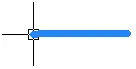
Ví dụ, khi bạn giữ nút chuột phải, kéo sang phải rồi thả, một quỹ đạo màu xanh xuất hiện. ZWCAD nhận dạng chuyển động và tự động thực thi lệnh REDO.
Các loại cử chỉ
ZWCAD hỗ trợ hai loại cử chỉ chuột, có thể dùng để kích hoạt lệnh bằng cách vẽ các chuyển động cụ thể với nút chuột phải:
- Direction Gestures (cử chỉ hướng): Giữ nút chuột phải và kéo theo hướng thẳng hoặc xiên. Các cử chỉ này được nhận dạng là các đường đơn giản như ↑, ↓, ←, →, hoặc tổ hợp như ↑↓ và ↓→.
- Pattern Gestures (cử chỉ mẫu): Giữ nút chuột phải và kéo để tạo hình giống chữ cái in hoa (A–Z) hoặc chữ số (0–9), như C, L hoặc 8. Các cử chỉ này có thể kích hoạt các lệnh phức tạp hơn hoặc tùy chỉnh.
ZWCAD có thể nhận dạng các cử chỉ này ngay cả khi vẽ không chính xác.
Cách cấu hình
1.Dùng lệnh SMARTMOUSE để bật/tắt Smart Mouse.
2.Dùng lệnh SMARTMOUSECONFIG để mở hộp thoại thiết lập, tại đây bạn có thể:
- Bật/tắt cử chỉ
- Gán hoặc thay đổi lệnh cho từng cử chỉ
- Thêm cử chỉ mới
Một số cử chỉ có hình dạng tương tự hoặc giống hệt nhau và không nên bật đồng thời, vì có thể dẫn đến lỗi nhận dạng.
Ví dụ, quỹ đạo của cử chỉ hướng “←↓→” tương tự cử chỉ mẫu “C”, và có thể bị nhận nhầm là “C”. Một ví dụ khác là cử chỉ “O” (chữ in hoa) và “0” (chữ số) có cùng đường tròn. Trong trường hợp này, chương trình sẽ ưu tiên nhận dạng “0”.
Bạn có thể gán bất kỳ lệnh nào hỗ trợ chế độ hộp thoại hoặc dòng lệnh cho một cử chỉ. Cùng một lệnh cũng có thể được gán cho nhiều cử chỉ nếu cần.
Smart Voice
Smart Voice cho phép bạn ghi âm ghi chú giọng nói và gắn vào bản vẽ. Điều này hữu ích cho việc trao đổi và ghi chú khi cộng tác.
Tạo Smart Voice
Dùng lệnh SMARTVOICE, sau đó chọn nơi đặt giọng nói:
- Attach to object: Đi theo đối tượng nếu đối tượng di chuyển, và xóa đối tượng sẽ hủy liên kết.
- Attach to point: Dùng tọa độ hoặc bắt vào một điểm. Bạn có thể kéo nó sau đó.
- Attach to area: Vẽ một hình chữ nhật làm vùng gắn cho smart voice. Loại này không thể di chuyển sau khi đã đặt.
Cách ghi âm và phát lại
Sau khi đặt đối tượng giọng nói:
- Nhấn nút Record và giữ chuột trái để ghi âm (1–30 giây).
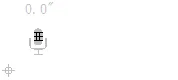
- Thả ra để dừng.
- Một nút Play sẽ xuất hiện để phát lại.
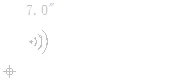
Khi phóng to hoặc thu nhỏ bản vẽ, smart voice luôn giữ cùng tỷ lệ so với kích thước màn hình. Smart voice chỉ dùng để tương tác trên bản vẽ và sẽ không được xuất hoặc in.
Quản lý ghi chú giọng nói
Dùng lệnh VOICEMAN để mở SmartVoice Manager, tại đây bạn có thể:
- Xem và làm nổi bật các đối tượng giọng nói
- Chuyển giọng nói thành văn bản có thể chỉnh sửa
- Hiện hoặc ẩn tất cả ghi chú giọng nói
Smart Batch Plot
Smart Batch Plot cho phép bạn in nhiều bản vẽ cùng lúc, giúp tiết kiệm thời gian và giảm công việc lặp lại.
Cách sử dụng
- Chạy lệnh SMARTPLOT.
- Trong hộp thoại, chọn Frame Style (như Layer hoặc Block).
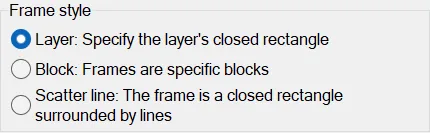
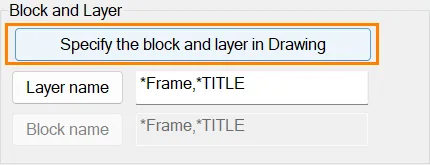
- Nếu cần, chỉ định layer/block trong bản vẽ.
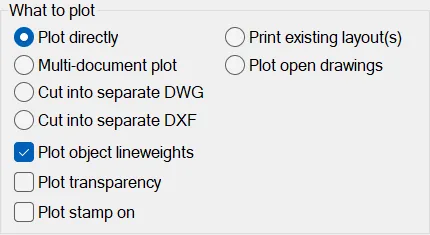
- Trong What to plot, chọn nội dung.
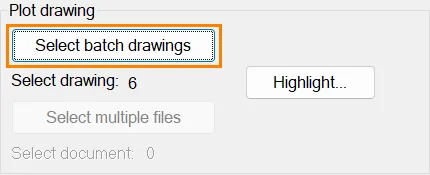
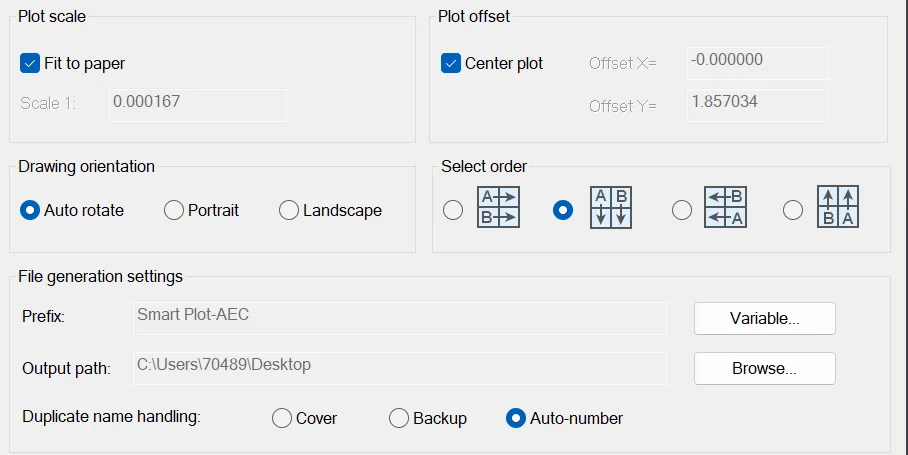
- Nhấp Select batch drawings, chọn file, rồi nhấp Highlight để xác nhận.
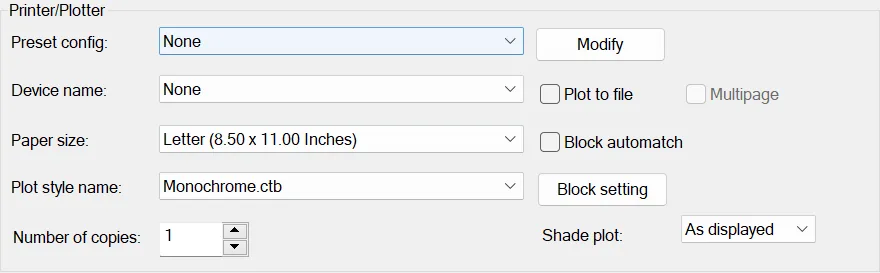
- Thiết lập Printer/Plotter, như Preset config, Device name, Paper size, v.v.
- Sau khi hoàn tất mọi thiết lập, nhấp Plot để in hàng loạt các bản vẽ.
Smart Select
Smart Select giúp bạn nhanh chóng lọc và chọn đối tượng dựa trên thuộc tính hoặc loại của chúng. Tính năng này đặc biệt hữu ích khi làm việc với bản vẽ phức tạp, vì cho phép bạn tách riêng các phần tử cụ thể và chỉnh sửa hoặc xóa hàng loạt hiệu quả hơn.
Cách sử dụng
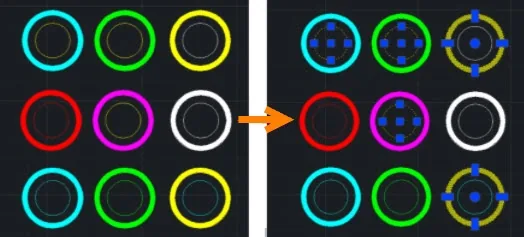
Ví dụ, nếu bạn cần chọn nhanh tất cả đối tượng màu vàng trong bản vẽ:
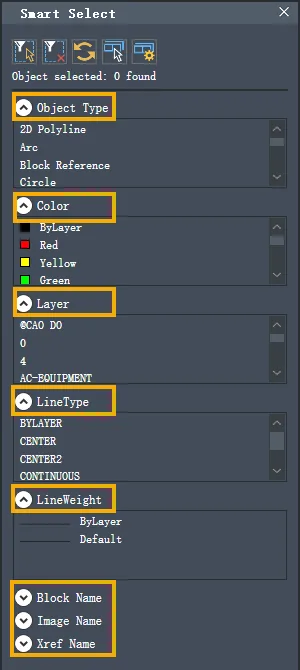
Gõ SMARTSEL trên dòng lệnh và nhấn Enter để mở bảng Smart Select. Tại đây, bạn có thể chọn nhiều tùy chọn như object type, color, layer, linetype và hơn nữa. Chọn các tiêu chí phù hợp với nhu cầu để lọc đối tượng hàng loạt.
Trong ví dụ này, chỉ cần đặt Color = Yellow, chương trình sẽ lập tức chọn tất cả đối tượng thỏa điều kiện này.
Kết luận
Các tính năng Smart của ZWCAD biến đổi mạnh mẽ cách vận hành CAD thông thường, từ việc tìm menu thủ công thành một quy trình thiết kế được tối ưu hóa cao và hướng theo ngữ cảnh. Với cử chỉ Smart Mouse để gọi lệnh nhanh, ghi chú Smart Voice cho các chỉnh sửa dự án rõ ràng, Smart Batch Plot để in và phân phối nhanh, cùng Smart Select để điều chỉnh thuộc tính, bạn có thể giảm đáng kể thời gian chết trong sản xuất và giữ tài sản bản vẽ được tổ chức đồng nhất.
