


ZWCAD 提供一系列智能功能,以提高绘图效率并改善用户体验。无论您是在创建详细图纸、与团队成员协作,还是处理多个文件,这些工具都能帮助您节省时间、减少手动操作并避免常见错误。
本文将逐一介绍每项智能功能,并演示如何使用它们让设计过程更快、更轻松。
Smart Mouse
使用 SMARTMOUSE 命令启用 Smart Mouse。启用后,您可以按住鼠标右键向不同方向拖动,根据移动轨迹执行相应命令。
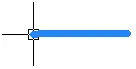
例如,按住鼠标右键向右拖动并松开时,会出现一条蓝色轨迹。ZWCAD 识别该动作后会自动执行 REDO 命令。
手势类型
ZWCAD 支持两种鼠标手势,可通过按住鼠标右键绘制特定动作来触发命令:
- 方向手势(Direction Gestures):按住鼠标右键沿直线或斜线方向拖动。这些手势被识别为简单的线条,如 ↑、↓、←、→,或 ↑↓、↓→ 等组合。
- 图案手势(Pattern Gestures):按住鼠标右键拖动出类似大写字母(A–Z)或数字(0–9)的形状,如 C、L 或 8。这些手势可触发更复杂或自定义的命令。
即使手势绘制得不够精确,ZWCAD 也能识别。
如何配置
1.使用 SMARTMOUSE 命令开启/关闭 Smart Mouse。
2.使用 SMARTMOUSECONFIG 命令打开设置对话框,您可以在其中:
- 启用/禁用手势
- 为每个手势分配或更改命令
- 添加新手势
某些手势的形状相似或相同,不建议同时启用,否则可能导致识别错误。
例如,方向手势 “←↓→” 的轨迹与图案手势 “C” 相似,可能被误识别为 “C”。另一个例子是手势 “O”(大写字母)和 “0”(数字)具有相同的圆形轨迹,这种情况下程序会优先识别为 “0”。
您可以将任何支持对话框或命令行模式的命令分配给某个手势。如有需要,同一命令也可分配给多个手势。
Smart Voice
Smart Voice 可让您录制语音备注并附加到图纸中,有助于协作过程中的沟通与批注。
创建 Smart Voice
使用 SMARTVOICE 命令,然后选择语音的放置位置:
- Attach to object:对象移动时语音随之移动,删除对象将取消关联。
- Attach to point:使用坐标或捕捉到某一点。之后可以拖动它。
- Attach to area:绘制一个矩形作为智能语音的附着区域,此类型放置后无法移动。
如何录音和播放
放置语音对象后:
- 按下 Record 按钮并按住鼠标左键进行录音(1–30 秒)。
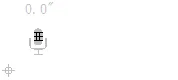
- 松开即停止。
- 会出现 Play 按钮用于回放。
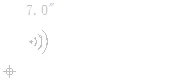
缩放图纸时,智能语音始终与屏幕尺寸保持相同比例。智能语音仅用于图纸交互,不会被导出或打印。
管理语音备注
使用 VOICEMAN 命令打开 SmartVoice Manager,您可以在其中:
- 查看并高亮语音对象
- 将语音转换为可编辑文字
- 显示或隐藏所有语音备注
Smart Batch Plot
Smart Batch Plot 允许您一次打印多张图纸,节省时间并减少重复工作。
使用方法
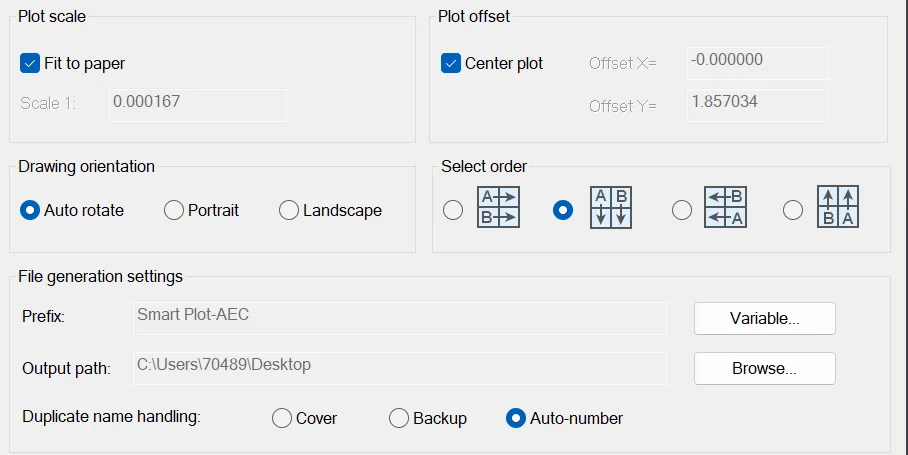
- 运行 SMARTPLOT 命令。
- 在对话框中选择 Frame Style(如 Layer 或 Block)。
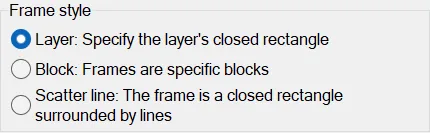
- 如有需要,指定图纸中的图层/块。
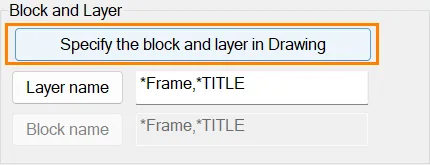
- 在 What to plot 下选择内容。
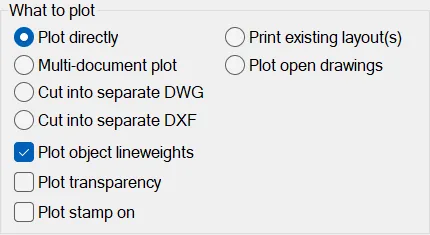
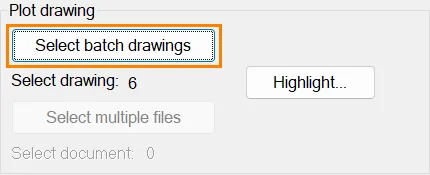
- 单击 Select batch drawings,选择文件,然后单击 Highlight 确认。
- 设置 Printer/Plotter,如 Preset config、Device name、Paper size 等。
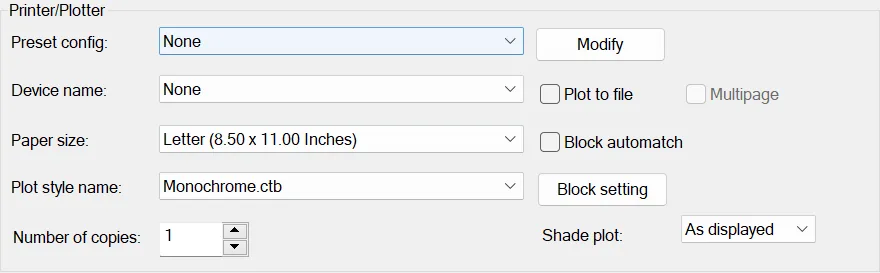
- 完成所有设置后,单击 Plot 批量打印图纸。
Smart Select
Smart Select 可帮助您根据对象的属性或类型快速筛选和选择对象。该功能在处理复杂图纸时尤其有用,因为它可让您分离出特定元素,更高效地进行批量编辑或删除。
使用方法
例如,如果需要快速选择图纸中所有黄色对象:
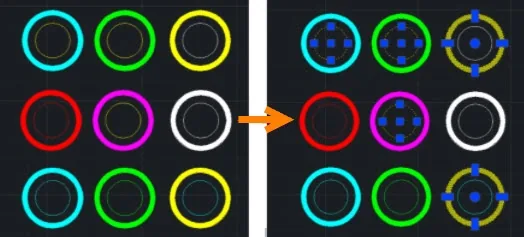
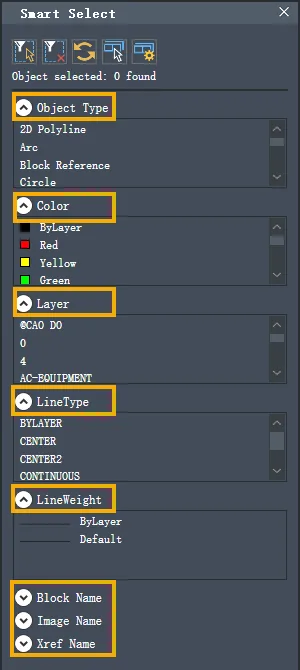
在命令行中输入 SMARTSEL 并按 Enter 打开 Smart Select 面板。在这里,您可以从 object type、color、layer、linetype 等多个选项中进行选择。选择符合需求的条件即可批量筛选对象。
在此示例中,只需设置 Color = Yellow,程序就会立即选中所有满足该条件的对象。
结论
ZWCAD 的智能功能将标准的 CAD 操作从手动查找菜单彻底转变为高度优化、以上下文为驱动的设计流程。通过使用 Smart Mouse 手势快速调用命令、Smart Voice 备注明确项目修改、Smart Batch Plot 快速打印分发,以及 Smart Select 调整属性,您可以显著减少生产停滞时间,并让图纸资产保持统一有序。
