


菜单显示问题通常分为两种主要情况:经典菜单栏丢失,或整个顶部菜单消失。下面分别说明。
如何找回 ZWCAD 中丢失的经典菜单栏?
如果 ZWCAD 中的经典菜单栏消失了,请在命令行中输入 “MENUBAR”。当软件提示输入菜单栏的新值时,输入 1,丢失的经典菜单就会恢复显示。
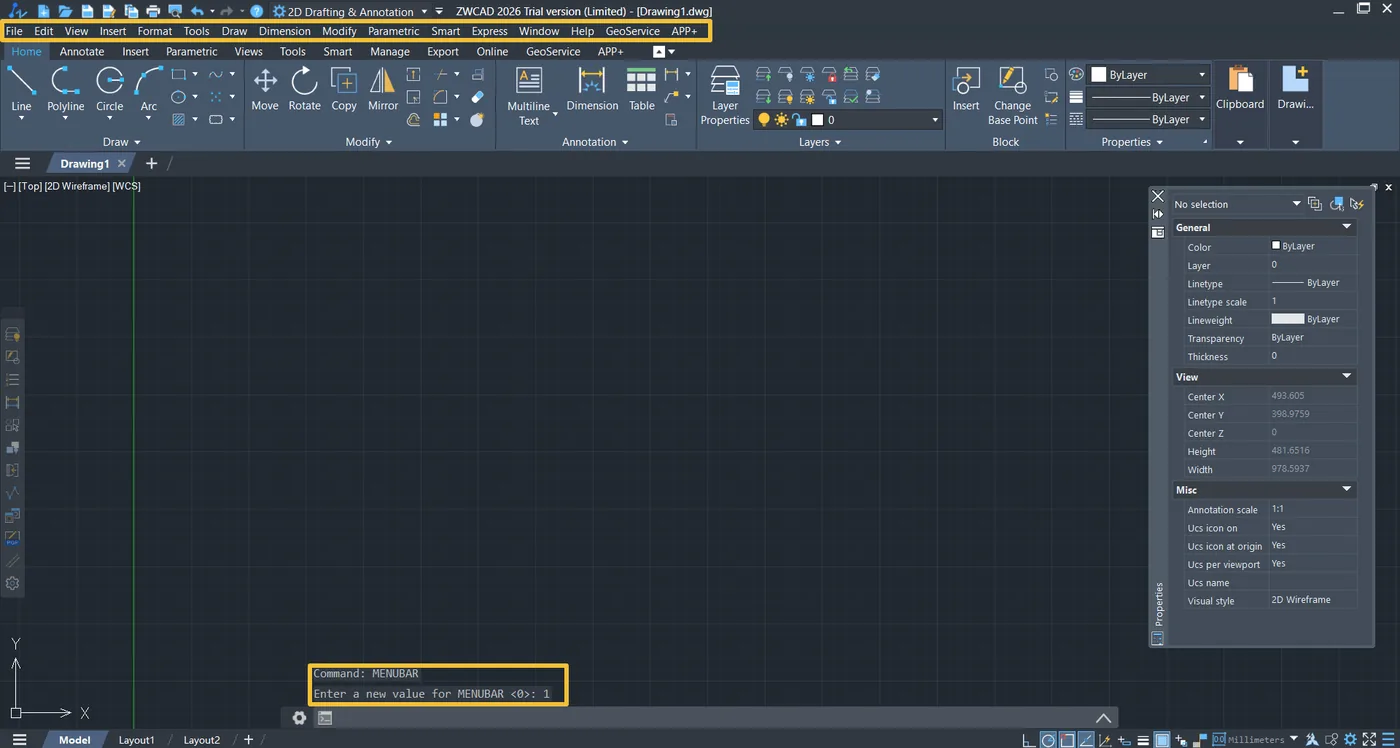
提示:
1. 值 “0” : 隐藏菜单栏。
2. 值 “1” : 显示菜单栏。
如何找回丢失的顶部菜单?
当菜单栏和功能区菜单都丢失时,主要原因通常是所需的菜单文件缺失或损坏。要恢复它们,可以尝试两种不同的方法。
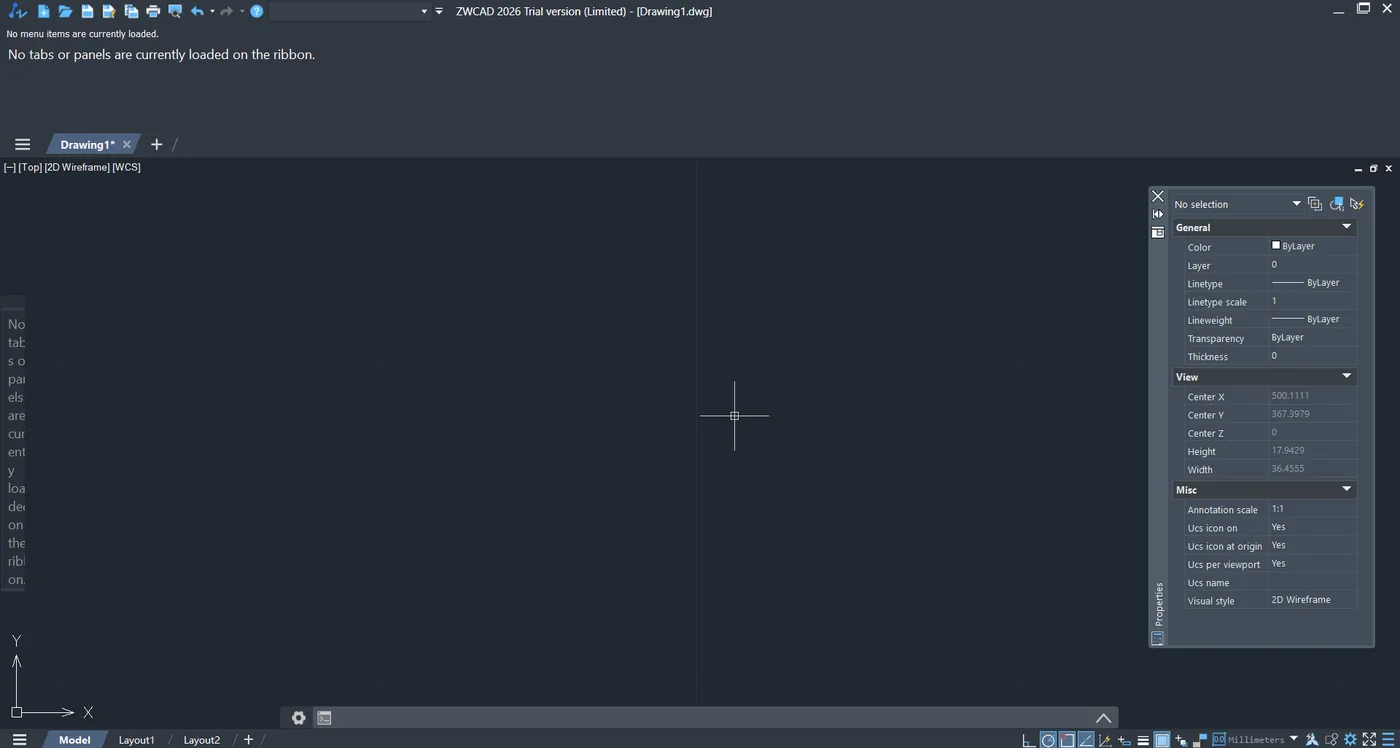
方法 1 :
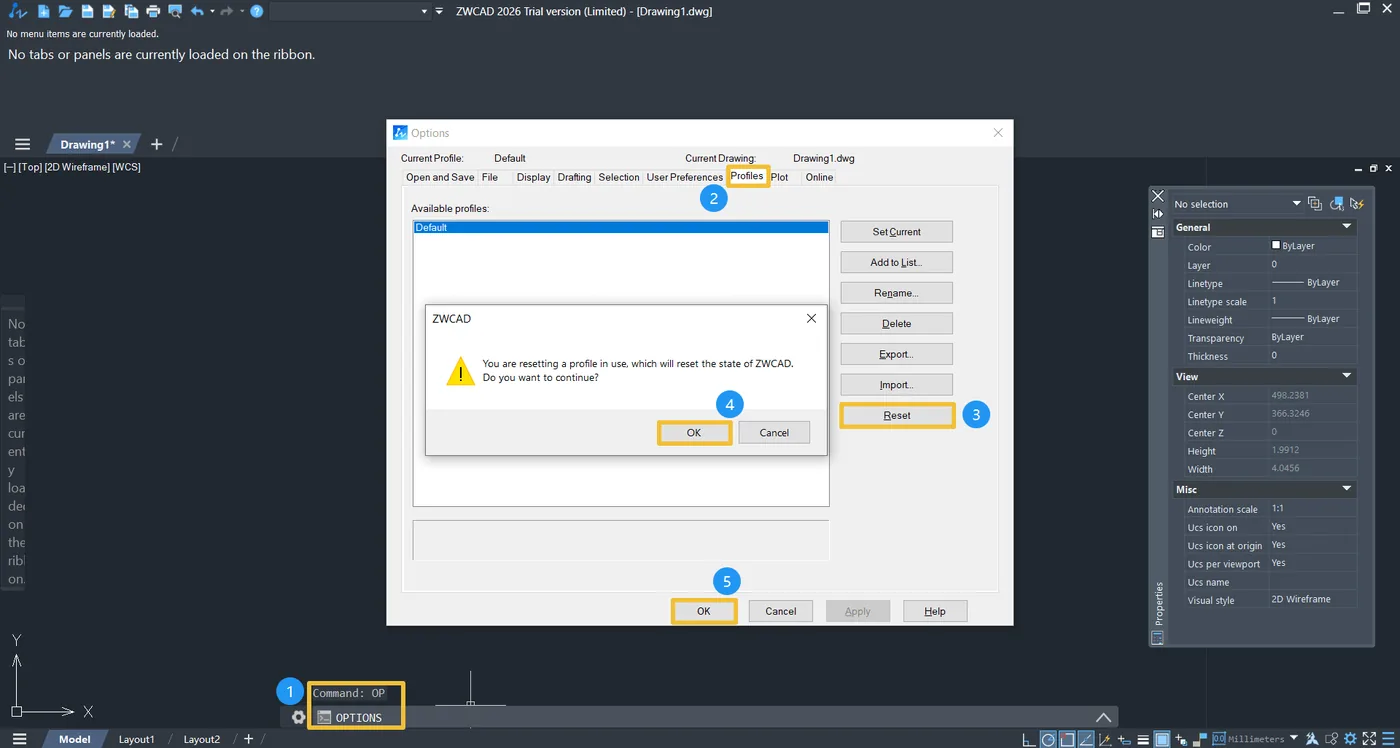
输入 OPTIONS 命令,进入 [Options] 对话框,点击 [Profiles]→[Reset],在弹出的对话框中点击 OK,然后再次点击 OK 确认设置。
方法 2 :
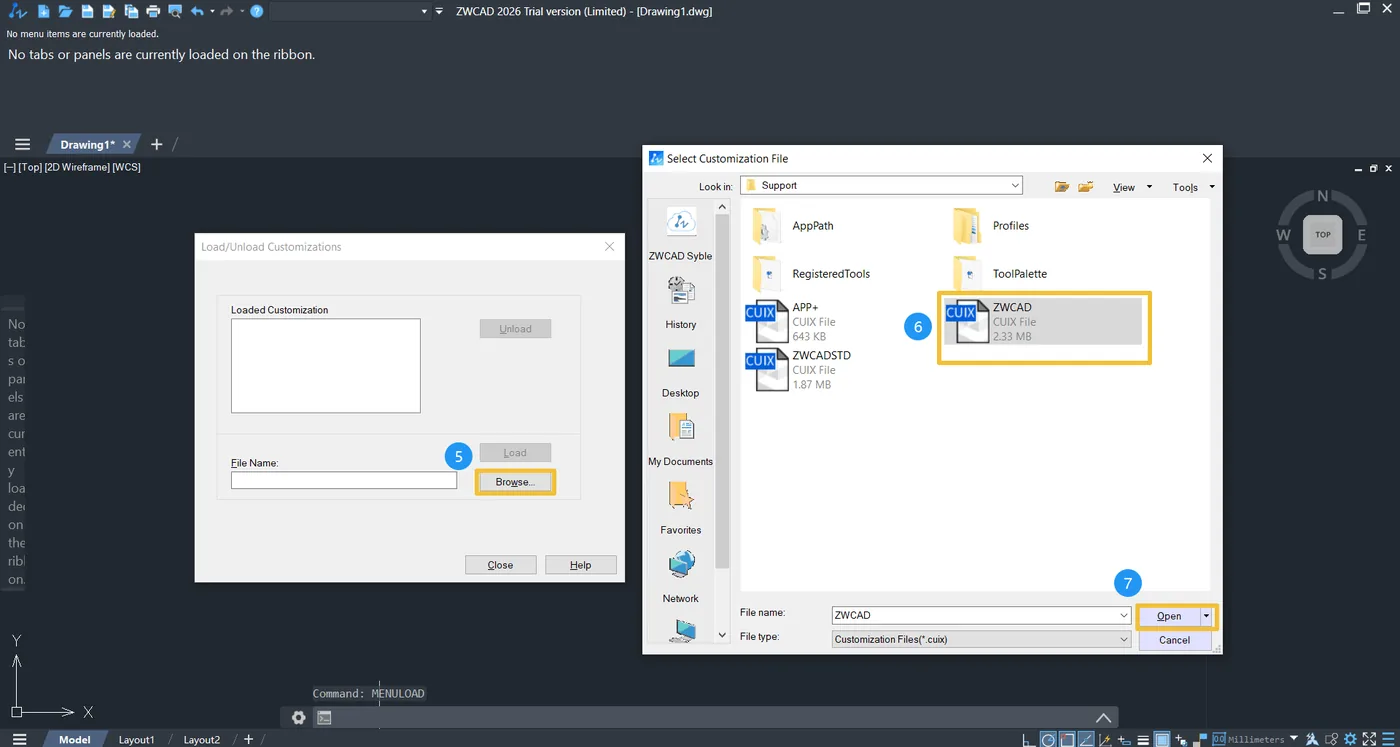
如果方法 1 的操作无法解决问题,请输入 MENULOAD 命令,选择 ZWCAD(如果有 ZWCADM 也可选择),然后点击 Unload。接着在新弹出的对话框中点击 OK 确认。
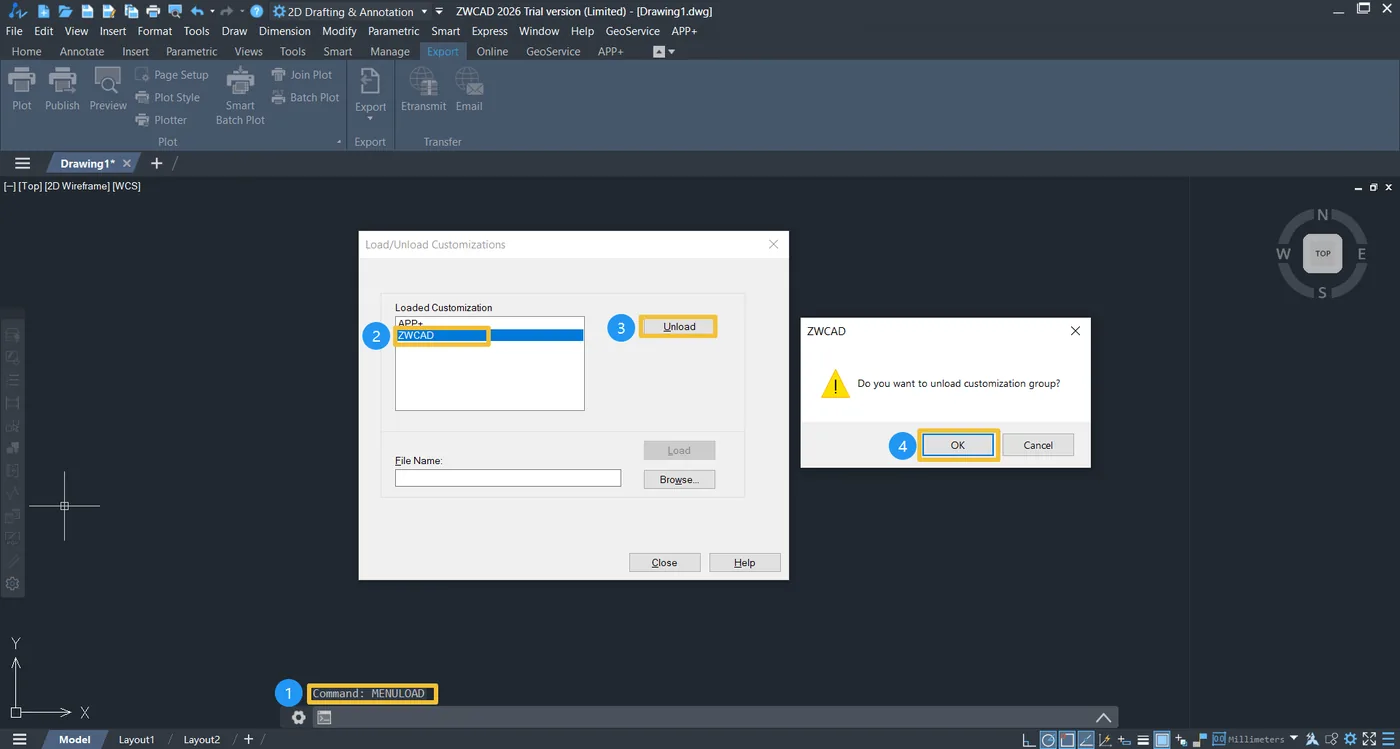
卸载后,点击 Browse 并 Open 您电脑中的 ZWCAD.CUIX 文件。
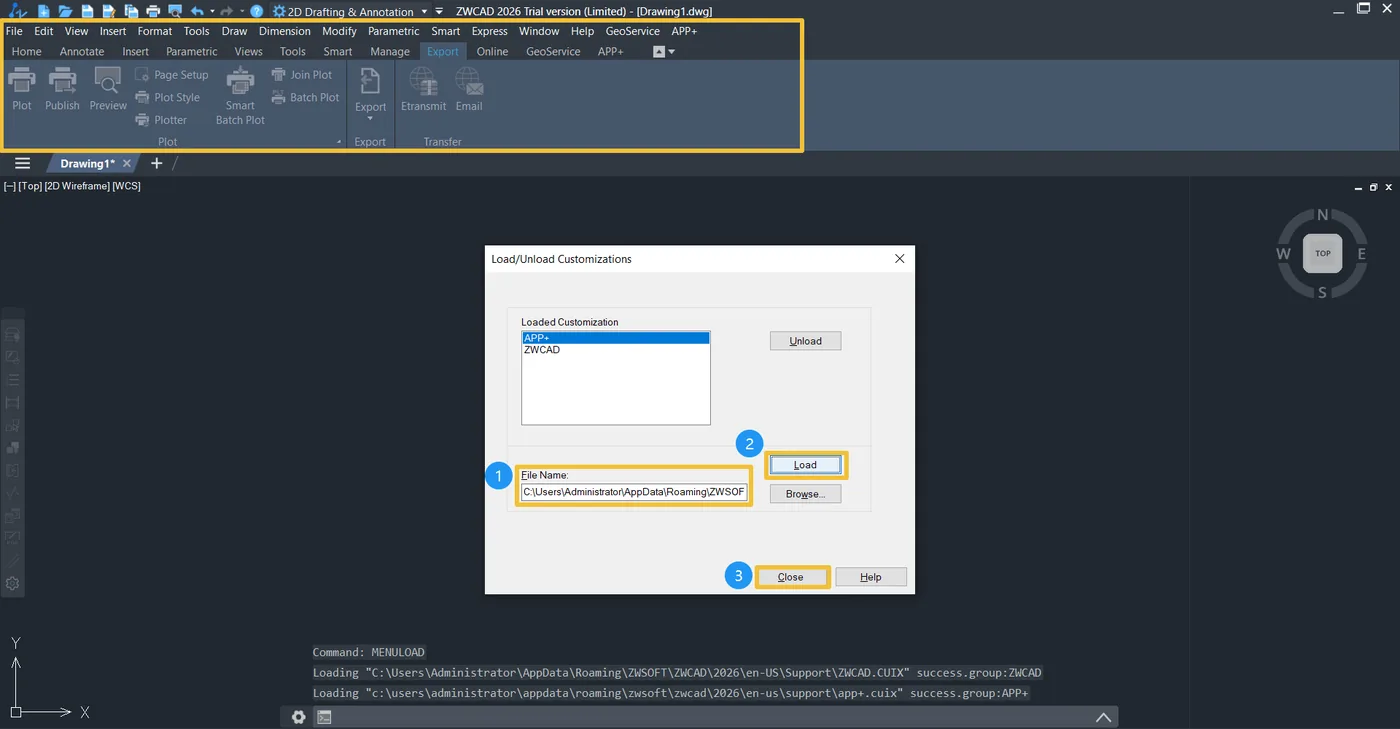
导入文件时,[File Name] 会自动填入文件所在位置。确认 Load,菜单栏会立即恢复。最后,Close 关闭 [Load/Unload Customization] 对话框。
总结
ZWCAD 中菜单界面丢失会很快影响绘图操作,但无需重新安装程序即可轻松修复。对于简单的文字菜单显示切换,可使用 MENUBAR 变量;对于界面完全失效的情况,可重置配置文件并通过 MENULOAD 重新加载自定义界面,从而可靠地恢复命令菜单,保证设计工作不中断。
