


在 ZWCAD 中处理图纸时,你是否曾需要知道图纸中使用了多少个块?这种情况在编制工程量清单、检查图纸一致性或修改前审阅文件时很常见。
在含有大量重复块的图纸中,手动计数既耗时又容易出错。此时,使用内置工具快速准确地统计块数量,可以大幅提高效率并减少错误。本文将介绍几种在 ZWCAD 中统计块数量的方法。
方法 1:使用 Express Tools
此方法非常适合喜欢通过菜单操作而不是输入命令的用户。它通过熟悉的 Express Tools 界面提供了一种简单直接的块统计方式,即使你不习惯使用命令,也能轻松完成。
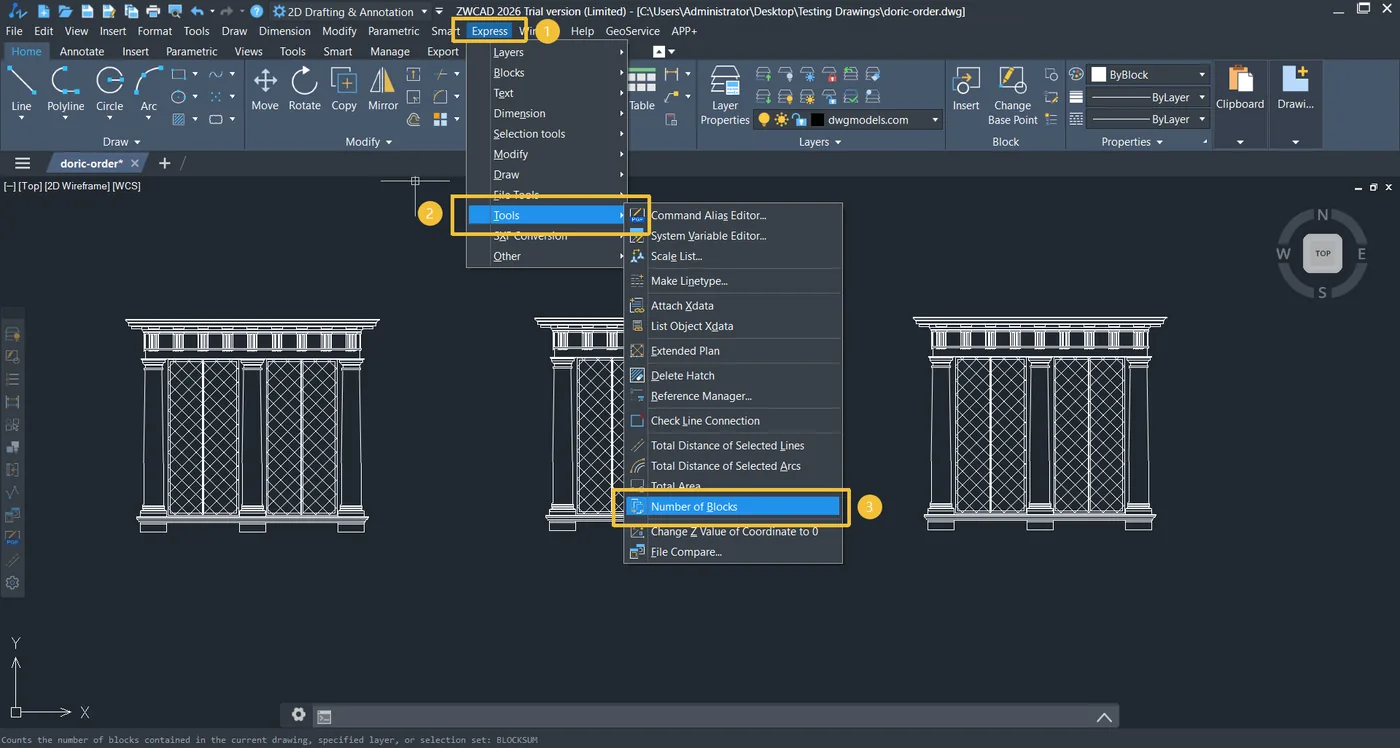
1. 点击 Express Tools > Tools > Number of Blocks
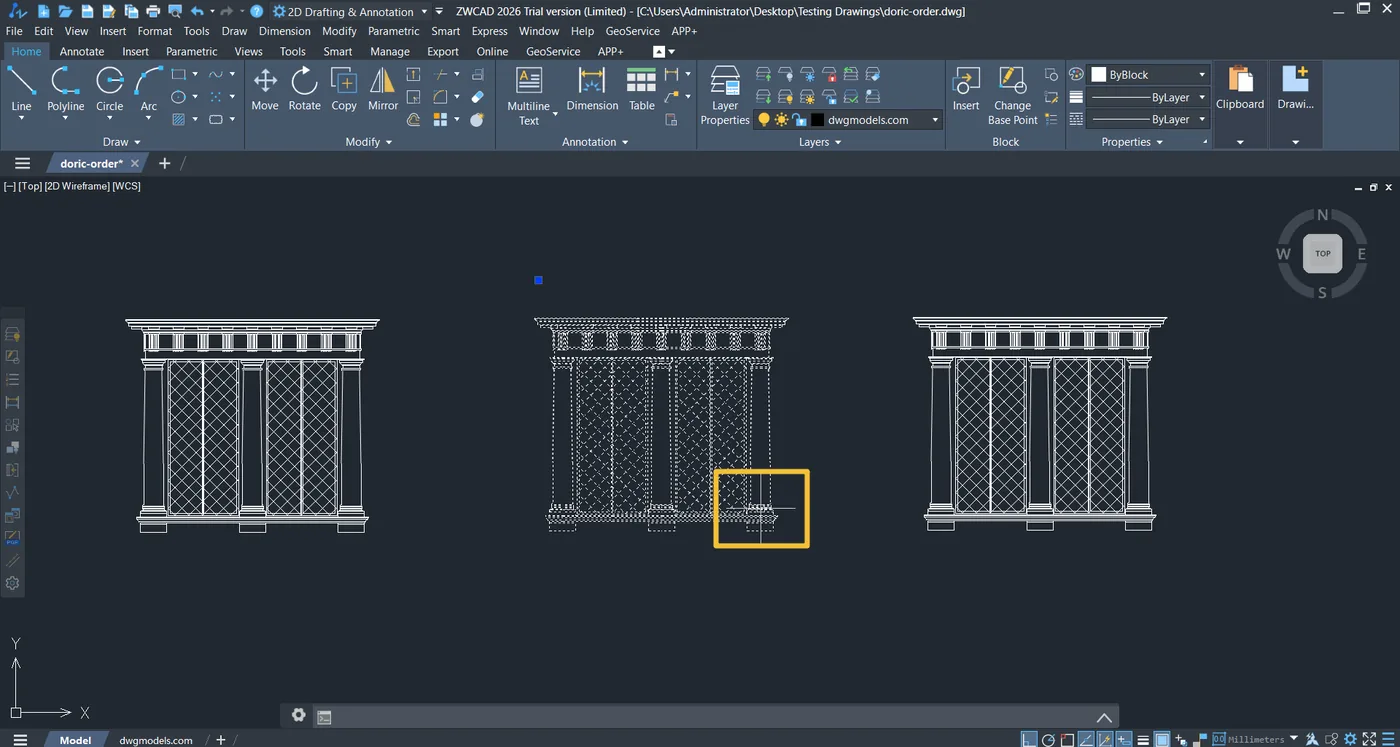
3. 选择要统计的块
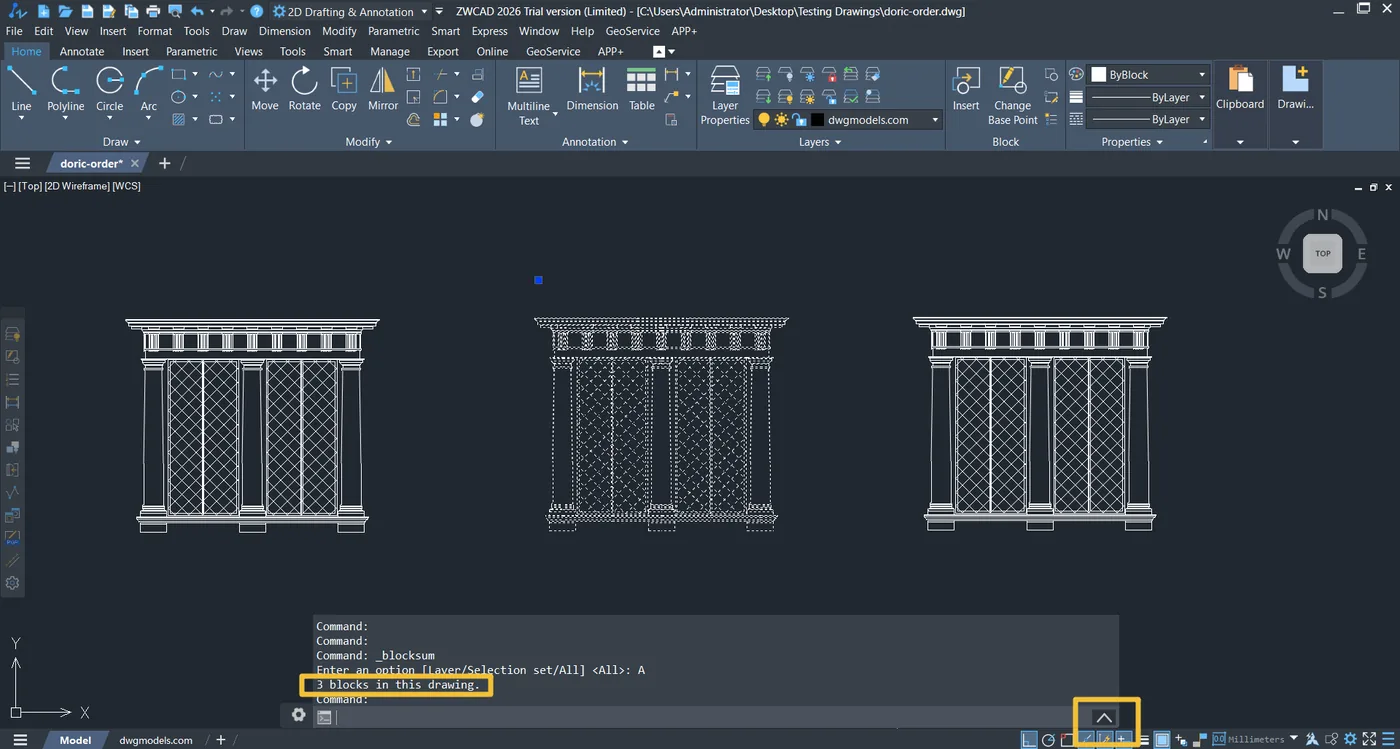
4. 展开命令行查看块统计结果
方法 2:使用 BLOCKSUM 命令
BLOCKSUM 命令非常适合喜欢命令行操作、并希望获得特定图层精确块数量的用户。当图纸中有大量块分布在多个图层上,而你需要以图层为单位的准确统计时,它尤其有效。
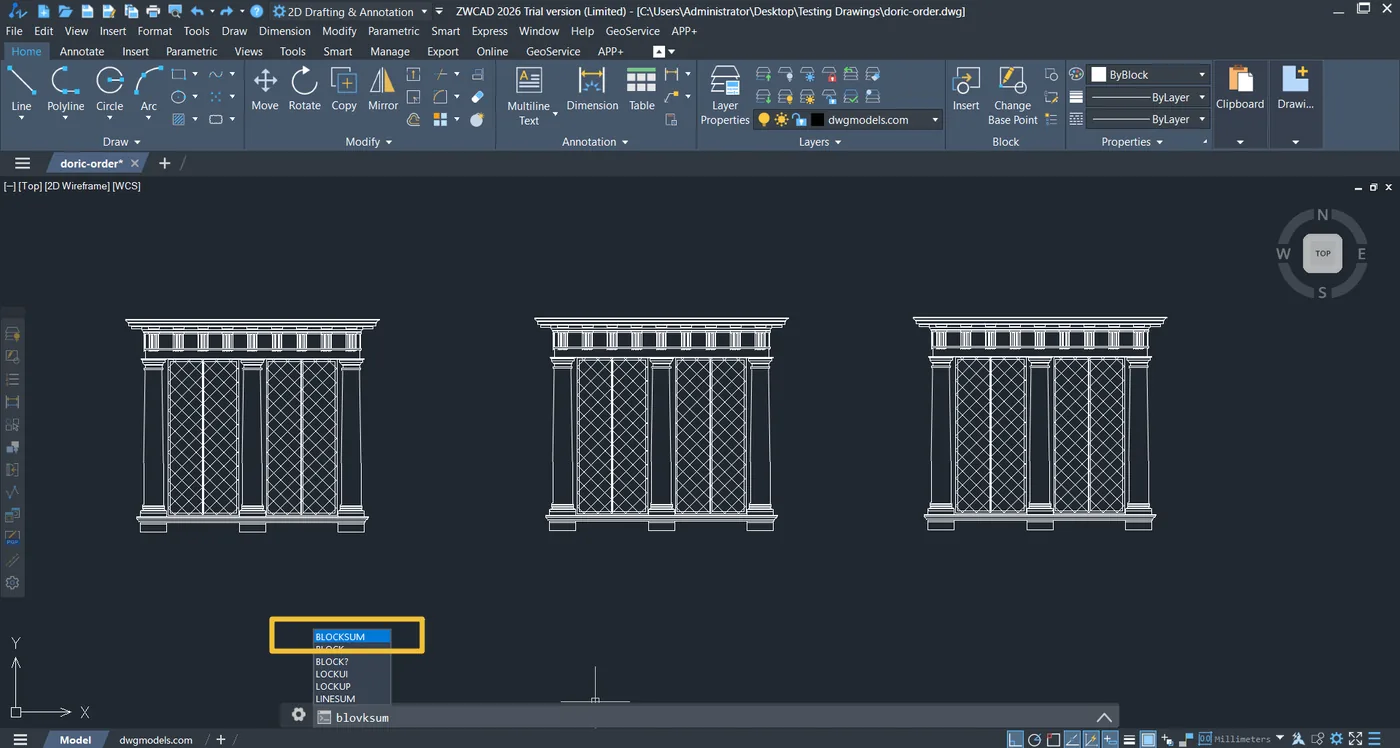
1. 在命令行中输入 BLOCKSUM
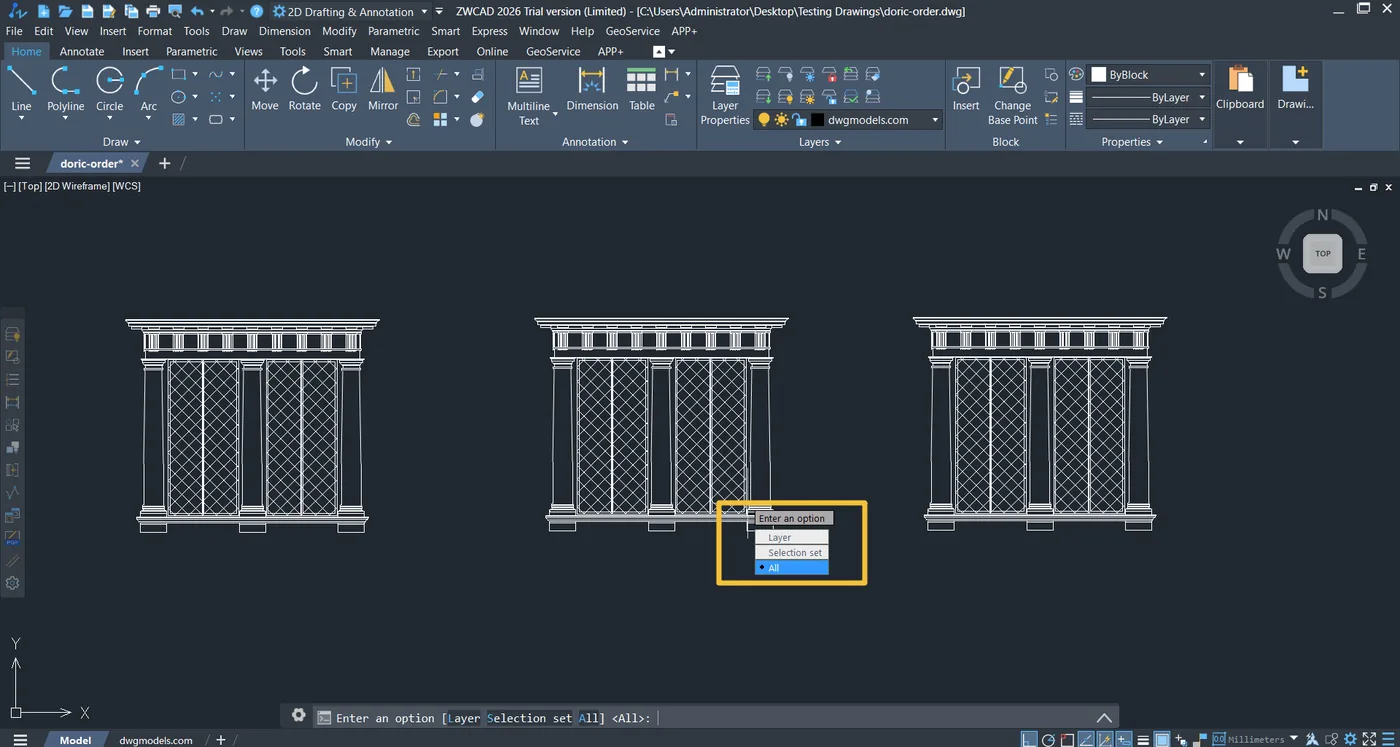
2. 选择目标图层
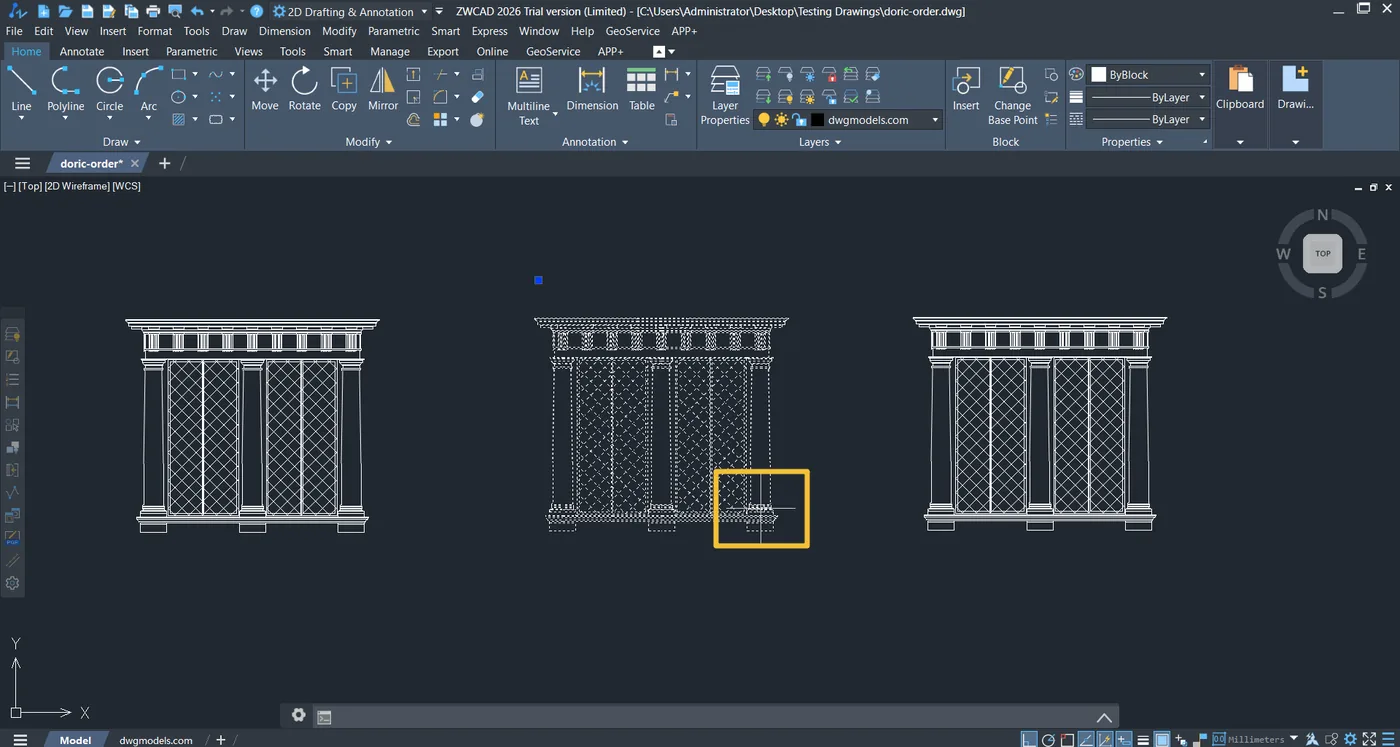
3. 选择要统计的块
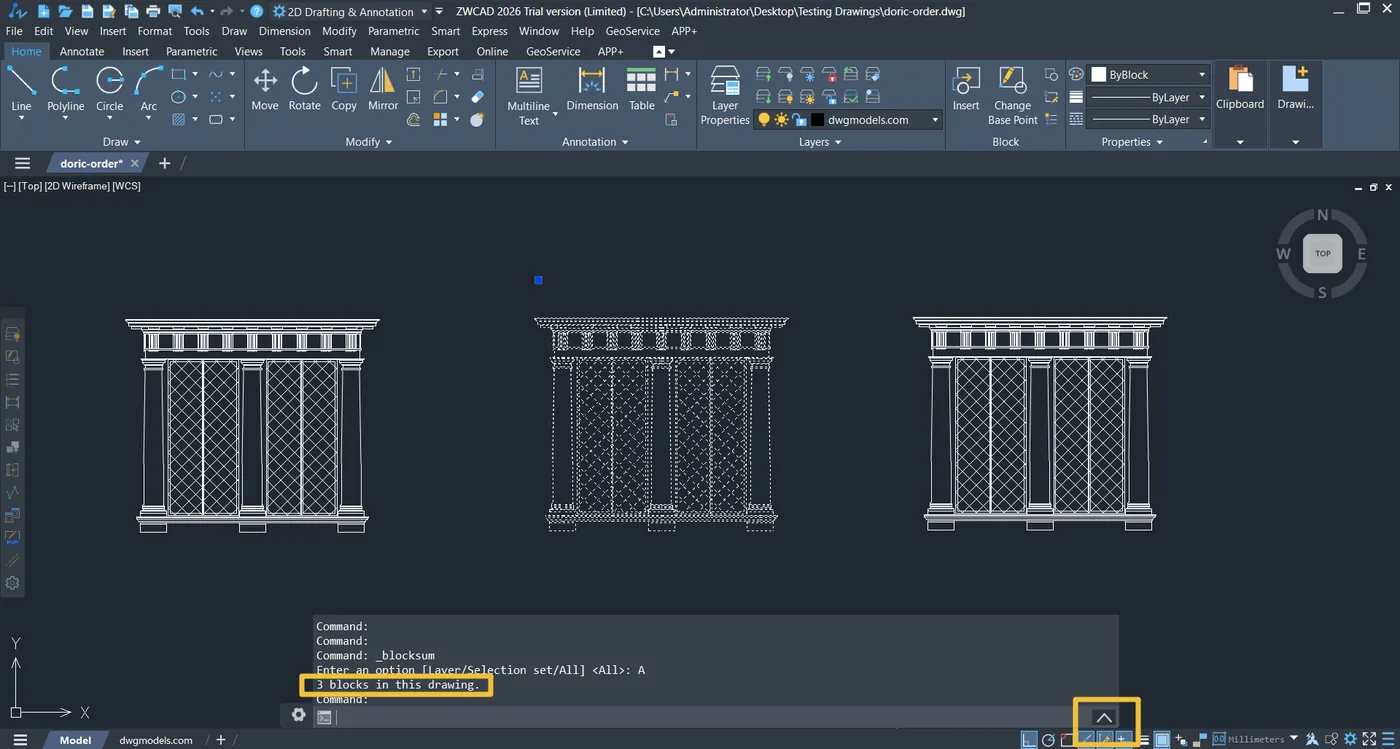
4. 展开命令行查看块统计结果
方法 3:使用 BCOUNT 命令
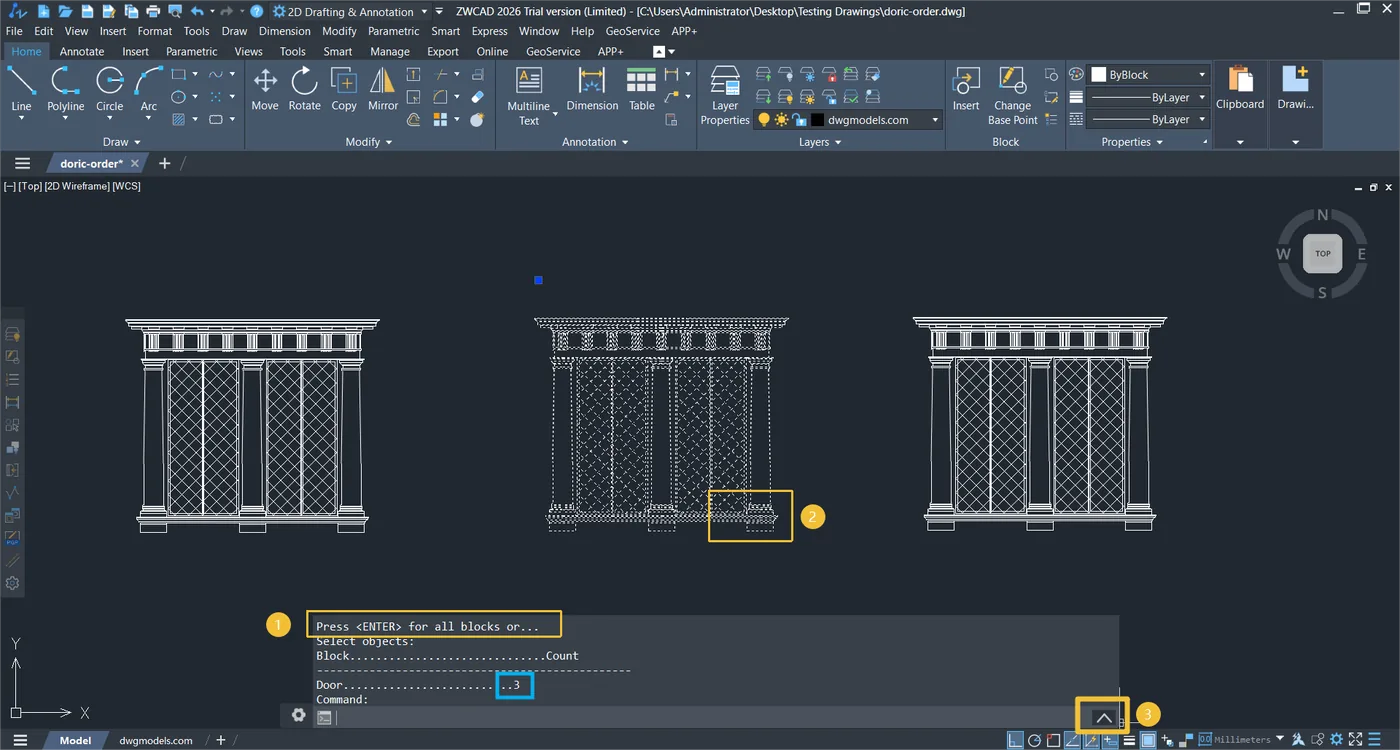
BCOUNT 命令是直接统计所选块的快速便捷命令。输入 BCOUNT 命令后,请在选择块之前立即按 Enter 键,以确保命令正确执行。
1. 在命令行中输入 BCOUNT
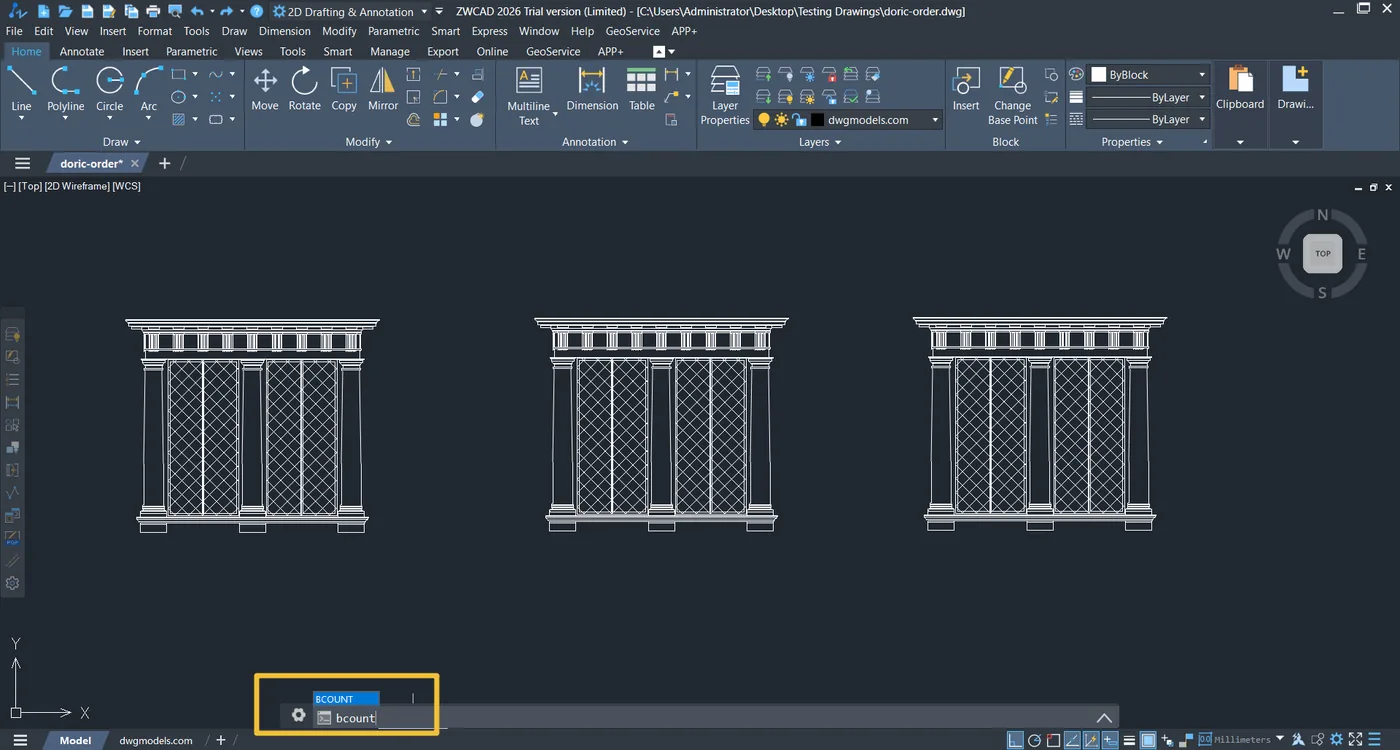
2. 输入命令后,先按 ENTER 键。然后选择对象。展开命令行查看统计结果。
方法 4:使用 Properties 面板
结合 Quick Select 使用 Properties 面板,最适合喜欢图形界面、并希望直观了解所统计块的用户。当你想要应用筛选、核对选择或在不依赖命令行的情况下实时查看数量时,此方法尤其有用。
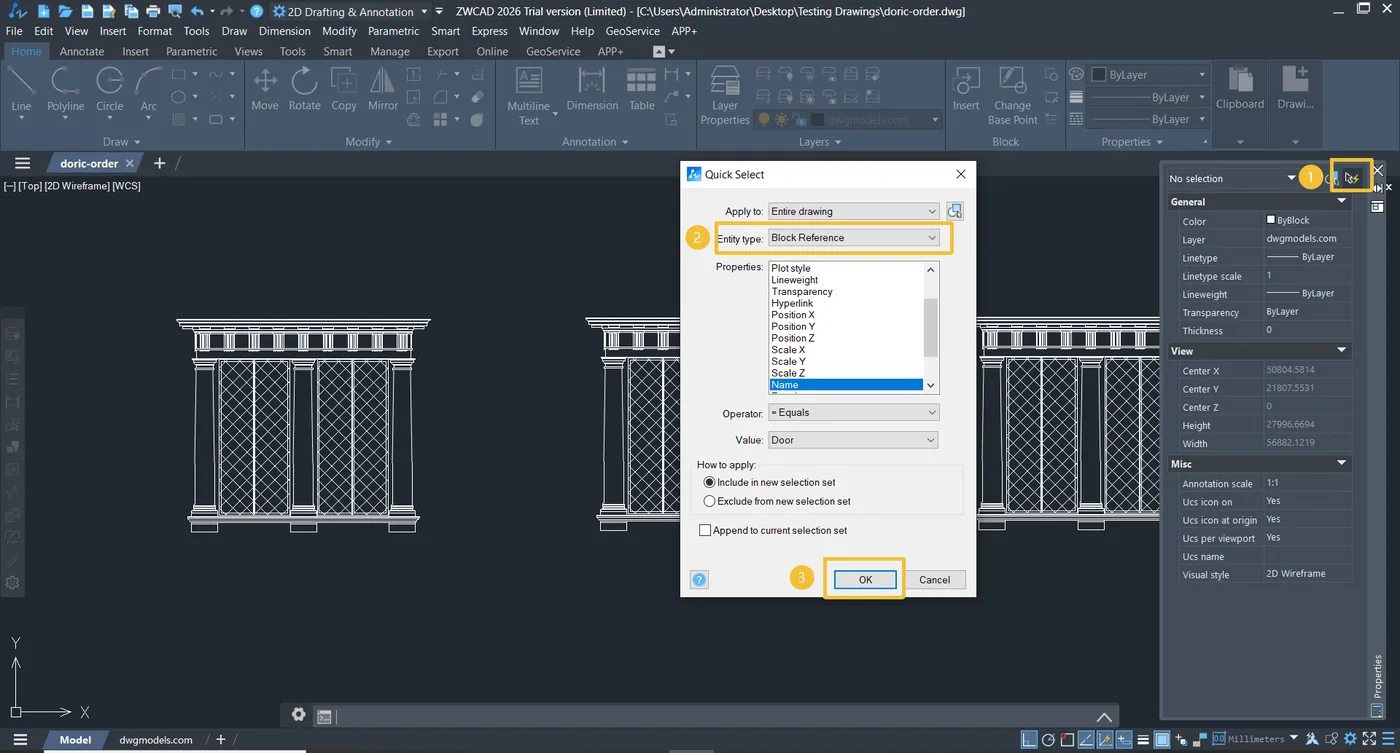
1. 按 Ctrl + 1 打开 Properties 面板,点击 Quick Select,选择要统计的块,然后点击 OK 确认。
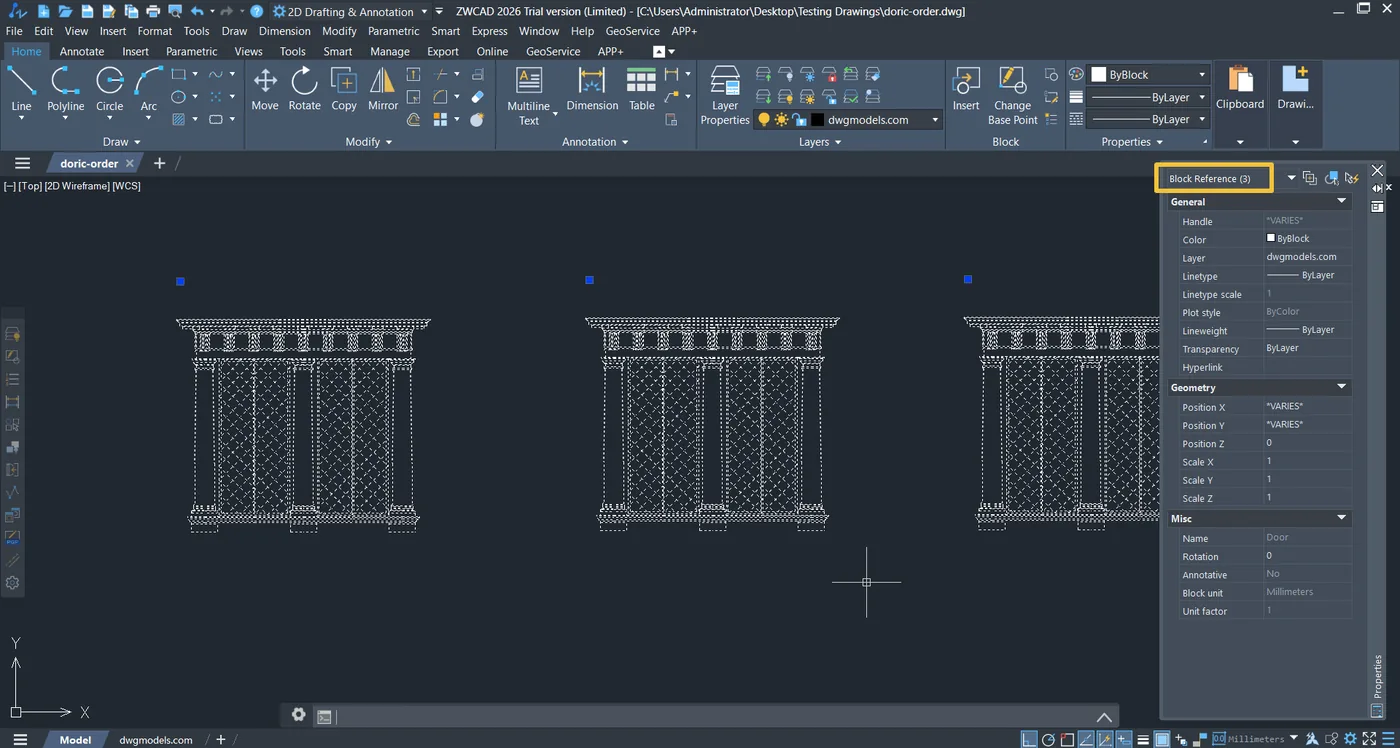
2. 在 Properties 面板中查看统计结果
准确统计块数量的最佳实践
为了更高效、更准确地使用 ZWCAD 中的 Count Blocks 功能,请参考以下建议:
1. 先明确统计目标
统计之前,先确认需要包含哪些图层和块类型。明确目标有助于避免遗漏关键块或重复计数,也有助于规划后续的编辑或修改。
2. 使用图层管理
将需要统计的块放在条理清晰、命名明确的图层上,并锁定或隐藏无关图层。这样可以快速筛选出要统计的块,同时将误选对象的风险降到最低,提高整体效率。
3. 事先备份复杂或大型图纸
对于含有大量块或布局复杂的图纸,建议在统计前保存副本或创建临时备份。这样即使在选择或统计过程中出现失误,也能确保原始数据安全。
4. 结合筛选工具
当需要精确统计特定块时,可以使用 Quick Select 或 Filter 命令,根据图层、块名称或其他属性细化选择。这不仅能提高统计效率,还能减少遗漏或错误计数的可能。
有关块统计和选择问题的常见问题
为什么块的统计数量与我预期的不同?
块的统计数量可能因多种原因而与预期不同。有些块可能位于被锁定或隐藏的图层上,某些块类型可能不在选择范围内,或者图纸中可能包含重复块或嵌套块。请确保目标图层可见且未锁定,并在统计前确认选择了正确的块类型。
可以一次统计多个图层上的块吗?
可以,但可用的选项取决于所使用的方法。Express Tools 和 BLOCKSUM 通常需要一次选择一个图层,而 BCOUNT 和 Properties 面板则允许跨多个图层选择块进行统计。
为什么在大型图纸中统计块要花很长时间?
在含有大量块的图纸中,选择和统计时性能可能会变慢。为提高效率,建议隐藏无关图层,使用 Quick Select 等筛选工具,并将选择范围限制在必要的块上。
嵌套块可以计入统计吗?
有些统计方法只识别顶层块,不会自动包含嵌套块。如果需要统计嵌套块,可能需要手动选择它们,或在统计前先分解(explode)父块。
通过使用 ZWCAD 内置的块统计工具,无论是单个图层还是多个图层,你都可以快速准确地确定图纸中的块数量。根据你的工作流程选择合适的方法——基于菜单、命令行或图形界面——有助于提高效率、减少错误,并使图纸管理更有成效。
总结
通过使用 ZWCAD 内置的块统计工具,无论是单个图层还是多个图层,你都可以快速准确地确定图纸中的块数量。根据你的工作流程选择合适的方法——基于菜单、命令行或图形界面——有助于提高效率、减少错误,并使图纸管理更有成效。
