


Dù bạn muốn kiểm tra chiều dài một đường thẳng, tìm góc giữa hai bức tường hay xác định tọa độ của một điểm, ZWCAD đều có nhiều lệnh dễ dùng giúp bạn thu thập dữ liệu hình học từ bản vẽ.
Lấy khoảng cách, góc và vị trí
DIST: Đo chiều dài và góc giữa các điểm
Dùng lệnh DIST khi bạn muốn:
- Đo khoảng cách giữa hai hoặc nhiều điểm
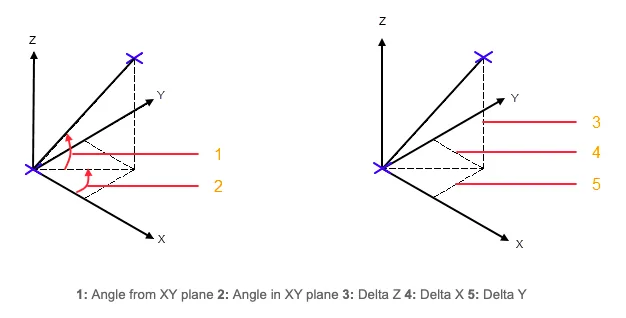
- Tìm góc giữa một đường thẳng và trục X hoặc mặt phẳng XY
- Lấy chênh lệch tọa độ X, Y và Z (gọi là “delta”) giữa các điểm
Rất phù hợp khi kiểm tra các đường đã vẽ có đúng chiều dài hoặc căn chỉnh đúng hay không.
ID: Lấy tọa độ của một điểm
Lệnh ID cho bạn biết chính xác tọa độ X, Y và Z của điểm bạn nhấp trong bản vẽ. Hữu ích để tìm các điểm neo hoặc kiểm tra căn chỉnh.
MEASUREGEOM: Công cụ đo tất cả trong một
Lệnh MEASUREGEOM gộp nhiều công cụ đo lại với nhau:
- Distance: Giống lệnh DIST
- Radius: Dành cho đường tròn và cung tròn
- Angle: Giữa hai đường thẳng hoặc ba điểm
Dùng lệnh này nếu bạn thích một lệnh làm được tất cả.
LIST: Xem chi tiết về đối tượng đã chọn
Lệnh LIST hiển thị các dữ liệu chính dựa trên đối tượng bạn chọn. Ví dụ:
| Loại đối tượng | Thông tin nhận được |
|---|---|
| Line | Chiều dài, điểm đầu và điểm cuối |
| Circle | Bán kính, chu vi, tâm |
| Spline | Chiều dài, điểm điều khiển, điểm khớp (fit point) |
Rất tiện để kiểm tra nhanh các thuộc tính đối tượng.
PROPERTIES: Xem thông tin trong palette
Dùng lệnh PROPERTIES để mở palette Properties. Chọn một đối tượng, bạn sẽ thấy các thông tin chính như:
- Line: Điểm đầu/cuối, chiều dài, góc, delta X/Y/Z
- Circle: Tâm, bán kính, đường kính
- Spline: Điểm điều khiển và điểm khớp
QUICKCALC: Máy tính tích hợp
Dùng lệnh QUICKCALC để mở bảng máy tính, bạn có thể:
- Thực hiện các phép tính
- Chuyển đổi đơn vị
- Tính biểu thức
- Truy cập tọa độ điểm, góc và khoảng cách
Bạn có thể mở QuickCalc bằng cách:
- Nhập QUICKCALC
- Nhấp chuột phải trong vùng vẽ
- Nhấp biểu tượng máy tính trong palette Properties
- Nhập ‘QUICKCALC trong khi đang chạy lệnh khác
Lấy diện tích và thuộc tính khối lượng
AREA: Đo diện tích khép kín
Dùng lệnh AREA để đo không gian bên trong:
- Đường tròn, ellipse, đa giác
- Polyline và spline khép kín
- Region và khối đặc 3D
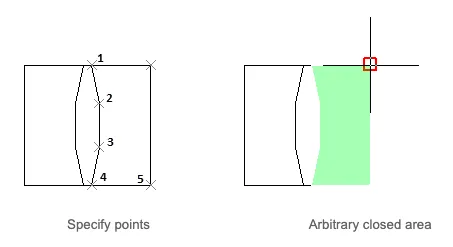
Bạn cũng có thể xác định diện tích thủ công bằng cách nhấp các điểm bao quanh một hình. Chỉ cần đảm bảo các điểm nằm trên cùng một mặt phẳng.
Thông tin bạn nhận được khác nhau tùy theo loại đối tượng:
| Loại đối tượng | Thông tin đo được |
|---|---|
| Circle | Diện tích, chu vi |
| Ellipse | Diện tích, chu vi |
| 3D Solid | Tổng diện tích bề mặt |
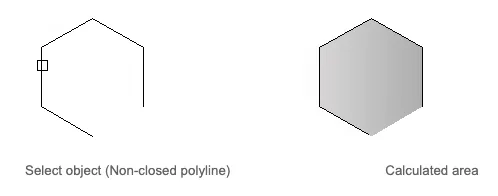
| Open Polyline | Diện tích (tự động khép hình), chiều dài |
Với đối tượng không khép kín, một đoạn thẳng được dùng để nối điểm đầu và điểm cuối nhằm tính diện tích, nhưng chiều dài của chính đoạn thẳng đó sẽ không được tính vào diện tích.
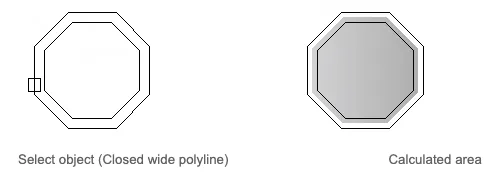
Với polyline có độ rộng, đường tâm của nó được dùng làm biên để tính diện tích.
Lệnh AREA cũng có thể dùng để tính diện tích tổng hợp, cộng hoặc loại trừ nhiều hình.
- Add: Dùng tùy chọn này để cộng diện tích của nhiều đối tượng hoặc vùng khép kín xác định bằng các điểm.
- Subtract: Dùng tùy chọn này để trừ diện tích của đối tượng đã chọn hoặc vùng đã xác định khỏi tổng.
Lưu ý rằng tùy chọn Area của lệnh MEASUREGEOM cũng có thể lấy diện tích tạo bởi các đối tượng hoặc điểm chỉ định, có chức năng giống lệnh Area.
MASSPROP: Lấy dữ liệu khối lượng và thể tích
Lệnh MASSPROP cung cấp các thuộc tính vật lý của vùng 2D hoặc khối đặc 3D, gồm:
- Thể tích
- Diện tích bề mặt
- Trọng tâm (centroid)
- Mô men quán tính
Kết quả có thể được lưu thành file .txt để lưu hồ sơ hoặc phân tích.
Tùy chọn Mass Properties của lệnh MEASUREGEOM cũng có thể lấy thuộc tính khối lượng của đối tượng chỉ định, có chức năng giống lệnh MASSPROP.
AREATABLE: Sắp xếp và hiển thị thông tin diện tích
Dùng lệnh AREATABLE để:
- Tạo Area Dimension (kích thước diện tích) cho các vùng khép kín
- Tạo bảng liệt kê thông tin diện tích
- Xuất dữ liệu ở định dạng CSV
Area Dimension
Area dimension có thể hiển thị tên kích thước, giá trị diện tích hoặc cả hai, nhưng lưu ý rằng area dimension không liên kết với vùng khép kín.
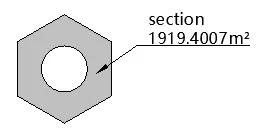
Bạn có thể chỉ định biên diện tích theo ba cách:
- Chọn một điểm bên trong vùng khép kín để tự động phát hiện và dùng biên bao quanh.
- Chọn một đối tượng khép kín (như polyline hoặc đường tròn) để dùng hình dạng của nó làm biên.
- Chỉ định nhiều điểm để tạo biên tùy chỉnh bằng cách nối chúng theo thứ tự.
Bạn cũng có thể tạo trước một tập biên (boundary set), rồi chọn biên từ tập này khi xác định diện tích.
Tên kích thước có thể nhập thủ công hoặc đánh số tự động theo thứ tự. Với đánh số tự động, tên tăng dần bắt đầu từ giá trị khởi đầu do người dùng xác định. Giá trị khởi đầu có thể là:
- Chữ số Ả Rập: ví dụ 1, 2, 3…
- Chữ cái tiếng Anh: ví dụ a, b, c…, tiếp tục đến z, aa, ab…, hoặc chữ hoa A, B, C…
Định dạng chữ hoa chữ thường lẫn lộn (ví dụ Aa) không được hỗ trợ.
Area Table
Area table dùng để thu thập và hiển thị thông tin diện tích từ các vùng khép kín trong bản vẽ. Khi tạo area table, bạn cần chỉ định:
- Tiêu đề bảng
- Nội dung tiêu đề cột (header)
- Điểm chèn trong bản vẽ
Ngoài ra, area table có thể được xuất ở định dạng CSV tới đường dẫn file chỉ định, cho phép phân tích và xử lý dữ liệu tiếp trong các công cụ bên ngoài như Excel.

Chia và đo các đoạn của đối tượng
MEASURE & DIVIDE – Đặt dấu dọc theo đối tượng
Hai lệnh này giúp bạn đặt điểm hoặc block cách đều nhau trên một đối tượng mà không cắt nó ra.
- MEASURE: Đặt khoảng cách giữa các dấu (ví dụ mỗi 100 đơn vị)
- DIVIDE: Đặt số đoạn muốn chia đối tượng (ví dụ 5 đoạn)
Khi dùng điểm làm dấu để chia đối tượng, các điểm chia mặc định hiển thị dưới dạng điểm đơn. Để quan sát rõ các điểm chia trong bản vẽ, bạn có thể điều chỉnh hình dạng của chúng bằng lệnh DDPTYPE để đặt kiểu điểm khác.
Khi dùng block làm dấu để chia đối tượng, các block phải được định nghĩa sẵn trong bản vẽ hiện tại. Trong quá trình chia, bạn có thể chọn có căn block theo đối tượng hay không.
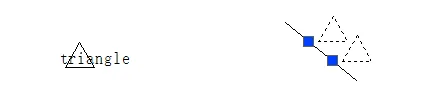
Hình dưới minh họa hai trường hợp: Không căn (bên trái) và Có căn (bên phải)

Khi dùng block làm dấu để chia đối tượng đã chọn, các thuộc tính biến đổi trong block không khả dụng nếu bạn dùng lệnh MEASURE và DIVIDE. Điểm gốc của định nghĩa block nằm trên đối tượng đã chọn và làm đứt đối tượng.
Trong hình dưới, nếu bạn chèn block thuộc tính bên trái làm điểm phân cách vào điểm chia ba thứ ba của đường bên phải, thuộc tính của block sẽ không khả dụng.
Máy tính trên dòng lệnh
Lệnh CAL cho phép bạn thực hiện phép tính trực tiếp trên dòng lệnh. Lệnh hỗ trợ:
- Phép tính số thực và số nguyên: abs(5-3), (10+4)/2
| Toán tử | Ví dụ | Mô tả |
|---|---|---|
| + | x + y | Phép cộng |
| – | x – y | Phép trừ |
| * | x * y | Phép nhân |
| / | x / y | Phép chia |
| ^ | x ^ y | Lũy thừa |
| – | -x | Phép đổi dấu |
- Phép tính vector: [1,0,0]*[0,1,0]
| Toán tử | Ví dụ | Mô tả |
|---|---|---|
| & | [a,b,c] & [x,y,z] = [(b*z) – (c*y), (c*x) – (a*z), (a*y) – (b*x)] | Tích có hướng của vector |
| * | [a,b,c] * [x,y,z] = ax + by + cz | Tích vô hướng |
| *, / | a * [x,y,z] = [a*x, a*y, a*z] | Nhân và chia vector với số thực |
| +, – | [a,b,c] + [x,y,z] = [a+x, b+y, c+z] | Cộng và trừ vector |
| ^ | x ^ y | Lũy thừa |
| – | -x | Phép đổi dấu |
- Tham chiếu hàm: Nhóm theo danh mục
| Hàm | Ví dụ | Mô tả | Danh mục |
|---|---|---|---|
| sin | sin(x) | Sin | Hàm lượng giác |
| cos | cos(x) | Cosin | Hàm lượng giác |
| tang | tang(x) | Tang | Hàm lượng giác |
| asin | asin(x) | Arcsin (sin nghịch đảo) | Hàm lượng giác |
| acos | acos(x) | Arccos (cos nghịch đảo) | Hàm lượng giác |
| atan | atan(x) | Arctang (tang nghịch đảo) | Hàm lượng giác |
| sqr | sqr(x) | Bình phương | Hàm toán học thông dụng |
| sqrt | sqrt(x) | Căn bậc hai | Hàm toán học thông dụng |
| abs | abs(x) | Giá trị tuyệt đối | Hàm toán học thông dụng |
| ln | ln(x) | Logarit tự nhiên (cơ số e) | Hàm toán học thông dụng |
| log | log10(x) | Logarit thập phân (cơ số 10) | Hàm toán học thông dụng |
| exp | exp(x) | Hàm mũ (cơ số e) | Hàm toán học thông dụng |
| exp10 | exp10(x) | Hàm mũ (cơ số 10) | Hàm toán học thông dụng |
| round | round(x) | Làm tròn đến số nguyên gần nhất | Làm tròn / Cắt bớt |
| trunc | trunc(x) | Cắt phần thập phân (chỉ giữ phần nguyên) | Làm tròn / Cắt bớt |
| r2d | r2d(x) | Đổi radian sang độ | Chuyển đổi đơn vị |
| d2r | d2r(x) | Đổi độ sang radian | Chuyển đổi đơn vị |
| pi | pi | Số Pi (≈ 3,1416) | Hằng số |
Ví dụ:
Command: CAL
Expression or [? (for help)]: abs((56.32+2.97)/3.51-8.93*9.26)
Máy tính nhanh (Quick Calculator)
Dùng lệnh QUICKCALC để mở bảng máy tính. Bạn có thể:
- Lấy thông tin hình học
- Thực hiện các phép tính
- Chuyển đổi đơn vị
- Tính biểu thức
- Truy cập tọa độ điểm, góc và khoảng cách
Trong ZWCAD, bạn có thể mở QuickCalc bằng các cách sau.
- Thực hiện lệnh QUICKCAL để mở QuickCalc
- Dùng menu chuột phải trong vùng vẽ để mở QuickCalc
- Dùng lệnh trong suốt ‘QUICKCAL để mở QuickCalc khi đang thực hiện lệnh
- Nhấp nút máy tính trong thanh số liệu của palette Properties để mở QuickCalc
