


Vấn đề
Đôi khi ZWCAD hoạt động bất thường do các cài đặt vô tình bị thay đổi. Nếu bạn chưa tùy chỉnh đặc biệt, việc đặt lại ZWCAD về cài đặt mặc định thường có thể giải quyết vấn đề.
Giải pháp
1. Nhập phím tắt OP để mở cửa sổ Options, vào tab Profiles, rồi nhấp Reset.
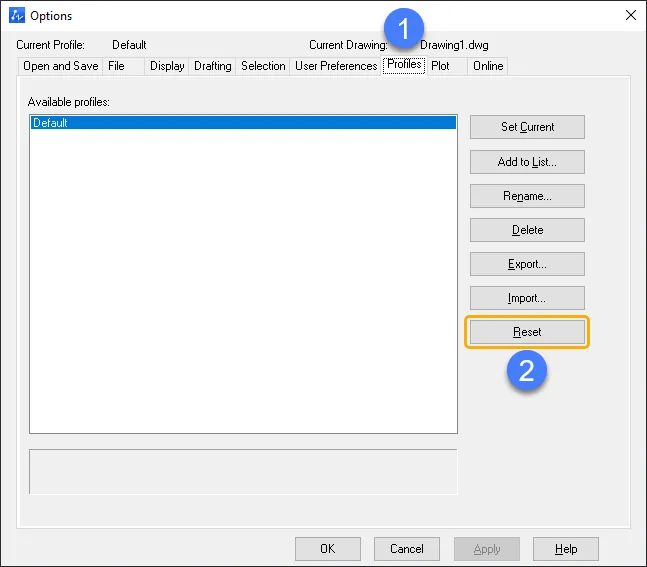
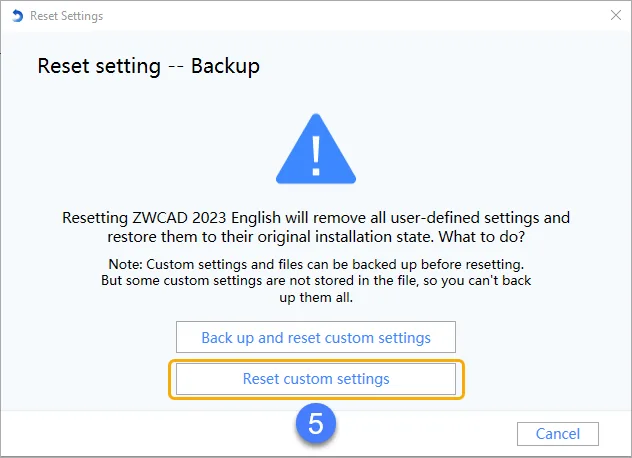
2. Đóng tất cả chương trình ZWSOFT. Từ menu Start, tìm thư mục ZWCAD, chọn Reset Settings to Default rồi xác nhận.
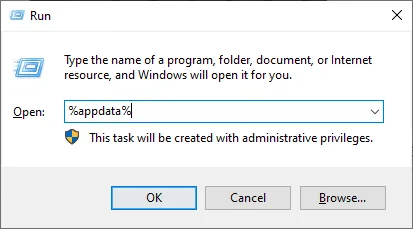
3. Nhấn [Win+R] để mở cửa sổ Run, gõ %appdata% rồi nhấp OK.
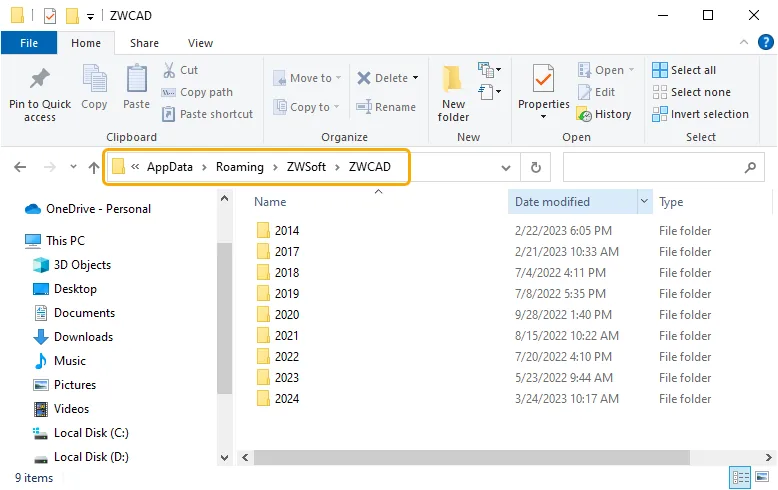
4. Tìm thư mục ZWCAD và xóa thư mục của phiên bản bạn muốn đặt lại.
5. Nhấn lại [Win+R], gõ regedit rồi nhấp OK.
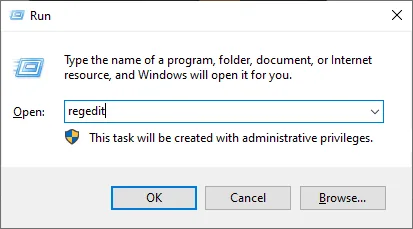
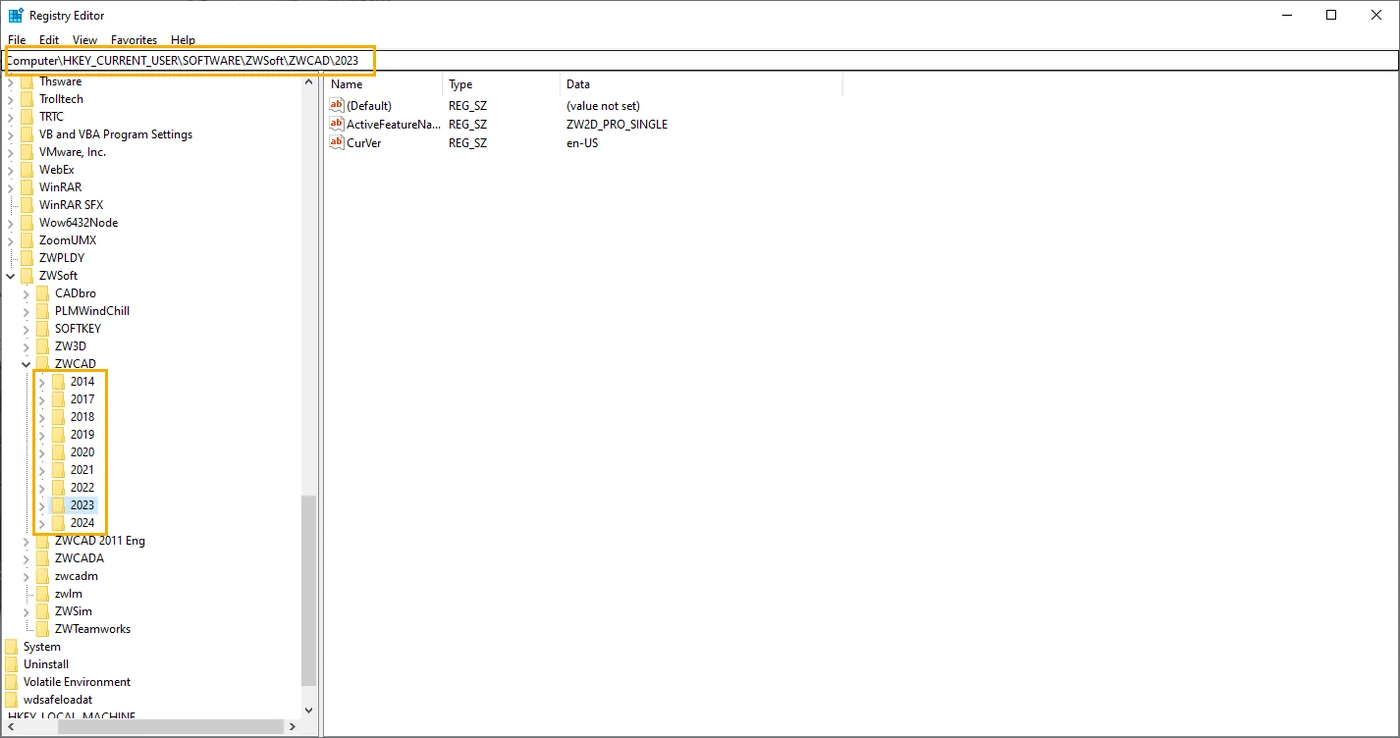
6. Trong Registry Editor, đi tới Computer\HKEY_CURRENT_USER\SOFTWARE\ZWSoft\ZWCAD và xóa thư mục của phiên bản tương ứng.
Bạn có thể không cần thực hiện tất cả các bước. Sau mỗi bước, hãy thử mở lại ZWCAD để kiểm tra sự cố đã được khắc phục chưa. Nếu chưa, hãy tiếp tục bước tiếp theo.
