


问题
有时 ZWCAD 会因为无意中更改的设置而出现异常。如果没有做过特殊的自定义,将 ZWCAD 恢复为默认设置通常可以解决问题。
解决方案
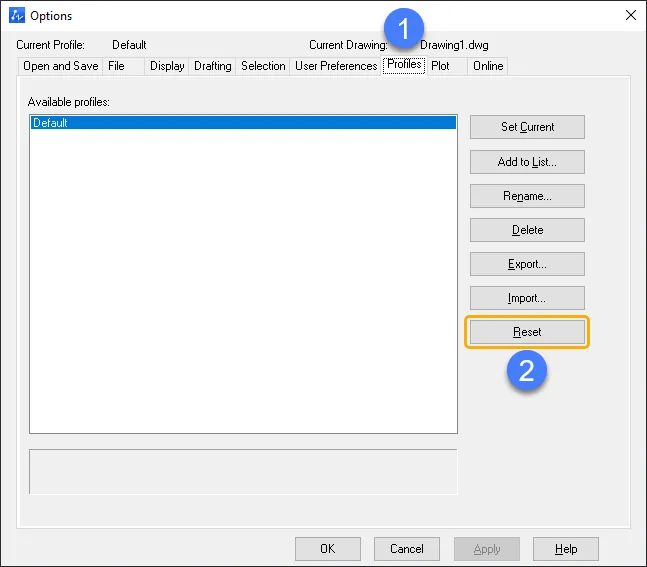
1. 输入快捷命令 OP 打开 Options(选项)窗口,进入 Profiles 选项卡,然后点击 Reset。
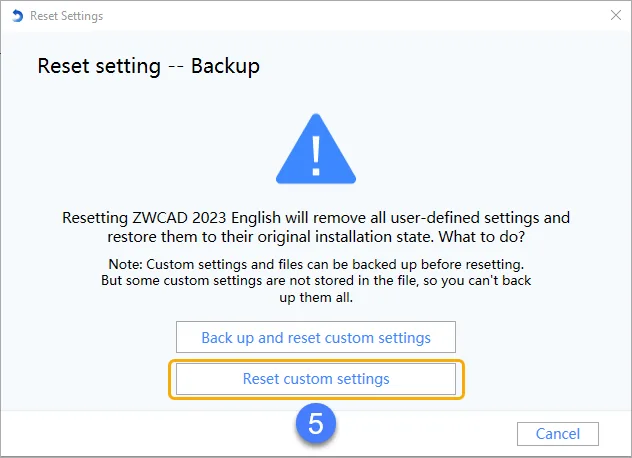
2. 关闭所有 ZWSOFT 程序。从开始菜单中找到 ZWCAD 文件夹,选择 Reset Settings to Default 并确认。
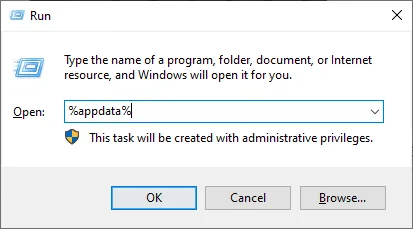
3. 按 [Win+R] 打开“运行”窗口,输入 %appdata% 并点击确定。
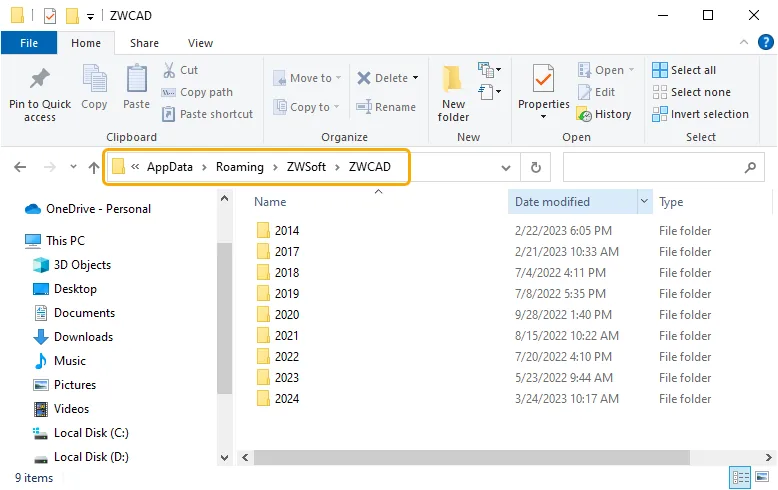
4. 找到 ZWCAD 文件夹,并删除你想要重置的版本对应的文件夹。
5. 再次按 [Win+R],输入 regedit 并点击确定。
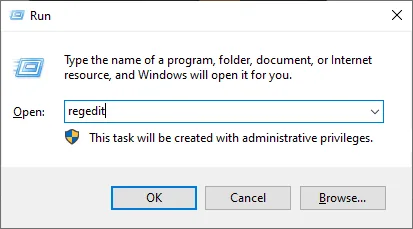
6. 在注册表编辑器中,定位到 Computer\HKEY_CURRENT_USER\SOFTWARE\ZWSoft\ZWCAD,并删除对应版本的文件夹。
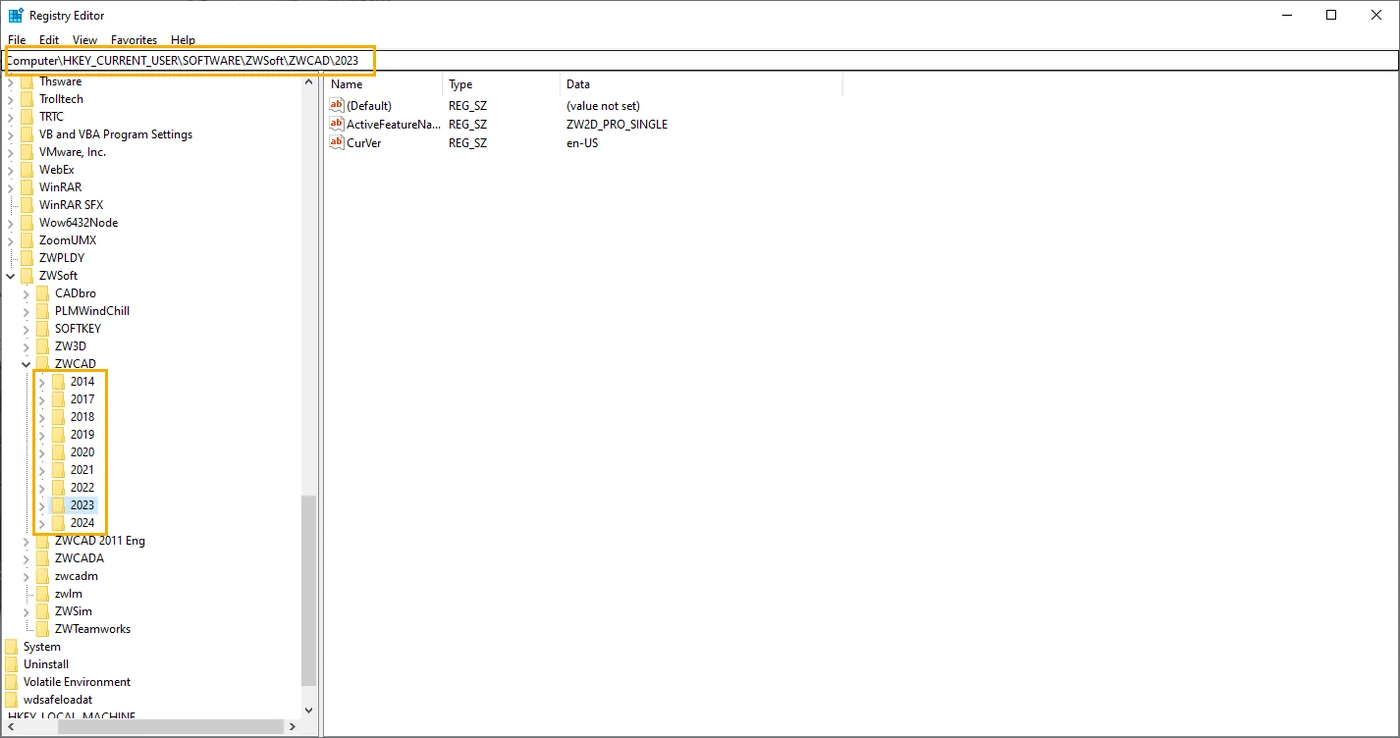
你可能不需要执行所有步骤。每完成一步后,请尝试重新打开 ZWCAD 检查问题是否已解决;如果没有,再继续下一步。
