


Bản quyền stand-alone của ZWCAD được kích hoạt bằng Activation ID. Quy trình sử dụng soft key, là phương pháp cấp phép dựa trên phần mềm. Bạn có thể kích hoạt bản quyền trực tuyến hoặc ngoại tuyến.
Bắt đầu
Trước khi bắt đầu, hãy chuẩn bị sẵn Activation ID của bạn.
Lưu ý:
Với người dùng Windows 7 hoặc Windows Vista, hãy chạy ZWCAD với quyền quản trị trong lần kích hoạt đầu tiên. Để làm vậy, nhấp chuột phải vào biểu tượng ZWCAD trên desktop, vào Properties > Compatibility và chọn ô “Run this program as an administrator.
Để bắt đầu quá trình kích hoạt, hãy mở License Manager:
- Vào Start > All Programs > ZWSOFT > ZWCAD xxxx English > License Manager.
- Hoặc, nếu bạn đang dùng bản dùng thử, nhấp đúp biểu tượng ZWCAD trên desktop và nhấp Activate trên trang dùng thử hiện ra.
Khi License Manager đã mở, nhấp Activate License.
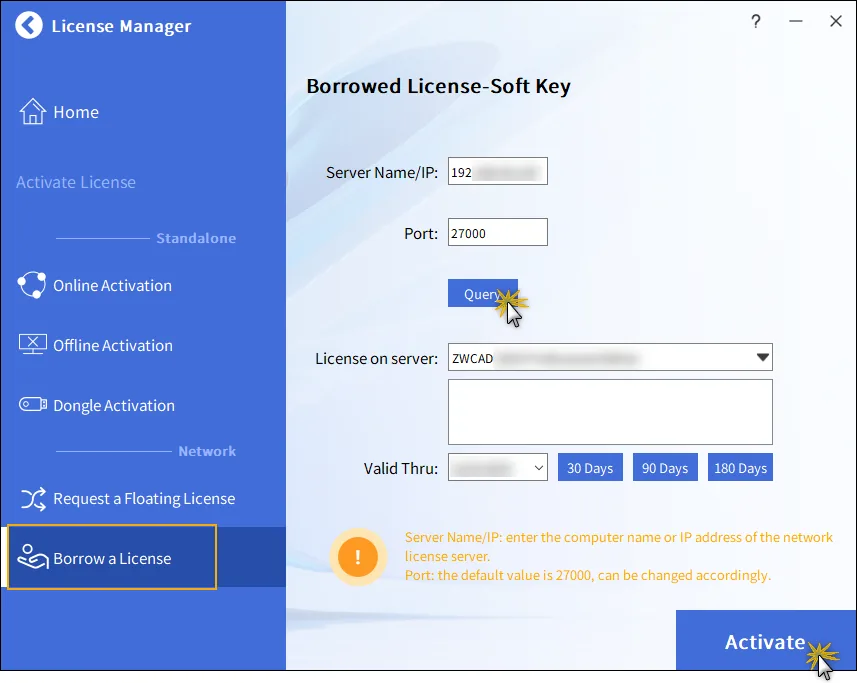
Kích hoạt trực tuyến (Khuyến nghị)
Kích hoạt trực tuyến là cách nhanh và dễ nhất, với điều kiện bạn có kết nối internet.
1. Trong danh sách “Activate License”, chọn Online Activation.
2. Nhập Activation ID và nhấp Activate.
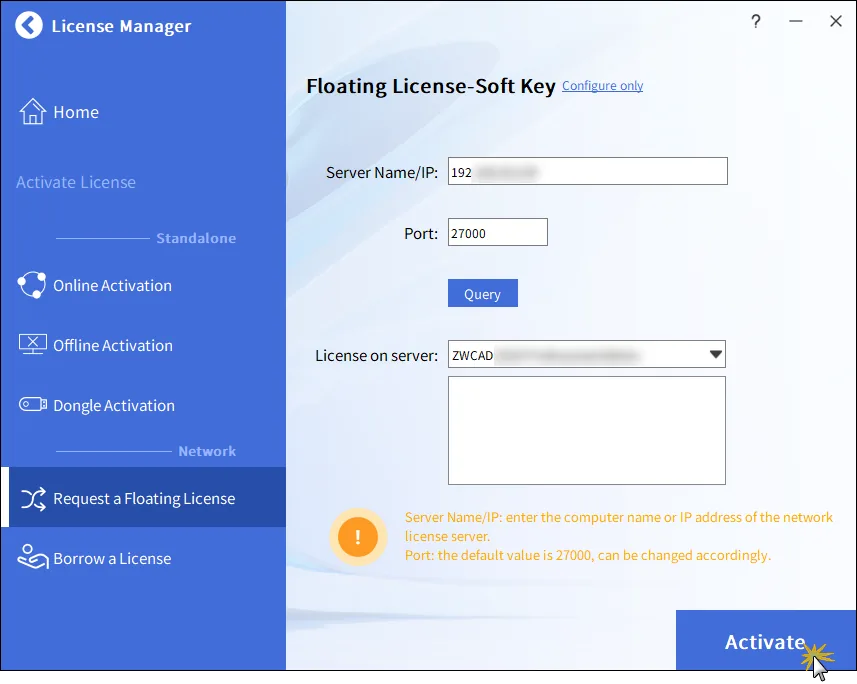
3. Khi kích hoạt thành công, một thông báo thành công sẽ xuất hiện. Nhấp Done để quay lại License Manager.
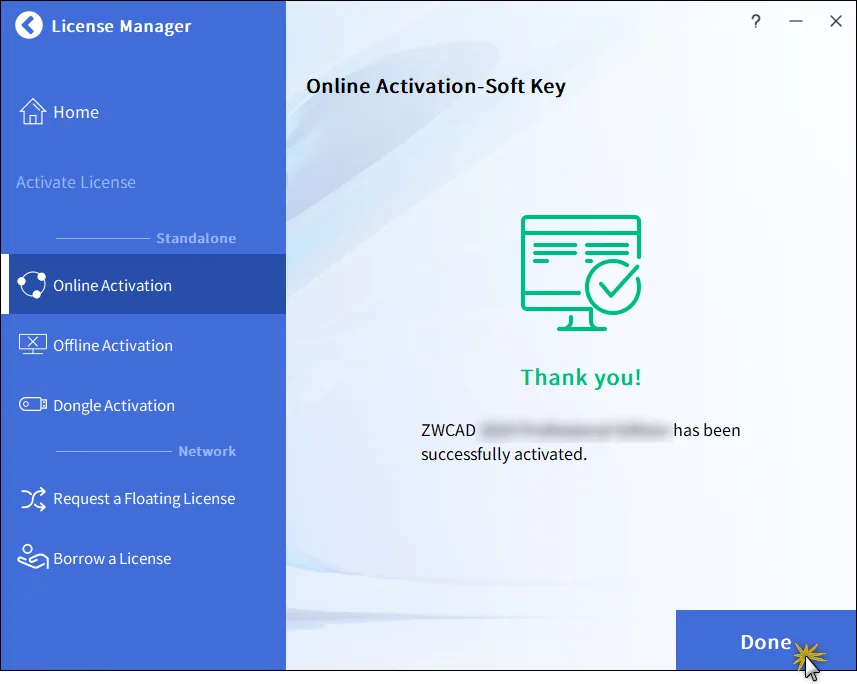
Kích hoạt ngoại tuyến (khi không có internet)
Nếu bạn không có kết nối internet, bạn có thể chọn một trong hai cách kích hoạt ngoại tuyến: bằng file hoặc bằng mã QR.
Cách 1: Kích hoạt bằng file
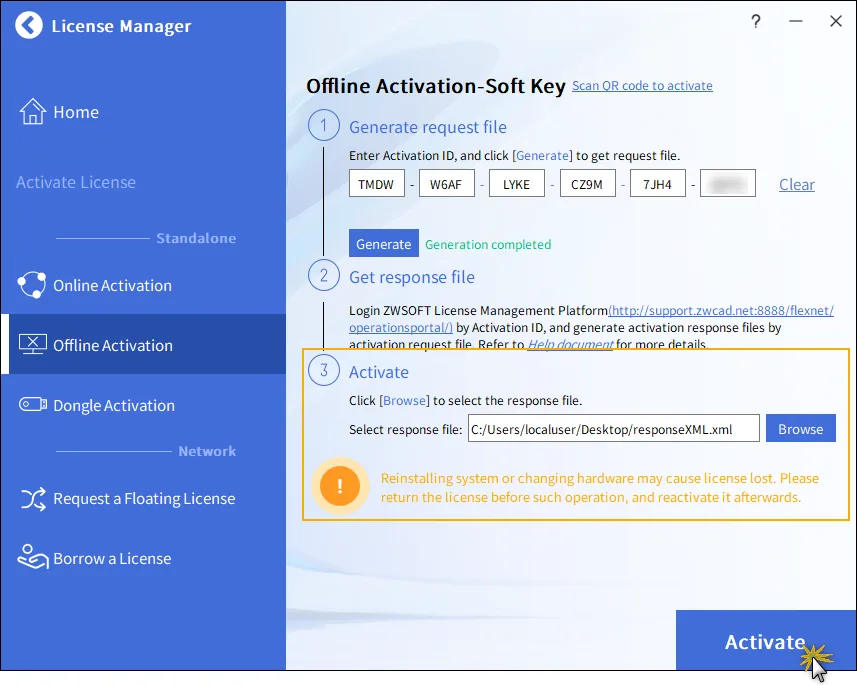
1. Trong danh sách “Activate License”, chọn Offline Activation.
2. Nhập Activation ID của bạn.
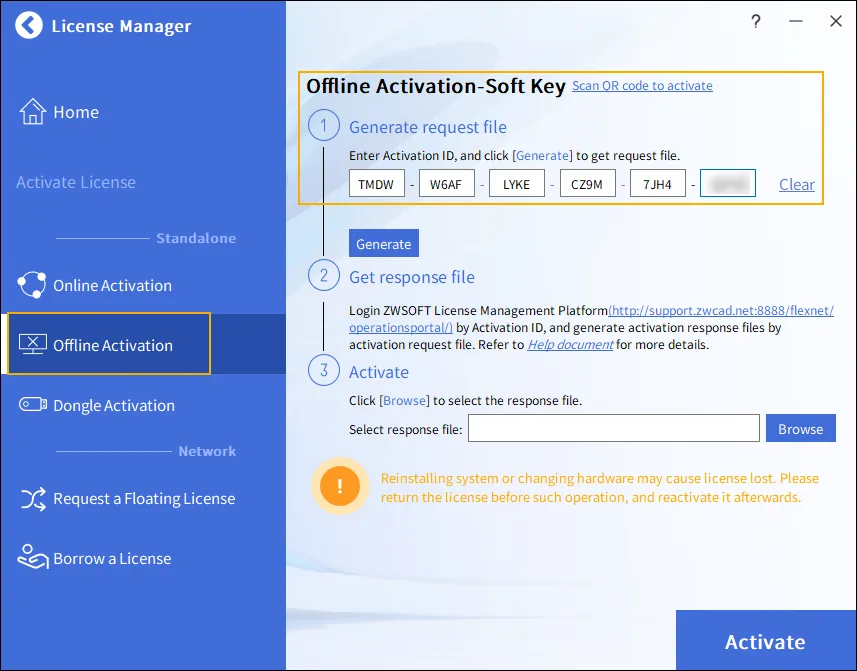
3. Nhấp Generate để tạo file yêu cầu kích hoạt (file .req). Lưu file này ở vị trí dễ truy cập.
4. Đăng nhập https://support.zwcad.net/flexnet/operationsportal/ .
5. Chọn With Activation ID, nhập Activation ID của bạn, chọn ngôn ngữ, sau đó nhấp Login.
6. Nhấp liên kết Manage Entitlements.
7. Chọn sản phẩm của bạn và nhấp Manual Activation.
8. Trong trang Manage Entitlements, nhấp Locate để nhập file yêu cầu kích hoạt đã tạo ở Bước 3, sau đó nhấp Submit.
9. Thông tin Activation ID sẽ hiển thị, hãy lưu file phản hồi bằng cách nhấp Save To File, sau đó thoát khỏi Nền tảng kích hoạt tự phục vụ ZWCAD.
10. Nhấp Browse để nhập file phản hồi của bạn trong hộp thoại Choose Response File, sau đó nhấp Activate để kích hoạt sản phẩm.
Cách 2: Kích hoạt bằng mã QR
Khi điện thoại di động có kết nối Internet, bạn cũng có thể chọn kích hoạt sản phẩm bằng cách quét mã QR bằng điện thoại.
1. Trong cửa sổ Offline Activation, nhấp liên kết văn bản Scan QR code để kích hoạt.
2. Nhập Activation ID của bạn và nhấp Generate để hiển thị mã QR.
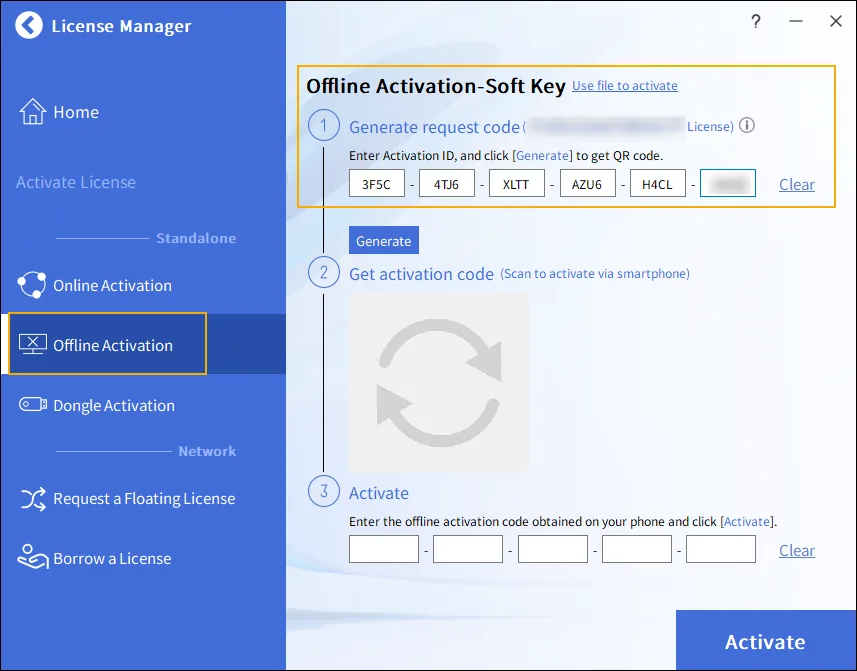
3. Dùng điện thoại có kết nối internet để quét mã QR này.
4. Trên điện thoại, nhấp Active Now trên trang hiện ra để nhận mã kích hoạt ngoại tuyến.
5. Nhập mã này vào cửa sổ kích hoạt ngoại tuyến của ZWCAD trên máy tính.
6. Nhấp Activate.
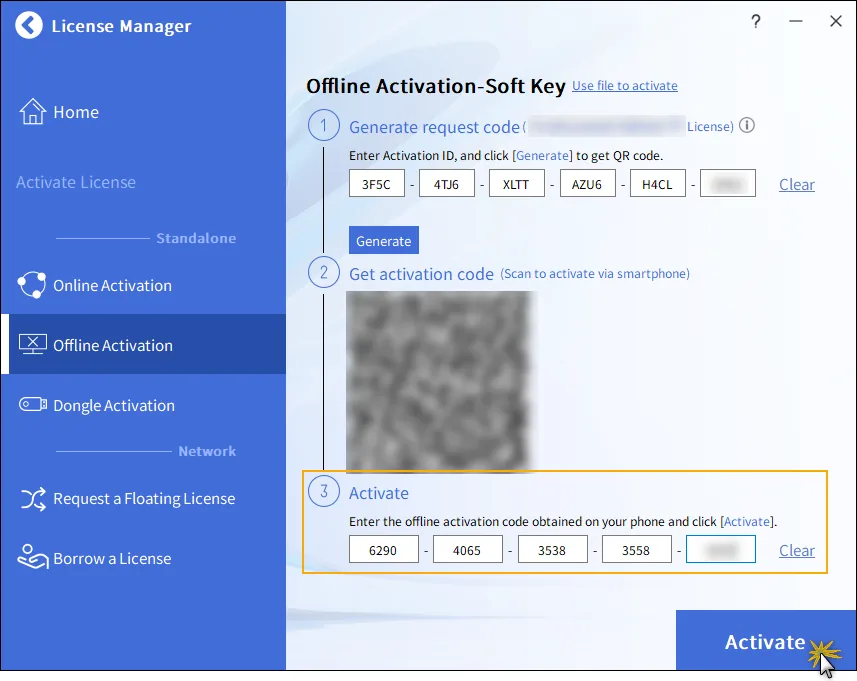
7. Sau khi kích hoạt thành công, nhấp Done.
