


ZWCAD 单机许可通过 Activation ID 激活。该过程使用 soft key,即基于软件的授权方式。您可以在线或离线激活许可。
开始之前
开始之前,请准备好您的 Activation ID。
注意:
对于使用 Windows 7 或 Windows Vista 的用户,首次激活时请以管理员身份运行 ZWCAD。操作方法:右键单击 ZWCAD 桌面图标,进入 Properties > Compatibility,勾选 “Run this program as an administrator。
要开始激活流程,请打开 License Manager:
- 依次进入 Start > All Programs > ZWSOFT > ZWCAD xxxx English > License Manager。
- 或者,如果您使用的是试用版,请双击 ZWCAD 桌面图标,并在弹出的试用页面上点击 Activate。
License Manager 打开后,点击 Activate License。
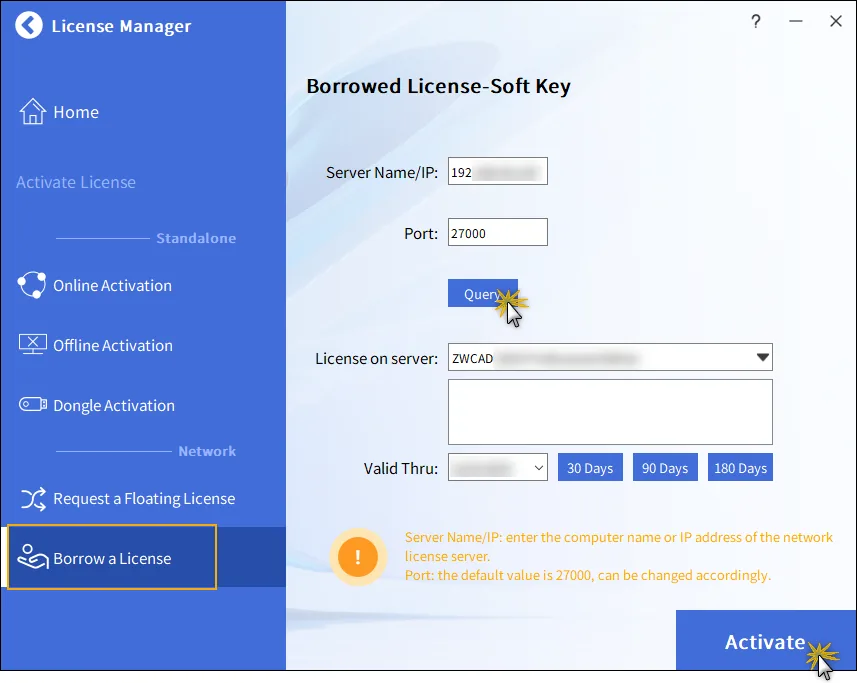
在线激活(推荐)
只要您能连接互联网,在线激活就是最快、最简便的方法。
1. 在 “Activate License” 列表中,选择 Online Activation。
2. 输入您的 Activation ID 并点击 Activate。
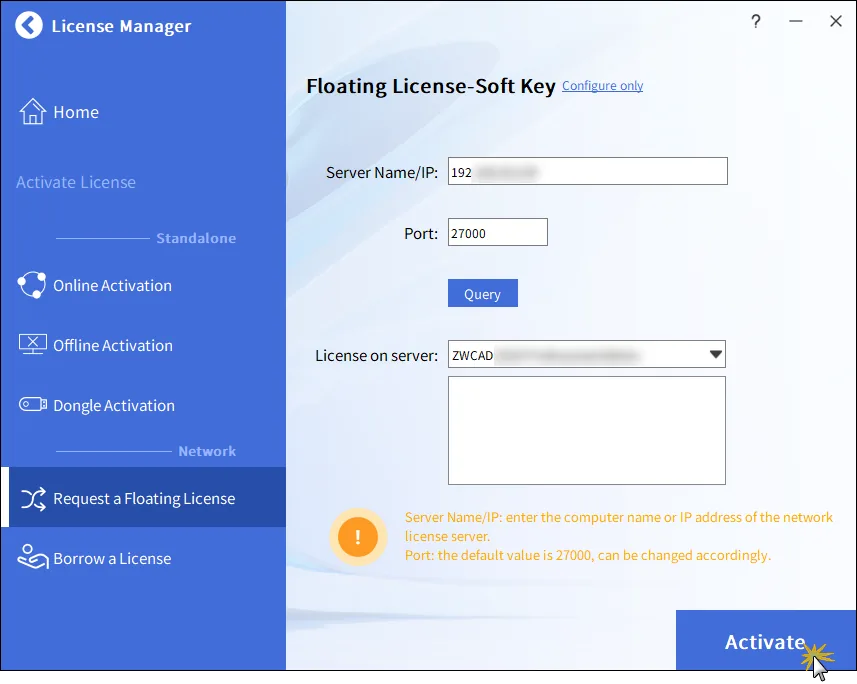
3. 激活成功后会出现成功提示。点击 Done 返回 License Manager。
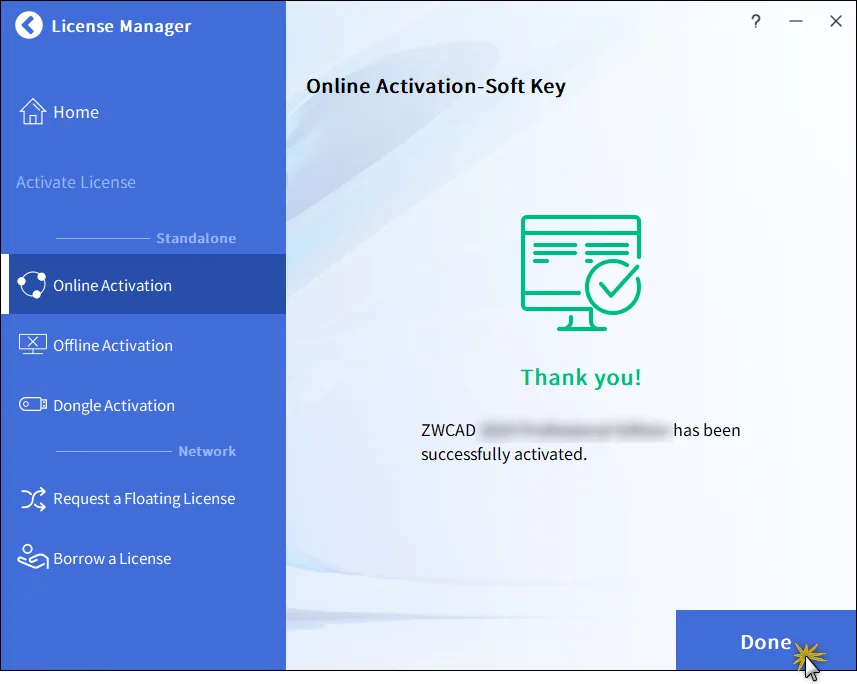
离线激活(无互联网时)
如果没有互联网连接,可以选择两种离线激活方法之一:通过文件或通过二维码。
方法 1:通过文件激活
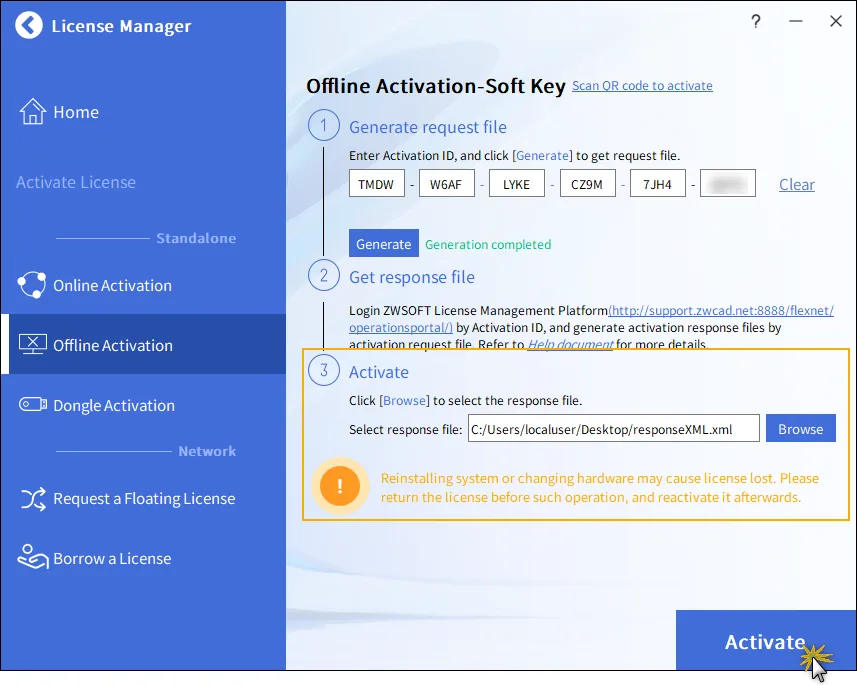
1. 在 “Activate License” 列表中,选择 Offline Activation。
2. 输入您的 Activation ID。
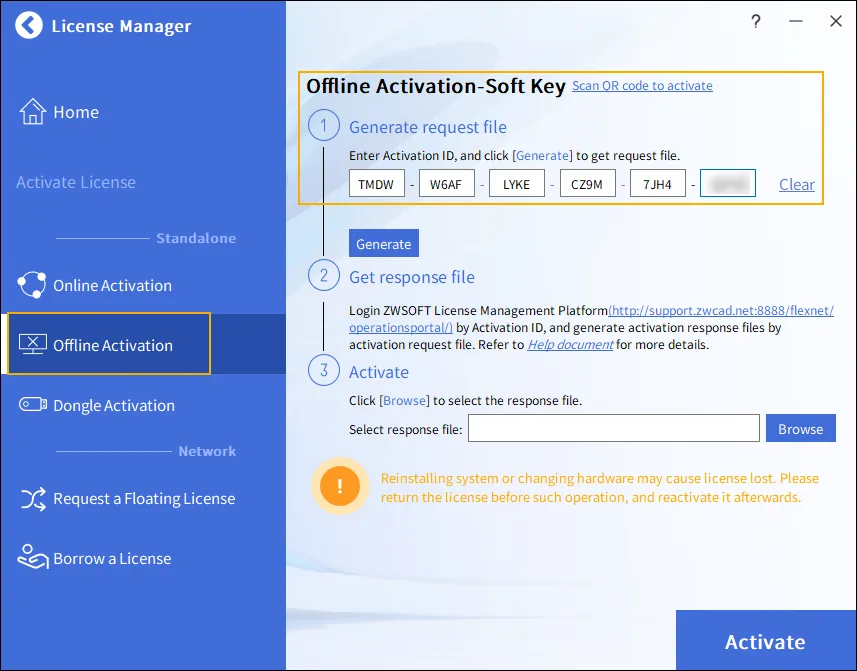
3. 点击 Generate 生成激活请求文件(.req 文件)。将该文件保存到便于访问的位置。
4. 登录 https://support.zwcad.net/flexnet/operationsportal/ 。
5. 选择 With Activation ID,输入您的 Activation ID,选择语言,然后点击 Login。
6. 点击 Manage Entitlements 链接。
7. 选择您的产品并点击 Manual Activation。
8. 在 Manage Entitlements 页面中,点击 Locate 导入步骤 3 生成的激活请求文件,然后点击 Submit。
9. 显示 Activation ID 信息后,点击 Save To File 保存您的响应文件,然后退出 ZWCAD 自助激活平台。
10. 在 Choose Response File 对话框中点击 Browse 导入您的响应文件,然后点击 Activate 激活产品。
方法 2:通过二维码激活
当手机已连接互联网时,您也可以选择用手机扫描二维码来激活产品。
1. 在 Offline Activation 窗口中,点击文字链接 Scan QR code 进行激活。
2. 输入您的 Activation ID 并点击 Generate,显示二维码。
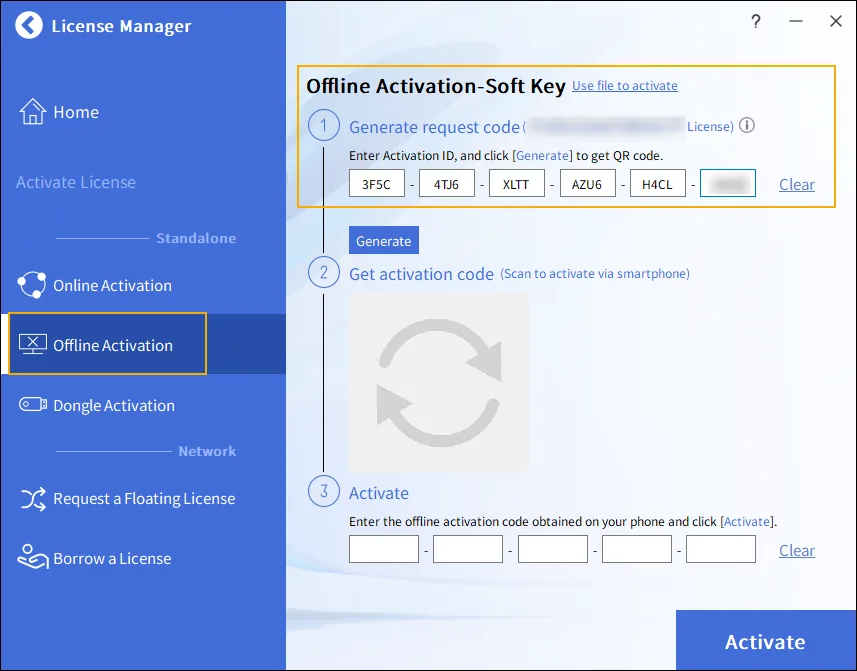
3. 使用已联网的手机扫描该二维码。
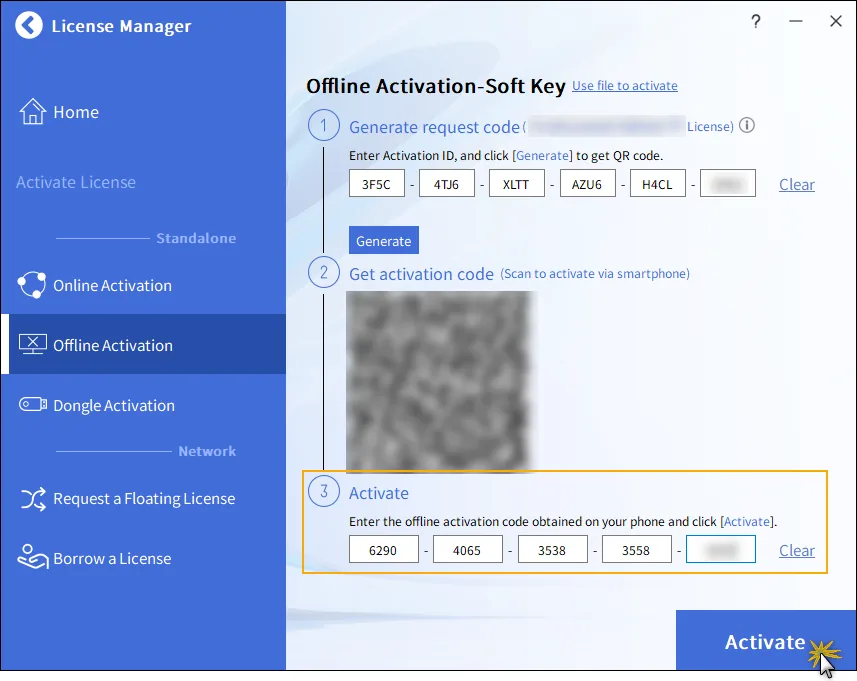
4. 在手机上,点击弹出页面中的 Active Now 以获取离线激活码。
5. 将此激活码输入电脑上的 ZWCAD 离线激活窗口。
6. 点击 Activate。
7. 激活成功后,点击 Done。
