Trước khi đọc bài này, có thể bạn nghĩ rằng chỉ cần lưu sang định dạng khác là xuất được DWG thành JPG hoặc PNG, nhưng thực tế không phải vậy. Trong hướng dẫn này, chúng ta sẽ tìm hiểu cách xuất file DWG sang cả hai định dạng JPG và PNG một cách đúng đắn.
Xuất DWG sang JPG
Cách 1: Dùng lệnh “JPGOUT”.
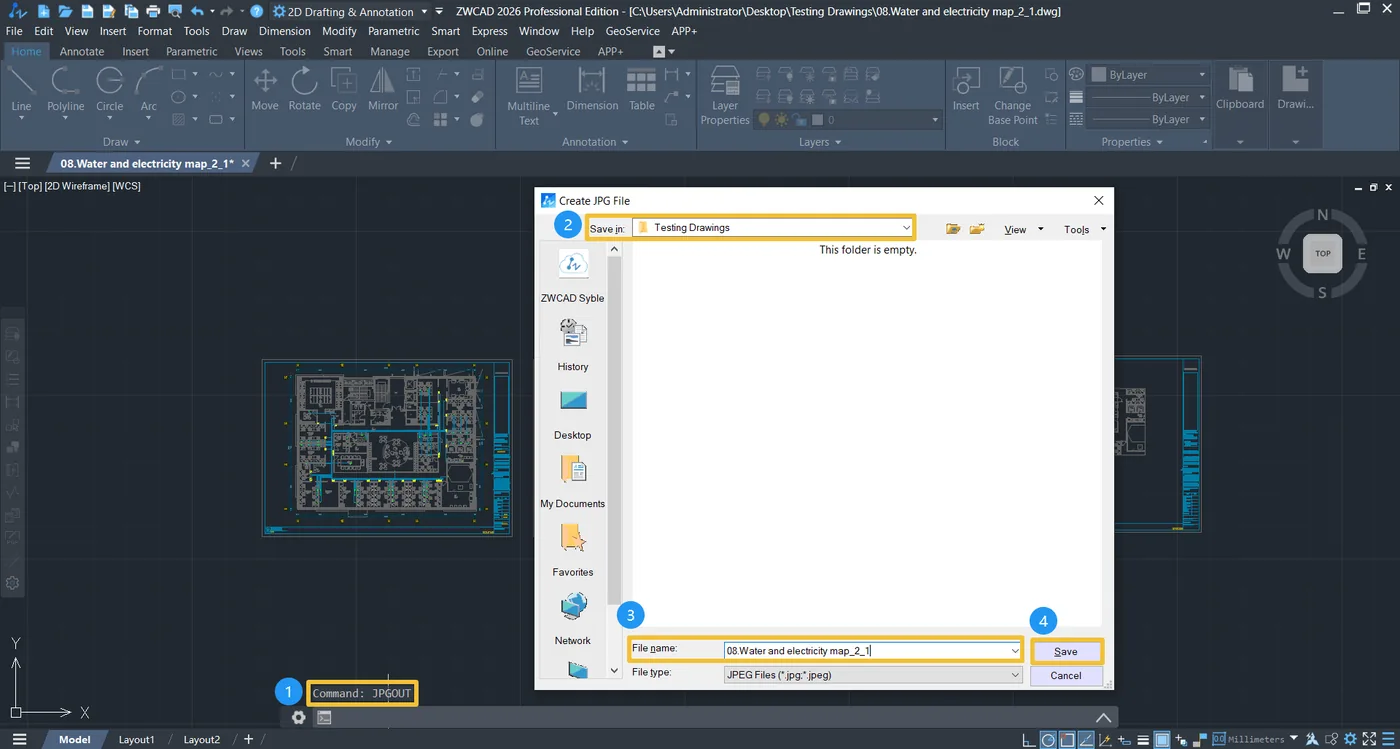
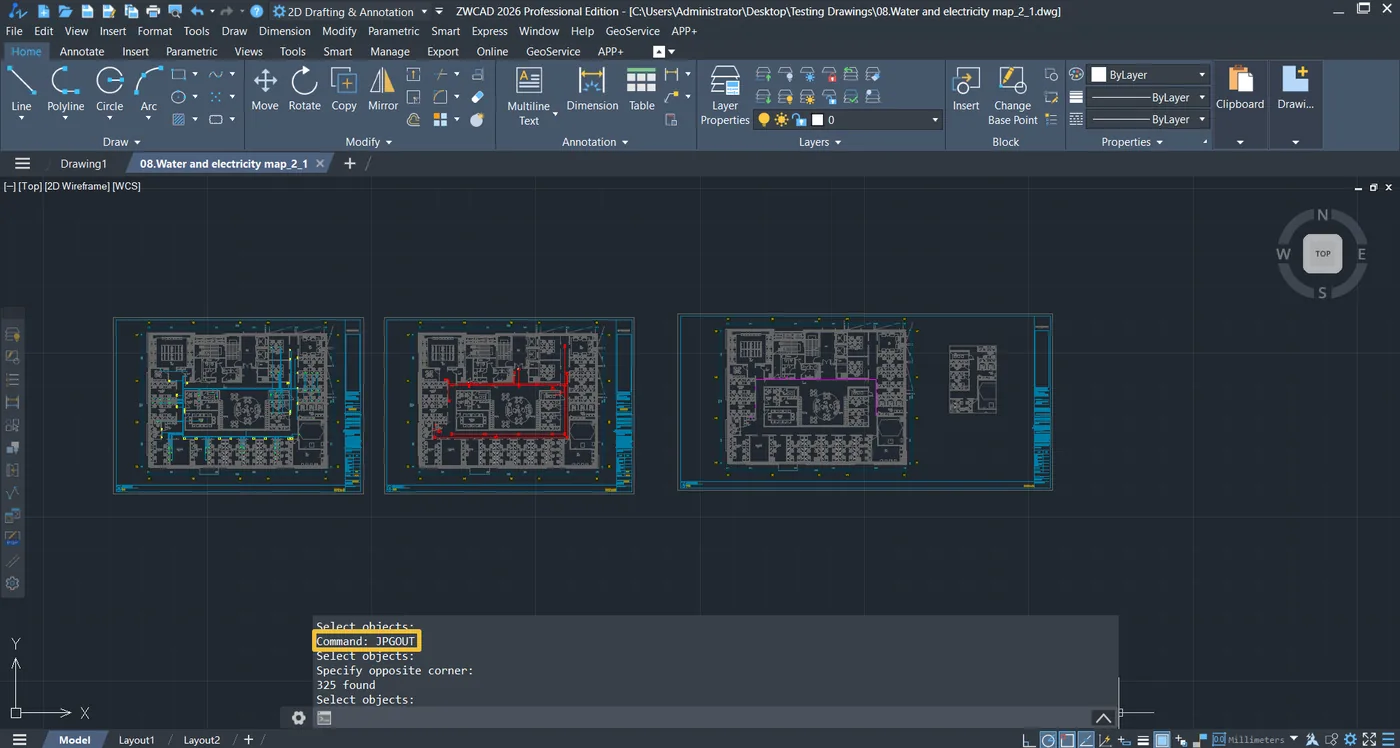
1. Mở ZWCAD, mở file dwg và nhập lệnh “JPGOUT”, hộp thoại [Create JPG File] sẽ xuất hiện. Tiếp theo, đặt đường dẫn lưu, đổi tên file jpg mới và nhấp “Save” để xác nhận.
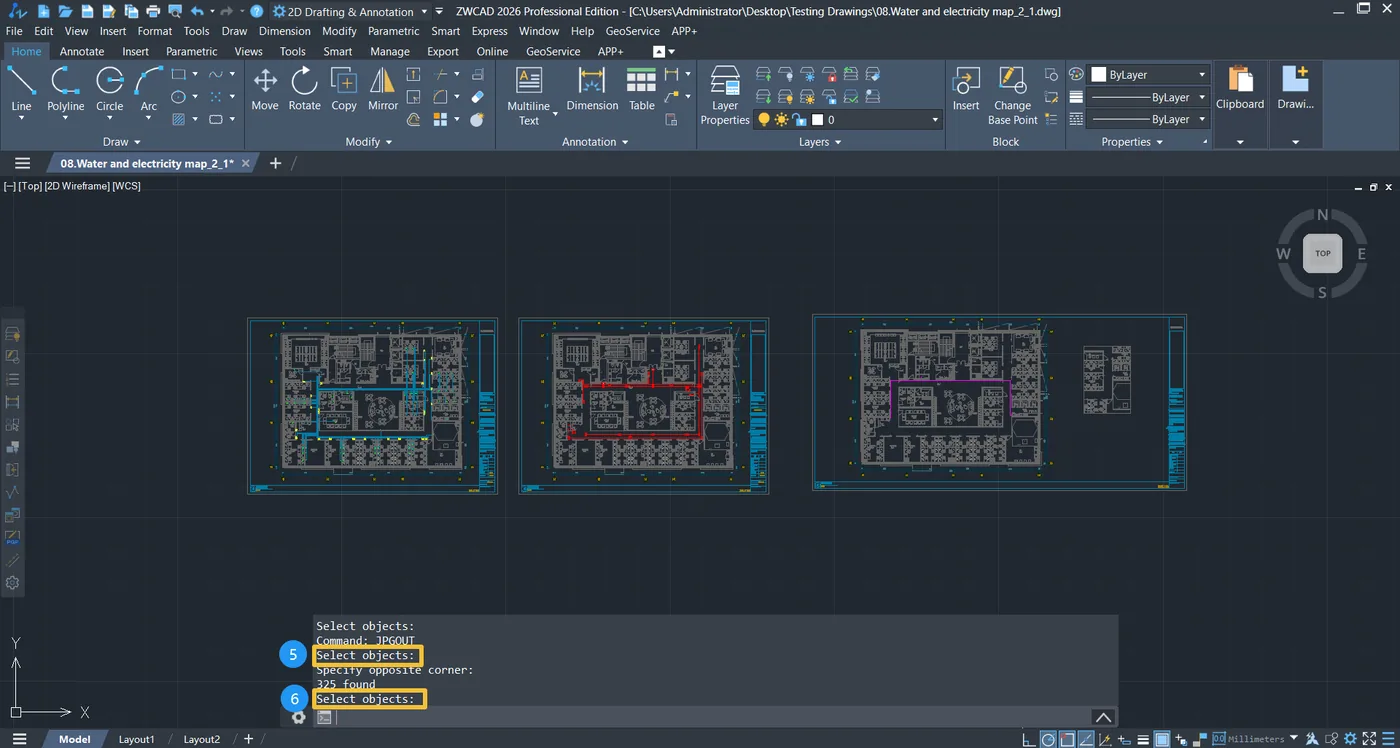
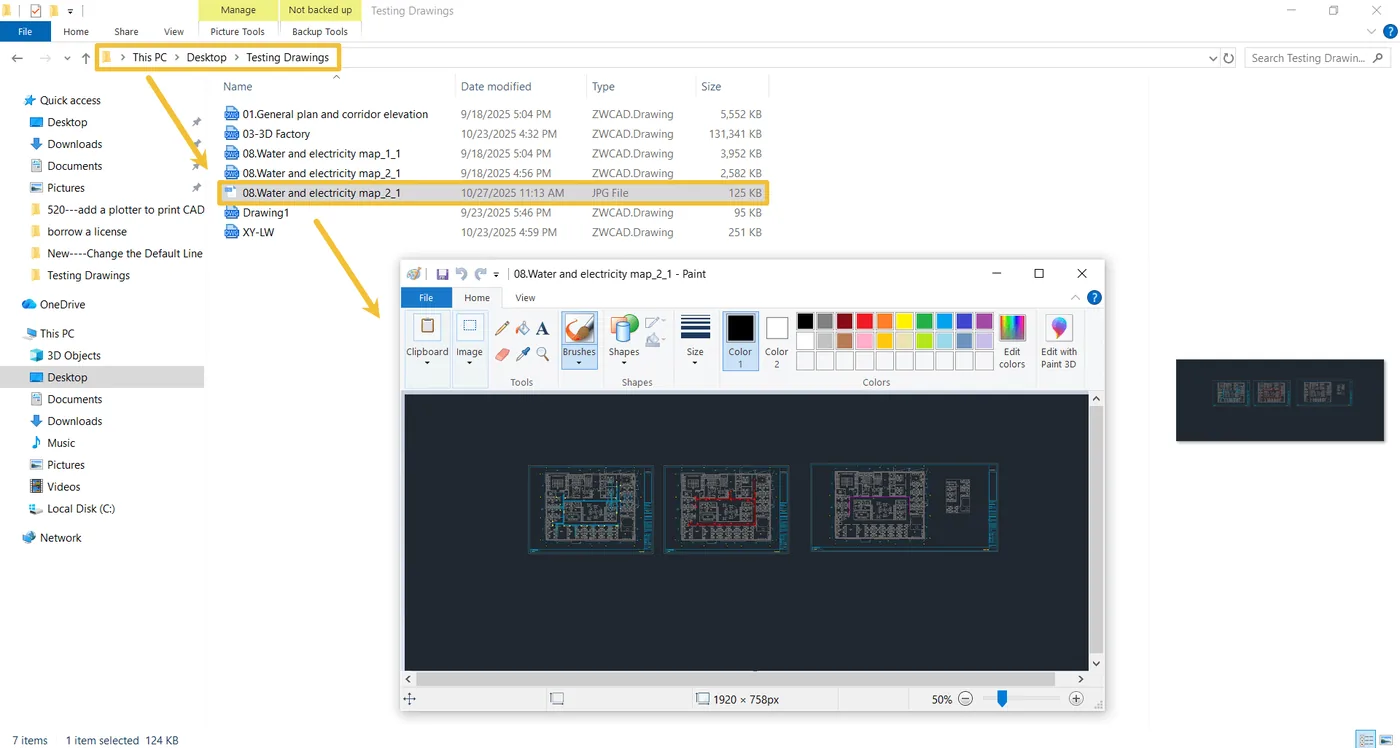
2. Khi dòng nhắc “Select objects” xuất hiện, hãy chọn các đối tượng cần lưu vào file jpg mới. Nhấn Enter khi dòng nhắc xuất hiện lại. Bạn sẽ dễ dàng tìm thấy file jpg mới trong đường dẫn lưu đã chọn.
Cách 2: Dùng lệnh “PLOT”.
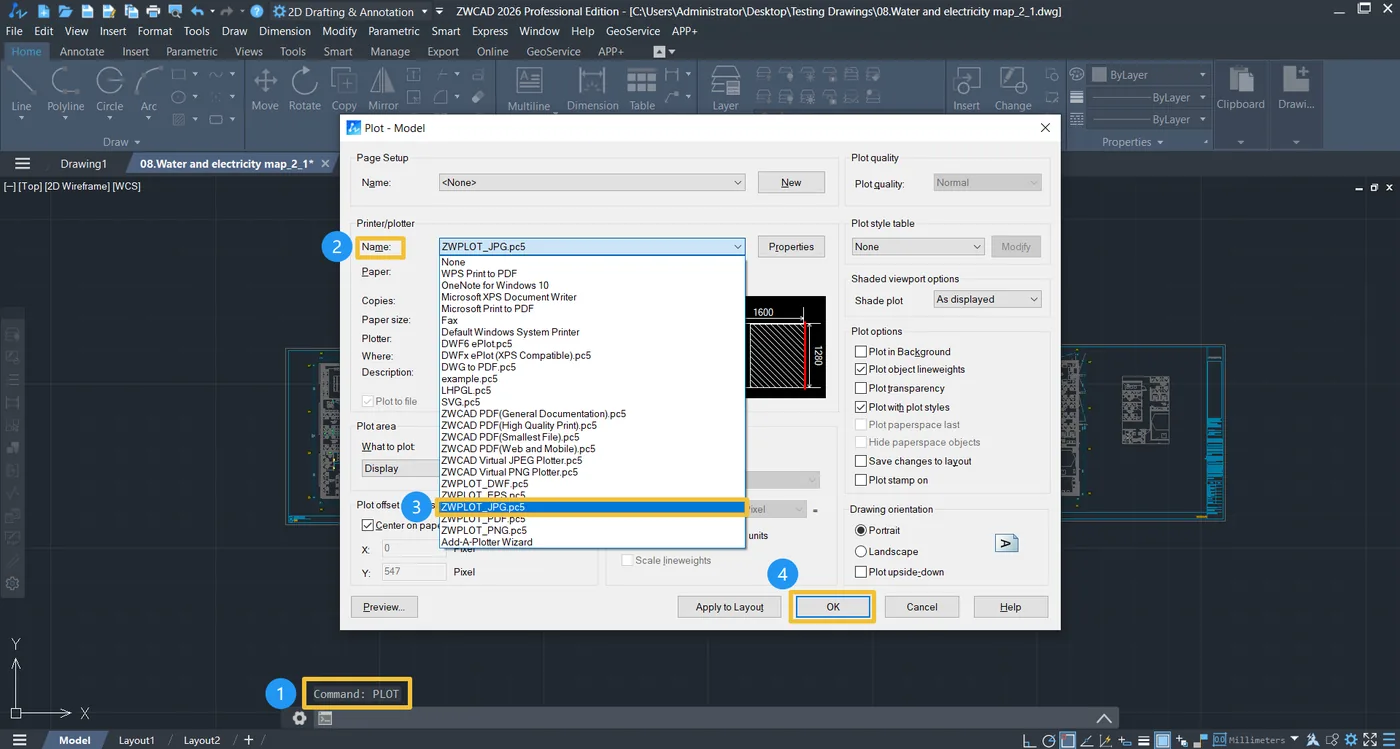
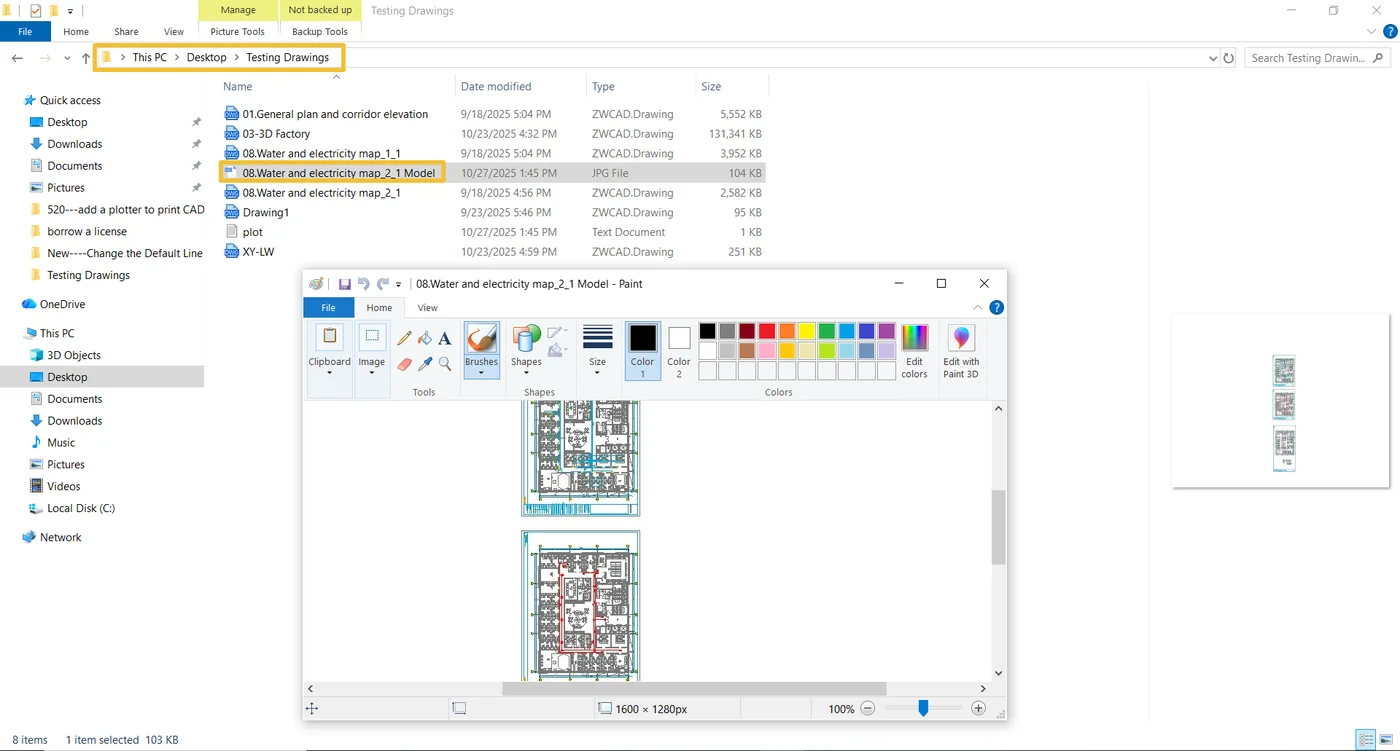
Nhập “PLOT” vào dòng lệnh, chọn “ZWPLOT-JPG.pc5” trong danh sách Name và nhấp OK để đặt đường dẫn lưu trên máy tính. Khi đó, file DWG đã được xuất thành công sang file JPG trên máy tính của bạn.
Xuất DWG sang PNG
Cách 1: Dùng lệnh “PNGOUT”.
Các bước gần giống cách 1 trong phần “Xuất DWG sang JPG”, chỉ khác lệnh là “PNGOUT”. Mở file DWG, nhập lệnh “PNGOUT”, đặt đường dẫn lưu và tên file trong hộp thoại hiện ra rồi nhấp “Save”, sau đó chọn các đối tượng cần lưu và nhấn Enter để hoàn tất việc chuyển sang file PNG.
Cách 2: Dùng lệnh “PLOT”.
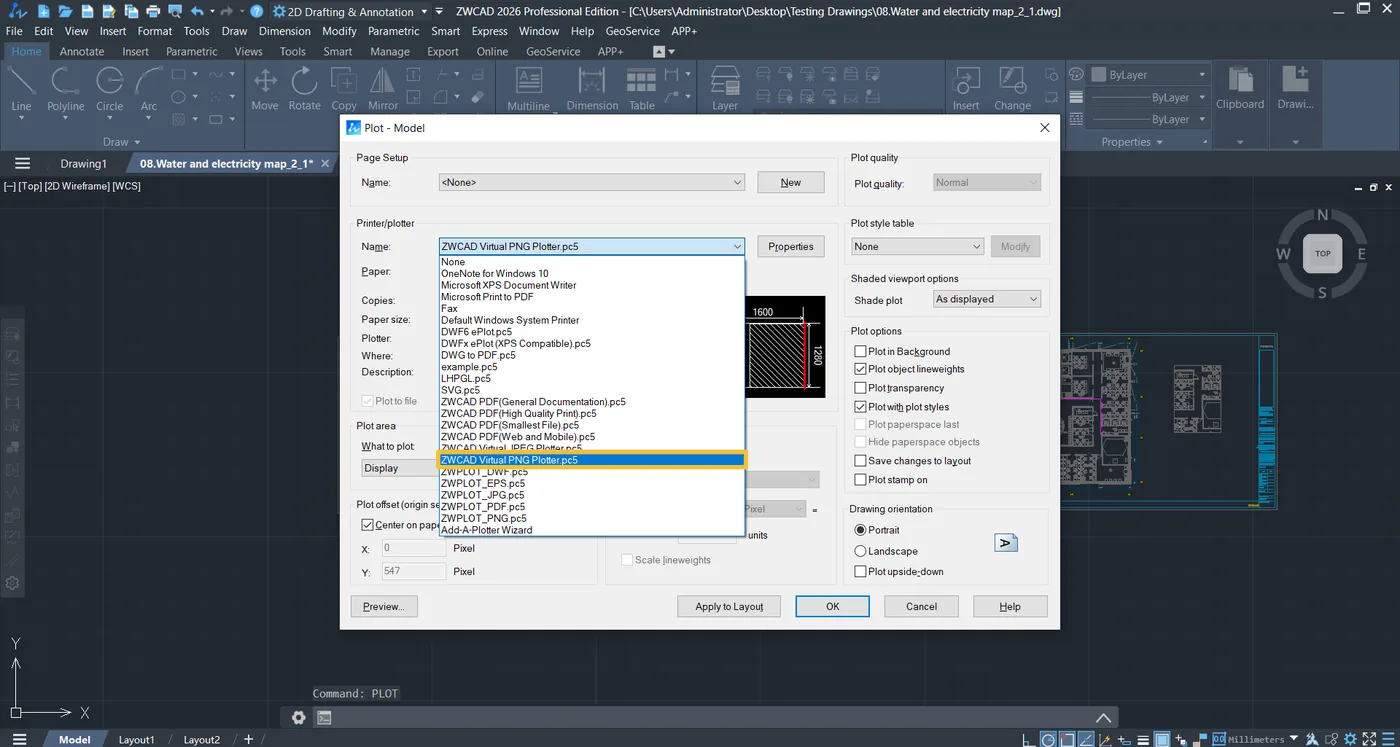
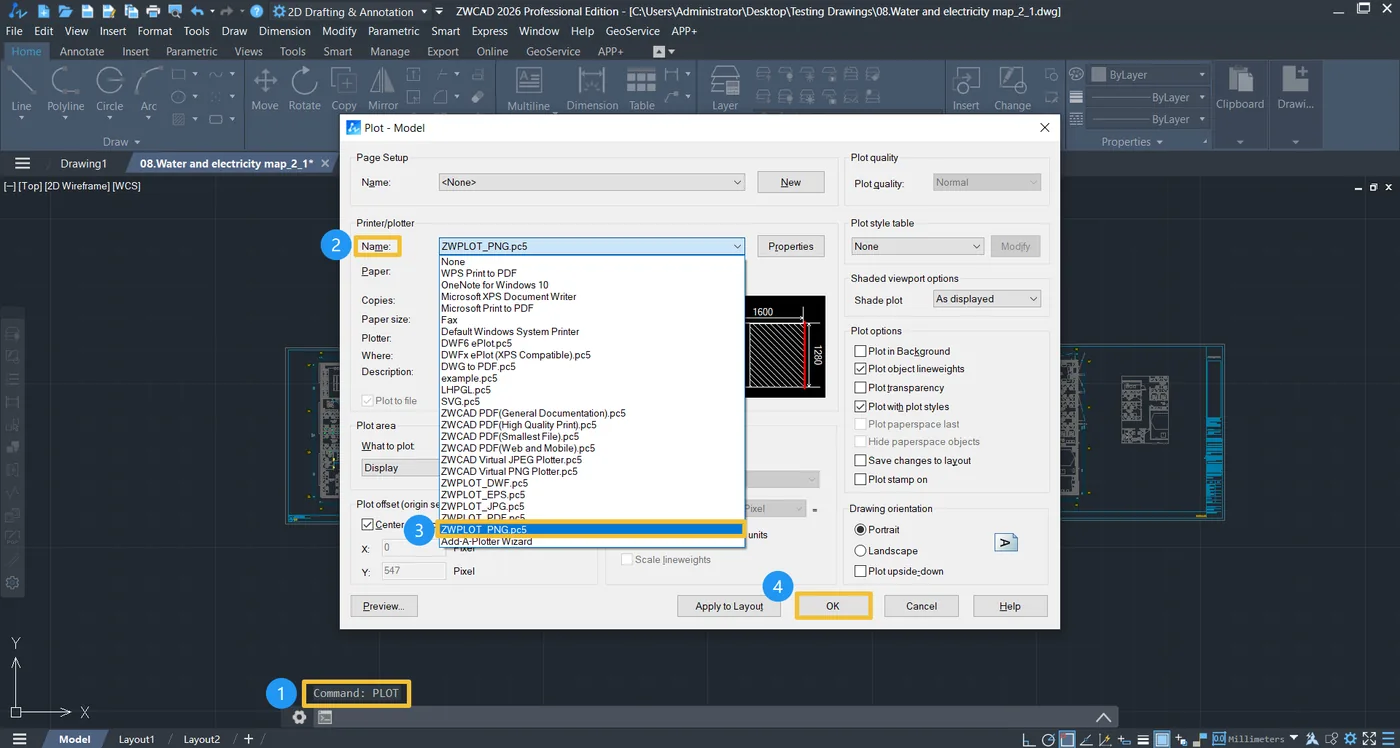
Cách xuất DWG sang PNG gần giống cách 2 trong phần “Xuất DWG sang JPG”. Chỉ khác một chút ở bước đầu tiên: nhập “PLOT” vào dòng lệnh và chọn “ZWPLOT-PNG.pc5“ trong danh sách tên, rồi nhấp OK để đặt đường dẫn lưu trên máy tính. Cuối cùng, file DWG đã được xuất thành công sang file PNG trên máy tính của bạn.
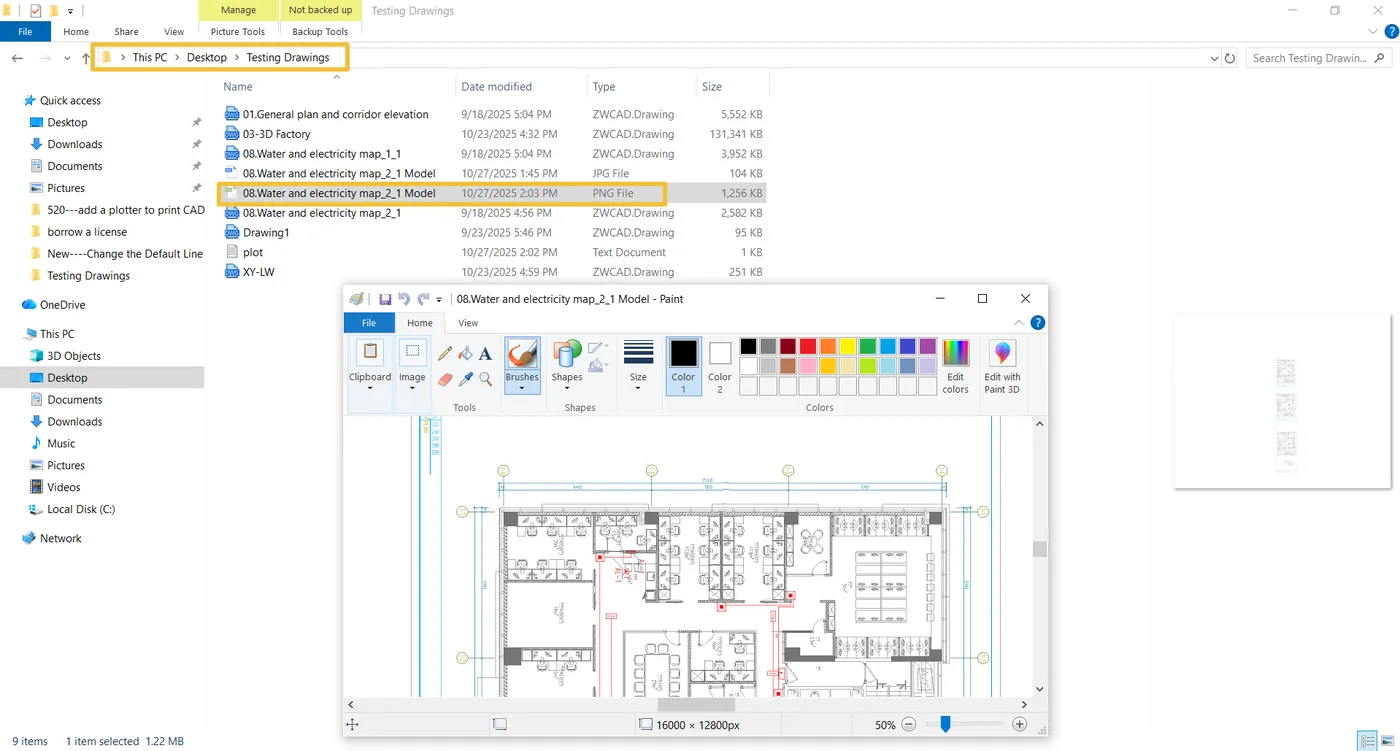
Mẹo bổ sung: Cách thay đổi chiều rộng và chiều dài khi xuất DWG sang JPG/PNG
Thay đổi chiều rộng và chiều dài khi xuất DWG sang JPG
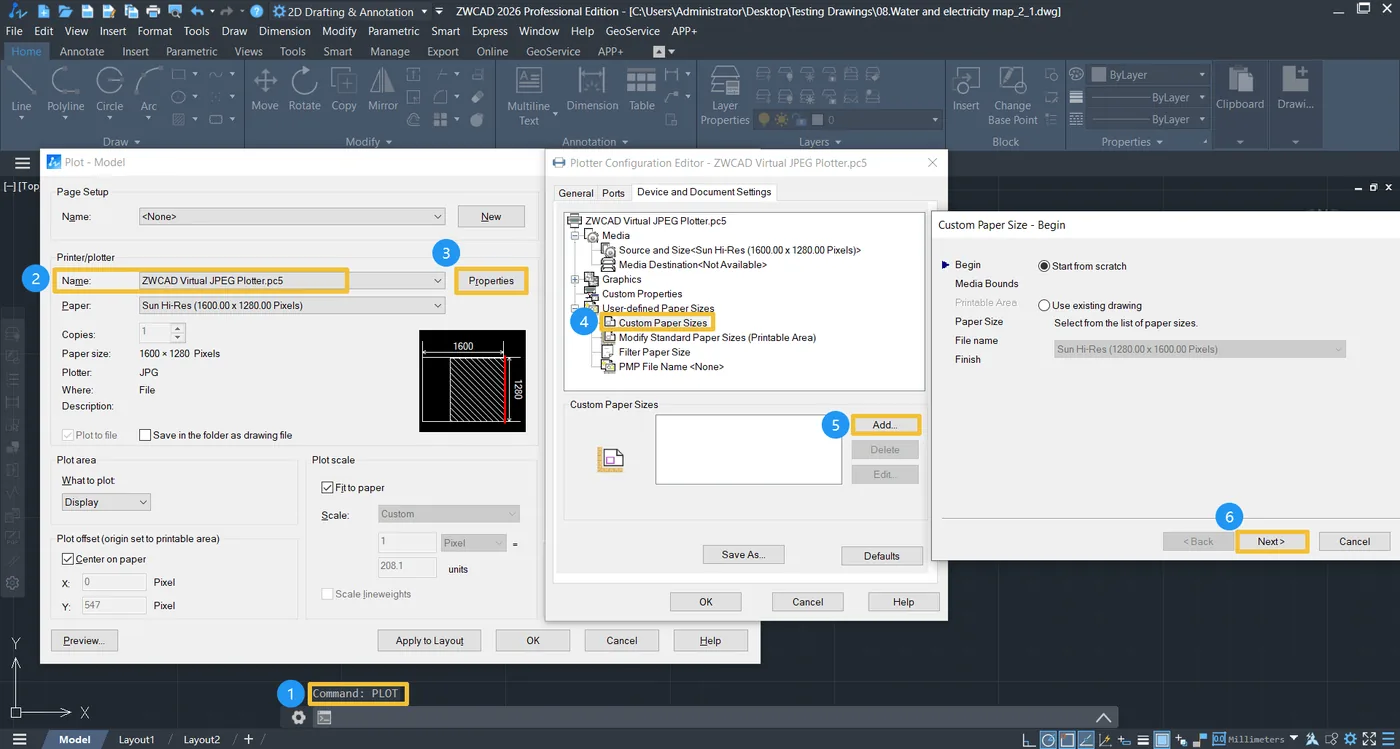
1. Nhập lệnh PLOT, chọn “Virtual JPEG Plotter” trong danh sách name và nhấp “Properties”. Trong [Plotter Configuration Editor], Add (thêm) Custom Paper Sizes hoặc chọn kích thước mặc định trong danh sách [Paper].
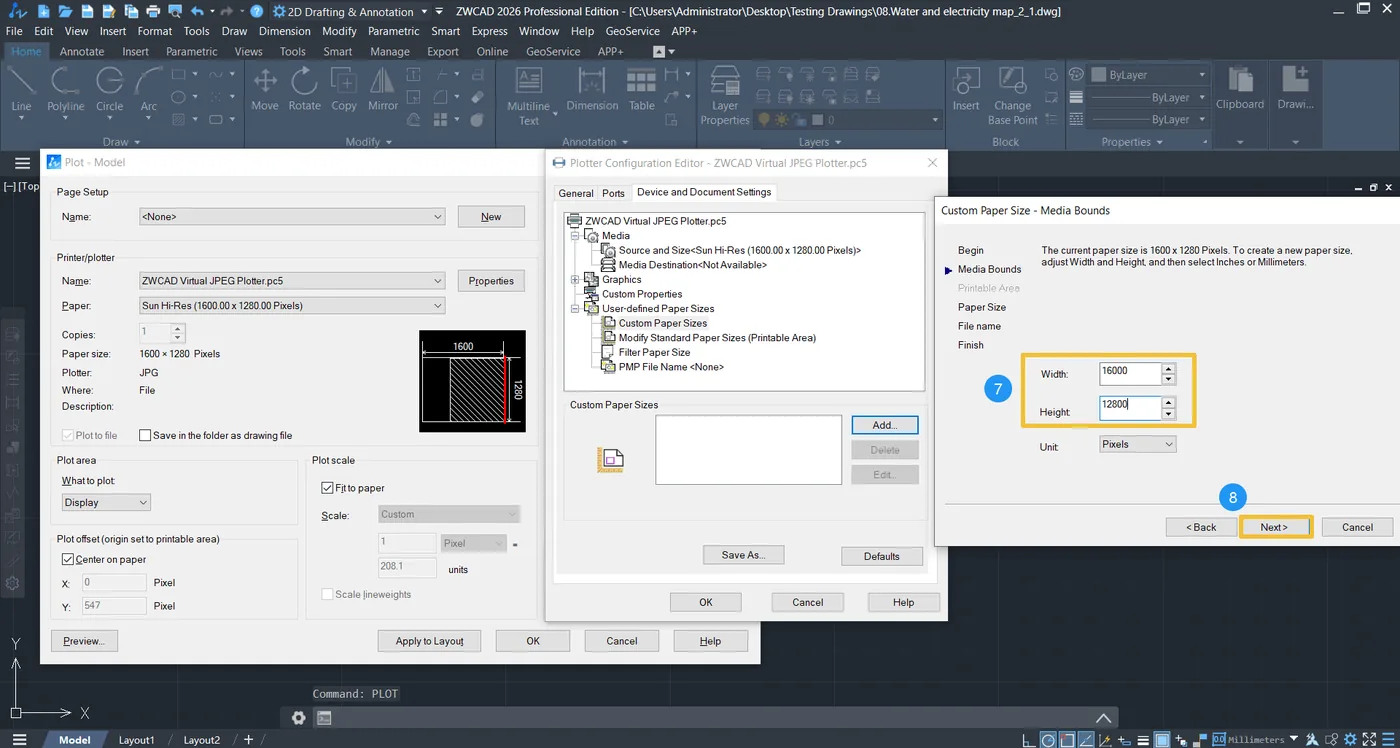
2. Nếu cần khổ giấy tùy chỉnh, hãy sửa Width và Height trong khung rồi nhấp “Next” để tiếp tục thiết lập. Nếu không có yêu cầu đặc biệt nào khác cho file jpg mới, bạn có thể nhấp “Next” liên tục cho đến “Finish”.
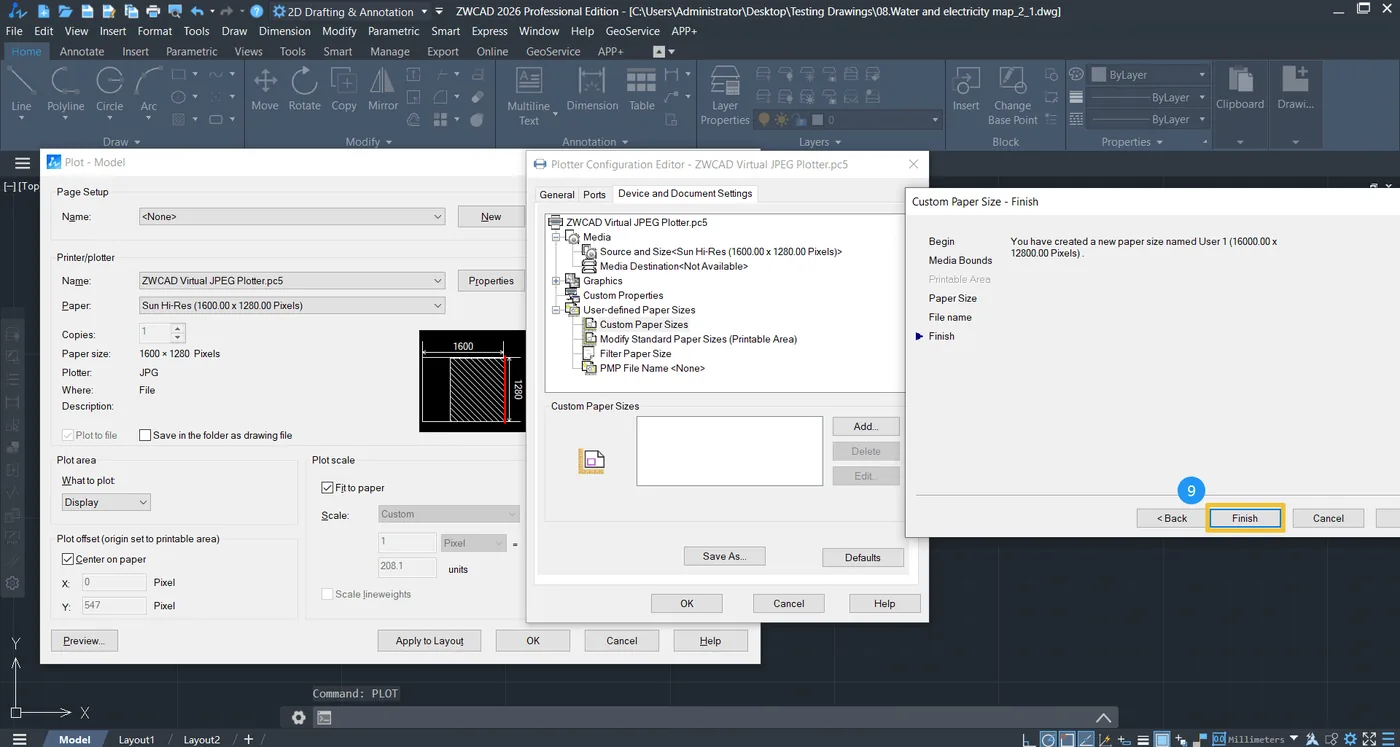
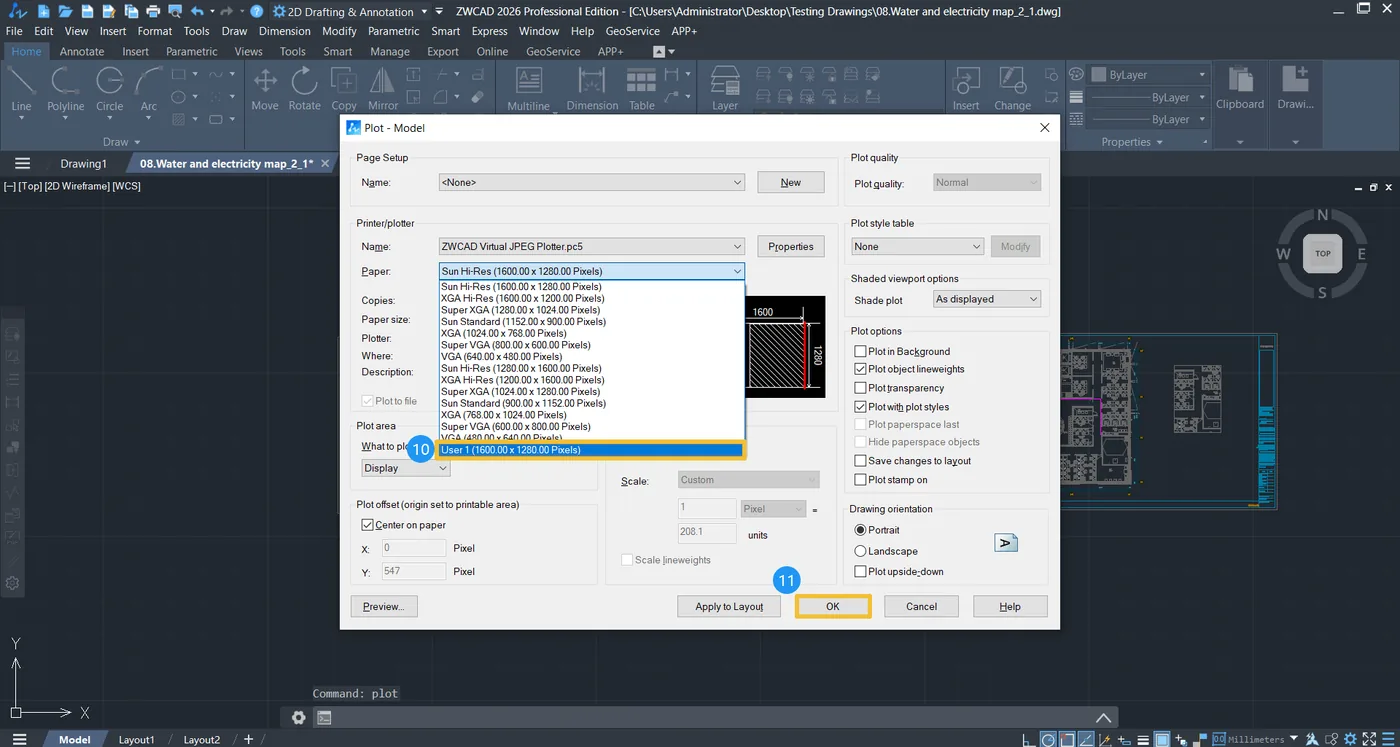
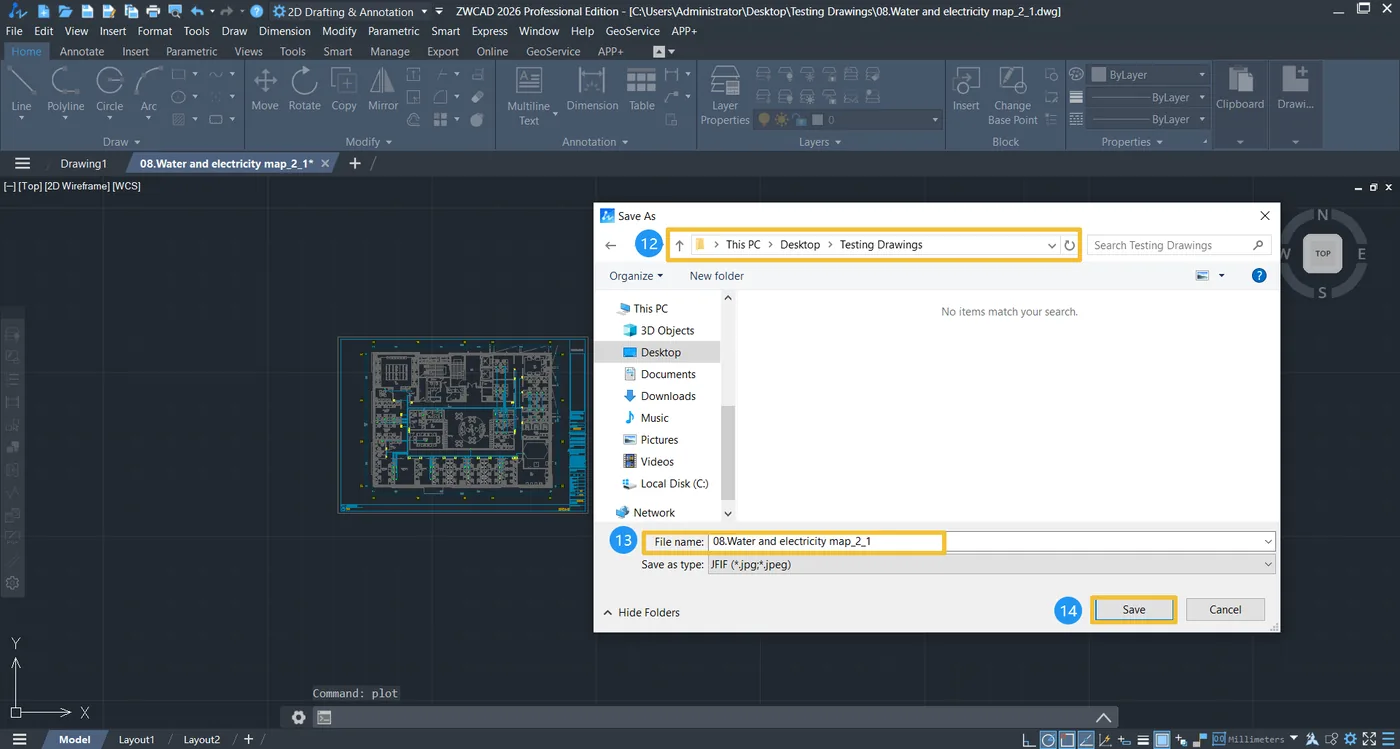
3. Tìm khổ giấy tùy chỉnh của bạn trong danh sách Paper và nhấp “OK”. Sau đó chọn đường dẫn lưu và đổi tên file mới.
Thay đổi chiều rộng và chiều dài khi xuất DWG sang PNG
Cách thay đổi chiều rộng và chiều dài khi xuất DWG sang PNG gần giống “Thay đổi chiều rộng và chiều dài khi xuất DWG sang JPG”.
Chỉ khác một chút ở bước đầu tiên: nhập “PLOT” vào dòng lệnh và chọn “Virtual PNG Plotter” trong danh sách tên, rồi nhấp “Properties” để đặt/tùy chỉnh khổ giấy trong [Plotter Configuration Editor], chọn khổ giấy đã lưu, đặt đường dẫn lưu và tên file.