在阅读本文之前,您可能以为只要另存为其他格式就能轻松将 DWG 文件导出为 JPG 或 PNG,但事实并非如此。本指南将介绍如何正确地将 DWG 文件导出为 JPG 和 PNG 格式。
将 DWG 导出为 JPG
方法 1:使用 “JPGOUT” 命令。
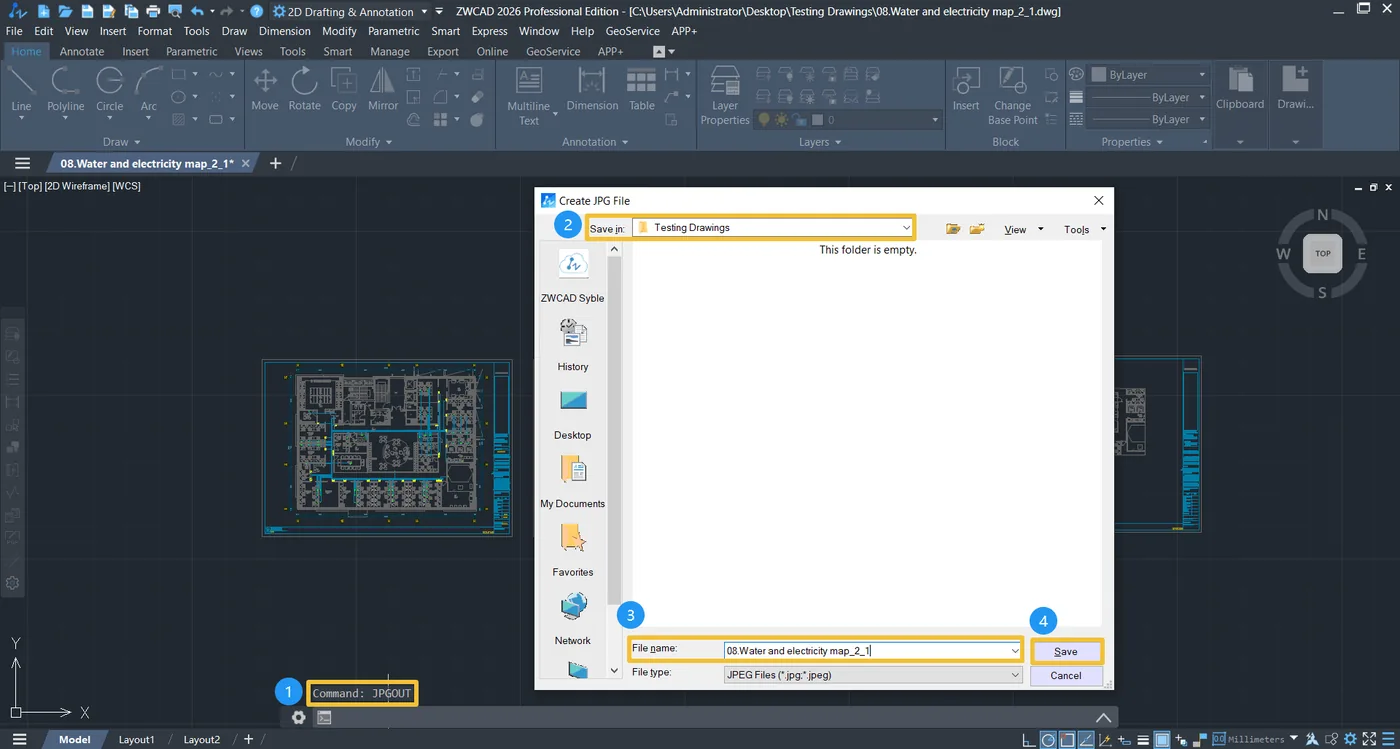
1. 打开 ZWCAD 并导入您的 dwg 文件,输入命令 “JPGOUT”,随后会弹出 [Create JPG File] 对话框。接着设置保存路径,对新的 jpg 文件重命名,然后点击 “Save” 确认设置。
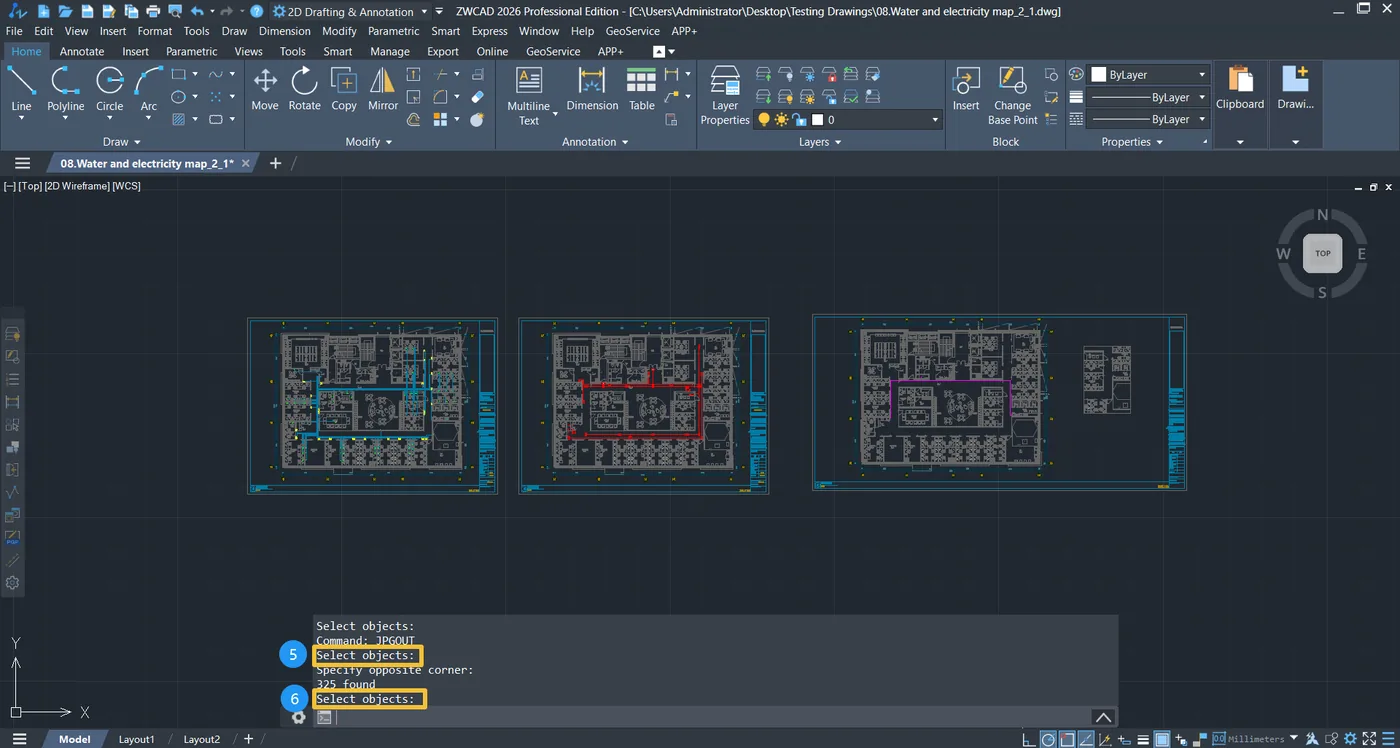
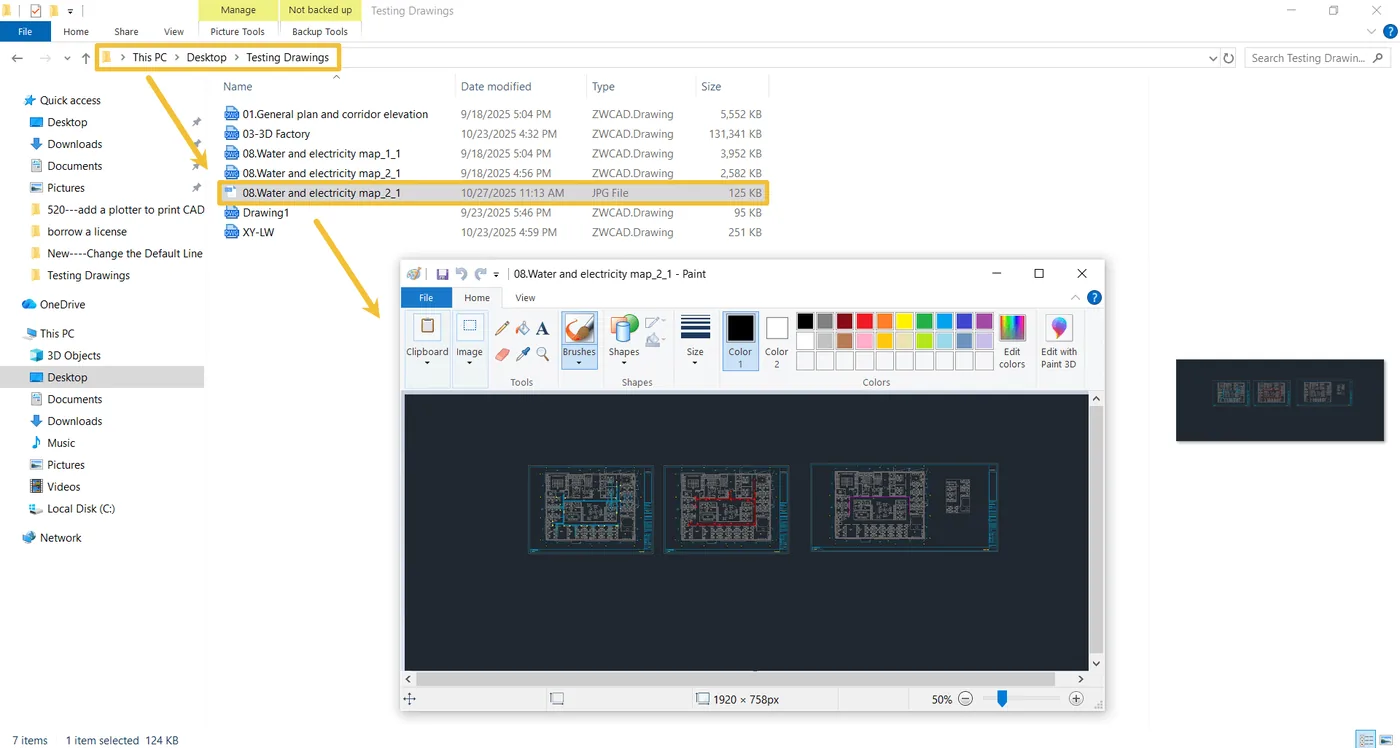
2. 当出现 “Select objects” 提示时,选择要保存到新 jpg 文件中的对象。提示再次出现时按 Enter。在您自定义的保存路径中即可轻松找到转换后的 jpg 文件。
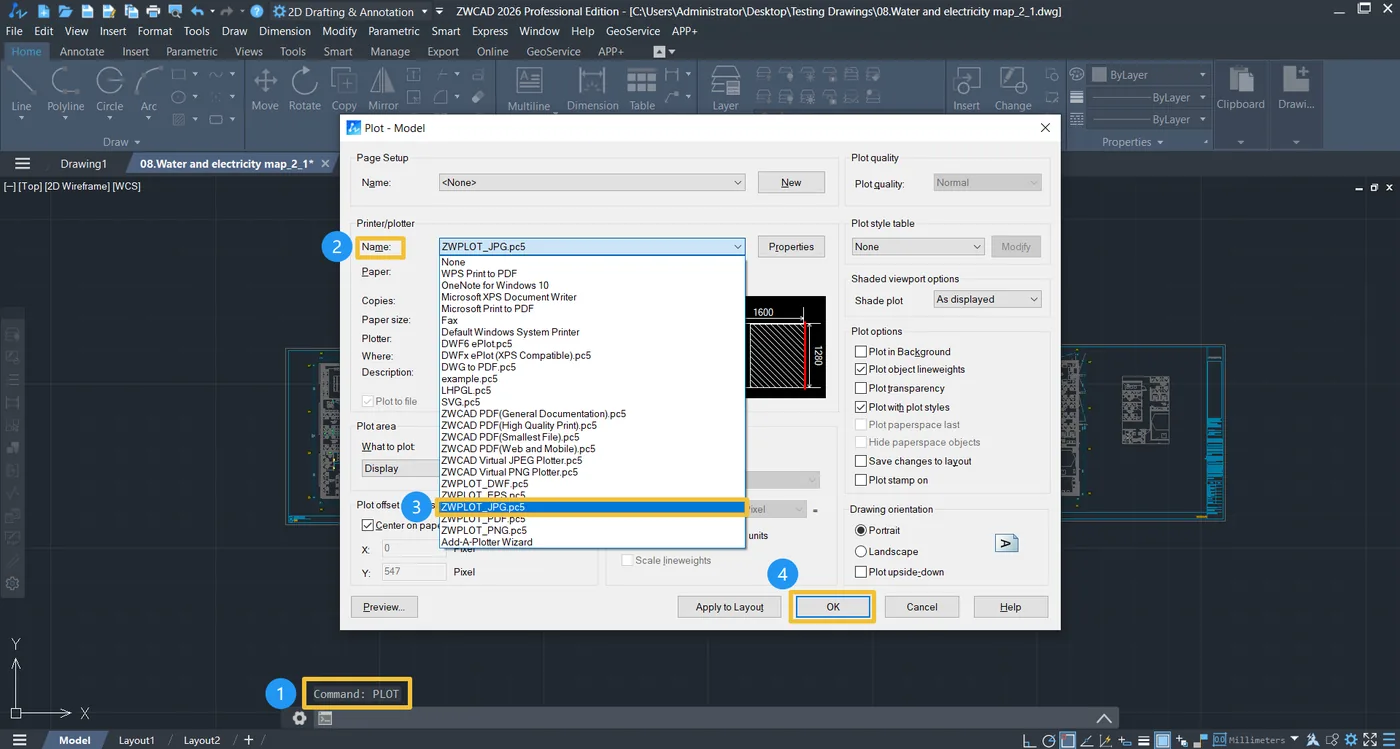
方法 2:使用 “PLOT” 命令。
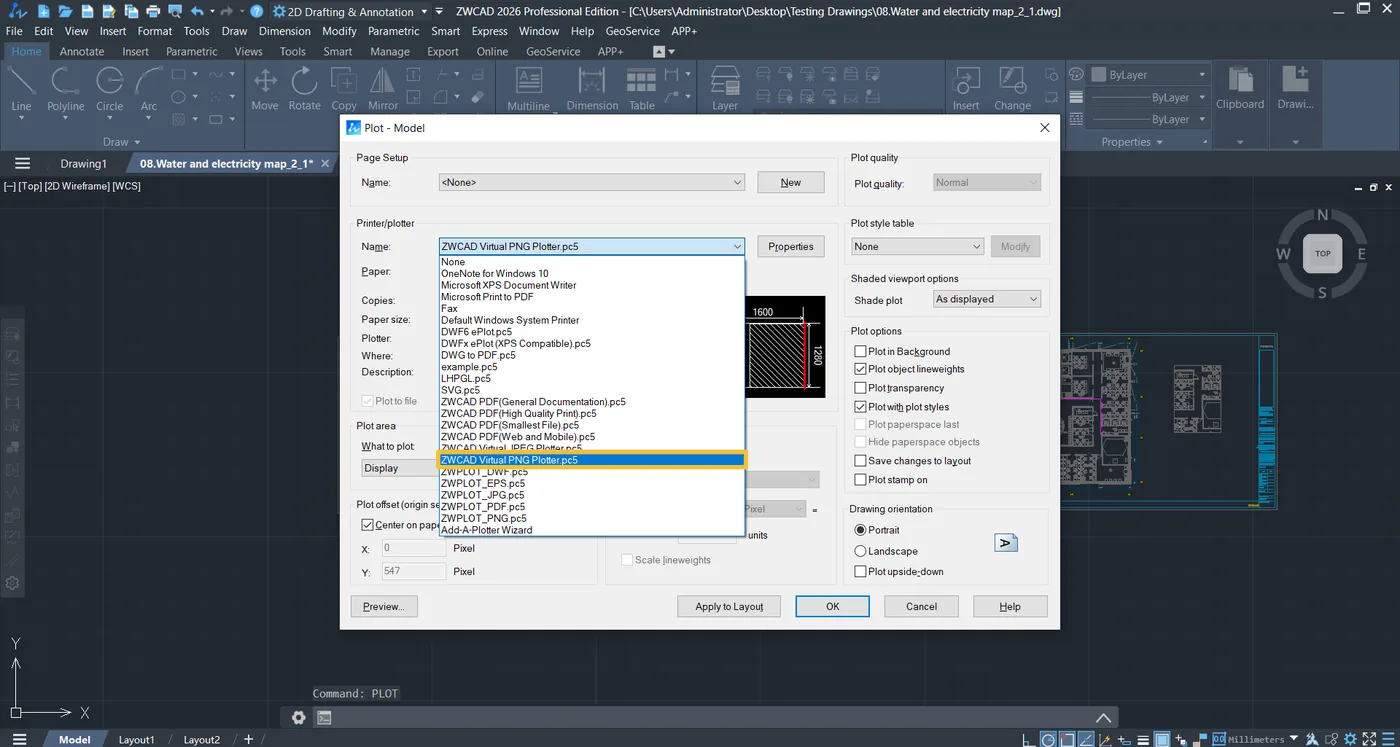
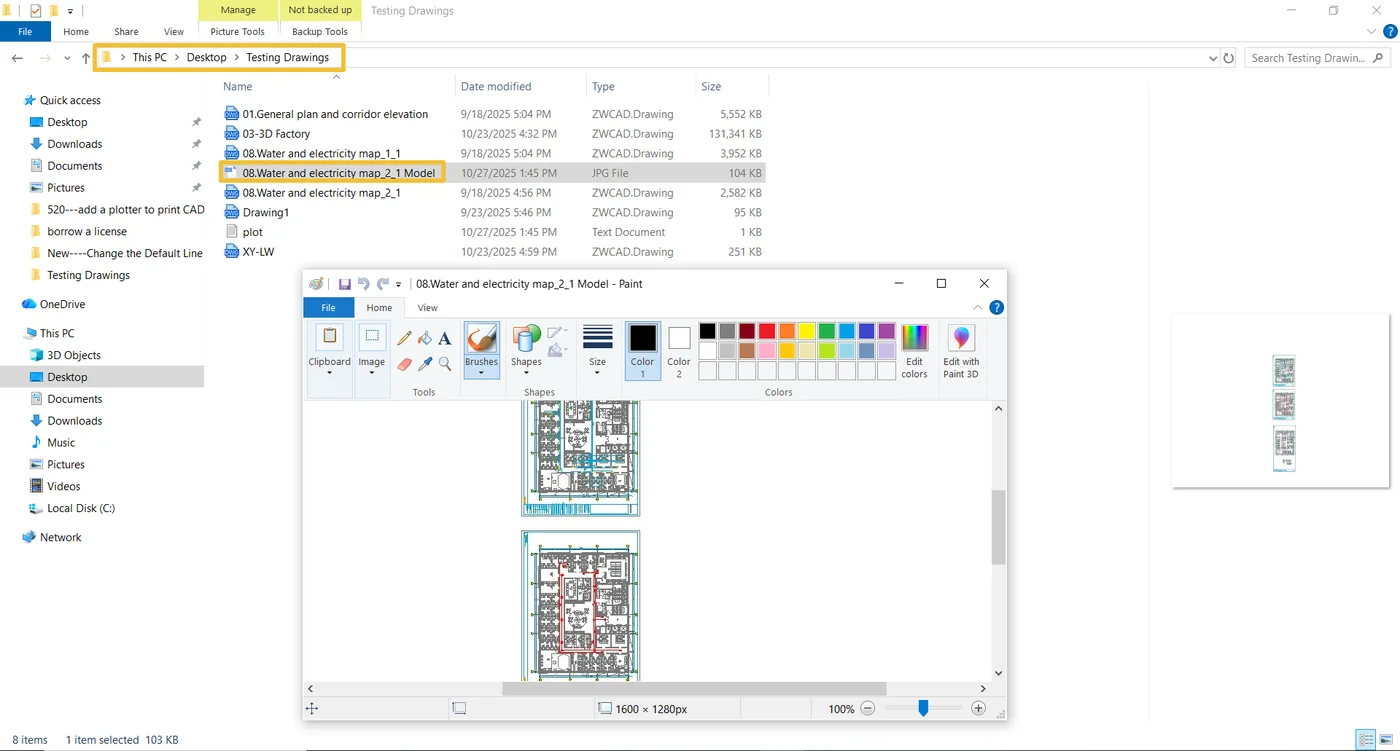
在命令行中输入 “PLOT”,从 Name 列表中选择 “ZWPLOT-JPG.pc5”,点击 OK 设置保存到电脑的路径。这样,DWG 文件就成功导出为电脑上的 JPG 文件了。
将 DWG 导出为 PNG
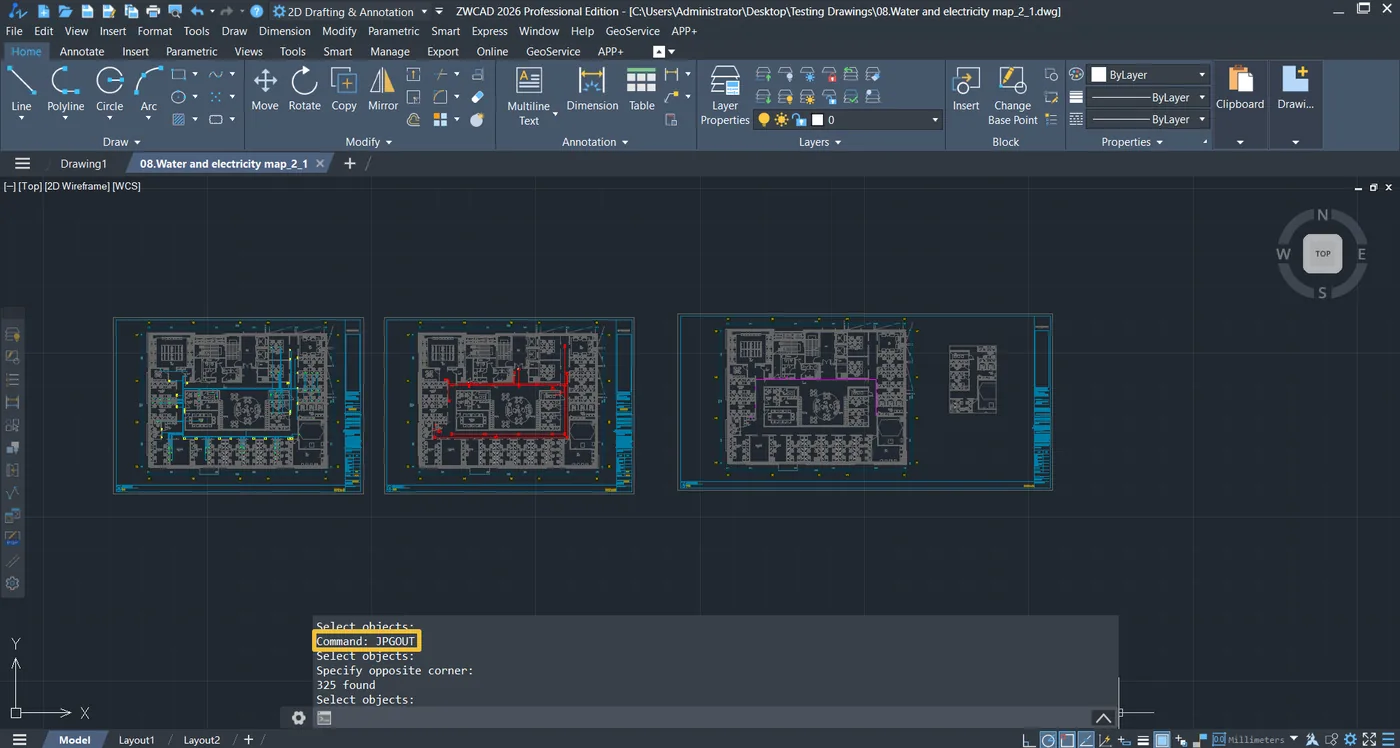
方法 1:使用 “PNGOUT” 命令。
步骤与“将 DWG 导出为 JPG”中的方法 1 几乎相同,只是命令换成 “PNGOUT”。打开 DWG 文件,输入 “PNGOUT” 命令,在弹出的对话框中设置保存路径和文件名并点击 “Save”,然后选择要保存的对象并按 Enter,即可完成转换为 PNG 文件。
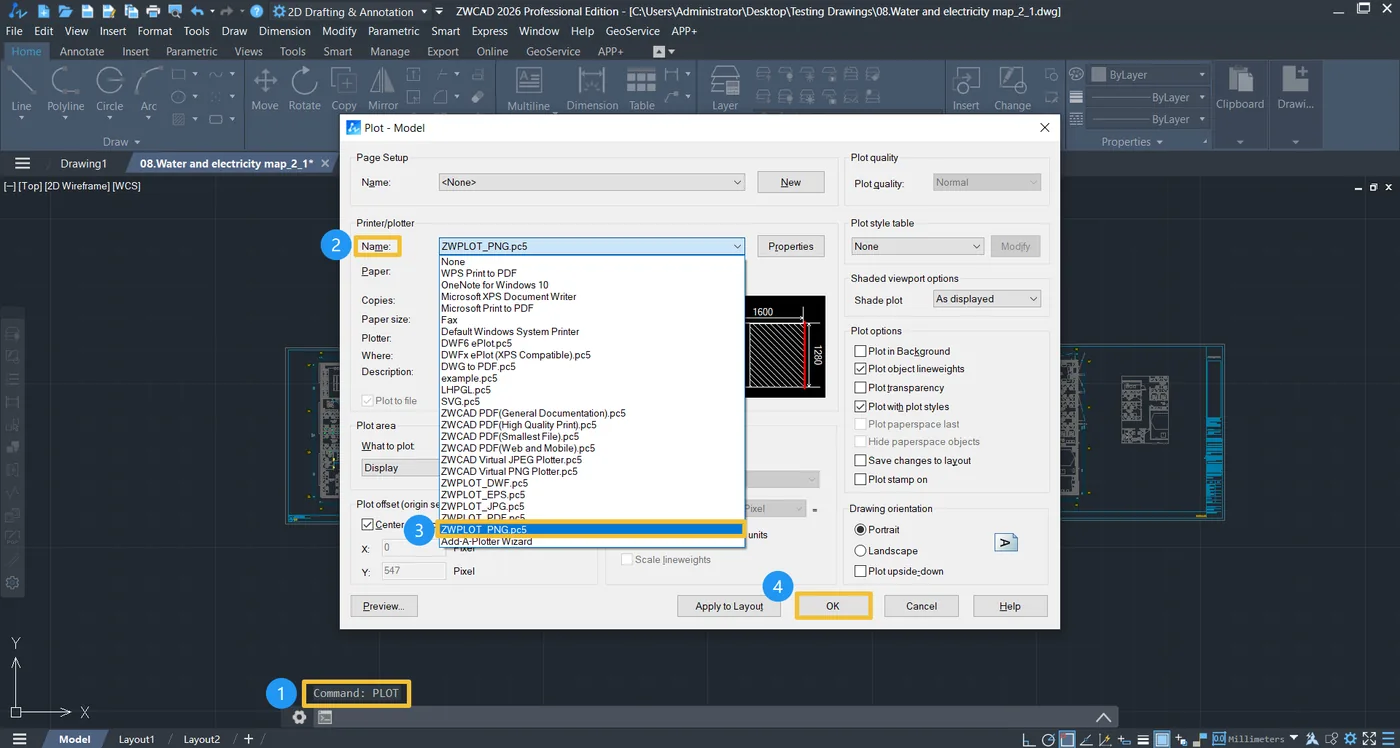
方法 2:使用 “PLOT” 命令。
将 DWG 导出为 PNG 的方法与“将 DWG 导出为 JPG”中的方法 2 几乎相同,只在第一步有一点小区别:在命令行中输入 “PLOT”,从名称列表中选择 “ZWPLOT-PNG.pc5“,然后点击 OK 设置保存到电脑的路径。最后,DWG 文件就成功导出为电脑上的 PNG 文件了。
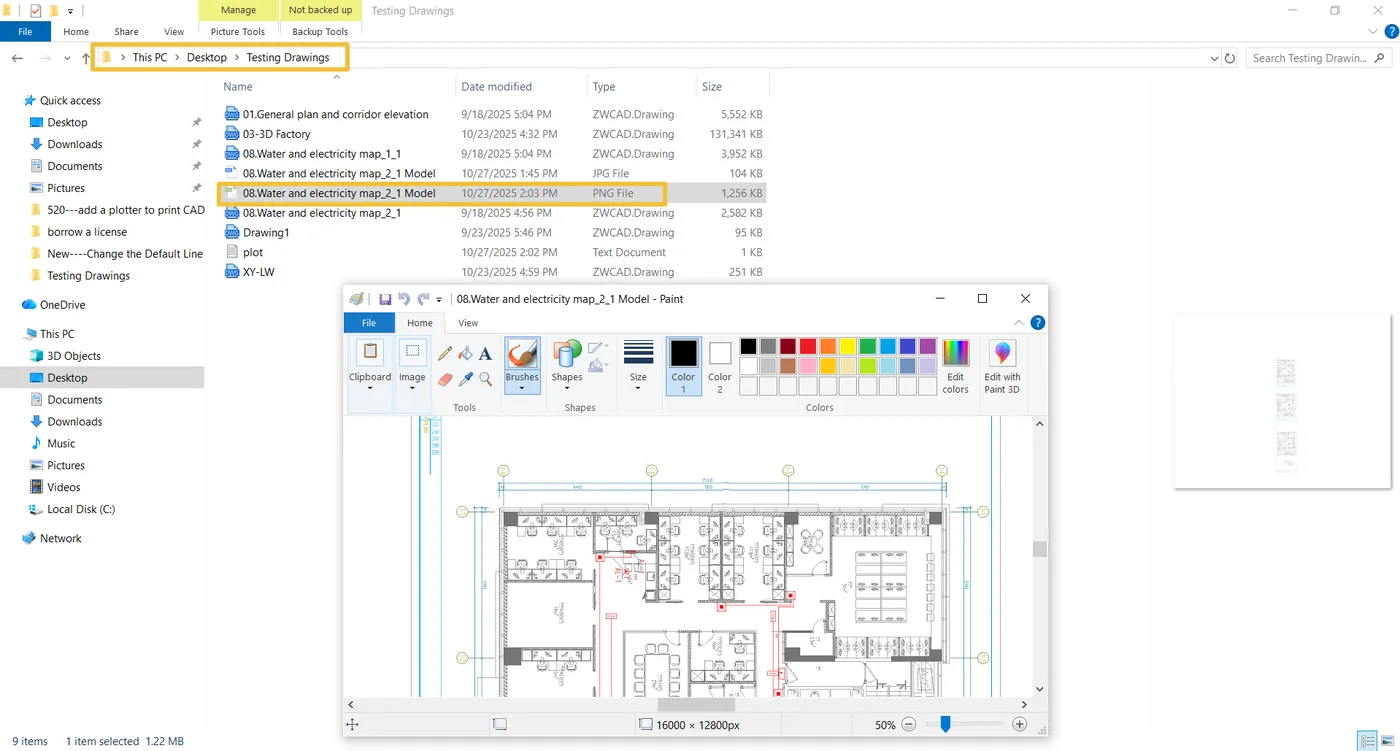
附加提示:将 DWG 导出为 JPG/PNG 时如何更改宽度和长度
将 DWG 导出为 JPG 时更改宽度和长度
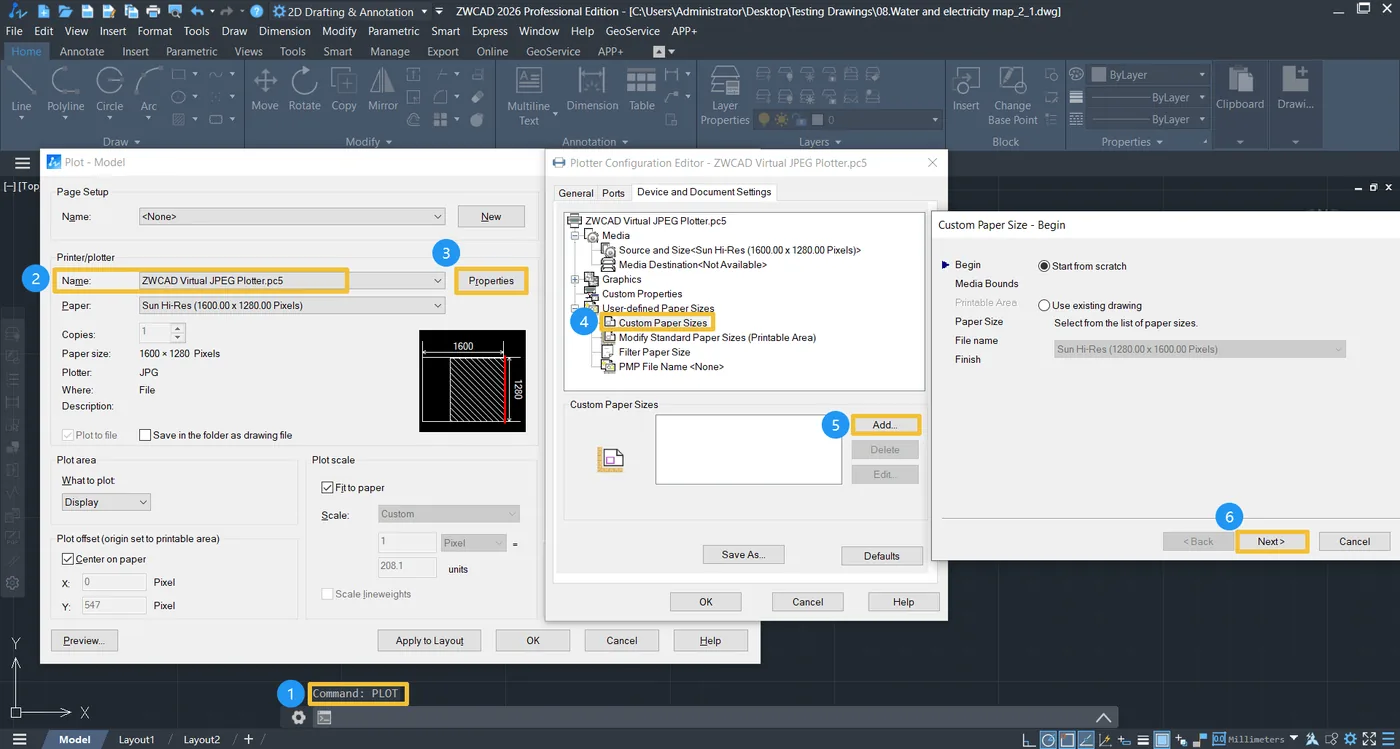
1. 输入命令 PLOT,从 name 列表中选择 “Virtual JPEG Plotter” 并点击 “Properties”。在 [Plotter Configuration Editor] 中,Add(添加)Custom Paper Sizes,或从 [Paper] 列表中选择默认尺寸。
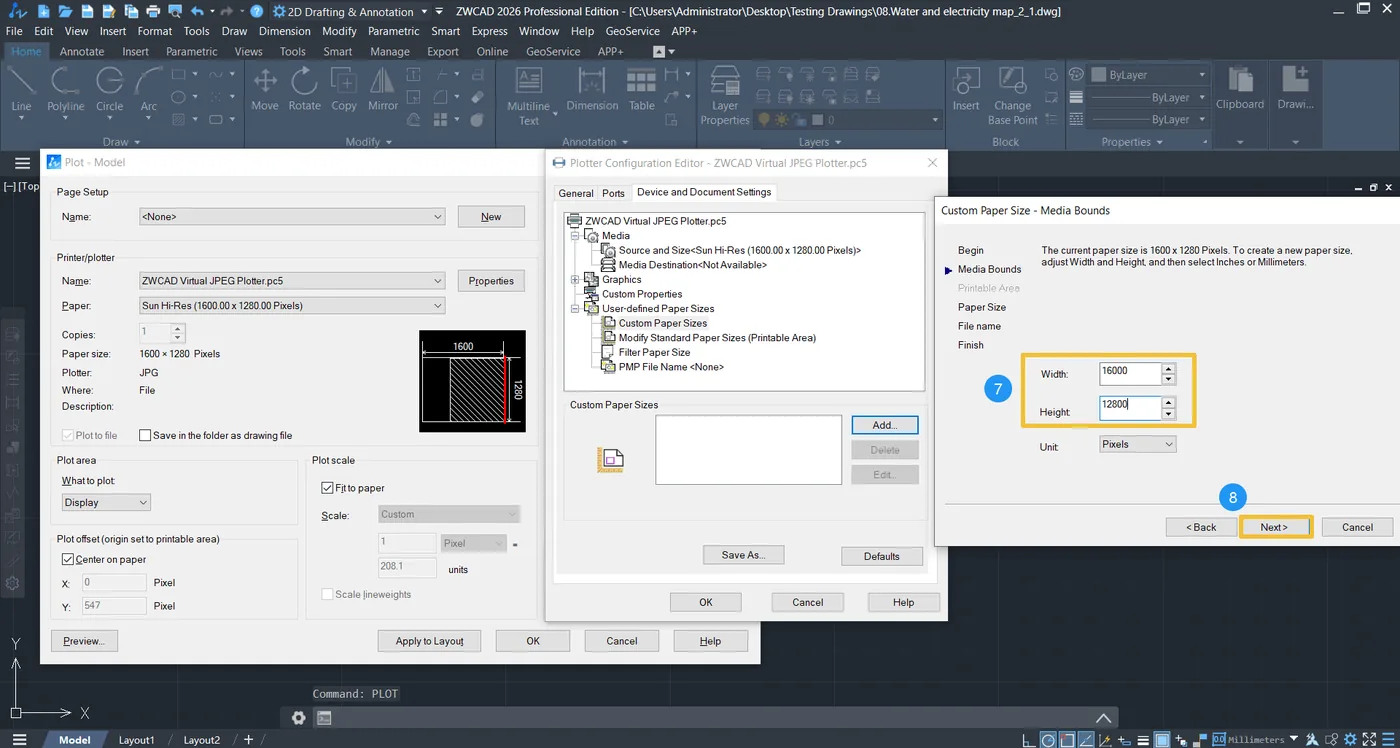
2. 如果需要自定义图纸尺寸,请在框中编辑 Width 和 Height,然后点击 “Next” 继续设置。如果新的 jpg 文件没有其他特殊要求,可以一直点击 “Next” 直到 “Finish”。
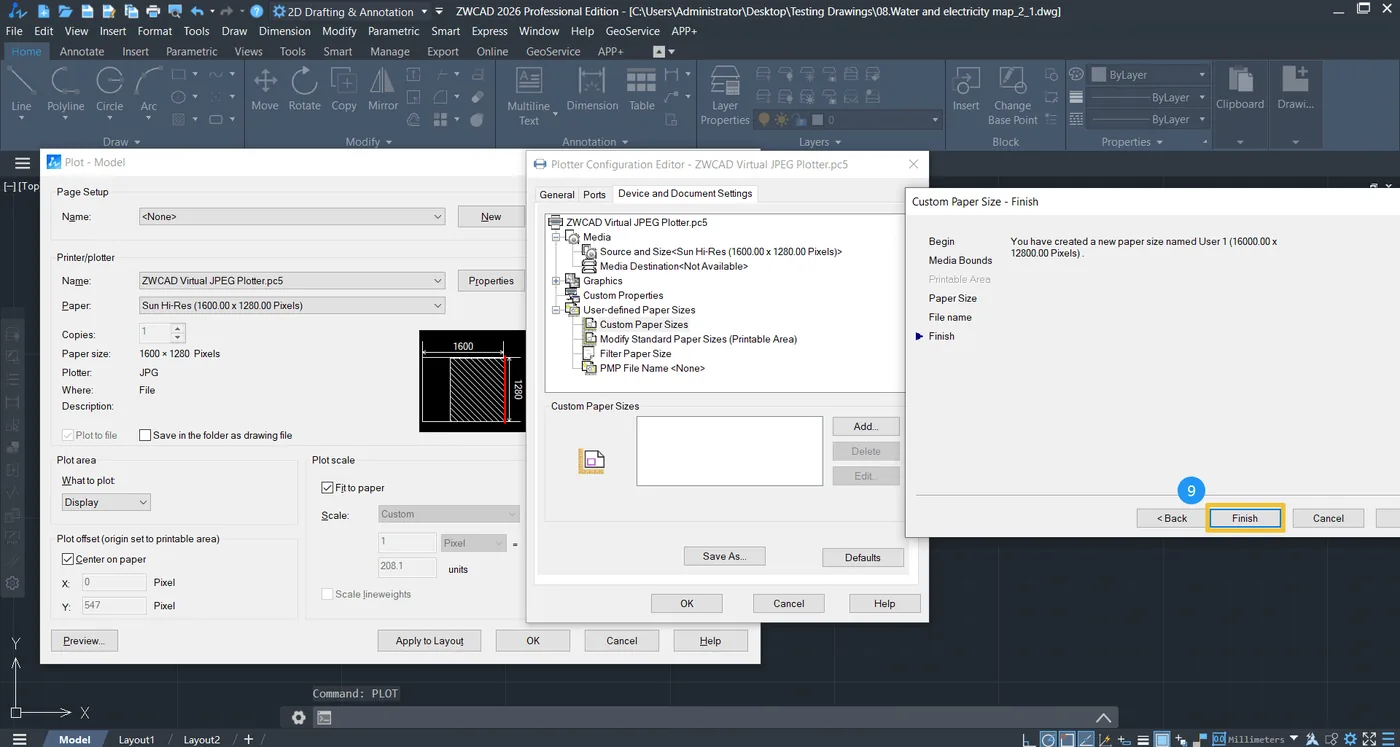
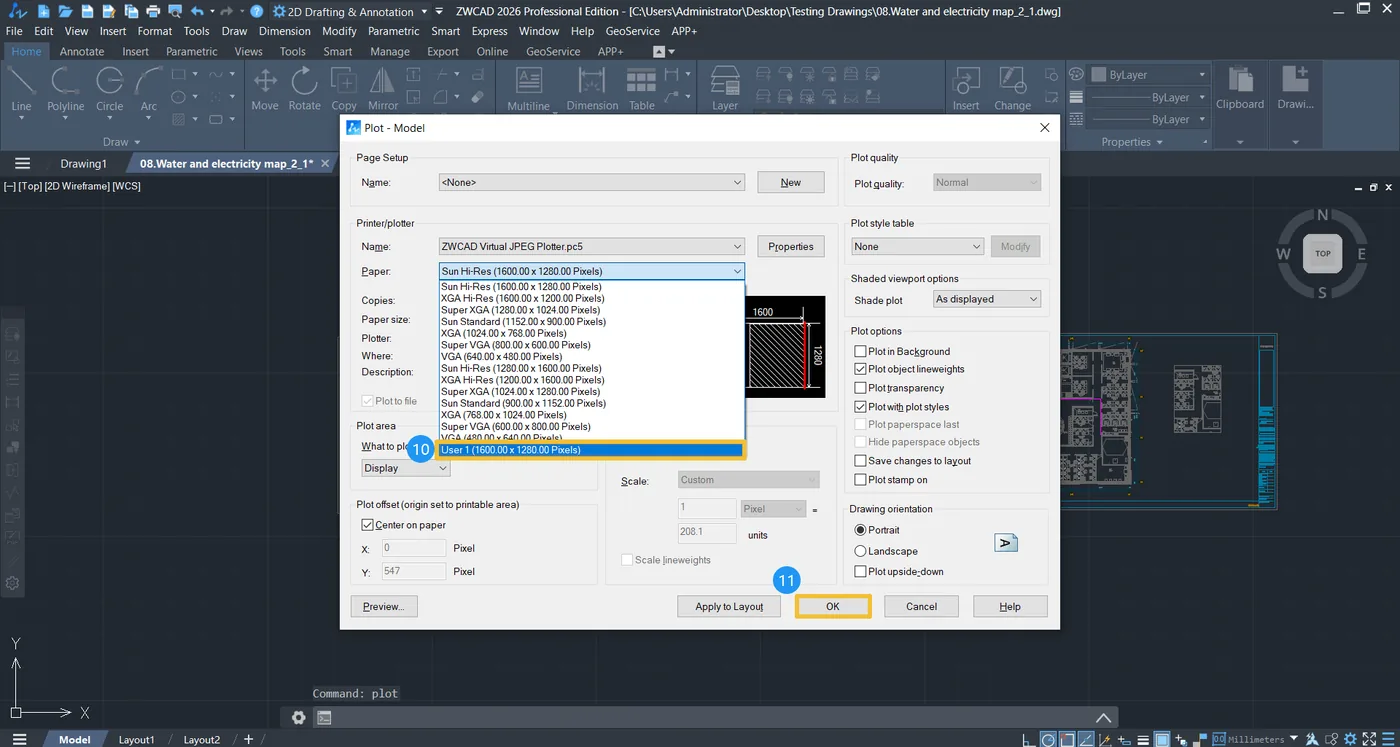
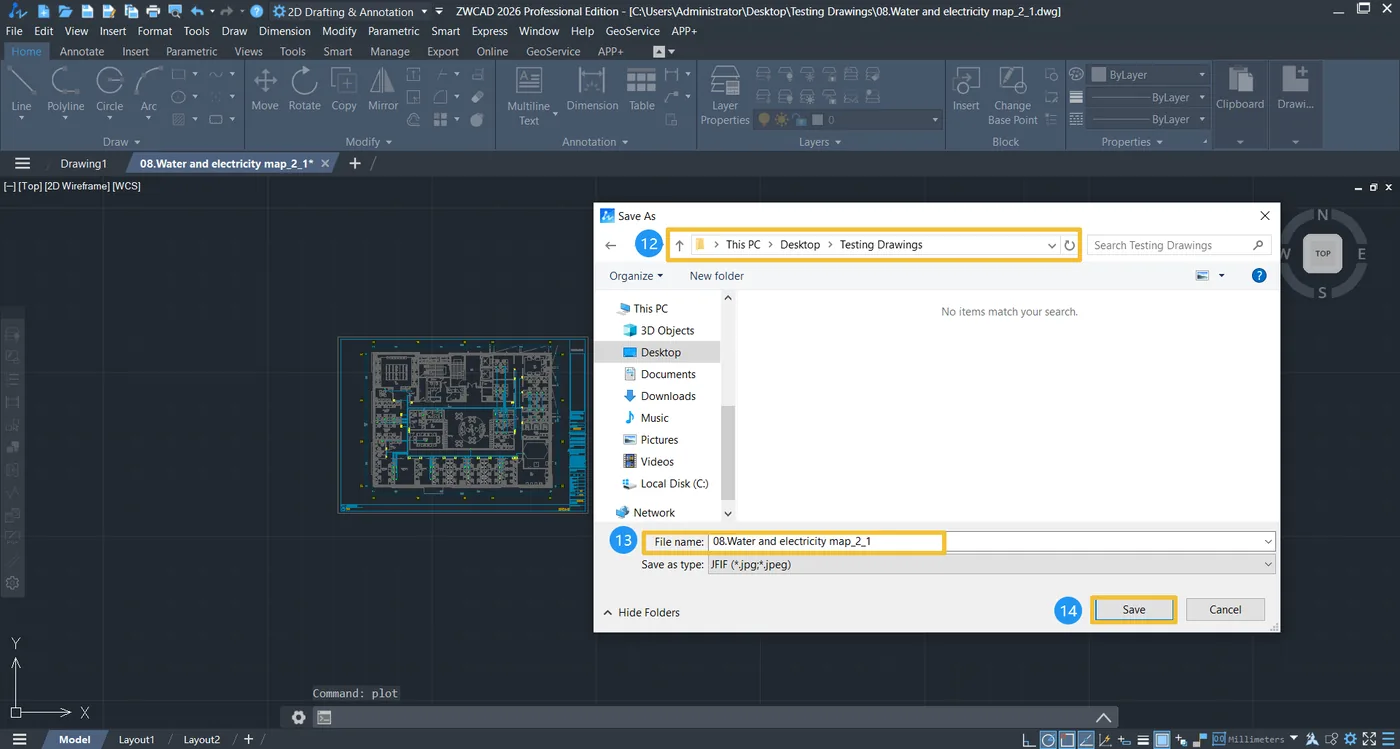
3. 在 Paper 列表中找到您自定义的图纸尺寸并点击 “OK”。然后选择保存路径并重命名新文件。
将 DWG 导出为 PNG 时更改宽度和长度
将 DWG 导出为 PNG 时更改宽度和长度的方法,与“将 DWG 导出为 JPG 时更改宽度和长度”几乎相同。
只在第一步有一点小区别:在命令行中输入 “PLOT”,从名称列表中选择 “Virtual PNG Plotter”,然后点击 “Properties”,在 [Plotter Configuration Editor] 中设置/自定义图纸尺寸,选择已保存的图纸尺寸,设置保存路径和文件名。