


WMF(Windows Metafile,Windows 图元文件)是 Windows 环境中广泛使用的图形格式,尤其适合在不同应用程序之间共享可缩放的图形。在 ZWCAD 中,WMF 在将 CAD 图纸导出用于演示文稿和文档,以及将外部图形导入设计流程方面发挥着重要作用。
本指南将介绍 ZWCAD 中的 WMF,包括它是什么、何时使用、与 DWG 和 DXF 有何区别,以及导入和导出 WMF 文件的分步说明。
什么是 WMF 及何时使用 WMF
WMF(Windows Metafile)是微软为 Windows 系统开发的图形文件格式。本质上它是一种矢量图形格式,但也可以包含少量位图内容。
WMF 通过记录一系列用于绘制图像的 Windows GDI 命令来描述图形,而不是直接存储像素数据。这使得 WMF 文件在缩放和打印时不会出现明显的模糊,适用于需要清晰图形的场景。
在 ZWCAD 中,WMF 主要用于将 CAD 图纸导出为 Windows 可识别的图元文件格式,或将外部图元文件作为图形插入到图纸中。
典型使用场景
WMF 常用于以下情况:
- 在文档、报告和演示文稿中展示图纸
WMF 文件可以轻松插入 Microsoft Word、PowerPoint、Excel 及其他办公软件。作为可缩放的矢量图形,它们能确保打印或投影时线条锐利、文字清晰。
- 在不同 Windows 应用程序之间传递图形
当你只需要将 CAD 图纸作为插图或背景图形共享给其他软件(如排版、监理报告或技术文档),而无需精确编辑时,WMF 是一种轻量且通用的格式。
- 临时图元文件交换和块插入
在 ZWCAD 等 CAD 软件中,WMF 文件可以作为块插入,用于图元文件交换、快速保存数据曲线,或在不同工作流之间通过剪贴板传输图形数据。
WMF、DWG 和 DXF 的区别
在选择文件格式之前,需要了解 WMF 与 DWG 等原生 CAD 格式以及 DXF 等交换格式有何不同。每种格式在 ZWCAD 工作流中各有用途。
| 对比维度 | WMF | DWG | DXF |
|---|---|---|---|
| 性质 | 绘图命令,Windows 图形格式 | 原生 CAD 工程格式,存储完整的二维/三维几何、图层、块等 | CAD 交换格式,基于文本的结构化数据,用于 CAD 数据传输 |
| 主要用途 | 作为“可缩放插图”导出到文档、PPT、报告;侧重展示 | 日常设计、绘图和编辑的主文件;包含全部设计信息 | 在不同 CAD 软件之间交换几何和图层信息;将 CAD 数据导入非 CAD 软件使用 |
| 可编辑性 | 插入后通常被视为“图形块”;文字可能变成图形线条,无法作为原始 CAD 实体编辑 | 完全可编辑:修改长度、移动、拉伸、捕捉点、编辑图层和属性 | 可以导入并重新编辑几何/图层,但不如 DWG 原生格式灵活 |
| 文件结构 | 由 GDI 命令记录,结构简单,适合快速绘制和渲染 | 二进制结构,紧凑且信息丰富 | 文本格式(ASCII),可读,但文件通常较大 |
如何在 ZWCAD 中导入 WMF
导入 WMF 文件可以让你重用其他应用程序中的图形,或将外部图像整合到图纸中。WMF 文件以块参照的形式插入,便于定位和缩放。
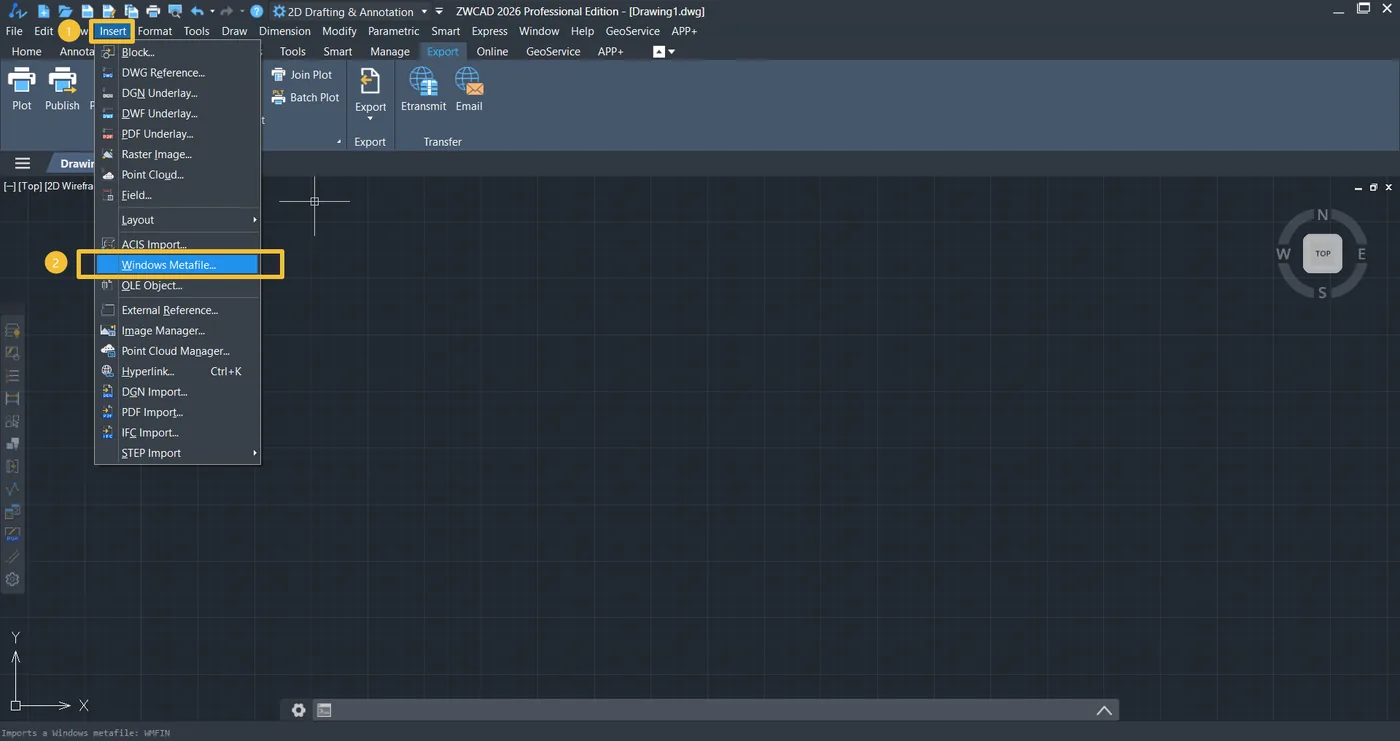
步骤 1:点击 Insert > Windows Metafile…,选择要转换的 WMF 文件(也可以使用 WMFIN 命令完成此步骤)。
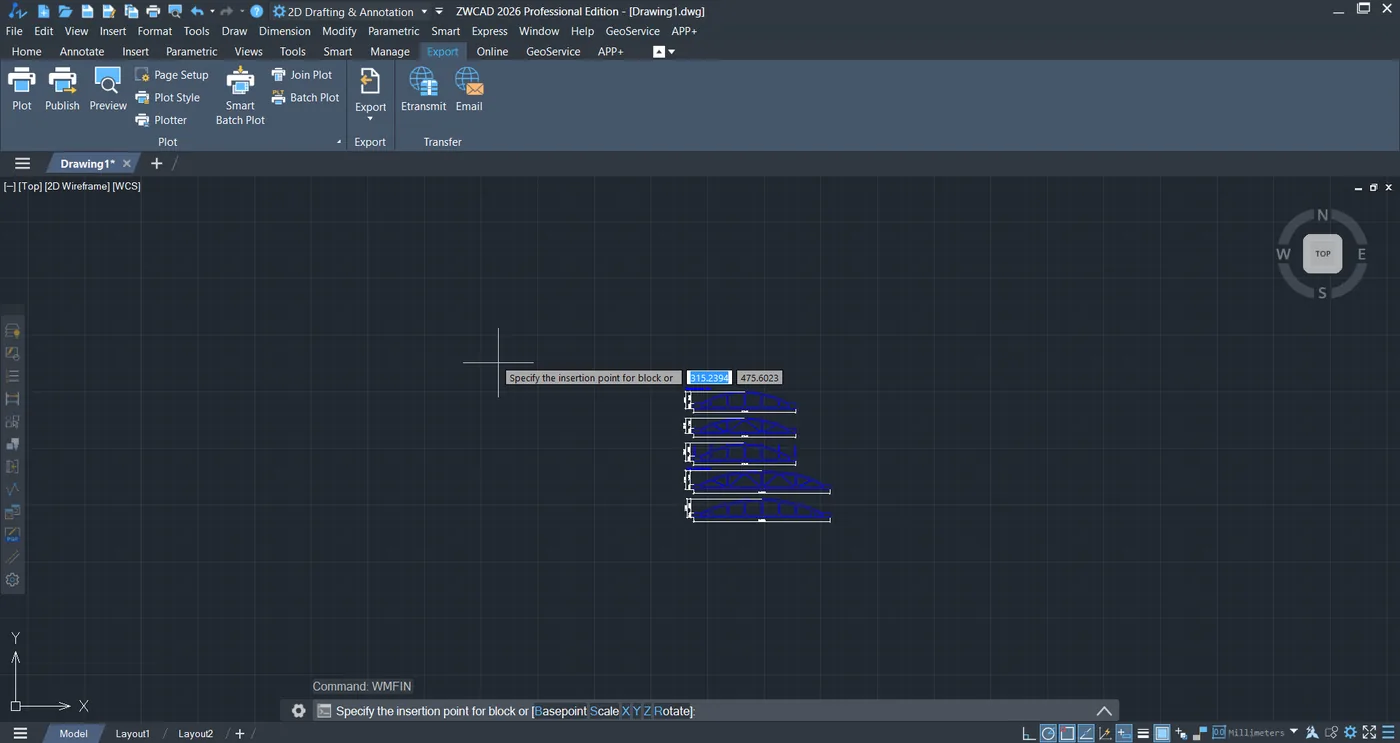
步骤 2:在绘图区点击以指定块的插入点,然后设置 X 比例因子、Y 比例因子和旋转角度(也可以按 Enter 键使用默认值)。WMF 文件随即被插入。
如何在 ZWCAD 中导出 WMF
当需要与非 CAD 应用程序共享图纸时,导出 WMF 文件非常有用,尤其适用于文档、报告和演示文稿。
注意:
导出 WMF 文件不支持实体填充和渐变填充,两者都会丢失。导出 WMF 文件也不支持 SHX 字体,使用 SHX 字体的内容将被转换为多段线,无法再作为文字编辑。
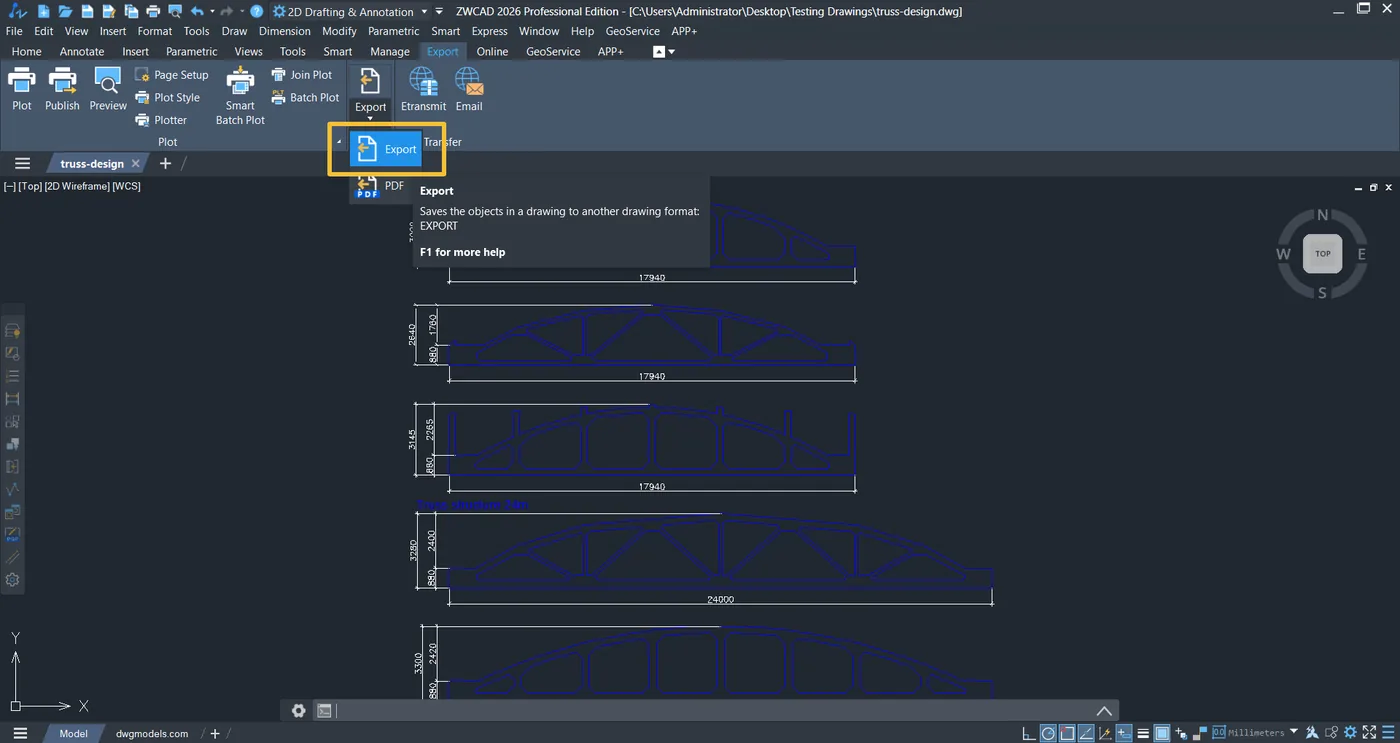
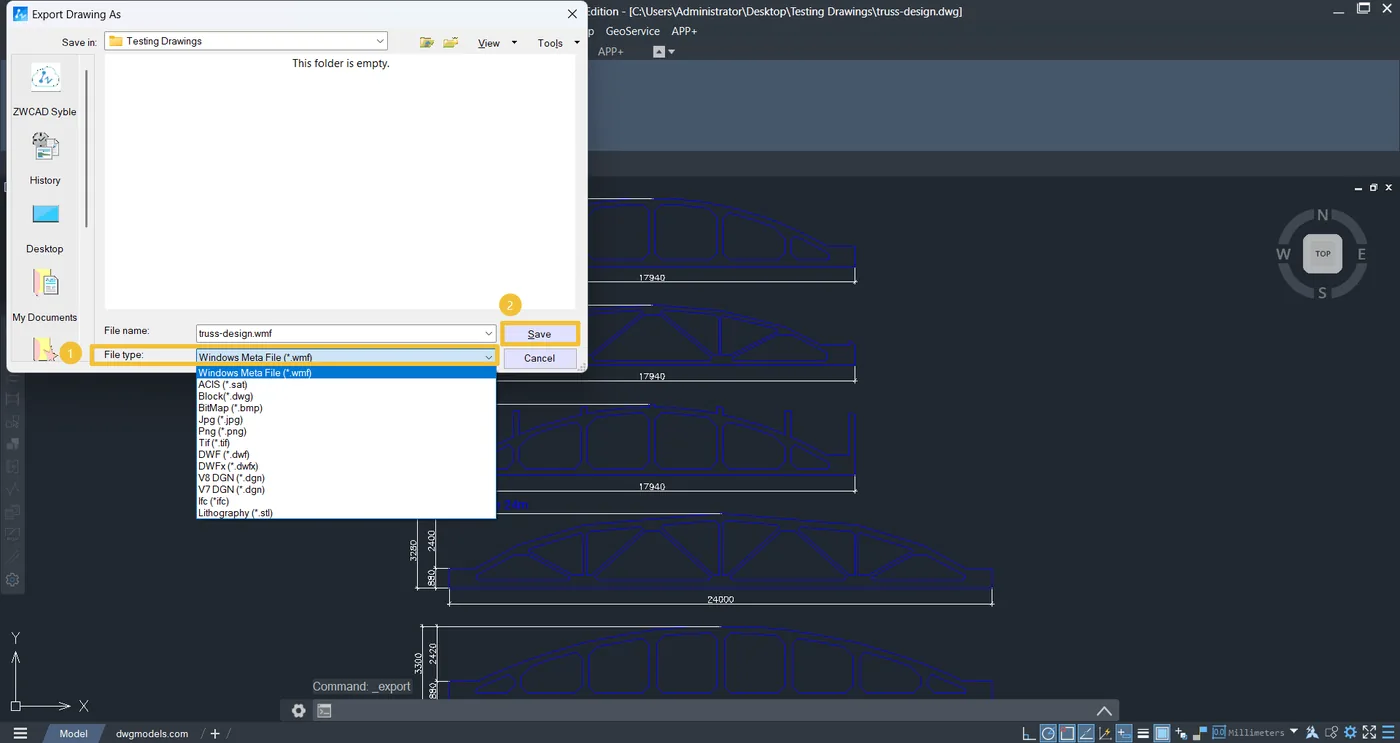
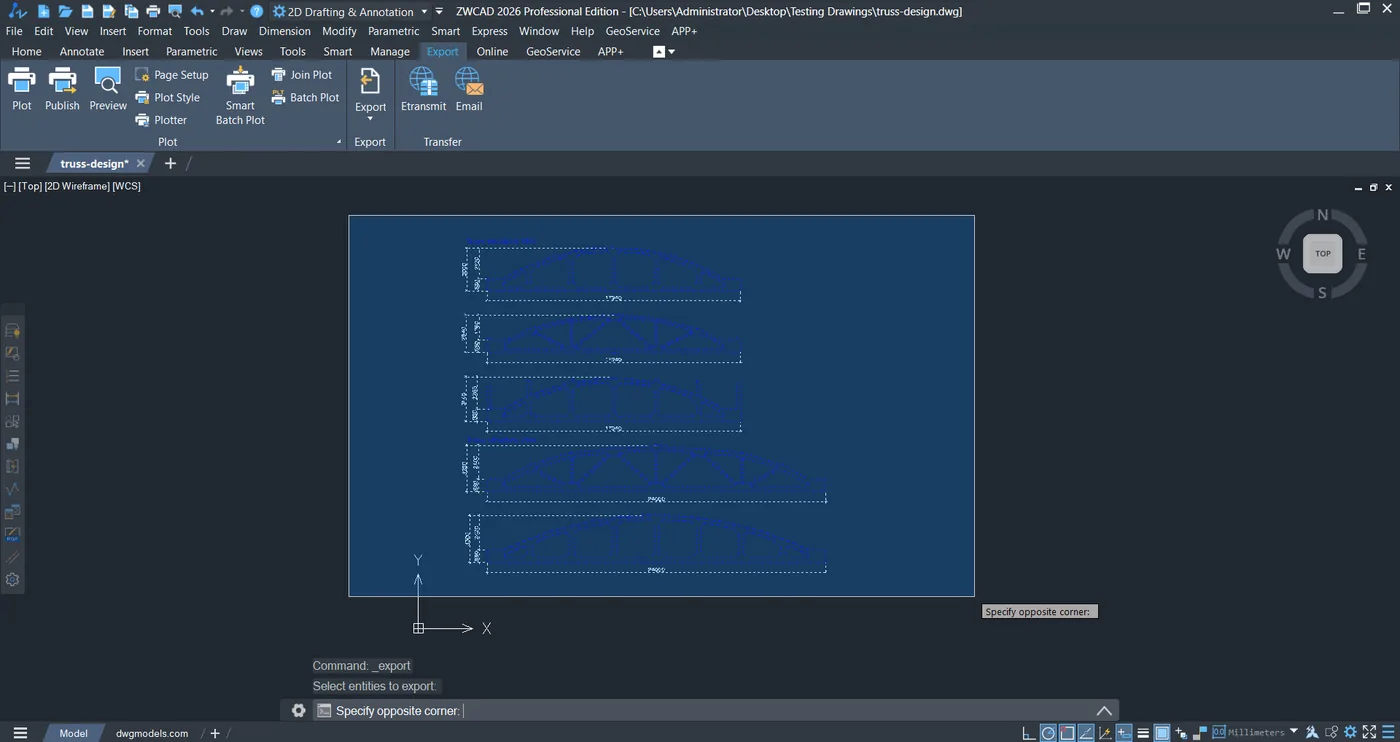
步骤 1:点击 Export,选择 Windows Metafile (*.wmf) 作为文件类型,然后点击 Save。(也可以使用 WMFOUT 命令完成此步骤)
步骤 2:选择要导出的区域,然后按 Enter 键完成导出。
在 ZWCAD 中使用 WMF 的最佳实践
为了在 ZWCAD 中使用 WMF 文件时获得更好的效果,请参考以下建议:
- 将 WMF 用于展示,而非编辑
- 避免使用填充和 SHX 字体
- 如有需要,导入后调整比例
- 使用 WMF 实现跨软件兼容
WMF 是在 ZWCAD 之外共享和展示 CAD 图纸的实用格式。虽然它不能保留完整的编辑功能,但能为文档和演示文稿提供清晰、可缩放的图形。了解其用途和局限后,你就能将 WMF 有效地融入自己的工作流程。
