


Bắt điểm đối tượng chính xác là điều cần thiết khi làm việc với bản vẽ kỹ thuật. Nó giúp đường thẳng, cung tròn và các hình học khác nối với nhau chính xác mà không cần ước lượng bằng mắt.
Với người mới dùng phần mềm CAD, việc tìm hoặc tùy chỉnh các tùy chọn bắt điểm này có thể gây khó hiểu vì chúng thường nằm trong menu hoặc lệnh. Hiểu cách bật và điều chỉnh đúng thiết lập bắt điểm giúp vẽ chính xác, nhất quán và nhanh hơn.
Vấn đề: Không thể căn chỉnh hoặc nối đối tượng chính xác
Bạn cần thiết lập snap nhưng không tìm thấy các bước thực hiện. Bạn có thể gặp khó khăn khi không thể căn chỉnh hoặc nối các đường thẳng chính xác vì object snap đang tắt hoặc cấu hình sai. Nếu không có thiết lập snap, ngay cả sai lệch nhỏ cũng có thể gây lỗi kích thước, chi tiết lệch vị trí và độ chính xác bản vẽ kém.
Cách bật và cấu hình Object Snap
Bước 1: Bật Object Snap trên máy tính của bạn.
Bạn có thể bật hoặc tắt object snap bằng các cách sau.
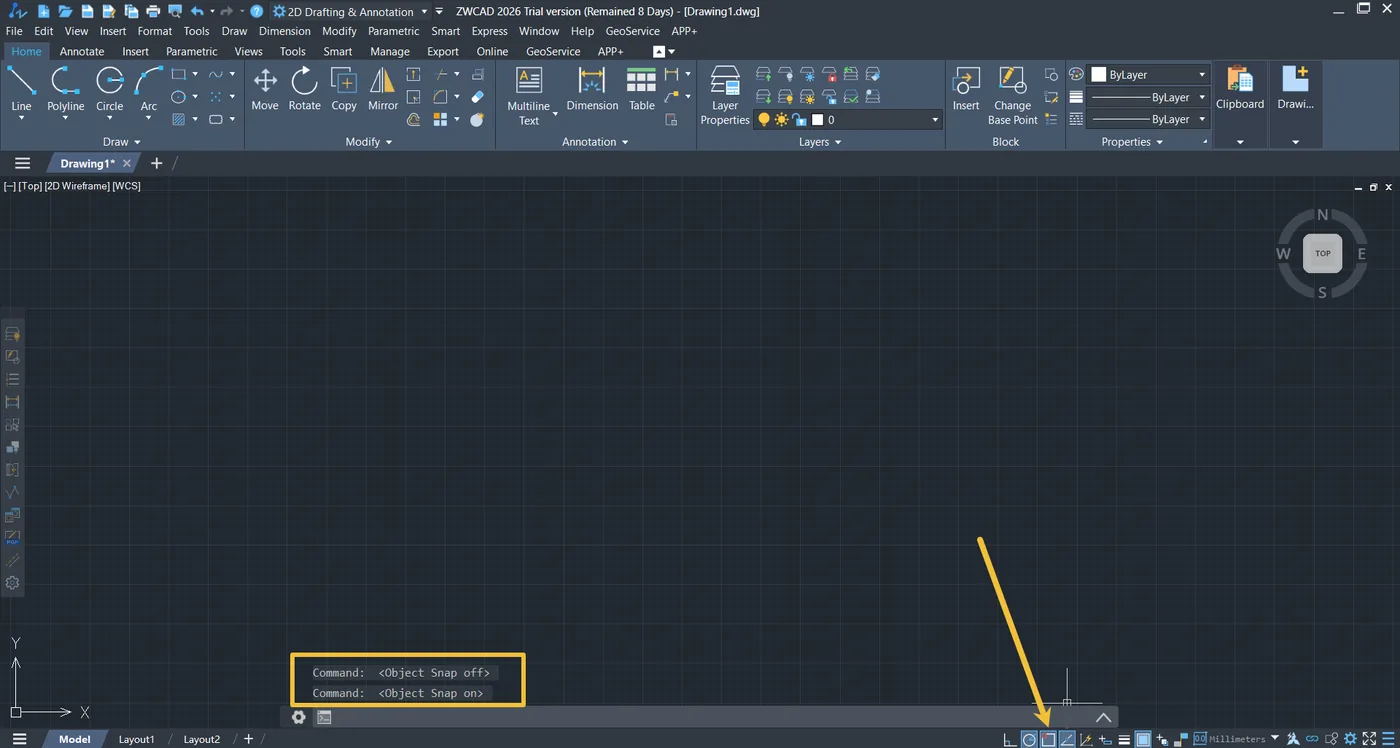
1.1 Nhấp nút Object Snap trên thanh trạng thái phía dưới, hoặc nhấn F3.
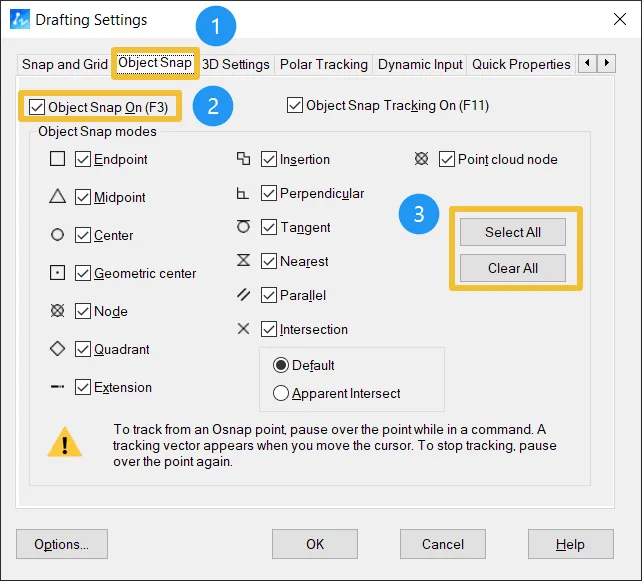
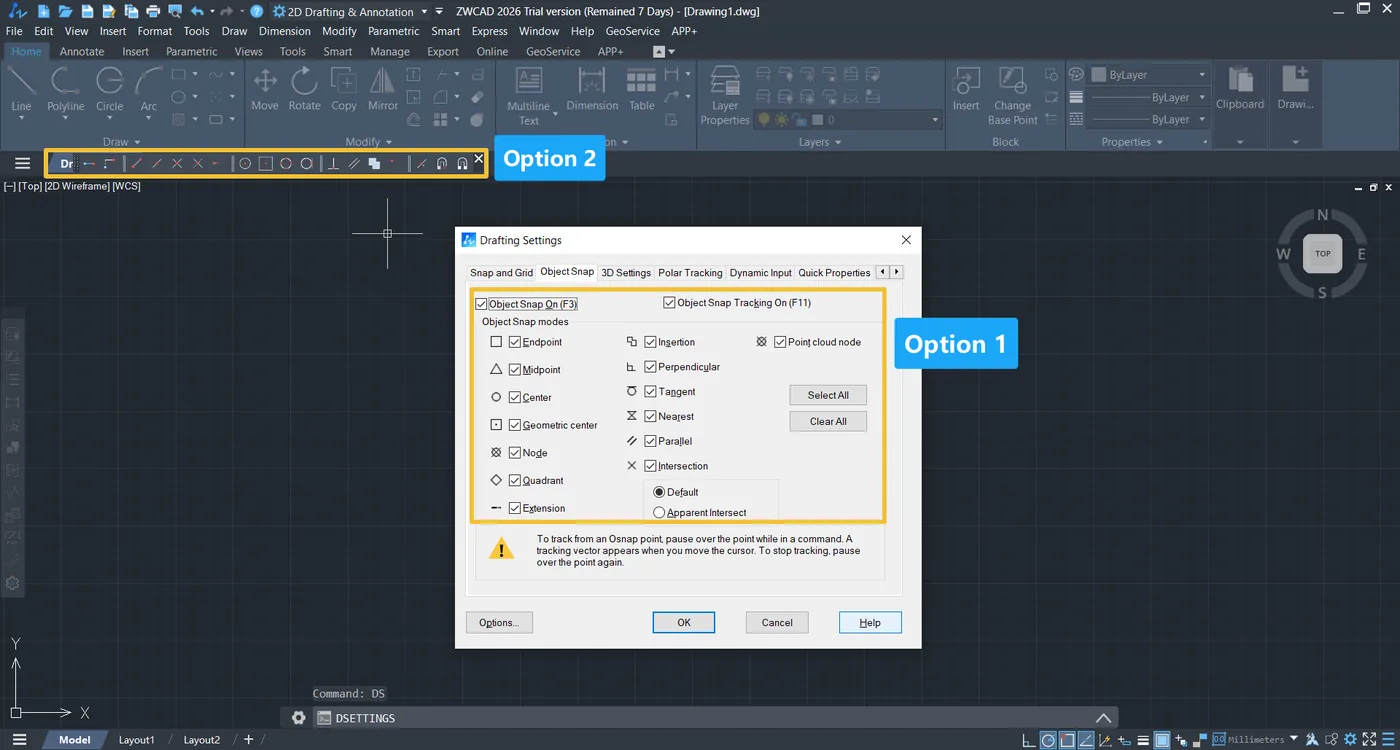
1.2 Thực hiện lệnh DSETTINGS(DS) để mở hộp thoại Drafting Settings, nhấp thẻ Object Snap và kiểm tra Object Snap đã bật chưa, sau đó bạn có thể chọn hoặc bỏ chọn một số tùy chọn Object Snap trong phần Object Snap modes.
Bước 2: Chọn chế độ Object Snap phù hợp
2.1 ZWCAD có nhiều chế độ object snap. Hiểu chức năng của từng chế độ sẽ giúp bạn vẽ dễ dàng và nhanh hơn.
| Chế độ Snap | Chức năng | Ví dụ |
|---|---|---|
| Endpoint | Bắt vào điểm đầu và điểm cuối của đường thẳng và cung tròn. | Đảm bảo đoạn thẳng nối chính xác với điểm đầu và điểm cuối. |
| Midpoint | Bắt vào trung điểm của đường thẳng hoặc cung tròn. | Bắt đầu vẽ từ trung điểm của một cạnh của hình ellipse. |
| Center | Bắt vào tâm của đường tròn, cung tròn hoặc ellipse. | Định vị chính xác tâm đường tròn để vẽ hình khác. |
| Geometric Center | Bắt vào tâm hình học của hình khép kín (ví dụ: đa giác). | Tìm tâm hình học của một hình không đều. |
| Intersection | Bắt vào giao điểm của hai hay nhiều đường thẳng, cung tròn, v.v. | Vẽ tại giao điểm chính xác của hai đường thẳng. |
| Extension | Bắt vào hướng kéo dài của một đường thẳng. | Kéo dài đường có sẵn theo đúng hướng để đặt điểm mới. |
| Perpendicular | Bắt vào điểm vuông góc trên một hình có sẵn. | Vẽ chính xác đường vuông góc từ một điểm. |
| Tangent | Bắt vào điểm tiếp tuyến với đường tròn hoặc cung tròn. | Vẽ chính xác đường thẳng tiếp xúc với đường tròn. |
Sau khi biết các chức năng này, bước tiếp theo là tìm điểm đặc trưng bạn muốn.
2.2 Có hai cách hiển thị các điểm đặc trưng.
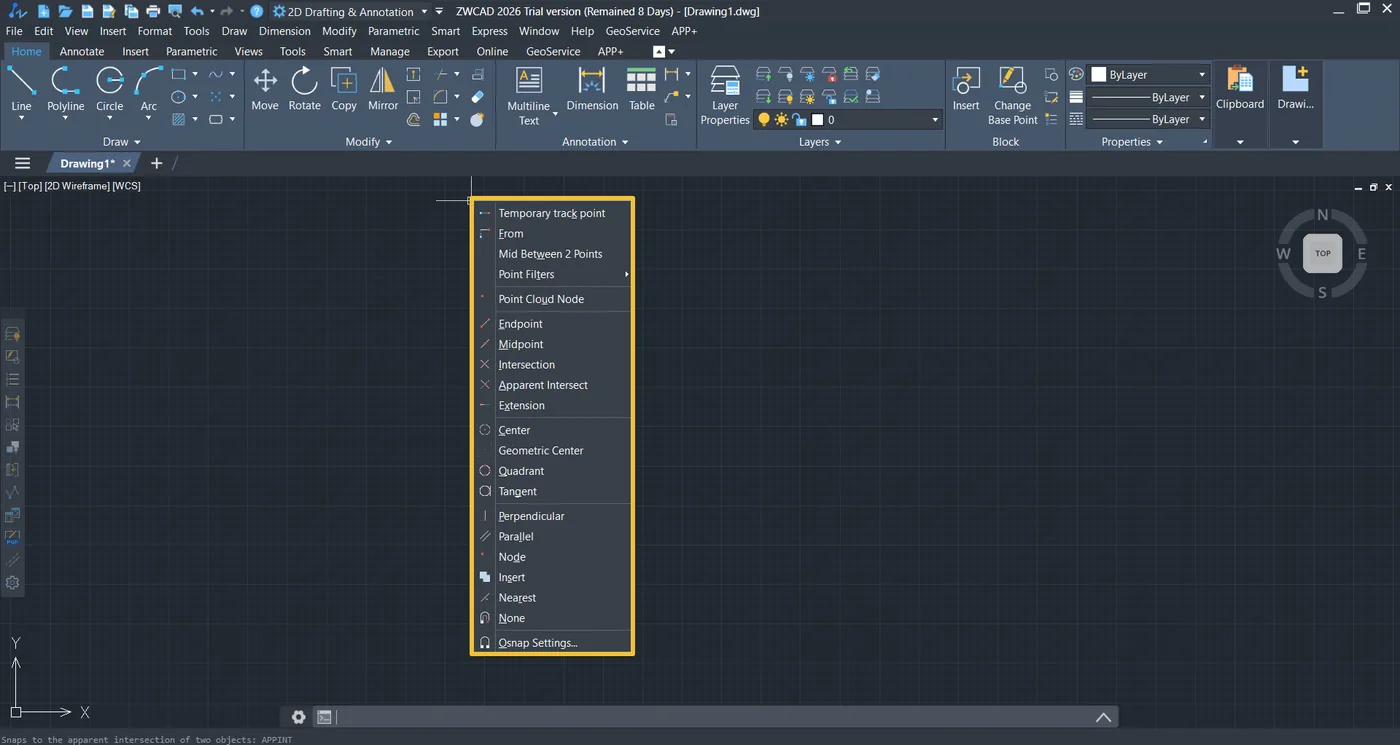
● Nhấn đồng thời phím Shift hoặc Ctrl và chuột phải để mở menu tắt object snap.
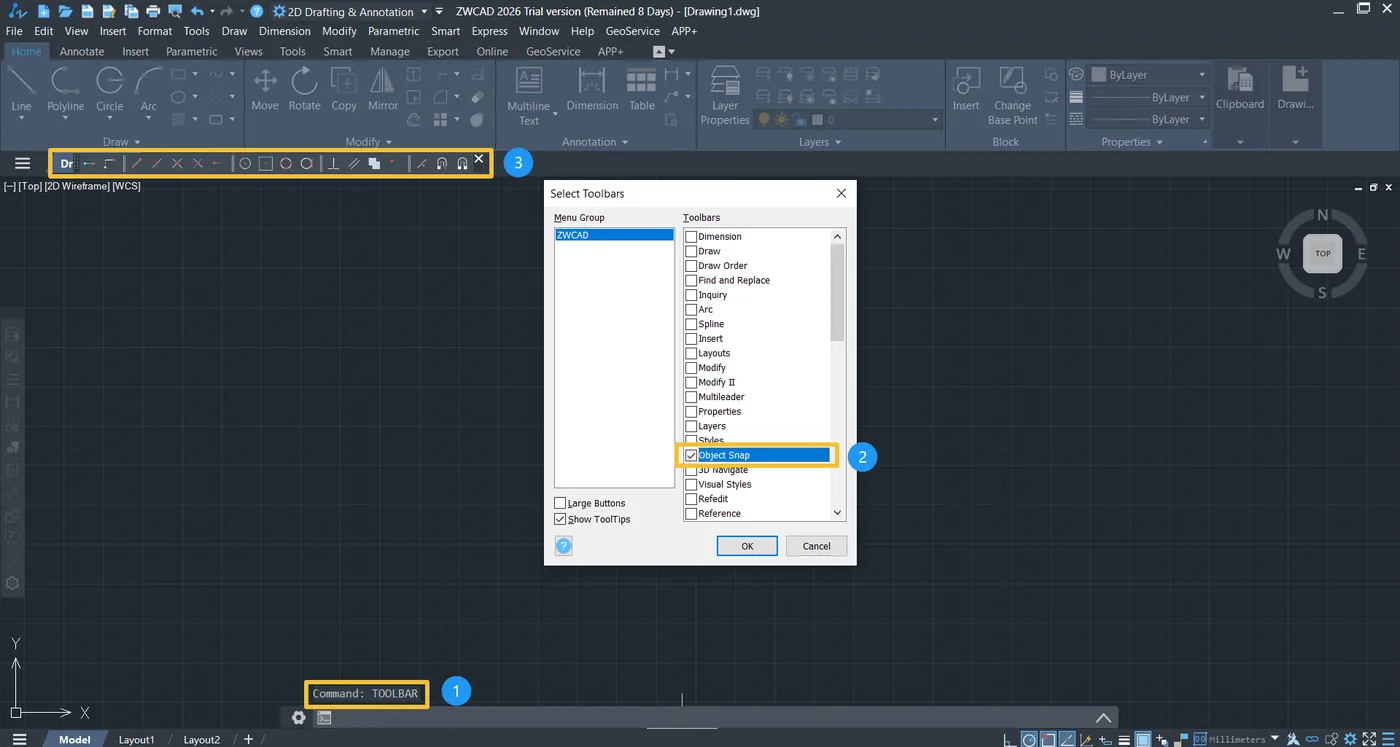
● Thực hiện lệnh “TOOLBAR”, bật Object Snap trong Select Toolbars, rồi chọn các điểm đặc trưng trên thanh công cụ.
Bước 3: Ví dụ thực tế khi dùng thiết lập Snap.
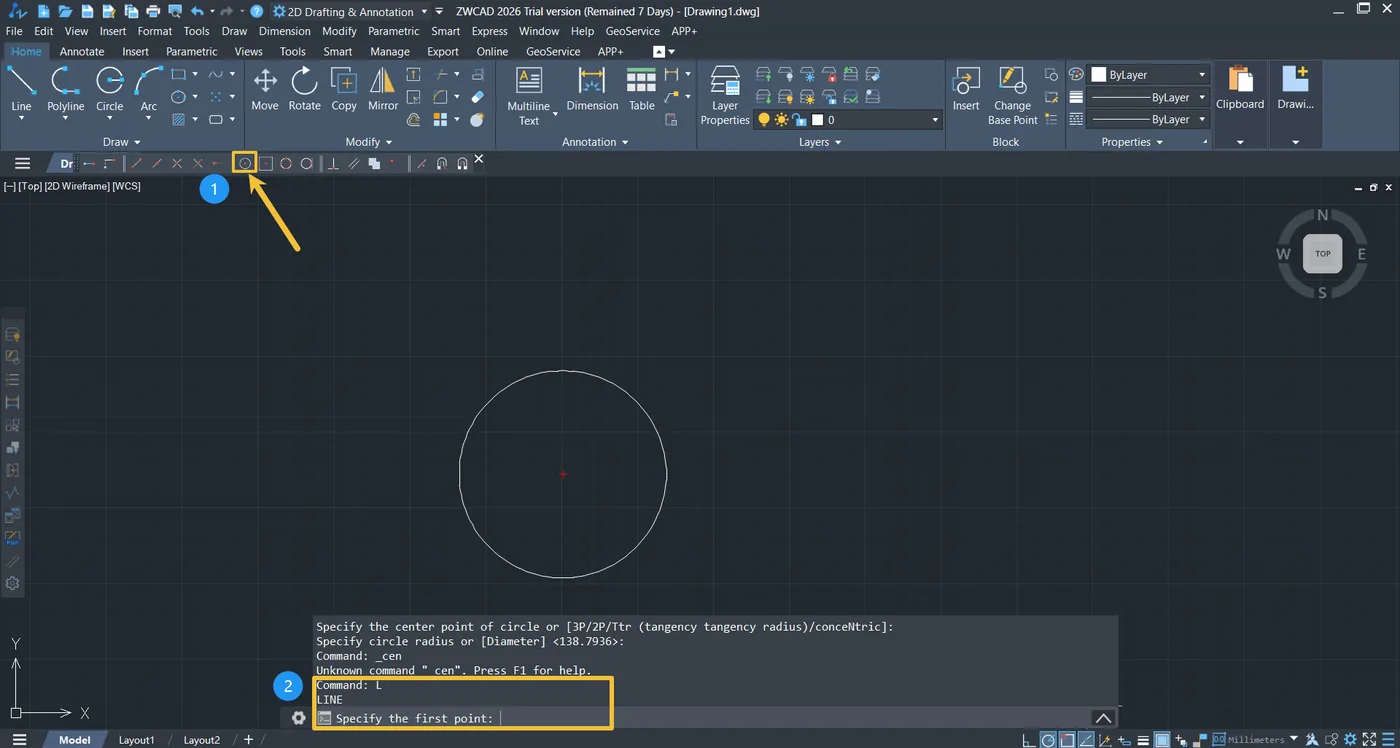
3.1 Trước tiên hãy đảm bảo chế độ snap đã bật và các điểm đặc trưng đã được chọn, hoặc bạn có thể chọn trực tiếp điểm đặc trưng trên thanh công cụ.
3.2 Ví dụ, nếu muốn vẽ một đường thẳng từ tâm của đường tròn, bạn nhấp biểu tượng “snap to center” và nhập “L” trên dòng lệnh.
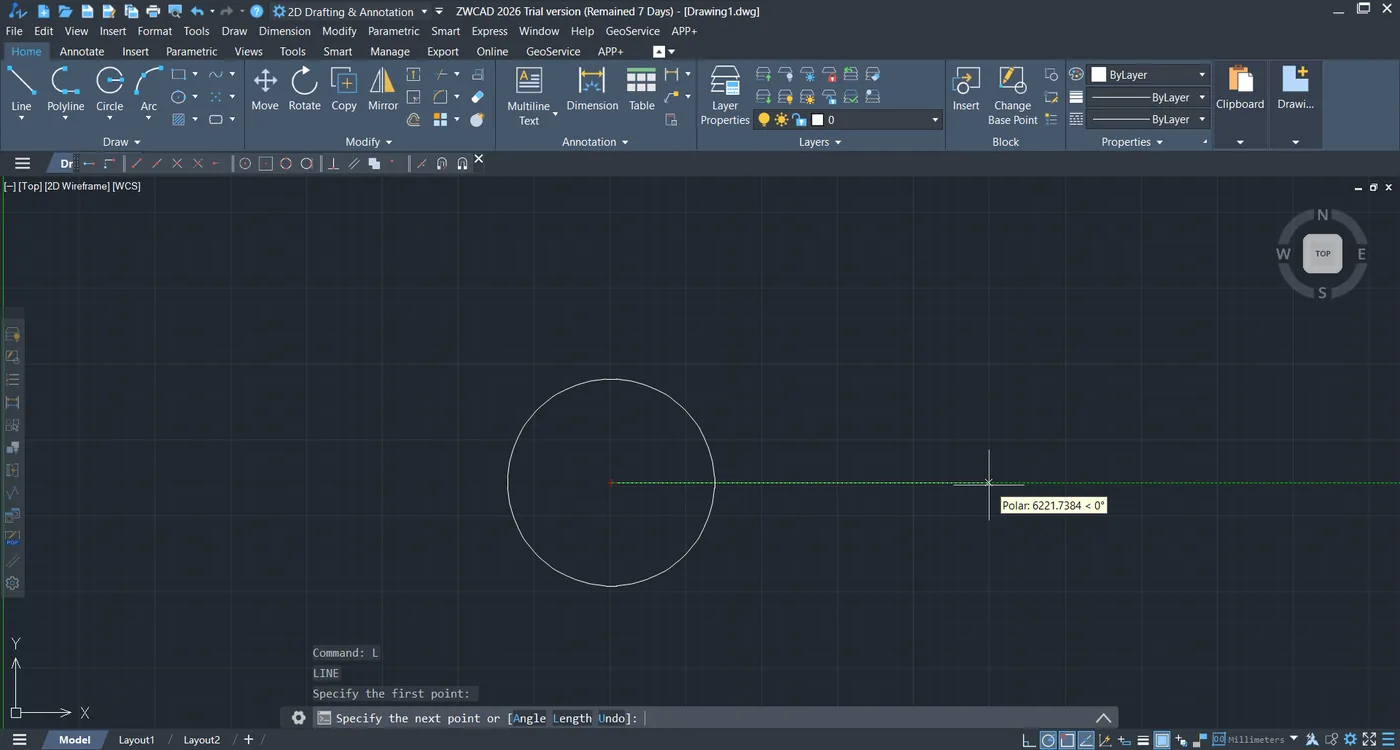
Khi di chuyển con trỏ quanh đường tròn, bạn sẽ thấy một điểm tâm màu đỏ trong đường tròn. Sau đó bạn có thể bắt đầu vẽ từ điểm đỏ này, và cuối cùng hoàn thành một đường thẳng xuất phát từ tâm của đường tròn.
Tìm hiểu về các chế độ Object Snap và điểm đặc trưng
Object Snap, thường viết tắt là OSNAP, là một trong những công cụ hỗ trợ quan trọng nhất để vẽ chính xác. Nếu không có nó, ngay cả người dùng giàu kinh nghiệm cũng khó nối hình học chính xác. Khi bật các chế độ snap như Endpoint, Midpoint và Intersection, bạn có thể căn chỉnh đối tượng dựa trên hình học có sẵn, đảm bảo mọi điểm nối liền mạch.
Bạn cũng có thể dùng Polar Tracking hoặc Object Snap Tracking cùng với OSNAP để căn chỉnh tốt hơn nữa. Các công cụ này hiển thị đường căn chỉnh tạm thời khi con trỏ tiến gần điểm snap, giúp bạn vẽ đường thẳng hoặc xác định điểm theo đúng quan hệ với các điểm khác.
Khắc phục sự cố Object Snap
Snap không hoạt động?
Kiểm tra nút Object Snap trên thanh trạng thái có đang bật không. Nếu chưa, nhấn F3 để bật.
Con trỏ bị trễ hoặc bắt sai điểm?
Hãy thử tắt các chế độ snap không dùng để giảm tải cho hệ thống.
Cần snap tạm thời?
Giữ Shift + nhấp chuột phải để mở menu tắt chọn snap một lần mà không thay đổi thiết lập cố định.
Muốn khôi phục thiết lập snap mặc định?
Dùng tùy chọn [Clear All] trong hộp thoại Drafting Settings để đưa tất cả snap về mặc định ban đầu.
Khi thành thạo thiết lập snap, bạn có thể nâng cao đáng kể độ chính xác bản vẽ. Dù bạn đang làm bố cục kiến trúc, chi tiết cơ khí hay sơ đồ điện, việc bắt điểm chính xác đảm bảo thiết kế của bạn căn chỉnh hoàn hảo mà không cần sửa chữa không cần thiết về sau.
Tóm tắt
Khi thành thạo thiết lập Object Snap, bạn có thể cải thiện đáng kể độ chính xác và hiệu quả khi vẽ. Sử dụng đúng các chế độ snap như Endpoint, Midpoint, Center và Intersection giúp đảm bảo hình học chính xác và giảm lỗi khi vẽ.
