


在处理技术图纸时,精确的对象捕捉至关重要。它能让直线、圆弧和其他几何图形准确连接,而无需凭目测判断。
对于刚接触 CAD 软件的用户来说,这些捕捉选项通常隐藏在菜单或命令中,查找或自定义起来可能会让人困惑。了解如何正确启用和调整捕捉设置,可以带来更高的绘图精度、一致性和速度。
问题:无法准确对齐或连接对象
需要设置捕捉,但找不到操作步骤。如果对象捕捉被关闭或配置不当,您可能无法准确对齐或连接直线。没有捕捉设置,即使很小的偏差也可能导致尺寸错误、零件错位以及图纸精度下降。
如何启用和配置对象捕捉设置
步骤 1:在您的电脑上打开对象捕捉。
您可以通过以下方法打开或关闭对象捕捉。
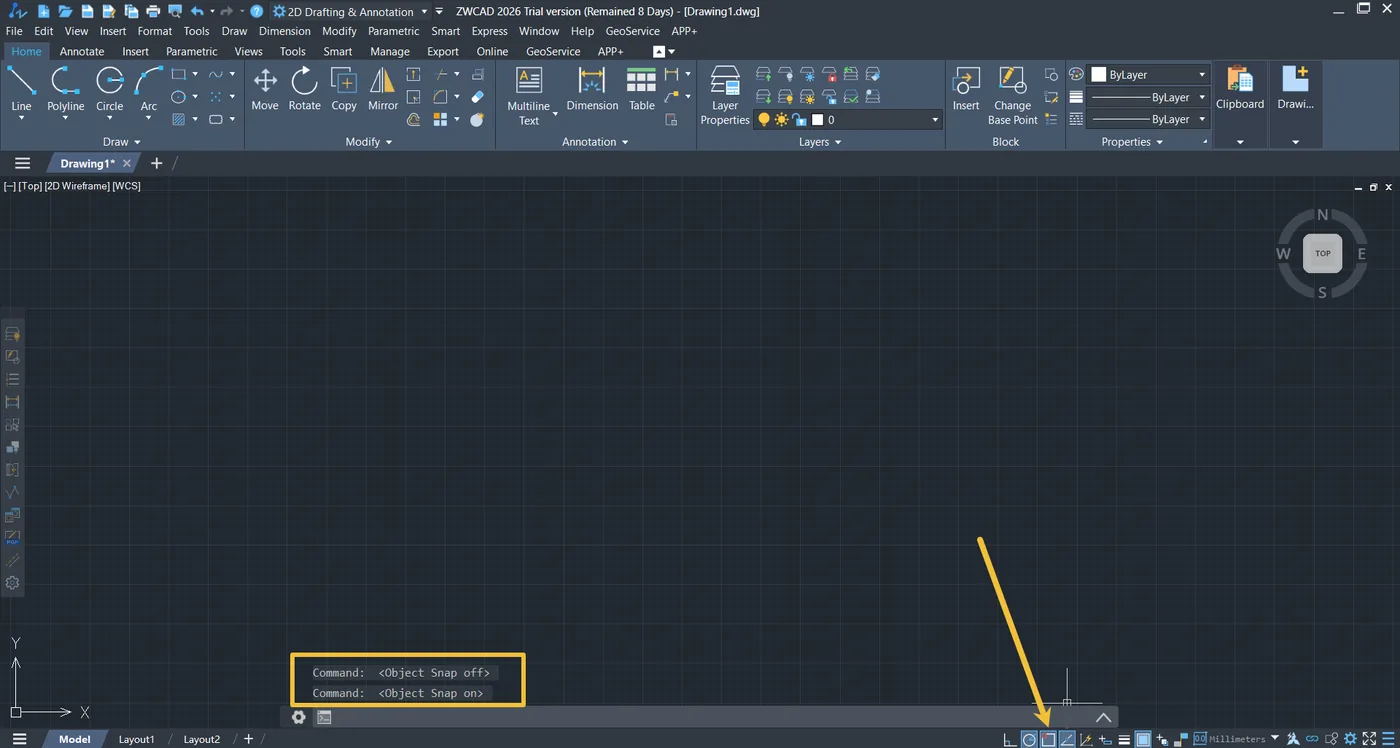
1.1 点击底部状态栏中的 Object Snap 按钮,或按 F3。
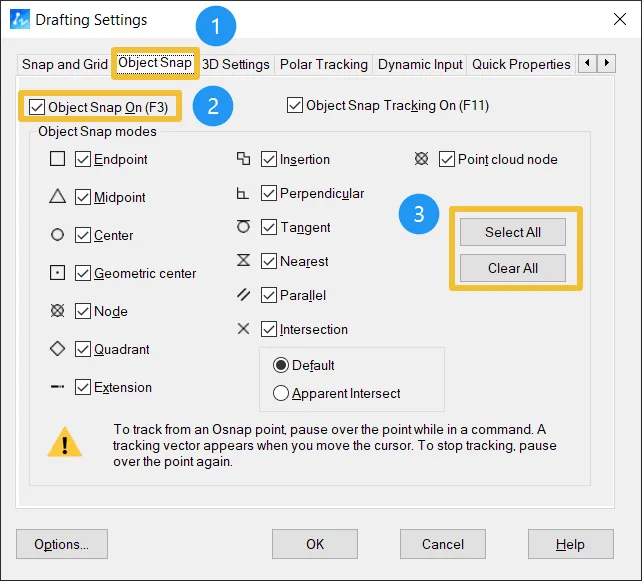
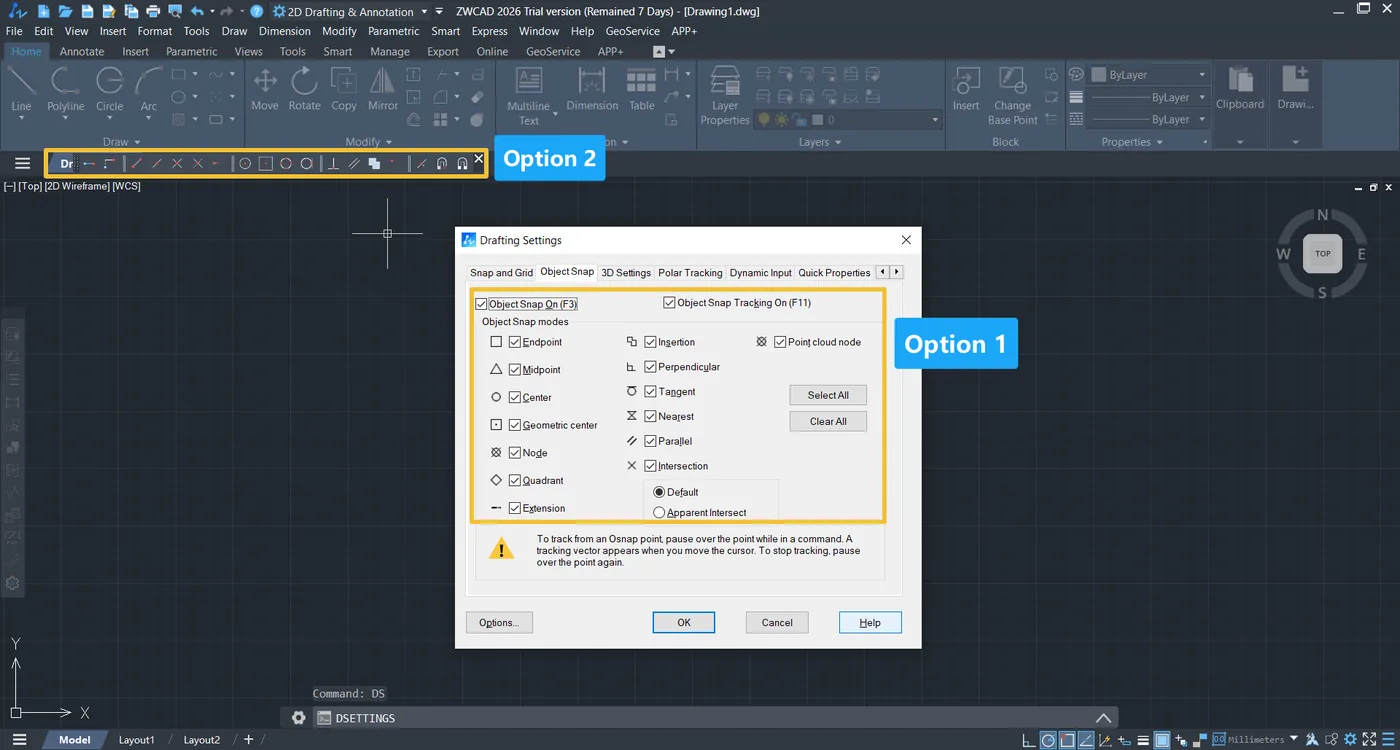
1.2 执行 DSETTINGS(DS) 命令打开 Drafting Settings 对话框,点击 Object Snap 选项卡并检查对象捕捉是否已开启,然后即可在 Object Snap modes 中选择或清除某些对象捕捉选项。
步骤 2:选择合适的对象捕捉模式
2.1 ZWCAD 中有多种对象捕捉模式。了解每种模式的功能,可以让绘图过程更轻松、更快捷。
| 捕捉模式 | 功能 | 示例 |
|---|---|---|
| Endpoint | 捕捉直线和圆弧的起点和终点。 | 确保线段准确连接到起点和终点。 |
| Midpoint | 捕捉直线或圆弧的中点。 | 从椭圆某一侧的中点开始绘制。 |
| Center | 捕捉圆、圆弧或椭圆的圆心。 | 精确定位圆心以绘制另一个图形。 |
| Geometric Center | 捕捉封闭图形(如多边形)的几何中心。 | 找到不规则图形的几何中心。 |
| Intersection | 捕捉两条或多条直线、圆弧等的交点。 | 在两条直线的精确交点处绘图。 |
| Extension | 捕捉直线的延伸方向。 | 沿现有直线的精确方向延伸以放置新点。 |
| Perpendicular | 捕捉现有图形上的垂足点。 | 从某一点精确绘制垂线。 |
| Tangent | 捕捉与圆或圆弧相切的点。 | 精确绘制与圆相切的直线。 |
了解这些功能后,下一步是找到您想要的特征点。
2.2 特征点可以通过两种方式显示。
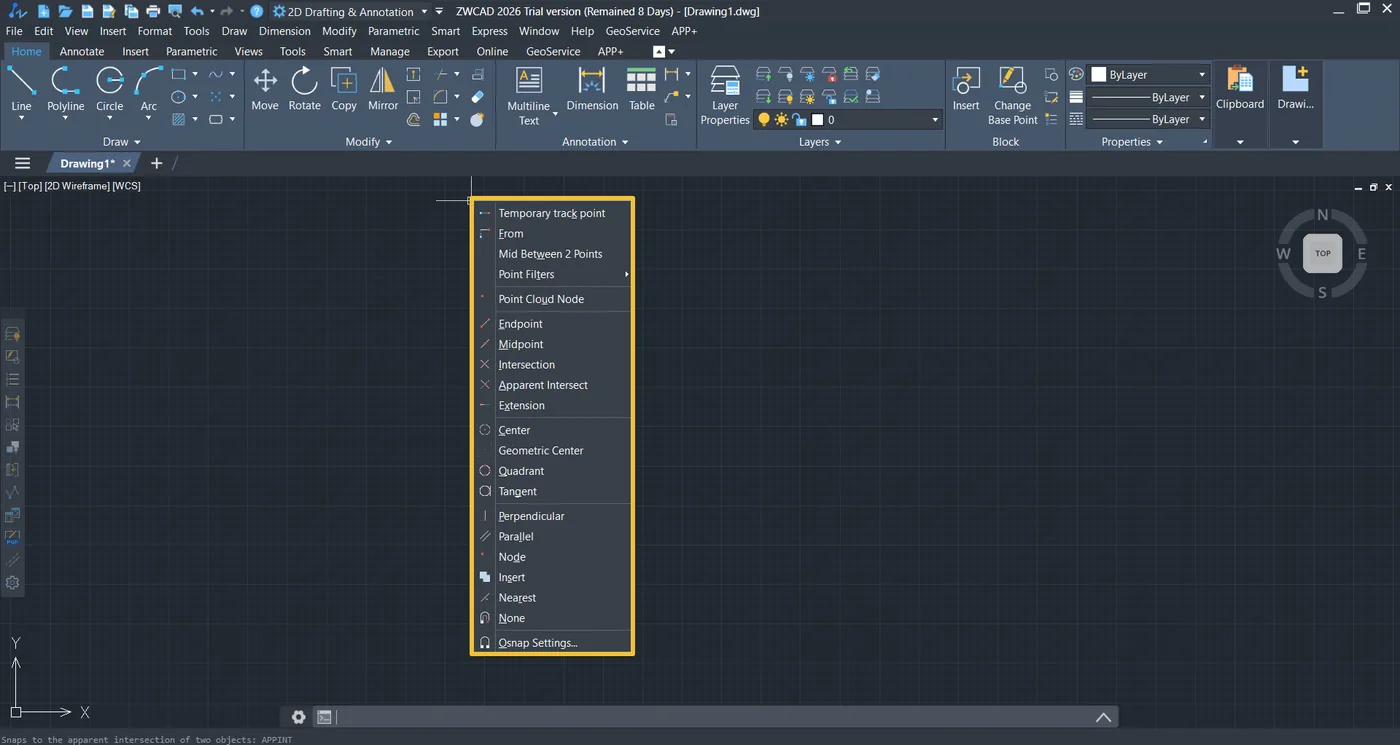
● 同时按下 Shift 或 Ctrl 键和鼠标右键,打开对象捕捉快捷菜单。
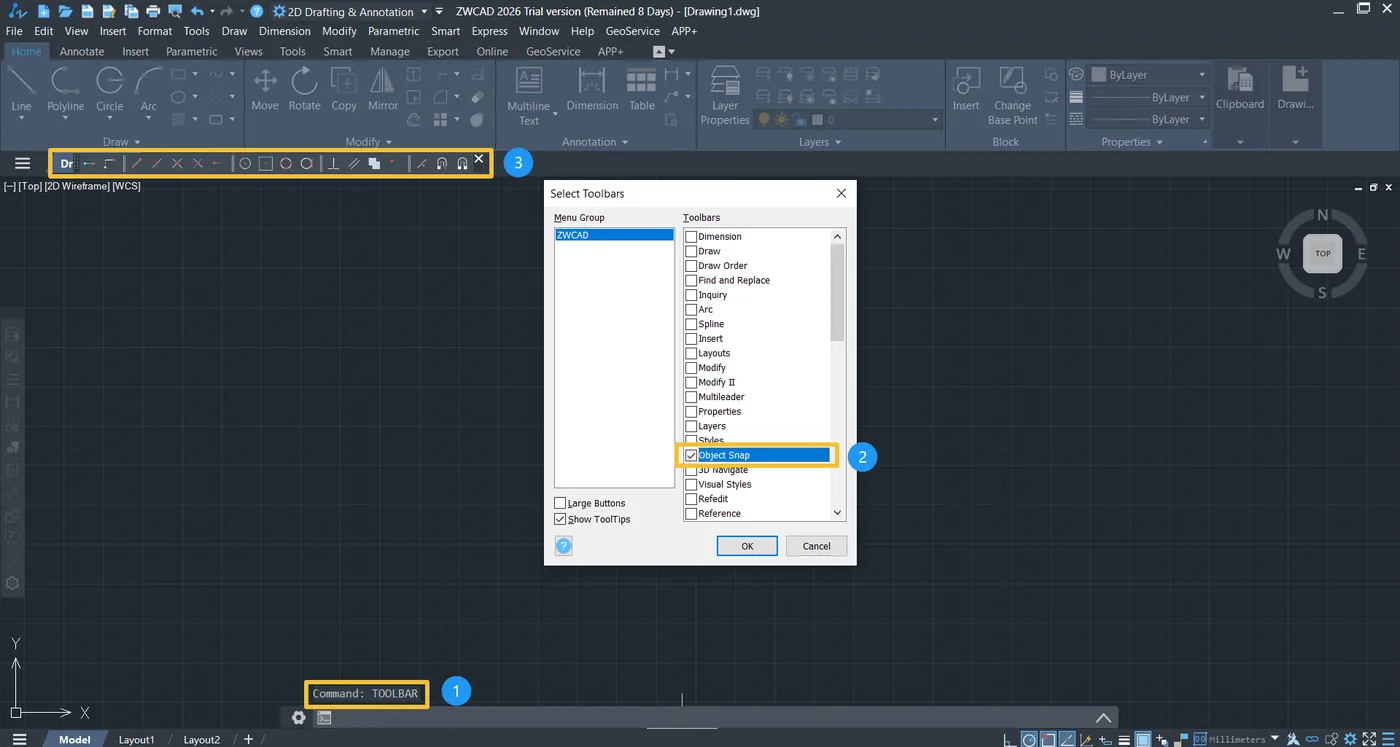
● 执行 “TOOLBAR” 命令,在 Select Toolbars 中启用 Object Snap,然后在工具栏上选择特征点。
步骤 3:使用捕捉设置的实际示例。
3.1 首先要确保捕捉模式已开启并已选择特征点,或者也可以直接在工具栏中选择特征点。
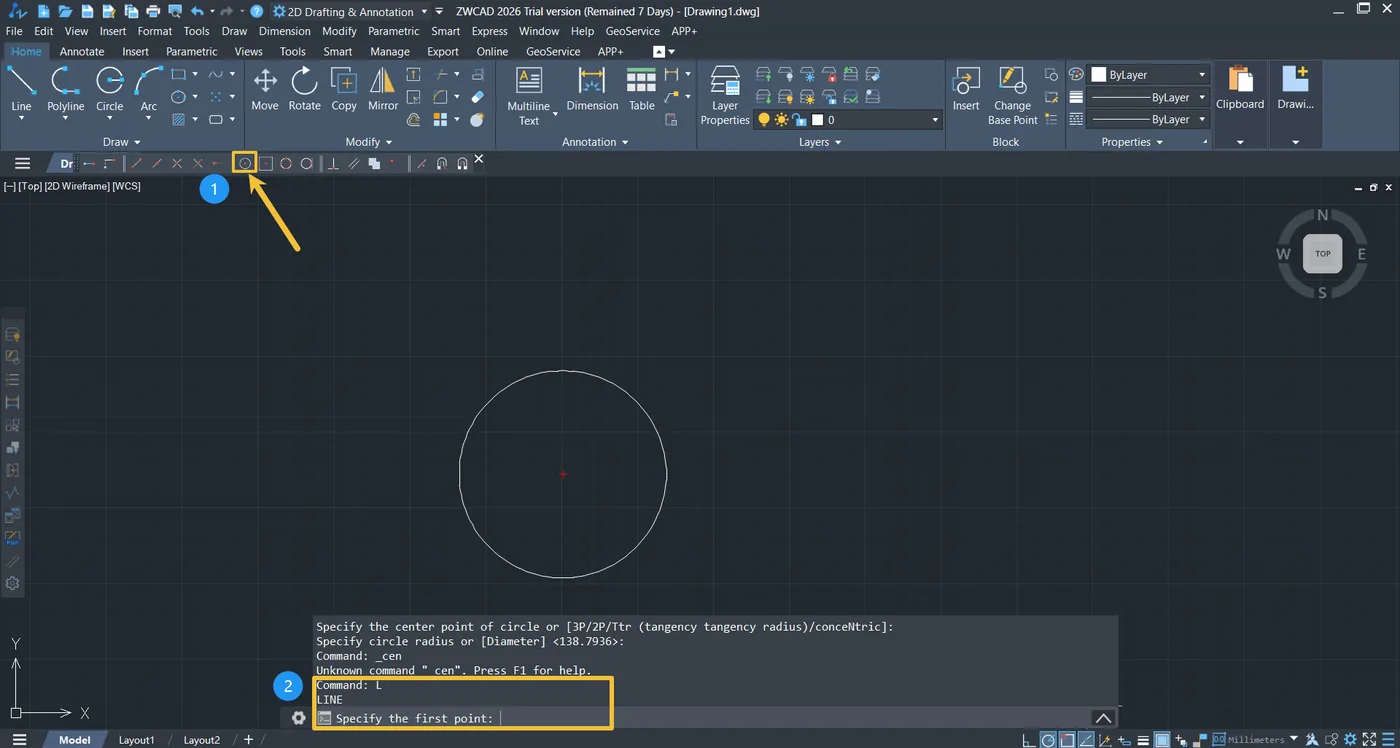
3.2 例如,如果要从圆的圆心开始画一条直线,可以点击 “snap to center” 图标,并在命令行中输入 “L” 。
当您在圆周围移动光标时,会发现圆内出现一个红色圆心点。然后即可从该红点开始绘制,最终完成一条从圆心出发的直线。
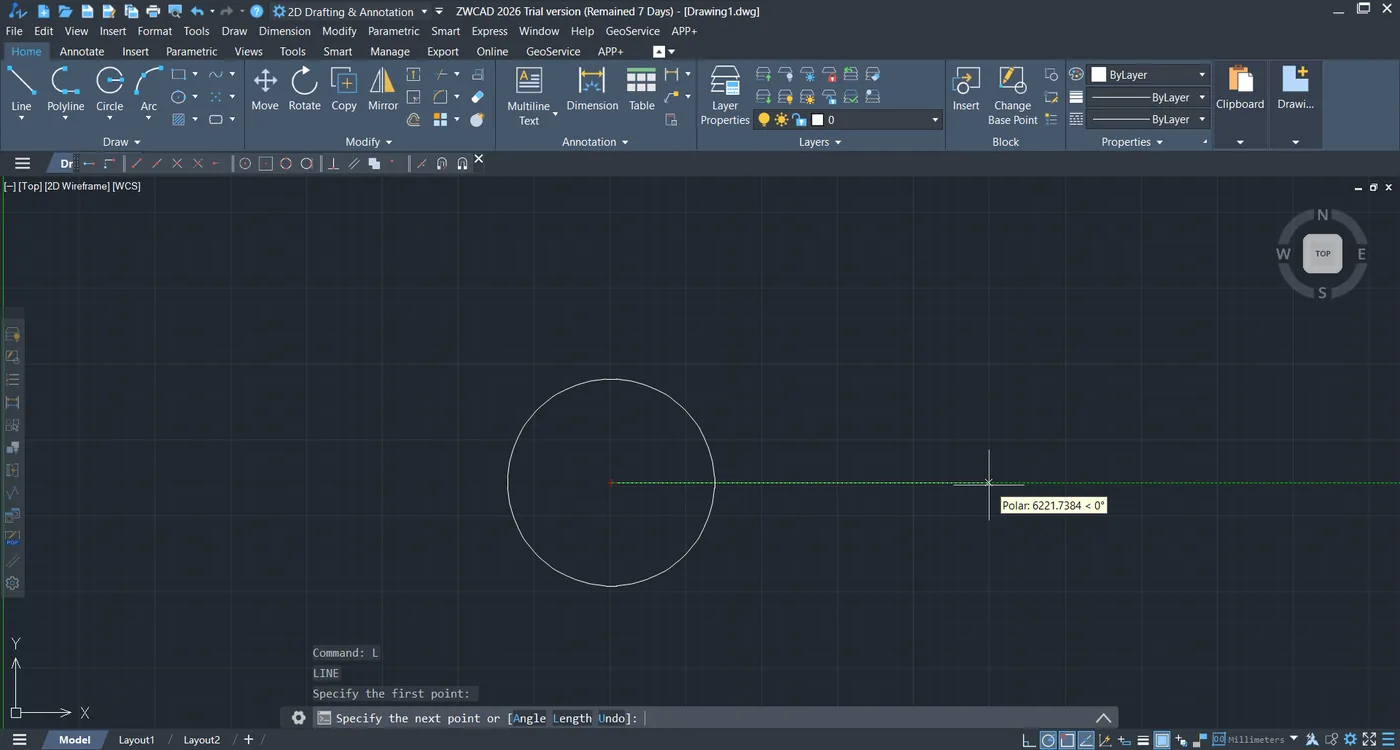
了解对象捕捉模式和特征点
对象捕捉(Object Snap)通常缩写为 OSNAP,是精确绘图最重要的辅助工具之一。没有它,即使经验丰富的用户也很难精确连接几何图形。通过启用 Endpoint、Midpoint 和 Intersection 等捕捉模式,可以基于现有几何图形对齐对象,确保所有点无缝连接。
您还可以将 Polar Tracking 或 Object Snap Tracking 与 OSNAP 结合使用,进一步提升对齐效果。当光标接近捕捉点时,这些工具会显示临时对齐路径,帮助您绘制直线,或相对于其他点精确定位。
对象捕捉问题排查
捕捉不起作用?
检查状态栏中的 Object Snap 按钮是否处于启用状态。如果没有,请按 F3 开启。
光标卡顿或捕捉到错误的点?
尝试关闭不用的捕捉模式以减轻系统负荷。
需要临时捕捉?
按住 Shift + 右键单击,打开快捷菜单进行一次性捕捉选择,而不会更改永久设置。
想恢复默认捕捉设置?
使用 Drafting Settings 对话框中的 [Clear All] 选项,将所有捕捉恢复为出厂默认设置。
掌握捕捉设置后,您可以显著提高绘图精度。无论是建筑布局、机械零件还是电气原理图,精确的捕捉都能确保设计完美对齐,避免日后不必要的修改。
总结
掌握对象捕捉设置后,您可以显著提高绘图的精度和效率。正确使用 Endpoint、Midpoint、Center 和 Intersection 等捕捉模式,有助于确保几何图形准确,并减少绘图错误。
