了解测量单位和单位格式
在 ZWCAD 中开始绘图之前,需要先设置测量单位、角度设置、比例和其他基本选项。这样可确保图纸尺寸准确一致。
什么是测量单位?
测量单位定义了一个图形单位的实际含义。例如,半径 60 个单位可以表示 60 毫米、60 英尺或任何其他长度单位。明确设置有助于您按正确的比例工作。
假设您想在一个矩形上绘制一个半径为 60 个单位的圆孔。这 60 个单位是毫米还是英寸,会影响孔的实际大小。
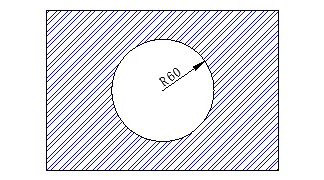
如何设置单位
使用 UNITS 命令为图纸选择单位制,如公制(毫米、厘米)或英制(英寸、英尺)。当前单位设置始终显示在状态栏中。
Set Units
UNITS 命令可用于设置图形单位,包括英制和公制单位。当前图形文件的单位显示在状态栏中。单位在单个图形文件中没有实际意义,仅在不同图形文件之间交换数据时起作用。
注意:
如果两个图形文件设置了不同的单位,在它们之间复制对象时,尺寸不会改变。但是,将一个图形文件作为块或外部参照插入另一个文件时,对象尺寸将根据单位之间的换算关系进行缩放。
如果图纸设置为“无单位”,插入的块默认不会被缩放。您可以执行 OPTIONS 命令打开 Options 对话框,并在 User Preference 选项卡中指定无单位时的换算设置。
如何转换单位
如果要更改现有图纸的单位,请先使用 UNITS 命令设置新的单位类型,然后使用 SCALE 命令根据换算系数缩放所有对象。
例如:
- 将英尺转换为厘米,缩放系数为 30.48
- 将厘米转换为英寸,缩放系数为 0.3937
单位格式
您可以控制单位在图纸中的显示方式和显示精度。
线性单位(Linear Units)
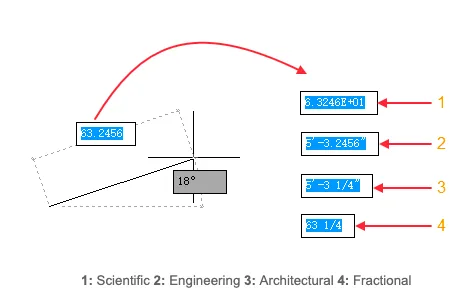
指定线性单位的类型为 Scientific(科学)、Decimal(小数)、Fractional(分数)、Architectural(建筑)或 Engineering(工程)。您可以在这些单位格式之间转换,例如,左侧动态输入中显示的小数输入可转换为右侧的四种单位格式,如下图所示。
要设置线性单位格式,可以执行以下操作之一:
- 当 STARTUP 和 FILEDIA 均设置为 1 时,执行 NEW,在 New Drawing 对话框中选择 Use a Setup Wizard 创建新图形时指定 Units 选项。
- 或执行 UNITS 打开 Drawing Units 对话框,从 Length – Type 下拉列表中选择单位类型。
角度单位(Angular Units)
您可以以多种格式输入角度,如十进制度数、弧度、度/分/秒、百分度或测量单位。除了选择角度的显示方式外,还需要设置两个方向:0° 角的方向和正角度增加的方向。
- 角度的 0° 方向通常设置为东或北,但您可以选择任何喜欢的方向。
- 正角度可以按顺时针或逆时针方向增加。
要设置角度单位格式,您可以:
- 当 STARTUP 和 FILEDIA 均设置为 1 时,执行 NEW,在 New Drawing 对话框中选择 Use a Setup Wizard 创建新图形时指定 Units、Angle Measure 和 Angle Direction 选项。
- 执行 UNITS 打开 Drawing Units 对话框,从 Angle – Type 下拉列表中选择单位类型。
精度(Precision)
为单位设置精度,意味着数字将被舍入并以该详细程度显示。例如,您可以选择将长度舍入到小数点后两位显示。
此设置仅改变数字在屏幕或标注中的显示方式,不会影响图纸中存储的坐标或测量值的实际精度。
您可以在各自的设置中分别为线性单位(长度)和角度单位(角度)设置精度。
使用栅格和栅格捕捉进行可视化对齐
什么是栅格?
栅格是显示在绘图区域上的一组矩形线条,覆盖当前用户坐标系(UCS)的整个 XY 平面。它可帮助您更清楚地看到对象之间的距离和空间关系,就像屏幕上的坐标纸。
栅格由三部分组成:
- 栅格主线(较粗的线)
- 栅格辅助线(主线之间较淡的线)
- 栅格轴线
系统变量 GRIDDISPLAY 控制栅格的显示方式及其在绘图区域中的显示位置。当 GRIDDISPLAY 设置为 0 时,栅格仅显示在图形界限内。您可以使用 LIMITS 命令定义图形边界来设置这些界限。
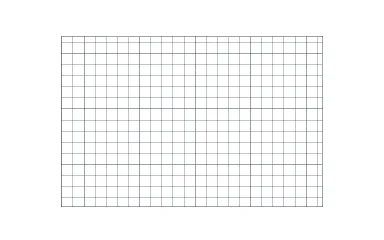
系统变量 GRIDUNIT 控制沿 X 和 Y 轴的栅格主线之间的距离,从而影响栅格主线的疏密程度。系统变量 GRIDMAJOR 设置每对栅格主线之间出现多少个较小的栅格间隔,控制较淡的辅助栅格线的疏密程度。例如,如果 GRIDMAJOR 在 X 轴上设置为 5,在 Y 轴上设置为 4,则每条栅格主线之间分别有 5 个和 4 个较小的栅格。
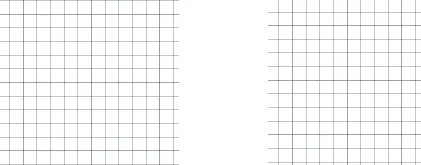
借助自适应栅格显示功能,放大或缩小时栅格线间距会自动调整。这样在不同缩放级别下栅格都不会过密或过疏,使您更容易处理图纸。
您还可以通过运行 UCS 命令自定义栅格,使用 Origin 选项设置新的栅格原点,使用 Z 选项绕 Z 轴旋转栅格。
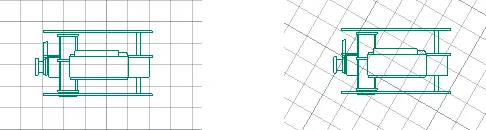
什么是栅格捕捉?
栅格捕捉将光标的移动限制在不可见坐标栅格上的固定点。启用后,光标会“粘”在这些捕捉点上,帮助您按规则间隔精确放置对象。
系统变量 SNAPUNIT 控制这些捕捉点在 X 轴和 Y 轴上的间距。
栅格与栅格捕捉的区别
虽然栅格和栅格捕捉都使用具有指定间距的矩形栅格,但它们的用途不同:
- 栅格在屏幕上显示可见线条,帮助您直观地测量距离和对齐对象。
- 栅格捕捉使用不可见的捕捉点来限制光标的移动,使您能够按固定间隔精确放置点。
您可以在 Drafting Settings 对话框(DSETTINGS 命令)的 Snap and Grid 部分自定义栅格捕捉设置。
使用正交锁定绘图(正交模式)
正交模式将光标(十字光标)的移动限制为仅水平和垂直方向。开启此模式后,您只能沿当前用户坐标系(UCS)的 X 轴或 Y 轴指定点。
在三维视图中,正交模式允许光标垂直、水平移动,也可以向上或向下移动。
请注意,直接输入点坐标或使用对象捕捉不受正交模式影响——在这些情况下您仍可自由放置点。另外,正交模式和极轴追踪不能同时开启。
您可以通过几种方式开启或关闭正交模式。最常用的方法是点击 ZWCAD 窗口底部状态栏中的 Ortho Mode 按钮。或者,您也可以按键盘上的 F8 键作为快捷方式。
绘图时,如果想临时覆盖正交模式,只需按住 Shift 键——按住时该模式被禁用,松开后恢复。
使用对象捕捉精确选择点
对象捕捉可让您准确选取图纸中现有对象上的关键点,如端点、中点、圆心和交点。
特征点
启用对象捕捉后,当光标移近特征点时,会自动出现标记和该点的名称。这有助于您精确锁定该位置。
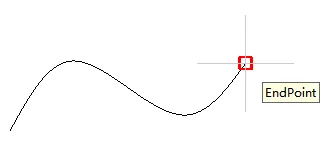
ZWCAD 支持多种特征点,包括 Endpoint(端点)、Midpoint(中点)、Center(圆心)、Node(节点)、Quadrant(象限点)、Intersection(交点)、Extension(延伸)等。
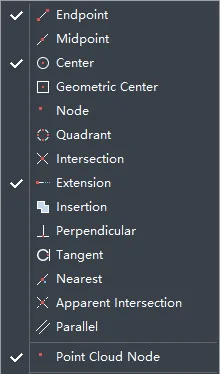
开启或关闭对象捕捉
您可以通过两种方式启用或禁用对象捕捉:
- 点击底部状态栏中的 Object Snap 按钮。
- 按键盘上的 F3。
您也可以在命令行中输入 DSETTINGS 打开 Drafting Settings 对话框。在 Object Snap 选项卡中,勾选或取消勾选“Object Snap On”以开启或关闭。
设置对象捕捉模式
使用对象捕捉有两种方式:一次性使用和持续设置。
一次性对象捕捉
如果只想捕捉特征点一次,可使用以下任一方法。请注意,捕捉后该设置会被重置,下次需要重新选择。
- 按住 Shift 或 Ctrl 键,然后右键单击打开对象捕捉快捷菜单。
- 右键单击并选择 Snap Overrides 打开同一快捷菜单。
- 运行 TOOLBAR 命令,启用 Object Snap 工具栏,并点击所需的捕捉图标。
- 直接在命令行中输入捕捉模式(例如,输入 end 捕捉端点)。
持续对象捕捉(推荐重复使用时采用)
要使对象捕捉设置在多次操作中保持有效,可使用以下方法之一设置持续捕捉:
- 在状态栏上右键单击 Object Snap 按钮,然后选择所需的捕捉点。
- 运行 DSETTINGS 或 OSNAP 命令,并在 Object Snap 选项卡中选择所需的捕捉点。
- 使用系统变量 OSMODE 手动设置捕捉模式,该变量以数值形式存储捕捉设置(适合高级用户)。
使用极轴追踪和对象捕捉追踪
极轴是一条从某点出发、沿特定方向向外延伸的不可见射线。使用极轴追踪时,光标可自动沿这些射线对齐或“捕捉”,帮助您按精确角度绘图。
什么是极轴追踪?
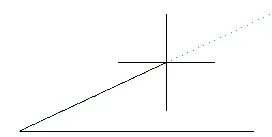
极轴追踪可帮助您按特定角度绘制直线或放置点。启用后,移动光标时会显示引导射线(极轴射线),帮助您沿预设方向捕捉。
在下图中,指定直线的第一点后,该点被用作临时追踪点,可通过极轴追踪指定极轴方向上的第二点。
如何开启或关闭极轴追踪
您可以通过多种方式启用或禁用极轴追踪:
- 点击屏幕底部状态栏中的 Polar Tracking 按钮。
- 按键盘上的 F10。
- 运行 DSETTINGS 命令,进入 Polar Tracking 选项卡,勾选或取消勾选“Polar Tracking On”。
请注意,极轴追踪不能与正交模式同时使用。
设置极轴角度
极轴角度决定光标可以捕捉的方向。您可以在 Drafting Settings 窗口中进行配置:
运行 DSETTINGS 命令并进入 Polar Tracking 选项卡,然后可以设置:
1. Incremental Angle(增量角)
这是每条极轴射线之间的角度。例如,如果设置为 45°,射线将出现在 0°、45°、90°、135° 等位置。
2. Additional Angles(附加角)
如果需要不符合增量模式的自定义角度(例如 50° 或 70°),请使用此项。
提示:默认情况下,0° 指向右侧(水平),角度按逆时针方向增加。您可以使用 UNITS 命令更改此设置。
设置极轴距离
极轴距离控制光标沿极轴射线跳转的距离。例如,如果极轴距离设置为 50,光标将捕捉到 50、100、150 个单位等位置的点。
要启用并设置:
- 运行 DSETTINGS。
- 进入 Snap and Grid 选项卡。
- 勾选 Snap on 和 Polar Snap,然后输入所需的距离。
对象捕捉追踪
对象捕捉追踪可帮助您对齐到与其他对象相关的精确点(如中点或端点)。它需要同时启用对象捕捉和极轴追踪。
悬停捕捉(Hover Snap)
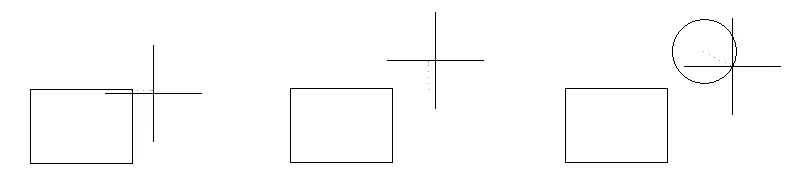
在下图中,需要在矩形中心绘制一个圆。执行 CIRCLE 命令,将光标悬停在矩形水平边的中点上,然后移开,再悬停在垂直边的中点上。移动鼠标直到两条极轴相交,单击鼠标获取矩形中心,然后指定半径。
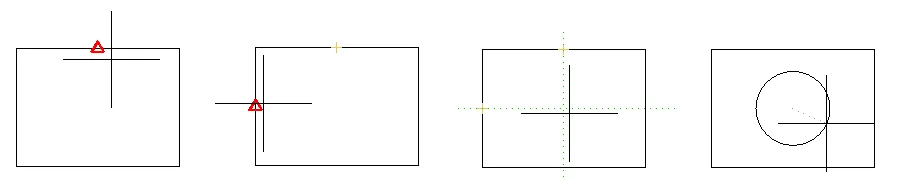
临时追踪(Temporary Tracking)
在下图中,在矩形外部指定距离处绘制一个圆。执行 CIRCLE 命令,在命令行中输入“tk”以启用临时追踪,将光标移到矩形的顶点并单击,水平移动光标并输入极轴距离,然后垂直移动光标并输入极轴距离,直接按 Enter 指定圆心,然后指定半径。