


绘图区的外观会极大地影响绘图的舒适度和效率。本指南让您可以根据个人喜好轻松修改背景颜色。
问题
需要更改绘图区的背景颜色,但找不到操作步骤。该设置位于 Options 对话框中,而不在主工具栏上,因此可能不容易找到。因此,初学者或从其他 CAD 软件转过来的用户在自定义工作区外观时可能会感到困惑。
如何更改背景颜色
步骤 1 : 打开 Drawing Window Colors
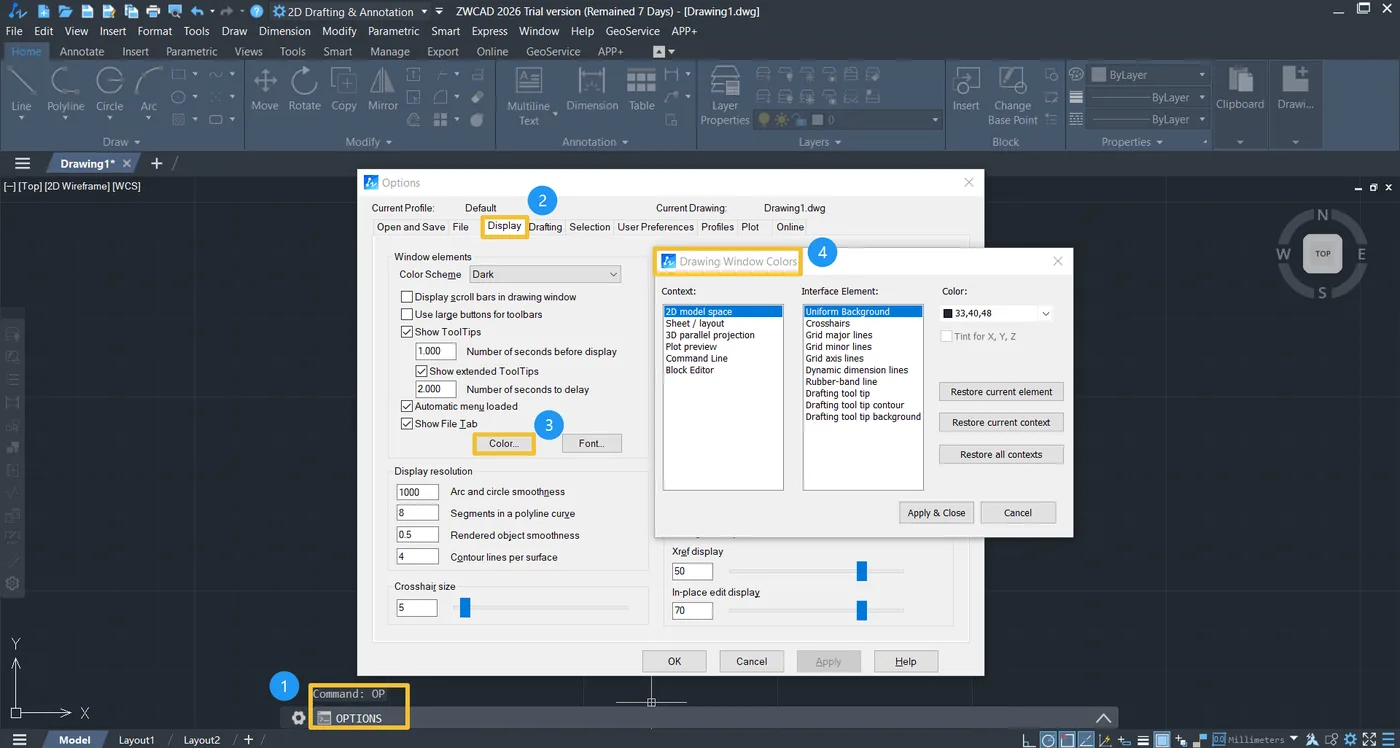
执行 OPTIONS 命令打开 [Options] 界面,进入 [Display] 选项卡,点击 [Color] 按钮,随后会弹出 [Drawing Window Colors]。
步骤 2 : 选择新的背景颜色
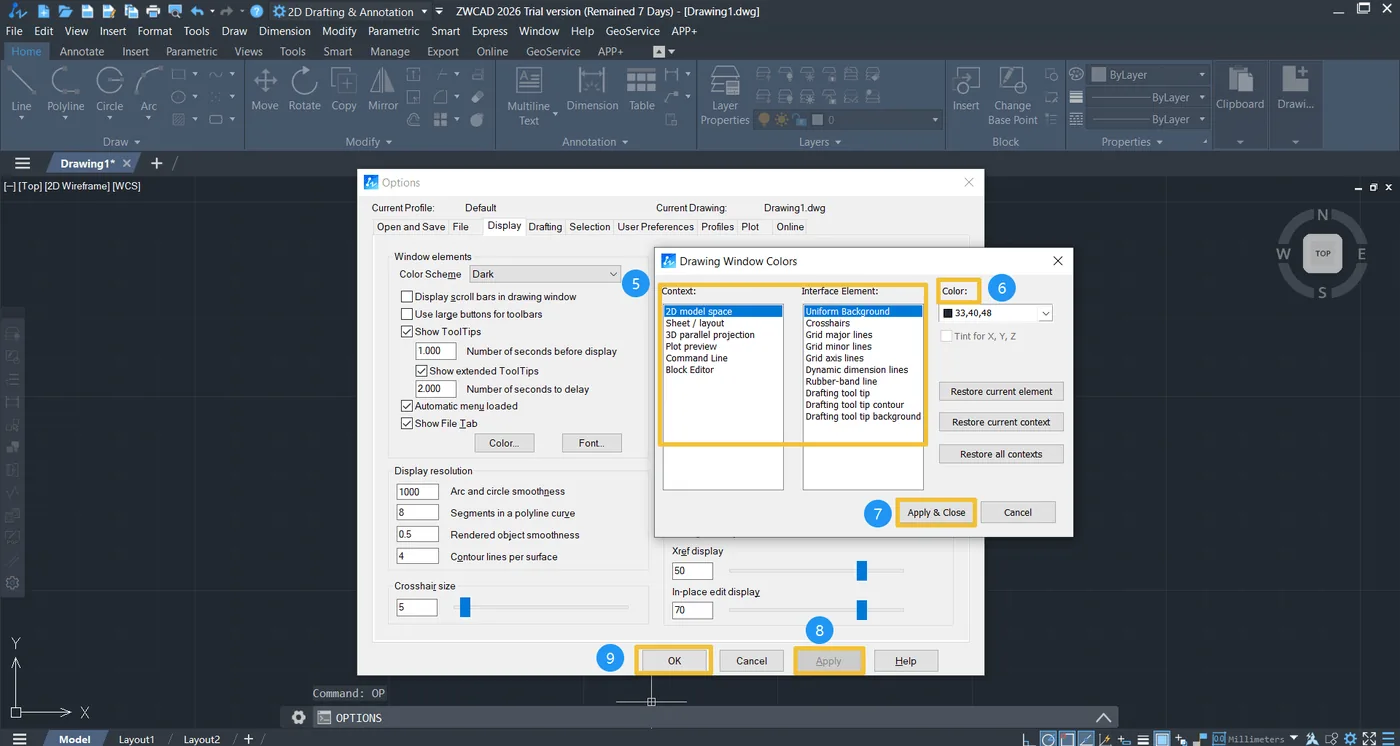
在 [Drawing Window Colors] 对话框中,由于要更改的是模型空间的背景颜色,请确保在 [Context] 下选择了 [2d model space],并在 [Interface Element] 下选择了 [Uniform Background],然后选择所需颜色。
接着点击 [Apply & Close] 按钮,然后点击 [Options] 对话框中的 [Apply]。最后点击 [Okay] 完成背景颜色的更改。
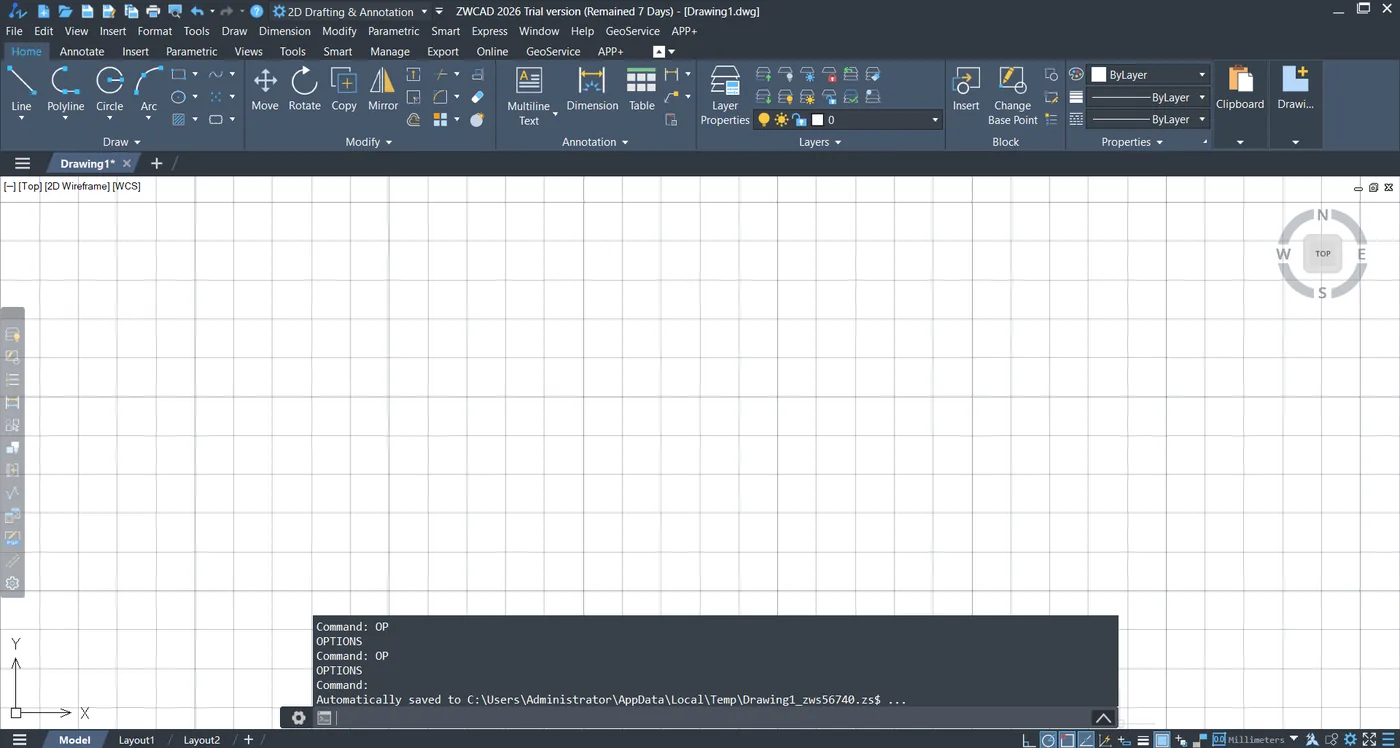
下面是一个实际示例:将二维模型空间的统一背景由黑色改为白色。
优化显示效果的技巧
- 使用一致的配色方案:为保持视觉一致性,建议让背景颜色与图纸的颜色主题相匹配。例如,如果使用浅色图层,较深的背景可以让线条更加醒目;反之,如果图层颜色较深,则较浅的背景可能更合适。
- 调整十字光标和栅格颜色:更改背景颜色后,您可能会发现十字光标或栅格线不够清晰。您可以在同一个 [Drawing Window Colors] 对话框中,通过在 [Interface Element] 下选择不同元素来调整这些颜色。例如,选择 “Crosshairs” 并选用对比色以提高可见度。
- 保存自定义设置:设置好满意的背景颜色后,可以将配置保存为用户配置文件的一部分。这样即使在更新或重新安装之后,也能快速恢复您偏好的设置。
故障排除
背景颜色没有立即更新
如果点击 [Apply & Close] 后背景没有立即改变,请确保同时在主 [Options] 对话框中点击 [Apply] 和 [OK]。两个步骤都需要确认,更改才会最终生效。
布局空间中的背景不同
有些用户发现,更改模型空间背景并不会影响布局(图纸空间)背景。这属于正常现象,布局背景是单独管理的。要修改布局颜色,请在同一个 [Drawing Window Colors] 对话框的 [Context] 下选择 Sheet/Layout。
恢复默认设置
如果您更改了多种颜色并想恢复默认外观,请在 [Drawing Window Colors] 对话框中点击 Restore Defaults。这会重置所有显示元素,包括背景、栅格和十字光标。
总结
按照以上简单步骤,您可以轻松更改绘图区的背景颜色,以满足个人偏好或项目需求。这一小小的自定义可以显著提升可见度、舒适度和工作效率。
