


在使用 ZWCAD 时,您是否遇到过这样的情况?图纸中有大量 Text 对象分散在不同区域。逐个编辑不仅耗时,还会增加格式不一致或出错的风险。
在很多情况下,您可能希望将几行相关文字作为一个整体来管理,例如统一调整对齐方式、行距或格式。但当这些文字是独立的 Text 对象时,此类操作效率较低。此时,将多个 Text 对象转换为单个 MText 对象,可以显著提高编辑效率,并有助于保持整张图纸的一致性。本文将介绍在 ZWCAD 中将 Text 转换为 MText 的实用方法,帮助您更好地组织和管理图纸中的文字内容。
MText 和 Text 有什么区别?
在 CAD 中,文字对象主要有两种:Text 和 MText。
Text 是单行文字对象,适用于标签、标注或简短注释。
MText 是多行文字对象,类似文本框,适用于段落或需要统一格式的内容。
Text 对象按行相互独立,而 MText 对象作为一个统一的整体进行编辑。因此,区别不仅仅是“单行还是多行”,而是文字是否作为一个整体被管理和编辑。
为了更直观地区分,请参见下图中的示例。虽然两者都是两行,但点击时 MText 会作为一个对象被选中,而 Text 只能选中您点击的那一行,因为每一行都是独立的对象。
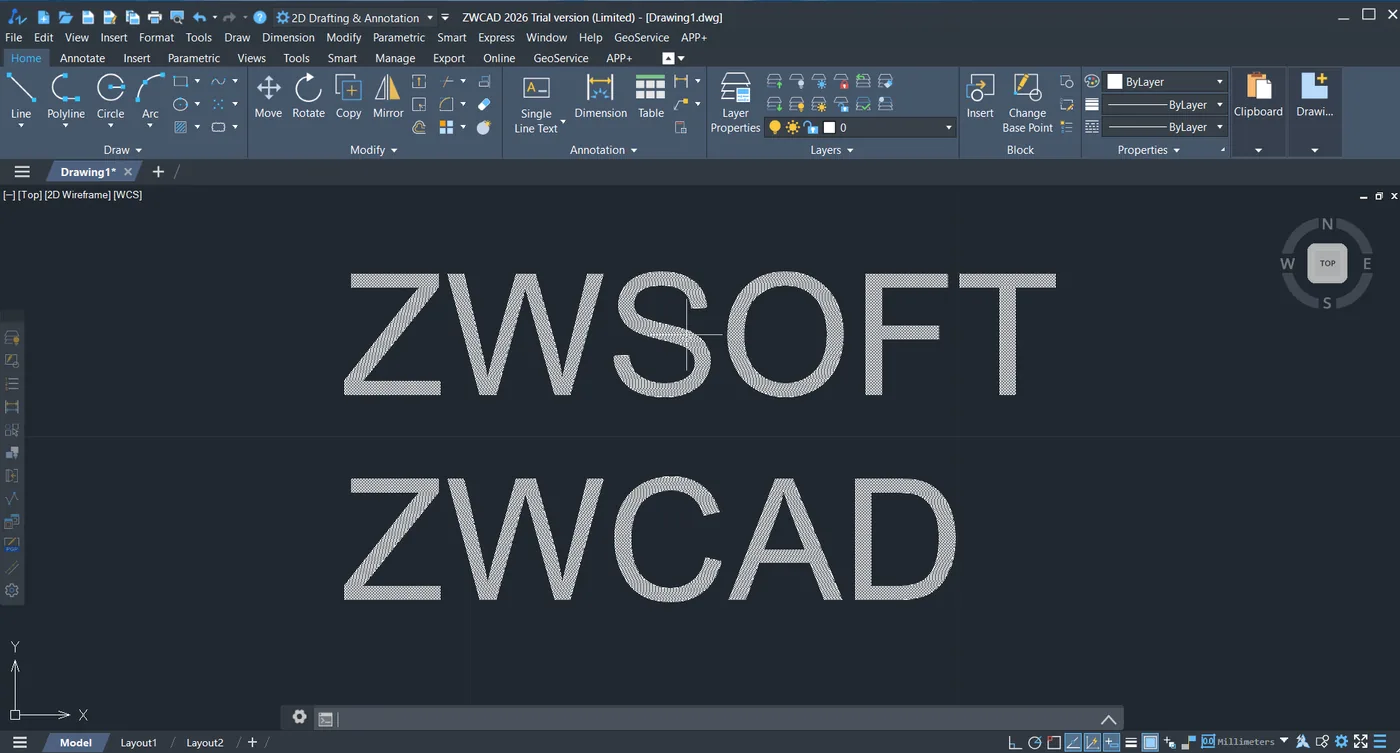
(选中 MText 对象时)
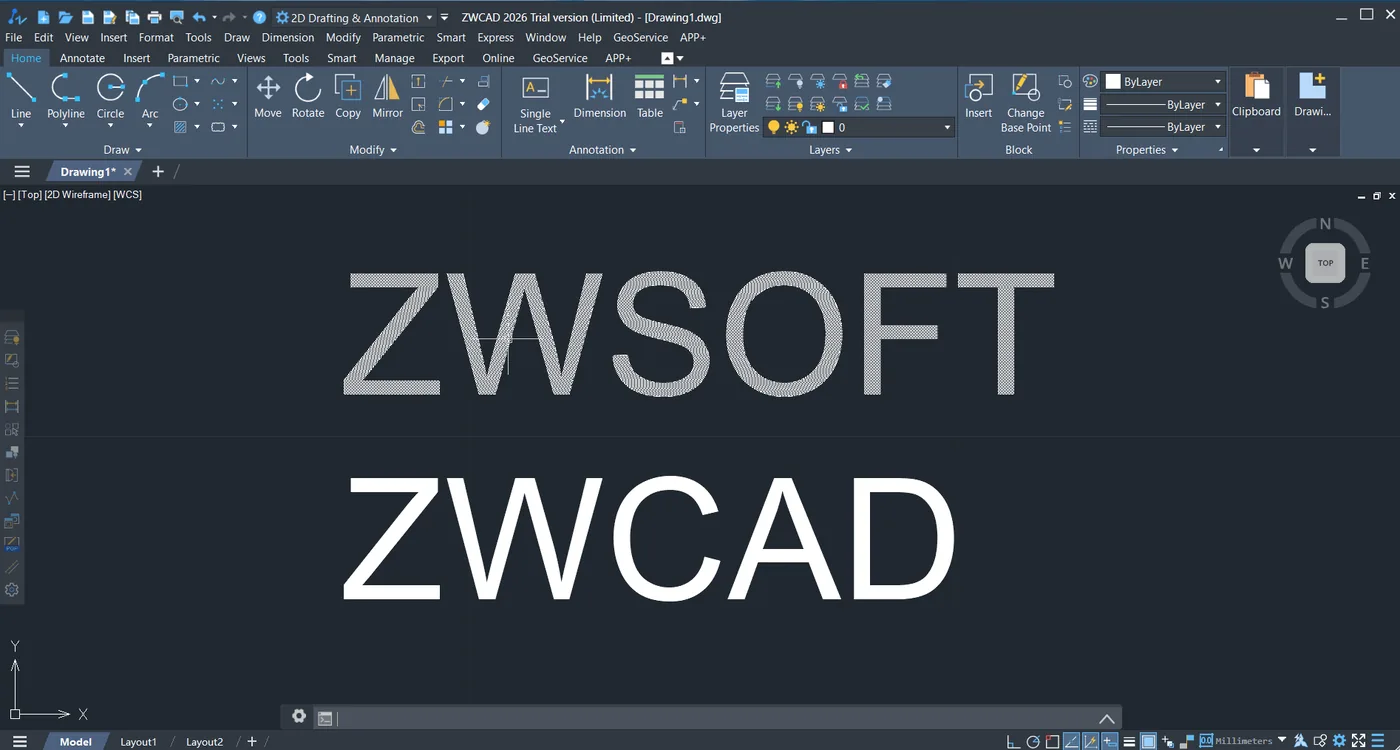
(选中 Text 对象时)
若要将 Text 转换为 MText 以便更轻松地进行多行编辑,请参阅 How to Convert Mtext to Text in ZWCAD。
将 Text 转换为 MText 的方法
此方法用于将多个单行 Text 对象合并为单个 MText 对象。适合熟悉 Express Tools 和命令操作、需要快速直接地转换所选 Text 对象的用户。在整理分散的文字或提高图纸编辑效率时尤其有用。
请按以下步骤完成操作。
1. 点击 Express Tools > Text > Convert Text to MText(或使用 TXT2MTXT 命令)。
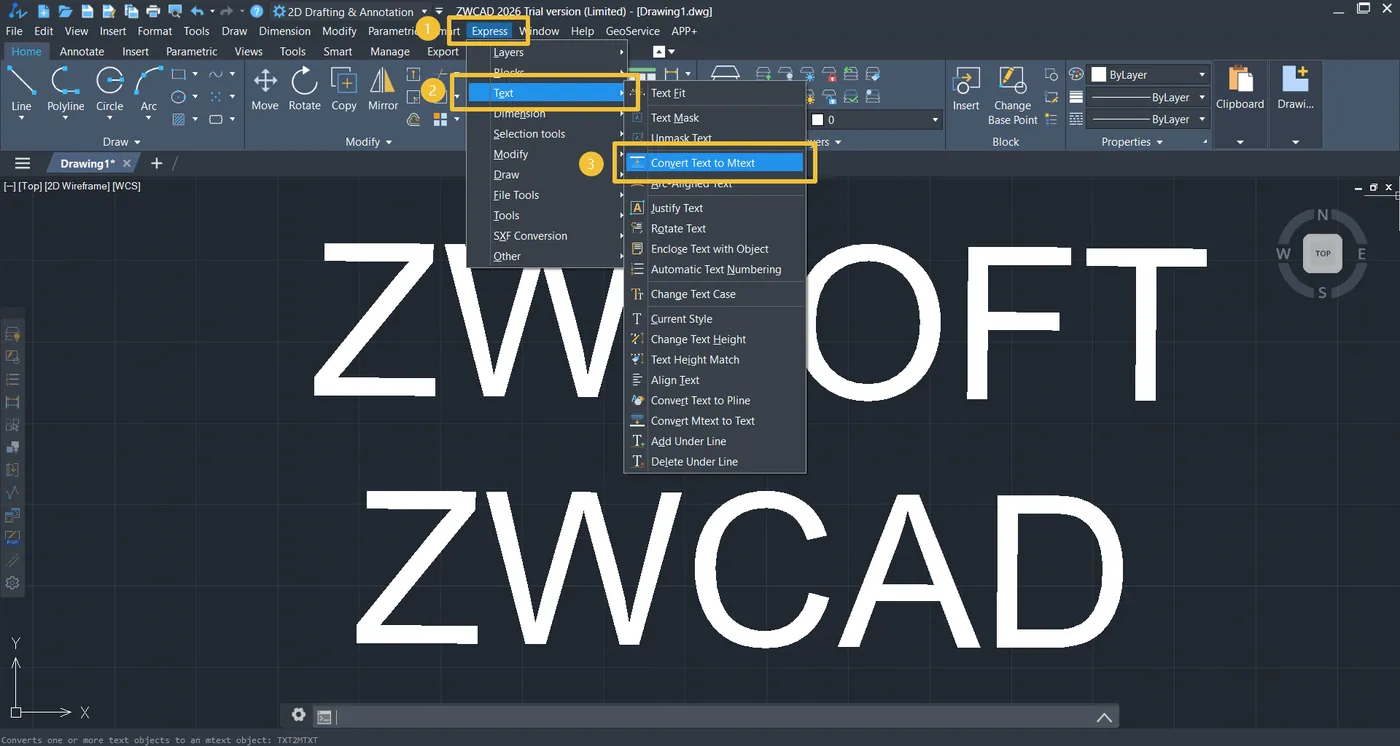
转换的最佳实践
要在 ZWCAD 中将多个单行 Text 对象转换为 MText 并获得最佳效果,请参考以下建议:
1. 转换前确认编辑需求
确定将 Text 合并为 MText 是否是您的工作流程所必需的。如果您打算进行批量格式设置或段落编辑,建议进行转换。
2. 检查文字格式
Text 对象可能具有不同的字体、对齐方式或间距。转换前请确保一致,以免生成的 MText 出现排版问题。
3. 使用图层管理
将 Text 对象放在合适的图层上,并锁定或隐藏无关图层。这有助于您准确选择所需的 Text 对象,降低误选无关内容的风险。
4. 备份重要图纸
对于包含大量 Text 对象或布局复杂的图纸,转换前请保存副本或创建临时备份,以防信息丢失。
转换常见问题
为什么有些 Text 对象无法转换为 MText?
这通常是因为所选对象不是标准 Text,或者它们属于块(Block)或外部参照(Xref),无法直接转换。其他可能的原因包括:
- Text 对象位于锁定或冻结的图层上。
- 某些对象可能具有特殊属性,或属于编组元素。
要解决此问题,请先确认所有选中的对象都是标准单行 Text。确保图层已解锁且可见,必要时取消编组或分解编组元素,然后重试转换。
为什么转换后的 MText 与原来的 Text 布局看起来不同?
转换过程中,Text 对象的布局和格式可能无法完全保留。一些常见的变化包括:
- 行间距可能不同,尤其是原 Text 对象的行高不一致时。
- 字体和对齐方式可能被重置为默认的 MText 样式。
- 特殊字符或制表符间距可能出现变化。
这些差异是正常的,因为 MText 将所有内容视为一个统一的整体。转换后,您可能需要手动调整字体、对齐方式、行距或段落设置,以匹配原有布局。
在 ZWCAD 中将多个单行 Text 对象转换为一个 MText 对象,有助于简化编辑并确保整张图纸格式一致。了解 Text 和 MText 的区别、选择合适的转换方法,并遵循推荐的做法——如检查文字格式、管理图层和备份工作——可使整个过程更快、更安全、更可靠。
