


当您需要将文字作为图形几何体来处理时,将文字转换为多段线是一项很有用的操作。当您想要拉伸文字或在三维模型中使用文字时,这一点尤其有帮助。像普通的 TEXT 或 MTEXT 这样的文字对象通常不被视为图形几何体,这意味着您无法直接对它们执行某些操作。
问题
需要将文字转换为多段线,但无法完成。您可能会发现将 TEXT 或 MTEXT 转换为多段线有难度,尤其是想把文字用于三维建模和拉伸等任务时。由于文字实体不被识别为绘图对象,除非将其转换为多段线,否则无法对其进行缩放或像对待形状一样修改等操作。
使用 Express Tools 将文字转换为多段线的分步指南
步骤 1 :
在经典菜单中找到 Express ,然后点击 Text→ Convert Text to Pline。
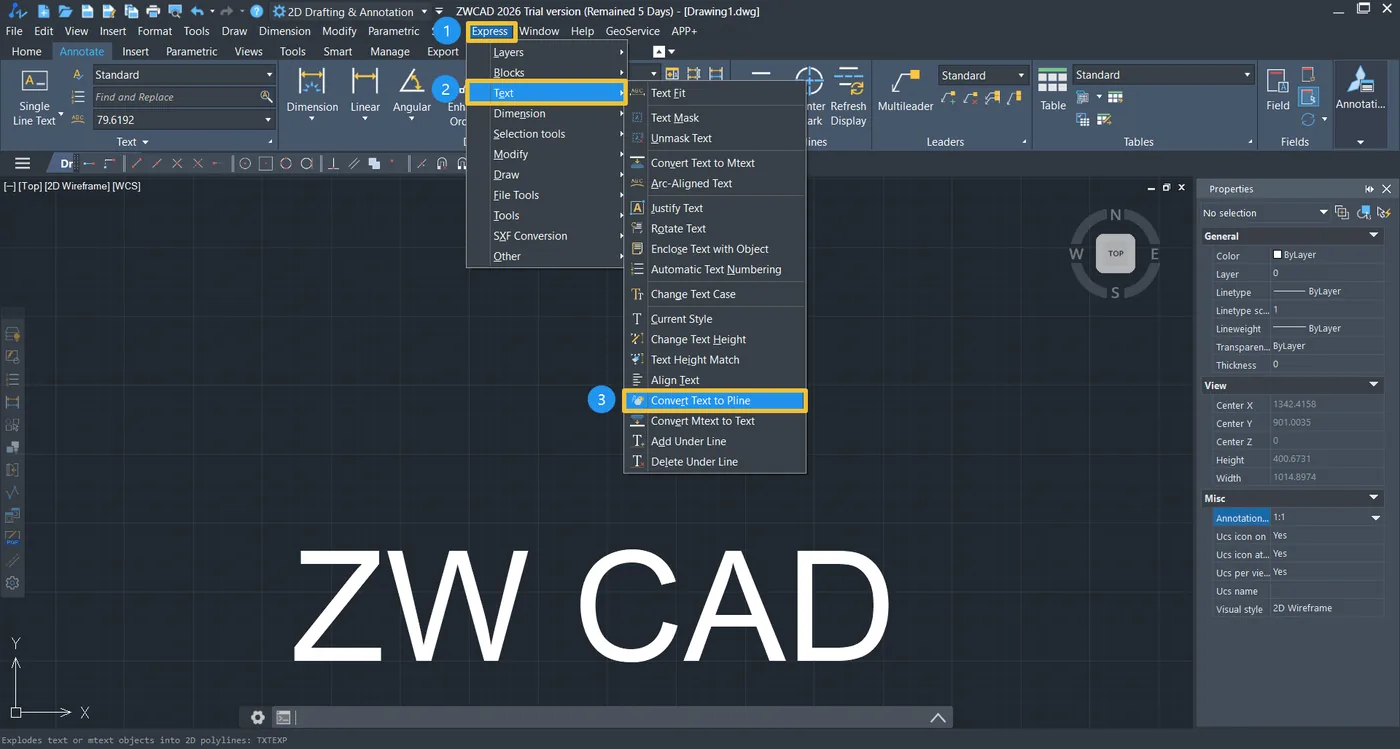
Express Tools 菜单提供许多标准工具集中没有的实用命令。Convert Text to Pline 命令属于 Express Tools,可将文字或多行文字对象(MTEXT)转换为多段线。当您想对文字进行拉伸、挤出或填充等变换时,这尤其有用。
步骤 2 :
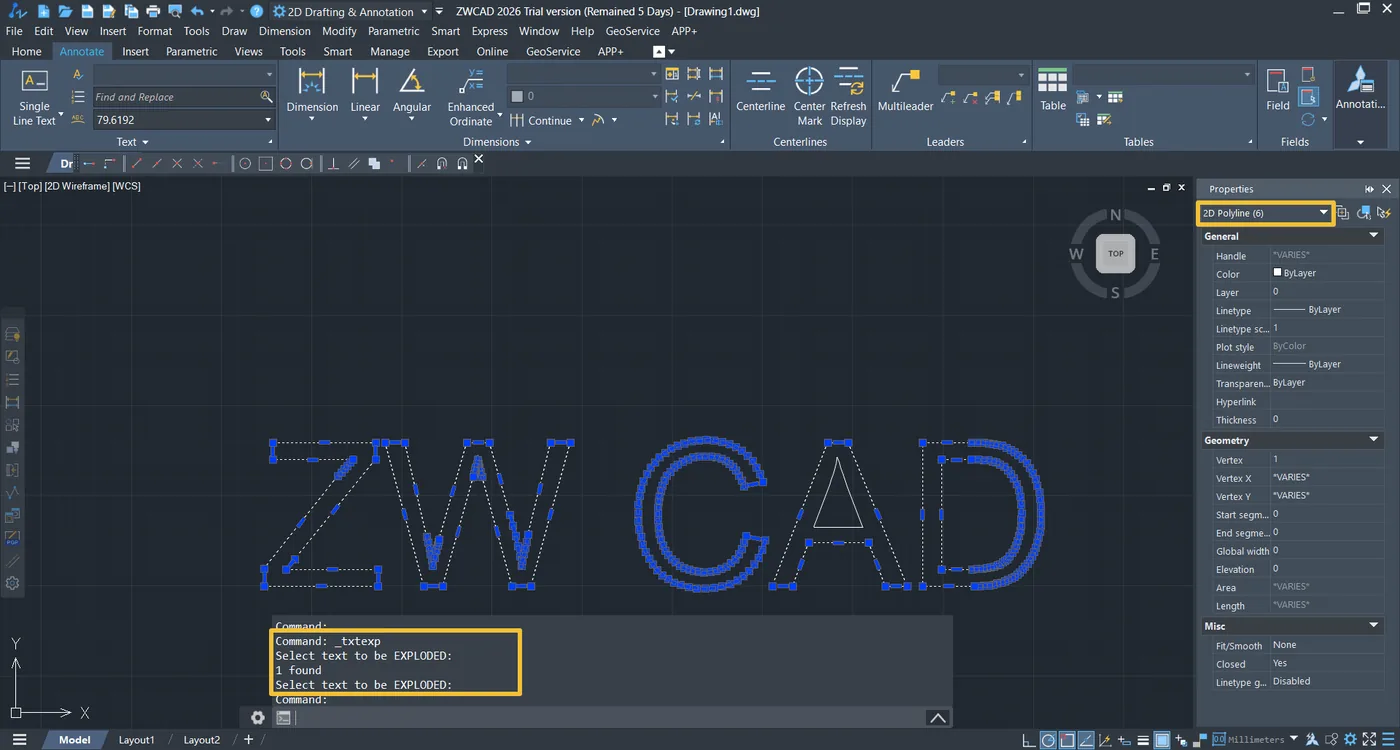
然后,您可以选择文字,将 TEXT/MTEXT 转换为线条。
选择 Convert Text to Pline 后,系统会提示您选择要转换的文字对象。选中文字后,它会被转换为一系列相连的多段线,表示文字的形状。
示例图:
排查转换后的变形和性能问题
转换后的文字看起来变形
有时转换后文字可能看起来变形或不清晰。这通常是由字体缩放或原始文字样式的问题引起的。为避免这种情况,请在转换前确保文字大小和字体合适。如果出现变形,可以调整多段线的特性进行修正。
转换大量文字
处理大量文字时,一次性将其全部转换为多段线可能会拖慢电脑或造成性能问题。此时,可以尝试分小批量转换文字,或将文字拆分为若干部分,使过程更顺畅。
MTEXT 中意外的断行
转换 MTEXT 时,文字可能会在原本分行的位置断成单独的多段线。您可以通过仔细编辑多段线并根据需要合并或连接它们来解决。
将文字转换为多段线的最佳实践
检查字体和大小
在将文字转换为多段线之前,请确保字体大小和样式与设计一致。这有助于防止转换过程中出现意外变形。
考虑图层管理
为之后要转换为多段线的文字创建专用图层。这有助于整理图纸,也便于以后修改多段线。
使用 “Join” 命令
将文字转换为多段线后,您可能想把所有单独的线段连接成一条连续的多段线。使用 JOIN 命令将它们合并,使形状更易于修改。
保留原始文字作为参考
在某些情况下,在处理多段线版本时保留原始文字可见作为参考会很有用。您可以将原始文字所在图层设为参考图层,或调整其透明度,将其作为参照。
总结
将文字转换为多段线是一种简单而有效的技巧,可扩展您的设计能力。无论是创建三维模型、应用填充,还是更精确地编辑文字,将文字变为多段线都能带来多种可能。通过 Express Tools 即可轻松完成该过程,了解何时以及为何使用此功能,可以节省时间并提高设计效率。
按照上述步骤操作,您可以确保文字与绘图工具完全兼容,并为更高级的设计任务做好准备。
