


在 ZWCAD 中工作时,你可能会遇到包含 MText 对象的图纸。有些情况下,你需要单独编辑每一行文字。将 MText 转换为 Text 对象后,可以进行有针对性的逐行修改,更加灵活和精确。
MText 和 Text 有什么区别?
在 CAD 中,文字对象主要有两种:Text 和 MText。
Text 是单行文字对象,适用于标签、标注或简短注释。
MText 是多行文字对象,类似于文本框,适合段落或需要统一格式的内容。
Text 对象是逐行独立的,而 MText 对象则作为一个整体统一编辑。因此,区别并不只是“单行还是多行”,而是文字是否作为一个整体来管理和编辑。
为了更直观地区分,请参见下图中的示例。虽然两者都是两行,但点击时,MText 会作为单个对象被选中,而 Text 只能选中你点击的那一行,因为每一行都是独立的对象。
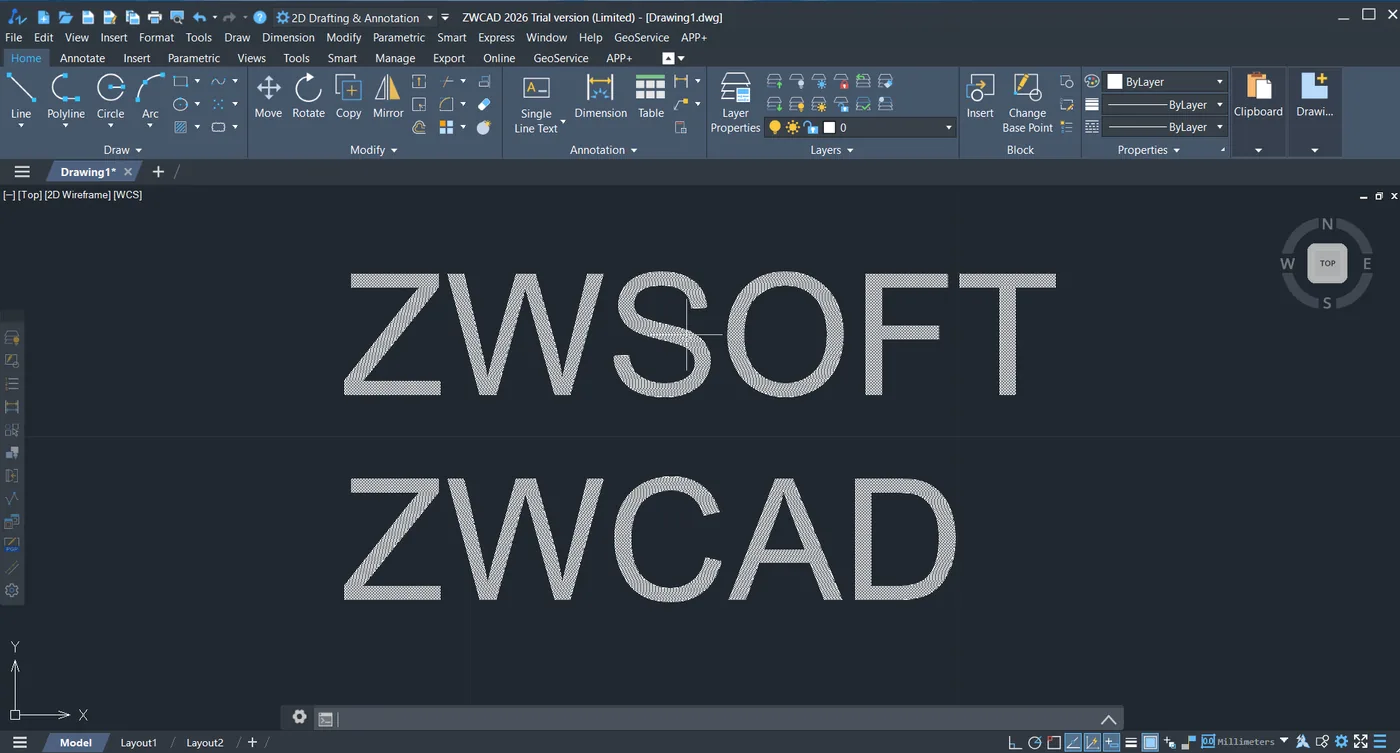
(选中状态下的 MText 对象)
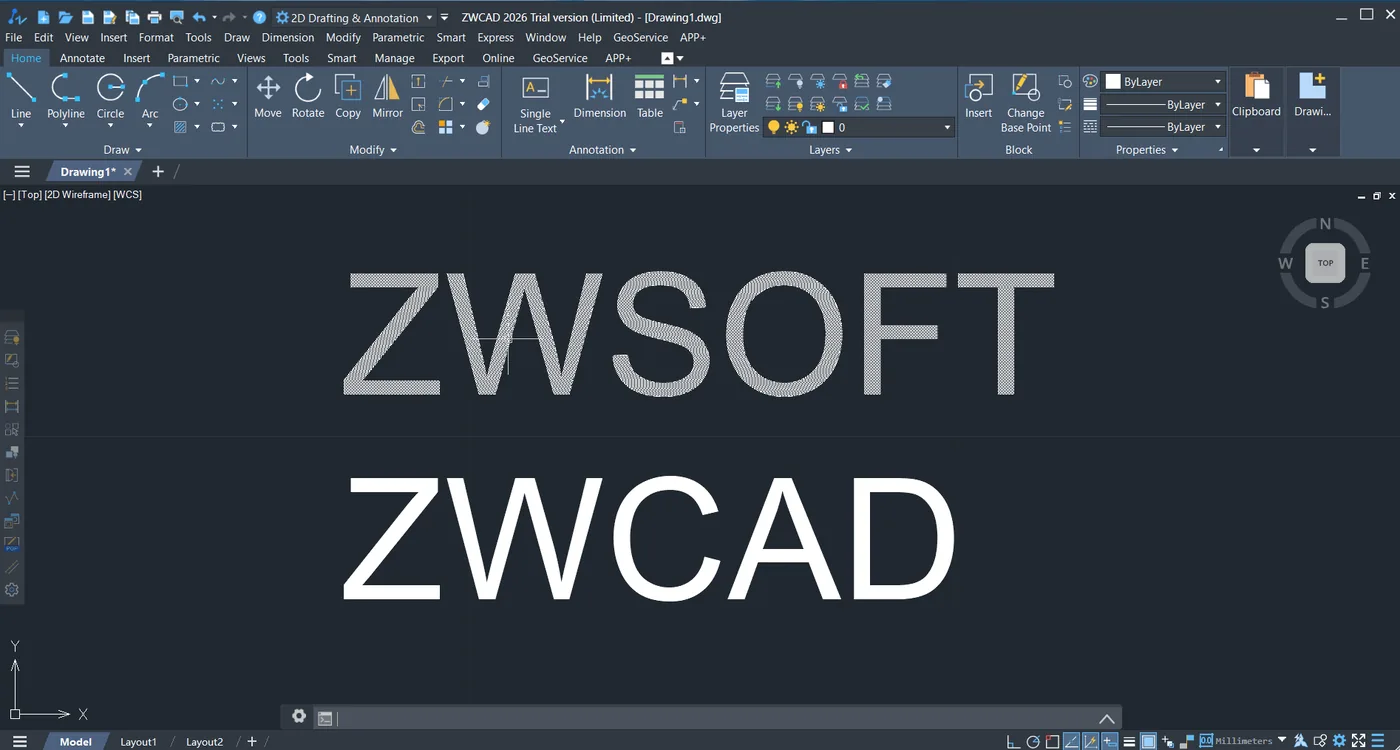
(选中状态下的 Text 对象)
如需将 Text 转换为 MText 以便更轻松地进行多行编辑,请参阅如何在 ZWCAD 中将多个单行文字转换为多行文字。
方法 1:使用 EXPLODE 命令
此方法使用 EXPLODE 命令将 MText 转换为 Text,适合熟悉命令行操作的用户。
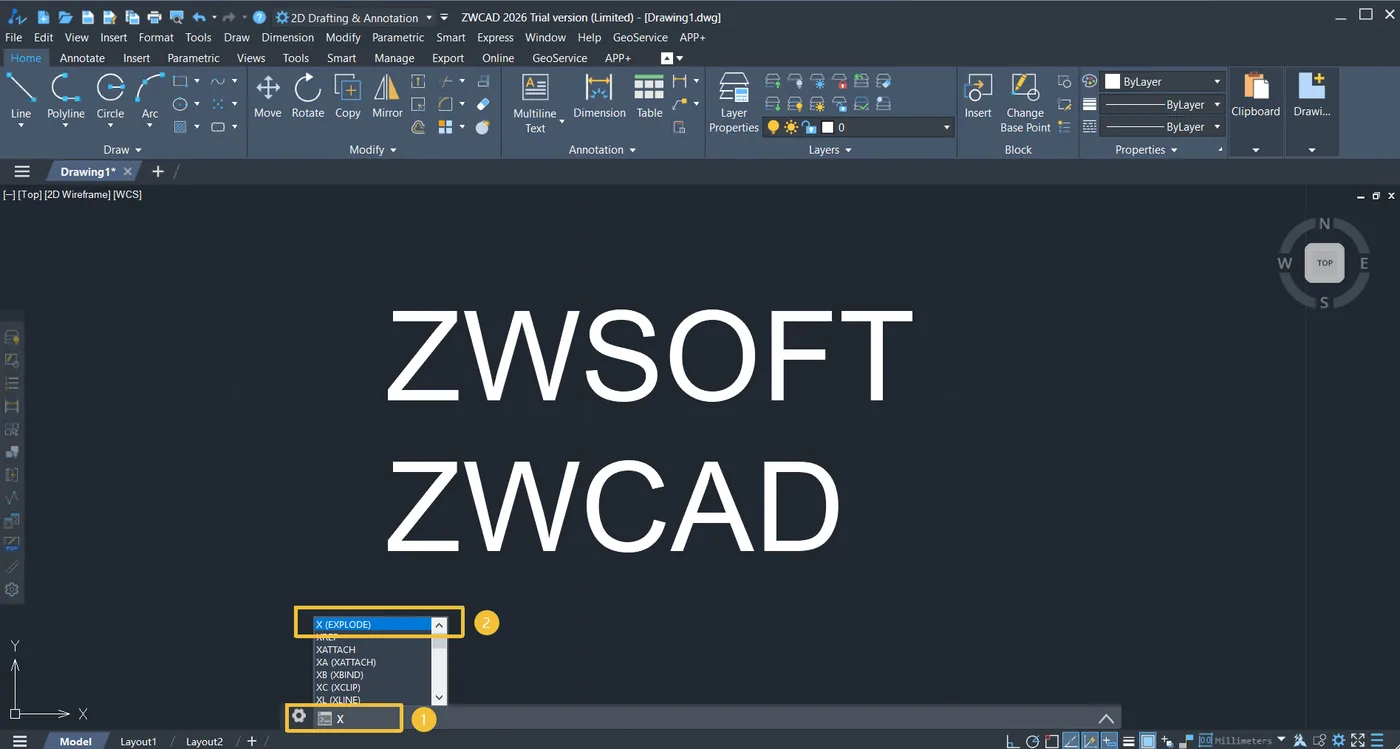
1. 在命令行中输入 X,并选择 X (EXPLODE)。
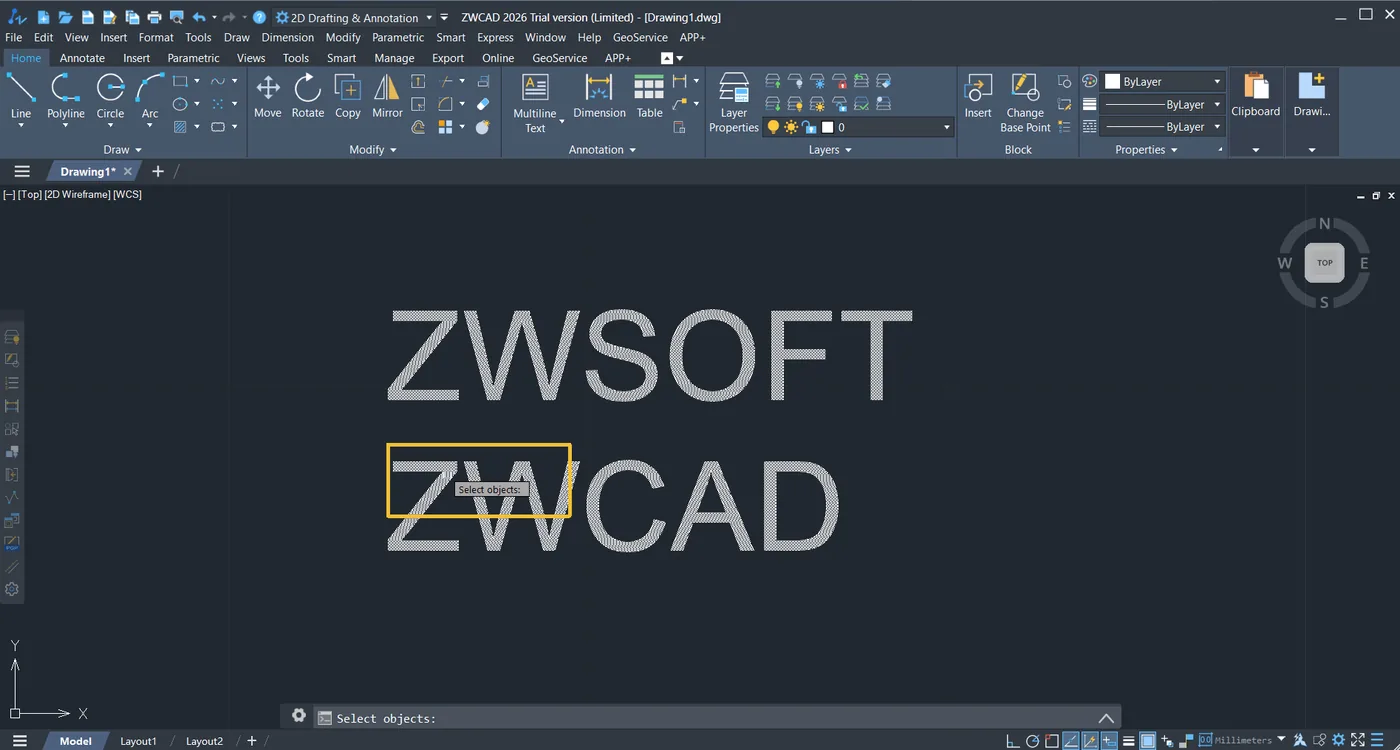
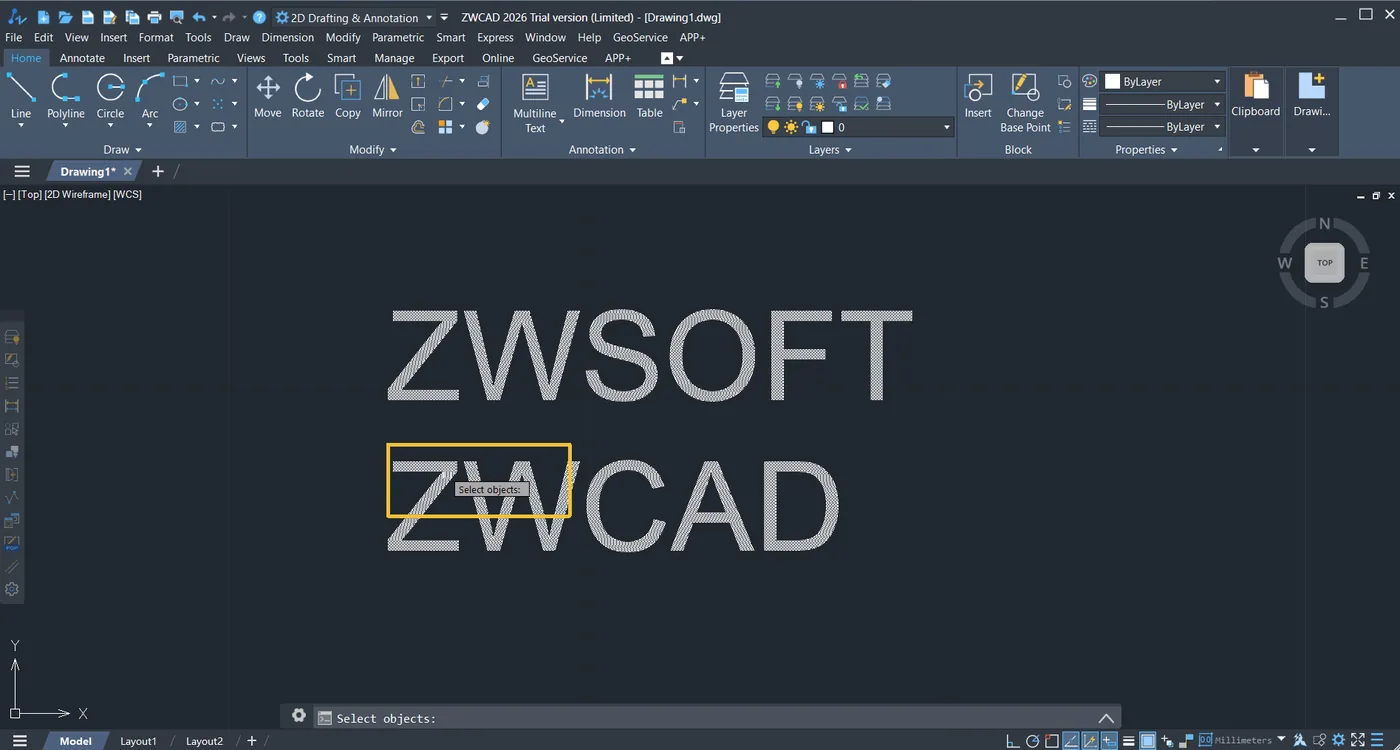
2. 选择要转换的对象,然后按 Enter 键或空格键(Space)。MText 将被转换为 Text。
方法 2:使用 ToolBox
此方法使用 ToolBox 进行转换,适合喜欢通过菜单操作的用户。
1. 在 ToolBox 中,点击 Convert MText to Text。
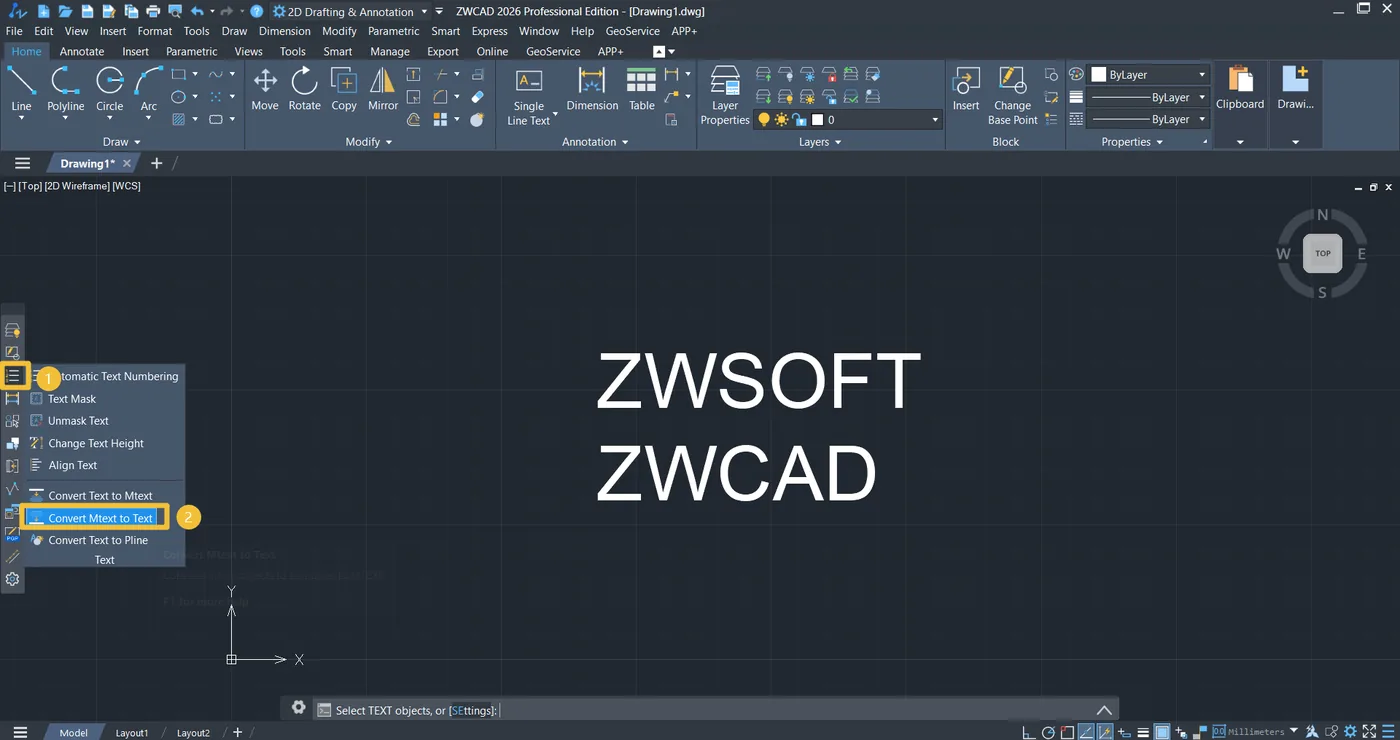
2. 选择要转换的对象,然后按 Enter 键或空格键(Space)。MText 将被转换为 Text。
方法 3:使用 MTEXP 命令
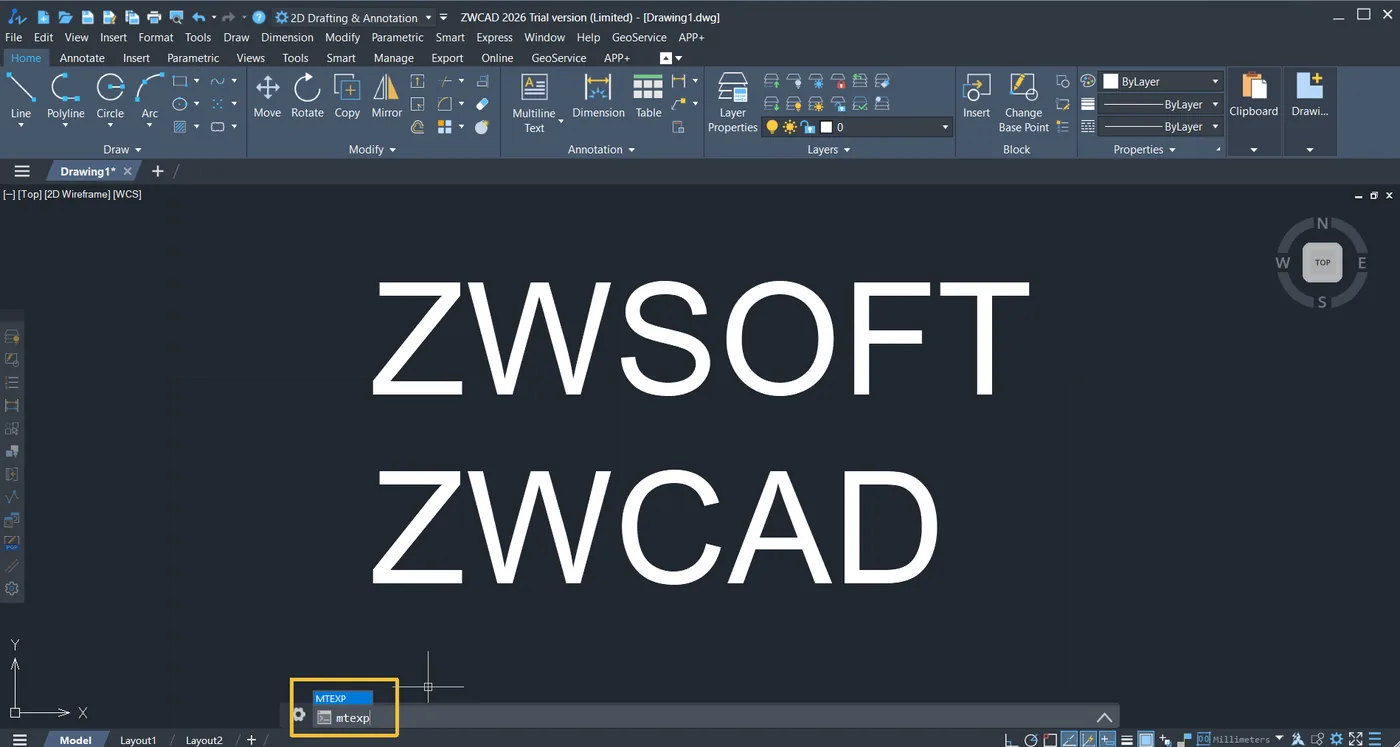
此方法通过 MTEXP 命令将 MText 转换为 Text,便于对所选对象进行快速、直接的转换。
1. 在命令行中输入 MTEXP 并选择该命令。
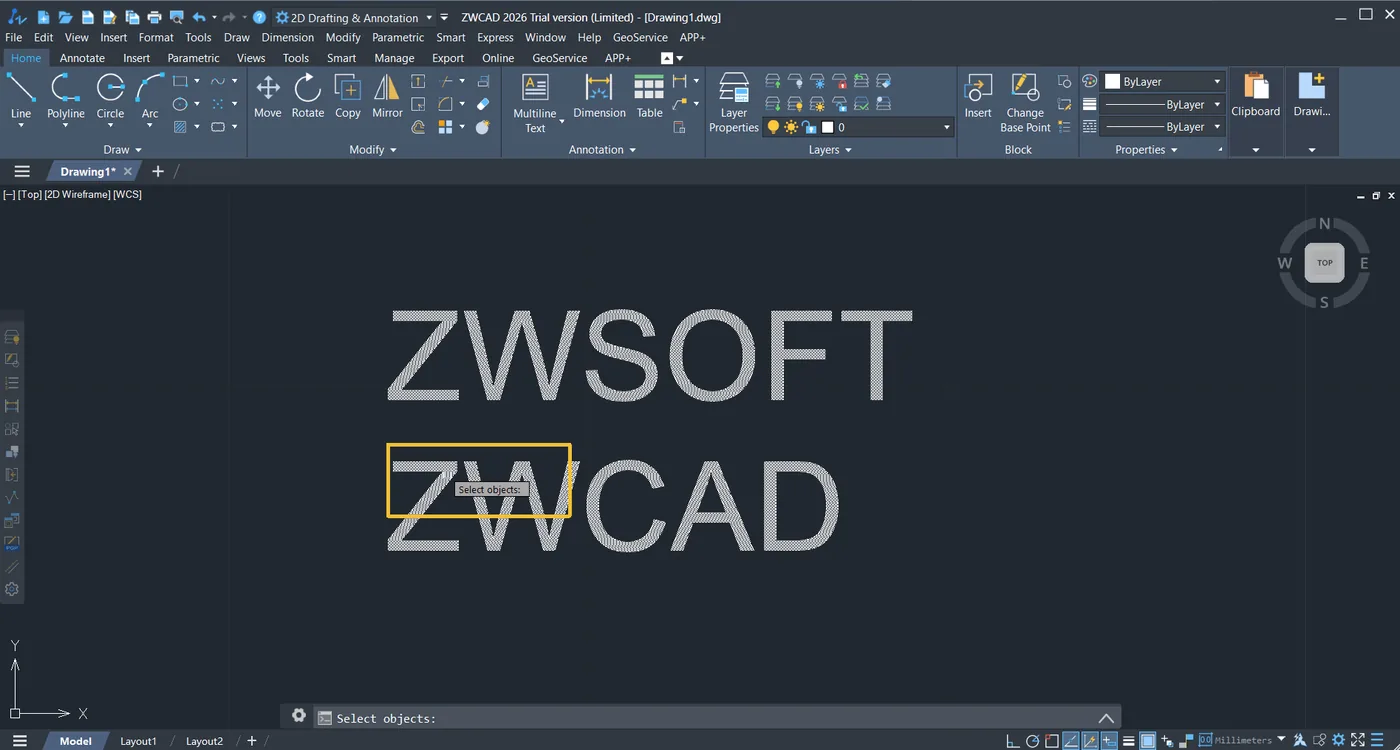
2. 选择要转换的对象,然后按 Enter 键或空格键(Space)。MText 将被转换为 Text。
转换 MText 的最佳实践
为了在将 MText 转换为 Text 时获得更好的效果,请参考以下建议:
转换前先确认编辑需求
转换之前,先确定你是需要逐行编辑文字,还是进行批量操作,以决定是否有必要将 MText 拆分为 Text。
注意格式变化
某些文字格式(如对齐方式、行距或特殊字符)在转换过程中可能会发生变化。建议转换后检查并进行调整。
结合图层管理
将转换后的 Text 对象放在合适的图层上,以便日后选择、修改或统一管理。
事先备份复杂文字
对于内容较多或较复杂的 MText 对象,建议在转换前保存副本,以便需要时还原更改。
有关文字转换失败和布局变化的常见问题
为什么我仍然无法将 MText 转换为 Text?
这通常是因为所选对象不是 MText,或者文字位于块(Block)或外部参照(Xref)中,因而无法编辑。此外,如果包含文字的图层被锁定或冻结,转换也会失败。请先确认对象类型,并确保图层可编辑,然后再次尝试转换。
为什么转换后的 Text 与原来的 MText 看起来不同?
MText 支持自动换行、段落格式和整体对齐等高级文字功能。转换为 Text 时,这些功能可能无法完全保留。转换后,MText 通常会被拆分为多个独立的 Text 对象,排列或间距可能发生变化。这是正常现象,建议转换后根据需要进行调整。
为什么只有部分 MText 对象转换成功?
当 MText 包含复杂格式、特殊字符或混合样式时,可能会影响转换的完整性,导致部分内容无法正确转换。为获得更可靠的结果,建议在转换前简化文字格式,例如使用统一的字体或减少不必要的样式设置,然后再次执行转换。
在 ZWCAD 中将 MText 转换为 Text,可让你逐行编辑文字,为精确修改提供更大的灵活性和控制力。无论你选择 EXPLODE 命令、ToolBox 还是 MTEXP 命令,每种方法都提供了简单直接的转换方式。遵循最佳实践,可确保转换过程顺利而准确。
总结
在 ZWCAD 中将 MText 转换为 Text 是一个简单的过程,可让你获得最大程度的逐行控制,以便进行有针对性的布局调整。无论你喜欢 EXPLODE 命令的通用简便、ToolBox 的引导式操作,还是 MTEXP 工具的专一功能,拆分多行元素都能为详细的图纸修订提供所需的精确灵活性。将这些转换工作流程与标准的图层跟踪和格式清理相结合,你就能在所有生产图纸中保持文字整洁且易读。
