


打印样式控制对象的打印方式,包括线宽、颜色和视觉效果。如果您需要专业品质的输出或一致的打印效果,了解如何创建和应用打印样式至关重要。
问题
需要添加打印样式,但找不到操作步骤。这通常发生在您想自定义打印设置,却找不到在哪里创建或修改打印样式表的时候。如果没有正确的打印样式,图纸打印时可能出现错误的线宽或颜色,导致输出不一致。
创建自定义打印样式表的分步指南
步骤 1 :
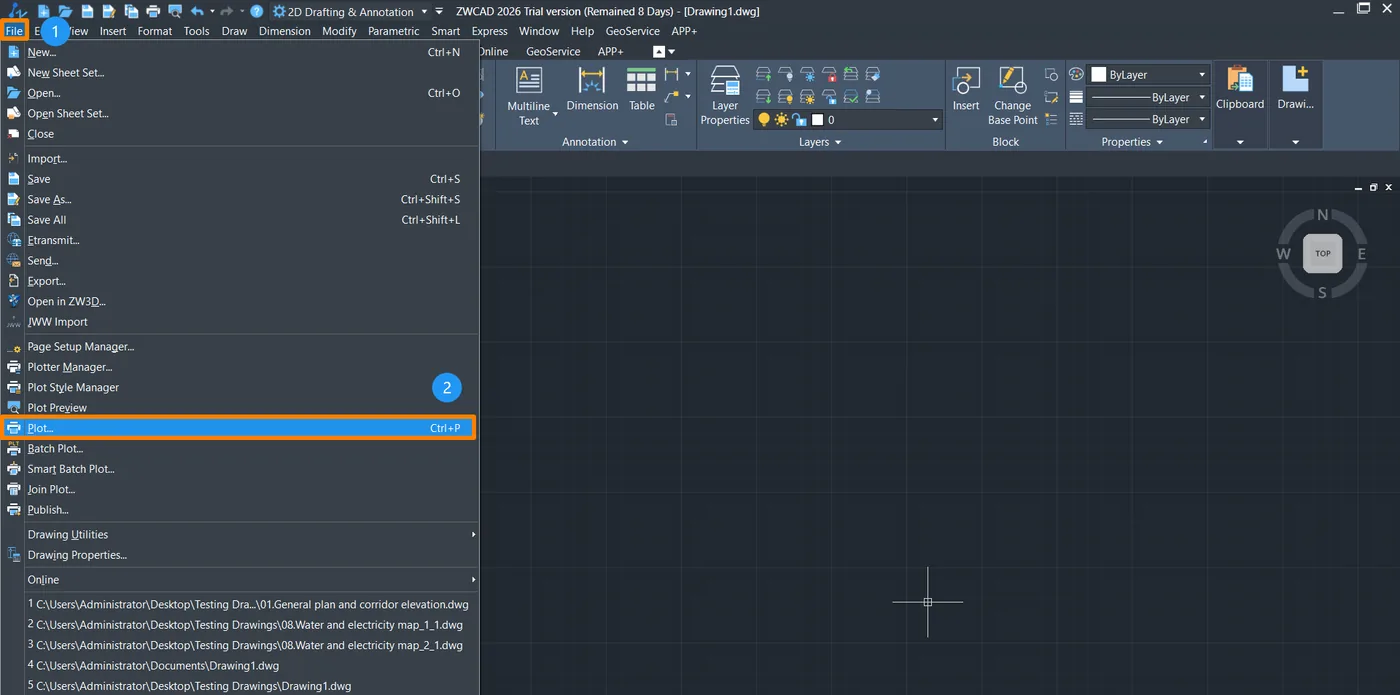
点击功能区中的 File→ Plot (快捷键 Ctrl+P)。
步骤 2 :
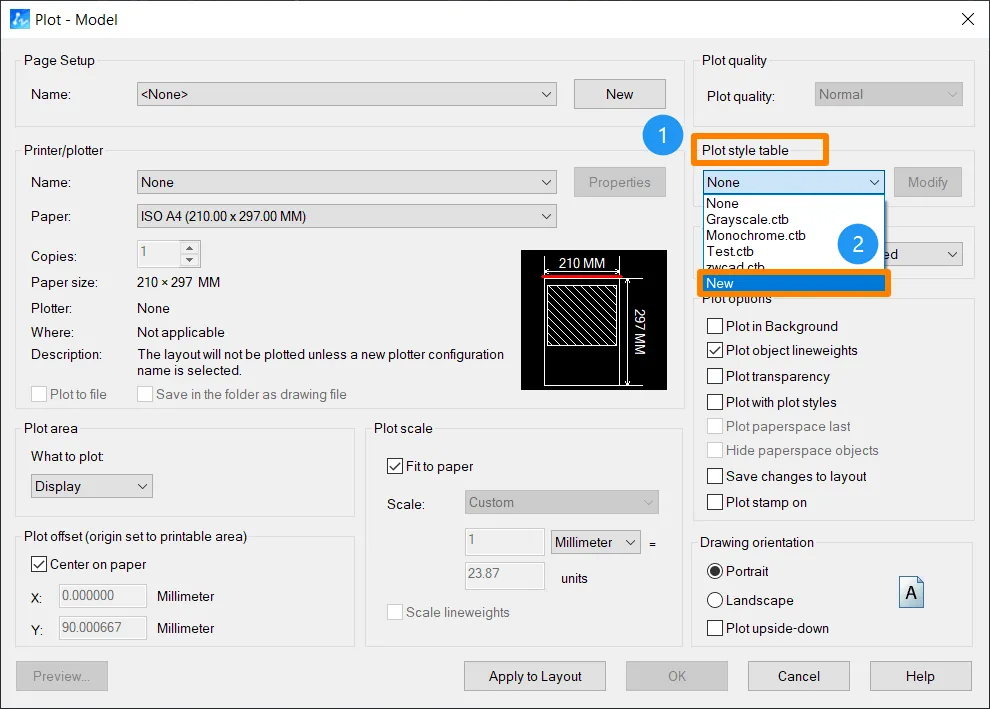
在 Plot 对话框中,先找到 Plot style table,然后点击 New 选项。
步骤 3 :
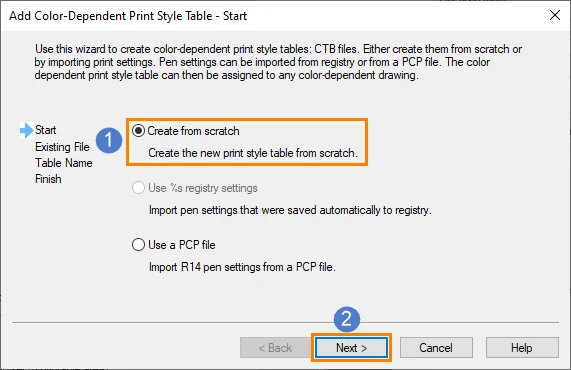
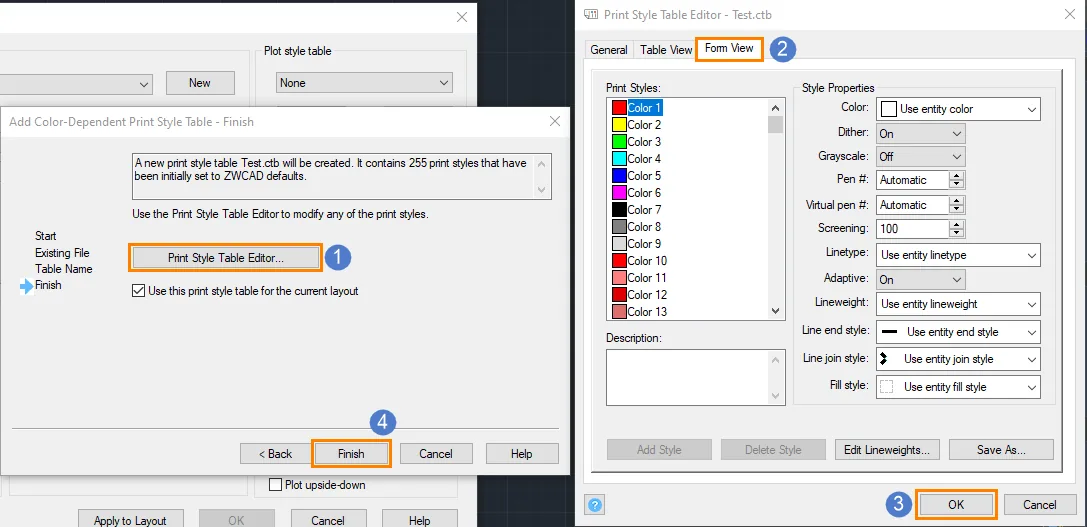
在 Add Color-Dependent Print Style Table 对话框中,选择 Create from scratch 并点击 Next。
步骤 4 :
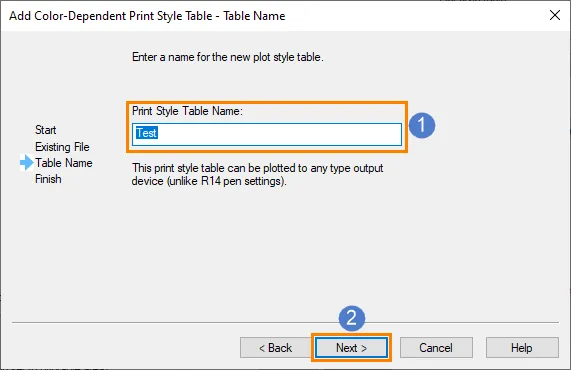
在下一个对话框中,输入 Print Style Table Name,然后点击 Next。
步骤 5 :
在下一个对话框中,点击 Print Style Table Editor 选项,在弹出的对话框中选择 Form View,按需设置打印要求,然后点击 OK 和 Finish 完成新打印样式的创建。
步骤 6 :
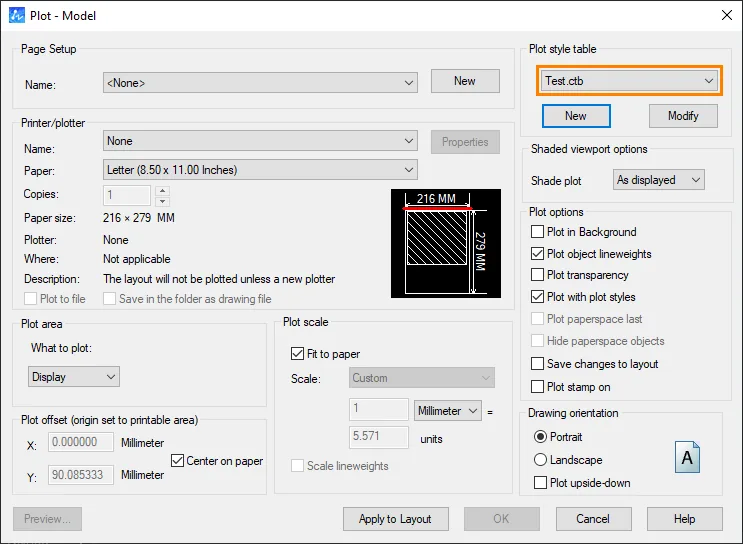
此时,在 Plot 对话框中,您就可以选择新建的打印样式了。
为什么添加打印样式很重要
添加您自己的打印样式 可以帮助您:
- 在多个项目之间保持一致的打印标准。
- 控制线宽层级,使打印出的图纸清晰易读。
- 应用灰度或颜色映射以获得更好的对比度。
- 通过共享统一的打印样式文件来简化团队协作。
例如,建筑师通常对结构墙使用较粗的线条,对家具轮廓使用较细的线条。工程师可能使用不同的淡显百分比来区分图层。拥有自己的打印样式有助于将这些视觉差异标准化。
常见问题与解决办法
打印样式不显示
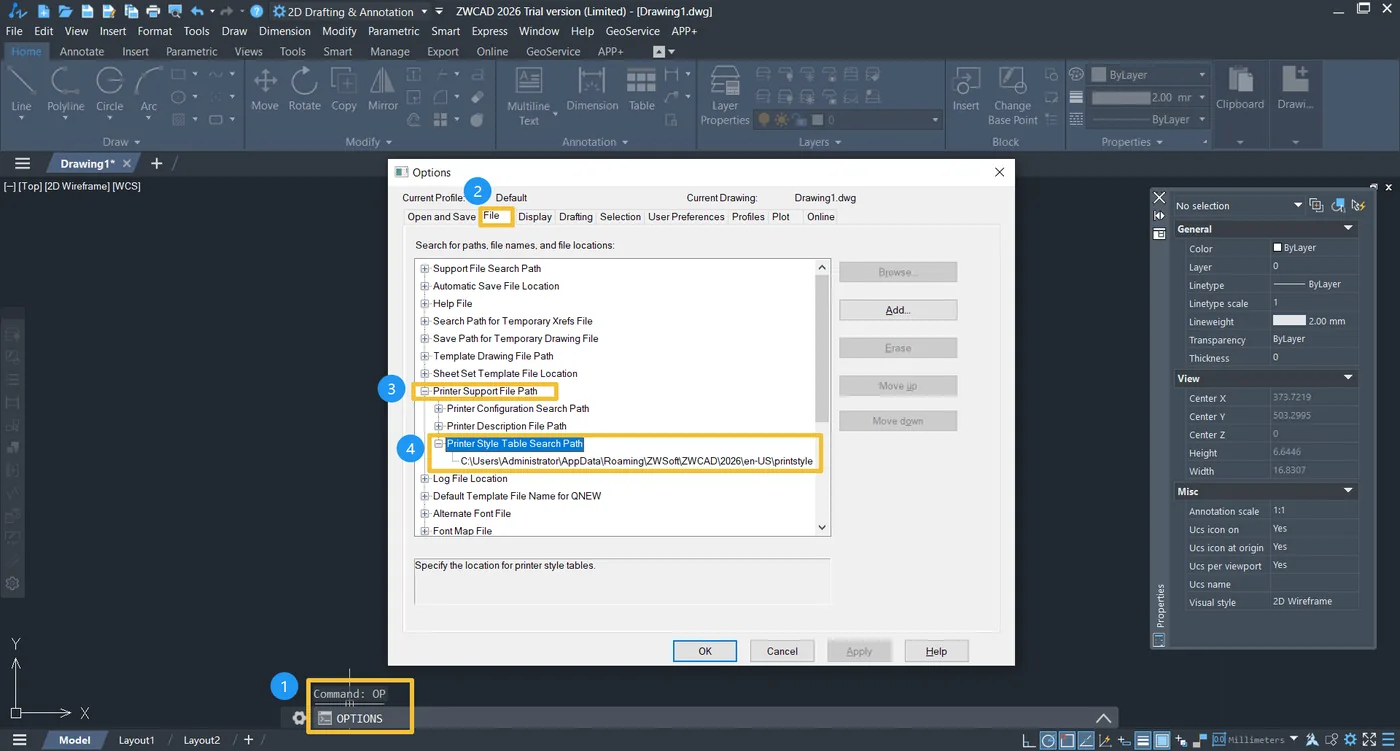
确保 CTB 文件位于默认的 Plot Styles 文件夹中。通过 Options → Files → Printer Support File Path → Plot Style Table Search Path 检查文件路径。
CTB 与 STB 冲突
如果图纸类型不匹配,请运行 CONVERTPSTYLES 命令在 CTB 和 STB 系统之间切换。
不同电脑上输出结果不同:
请确认所有用户都引用同一个共享的打印样式文件夹。
打印样式管理的最佳实践
- 定期检查打印样式是否符合公司标准。
- 使用有描述性的名称(例如 “A1_Building.ctb”)以便识别。
- 更新项目模板时,保留旧版打印样式的归档副本。
- 考虑为新团队成员整理公司标准线宽体系文档。
总结
添加和管理打印样式是输出准确、专业打印件的一项重要技能。按照上述步骤,您不仅会添加打印样式,还会了解如何管理和优化它,以便在项目中长期使用。
一旦了解如何创建 CTB 或 STB 文件并有效应用,您就能在所有项目中保持一致的结果。管理良好的打印样式体系不仅能提升视觉质量,还能节省时间并减少打印错误。
