


Plot style điều khiển cách in đối tượng, gồm độ dày nét, màu sắc và hiệu ứng hiển thị. Nếu bạn cần bản in chất lượng chuyên nghiệp hoặc kết quả in nhất quán, việc hiểu cách tạo và áp dụng plot style là rất cần thiết.
Vấn đề
Bạn cần thêm plot style nhưng không tìm thấy các bước thực hiện. Điều này thường xảy ra khi bạn muốn tùy chỉnh thiết lập in nhưng không biết nơi tạo hoặc chỉnh sửa bảng plot style. Nếu không có plot style đúng, bản vẽ có thể in với độ dày nét hoặc màu sắc sai, dẫn đến kết quả không đồng nhất.
Hướng dẫn từng bước tạo bảng plot style tùy chỉnh
Bước 1 :
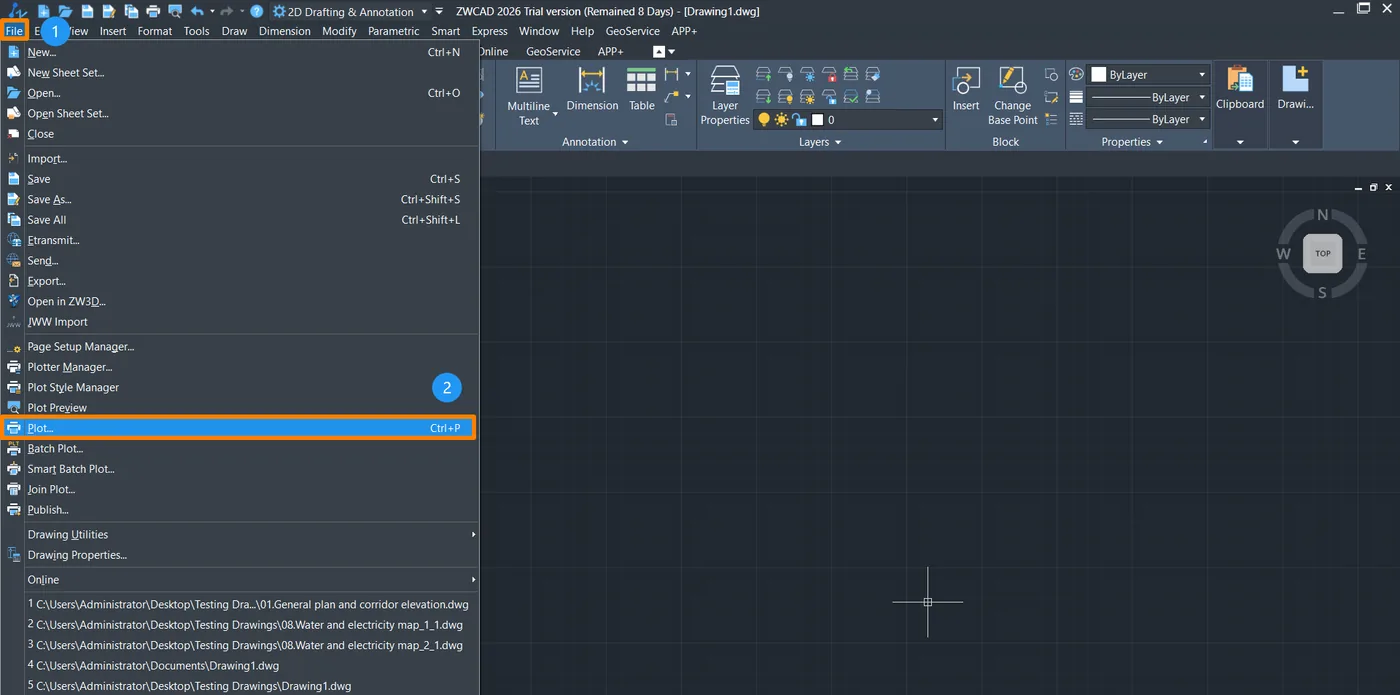
Nhấp File trên ribbon→ Plot (phím tắt Ctrl+P).
Bước 2 :
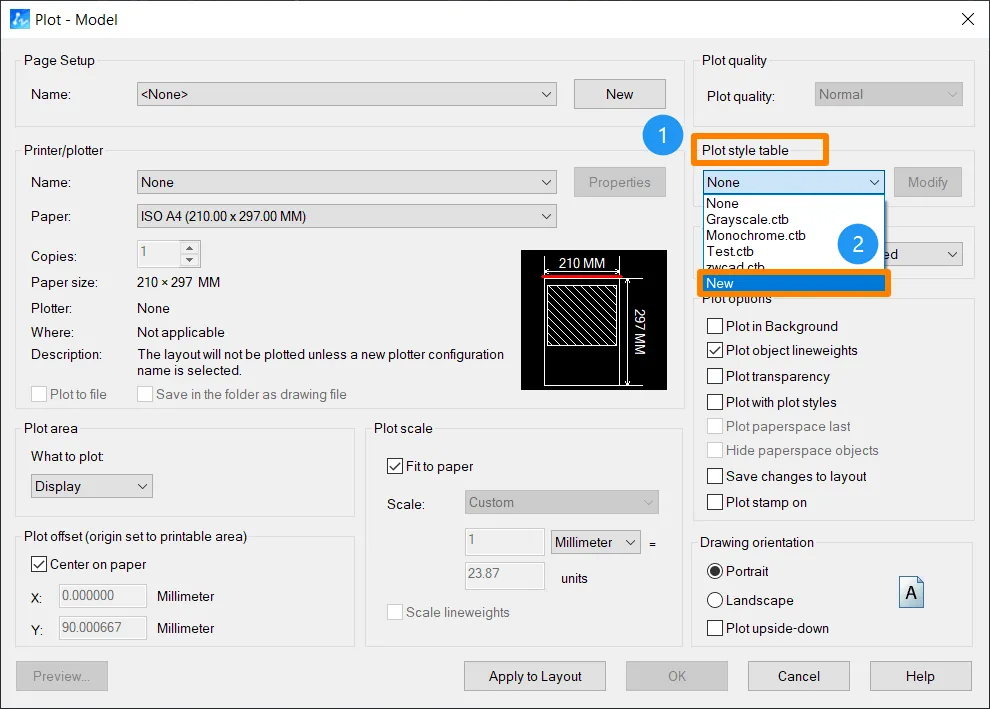
Trong hộp thoại Plot, tìm mục Plot style table trước, rồi nhấp tùy chọn New.
Bước 3 :
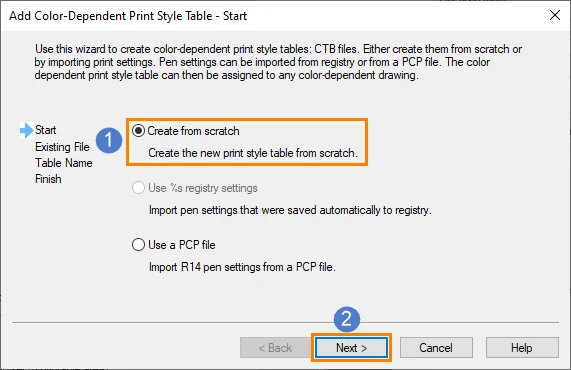
Trong hộp thoại Add Color-Dependent Print Style Table , chọn Create from scratch và nhấp Next.
Bước 4 :
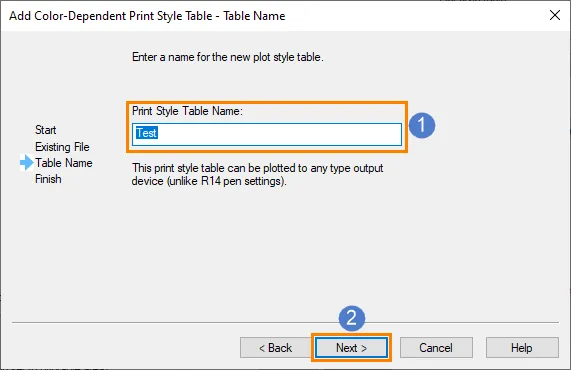
Trong hộp thoại tiếp theo, nhập Print Style Table Name, rồi nhấp Next.
Bước 5 :
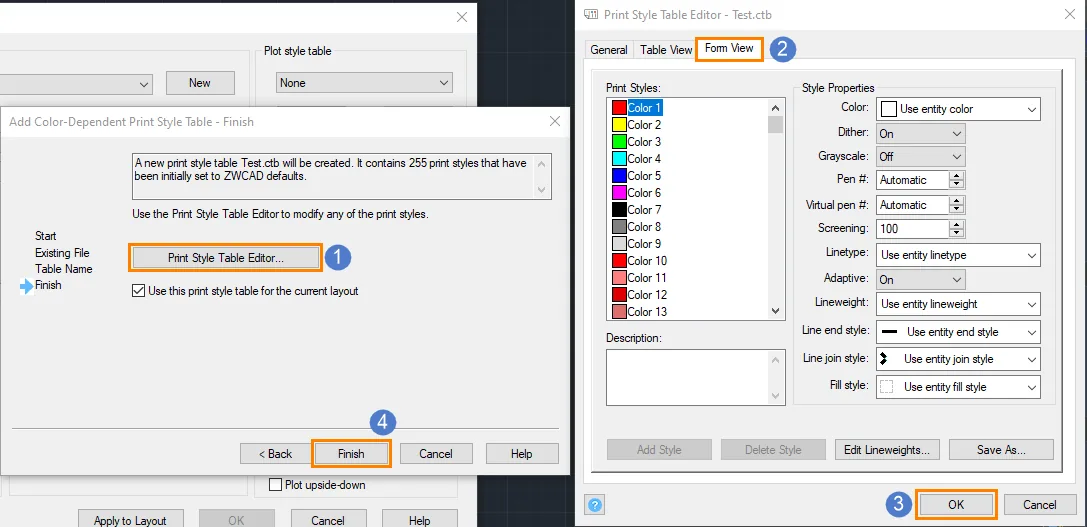
Trong hộp thoại tiếp theo, nhấp tùy chọn Print Style Table Editor, trong hộp thoại hiện ra, chọn Form View, đặt các yêu cầu in theo nhu cầu, sau đó nhấp OK và Finish để hoàn tất việc tạo plot style mới.
Bước 6 :
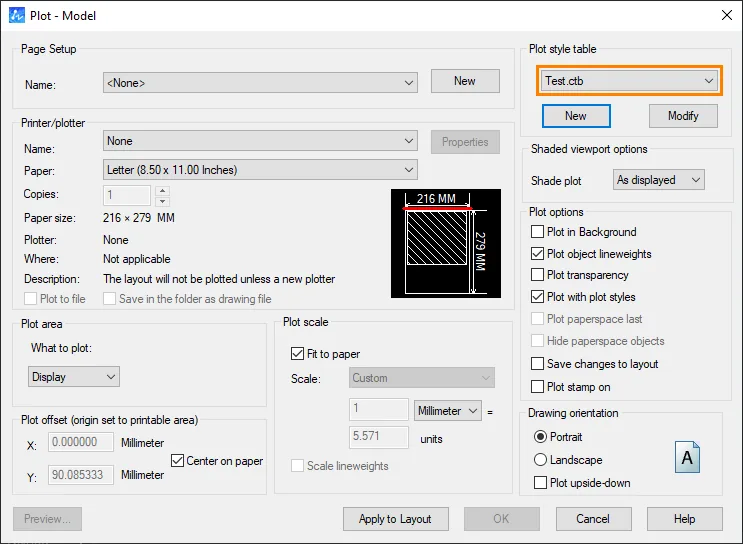
Lúc này, trong hộp thoại Plot, bạn có thể chọn plot style mới.
Vì sao việc thêm Plot Style quan trọng
Thêm plot style của riêng bạn giúp bạn:
- Duy trì tiêu chuẩn in nhất quán giữa nhiều dự án.
- Kiểm soát thứ bậc độ dày nét để bản vẽ in ra rõ ràng.
- Áp dụng thang xám hoặc ánh xạ màu để tăng độ tương phản.
- Làm việc nhóm hiệu quả hơn bằng cách chia sẻ một file plot style thống nhất.
Ví dụ, kiến trúc sư thường dùng nét dày cho tường chịu lực và nét mỏng cho đường viền đồ nội thất. Kỹ sư có thể dùng các tỷ lệ screening khác nhau để phân biệt các layer. Có plot style riêng giúp chuẩn hóa những khác biệt trực quan này.
Các sự cố thường gặp và cách khắc phục
Plot style không hiển thị
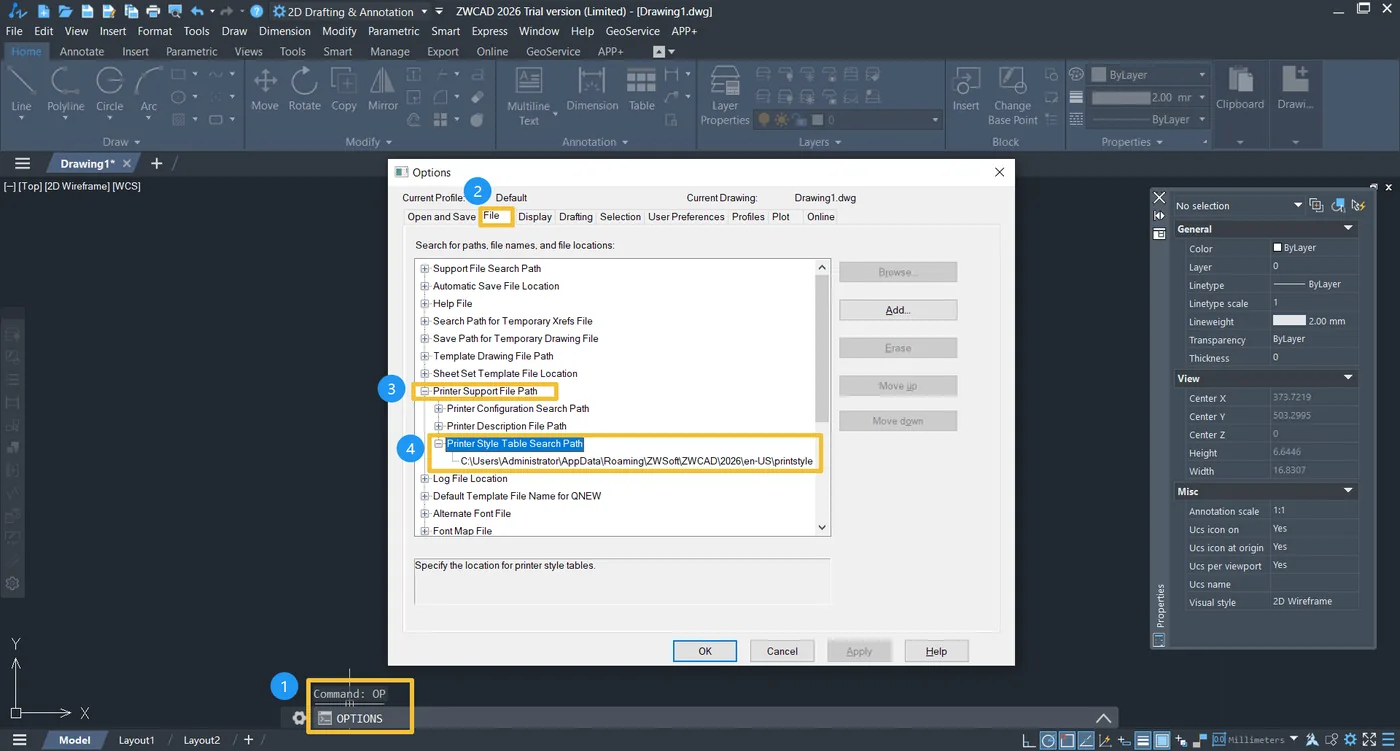
Đảm bảo file CTB nằm trong thư mục Plot Styles mặc định. Kiểm tra đường dẫn qua Options → Files → Printer Support File Path → Plot Style Table Search Path.
Xung đột CTB và STB
Nếu loại bản vẽ của bạn không khớp, hãy chạy lệnh CONVERTPSTYLES để chuyển đổi giữa hệ thống CTB và STB.
Kết quả in khác nhau trên các máy tính khác nhau:
Hãy kiểm tra tất cả người dùng đều tham chiếu cùng một thư mục plot style dùng chung.
Thực hành tốt nhất khi quản lý Plot Style
- Thường xuyên rà soát plot style để đảm bảo phù hợp tiêu chuẩn của công ty.
- Dùng tên mô tả rõ ràng (ví dụ: “A1_Building.ctb”).
- Lưu giữ bản sao lưu của các plot style cũ khi cập nhật template dự án.
- Cân nhắc lập tài liệu hệ thống độ dày nét tiêu chuẩn của công ty cho nhân viên mới.
Kết luận
Thêm và quản lý plot style là kỹ năng quan trọng để tạo ra bản in chính xác, chuyên nghiệp. Làm theo các bước trên, bạn không chỉ biết cách thêm plot style mà còn biết cách quản lý và tối ưu nó cho việc sử dụng lâu dài trong các dự án.
Khi đã hiểu cách tạo file CTB hoặc STB và áp dụng hiệu quả, bạn có thể duy trì kết quả nhất quán trên mọi dự án. Một hệ thống plot style được quản lý tốt không chỉ nâng cao chất lượng hình ảnh mà còn tiết kiệm thời gian và giảm lỗi in.
