


Khi làm việc với nhiều file DWG trong ZWCAD, bạn thường cần xuất chúng cùng nhau thành một file PDF. Việc in từng bản vẽ riêng lẻ kém hiệu quả, không chỉ vì phải lặp lại các bước mà còn vì các file PDF tạo ra phải được ghép thủ công thành một tài liệu duy nhất.
Bài viết này giới thiệu cách in hàng loạt nhiều file DWG thành một file PDF trong ZWCAD, giúp bạn tinh gọn quy trình in và giữ đầu ra đồng nhất.
Từng bước: In hàng loạt với Smart Batch Plot
Hướng dẫn từng bước dưới đây minh họa tính năng Smart Batch Plot của ZWCAD, với quy trình rõ ràng, trực quan để gộp nhiều file DWG thành một file PDF. Quy trình rất đơn giản và chỉ cần vài thiết lập cơ bản.
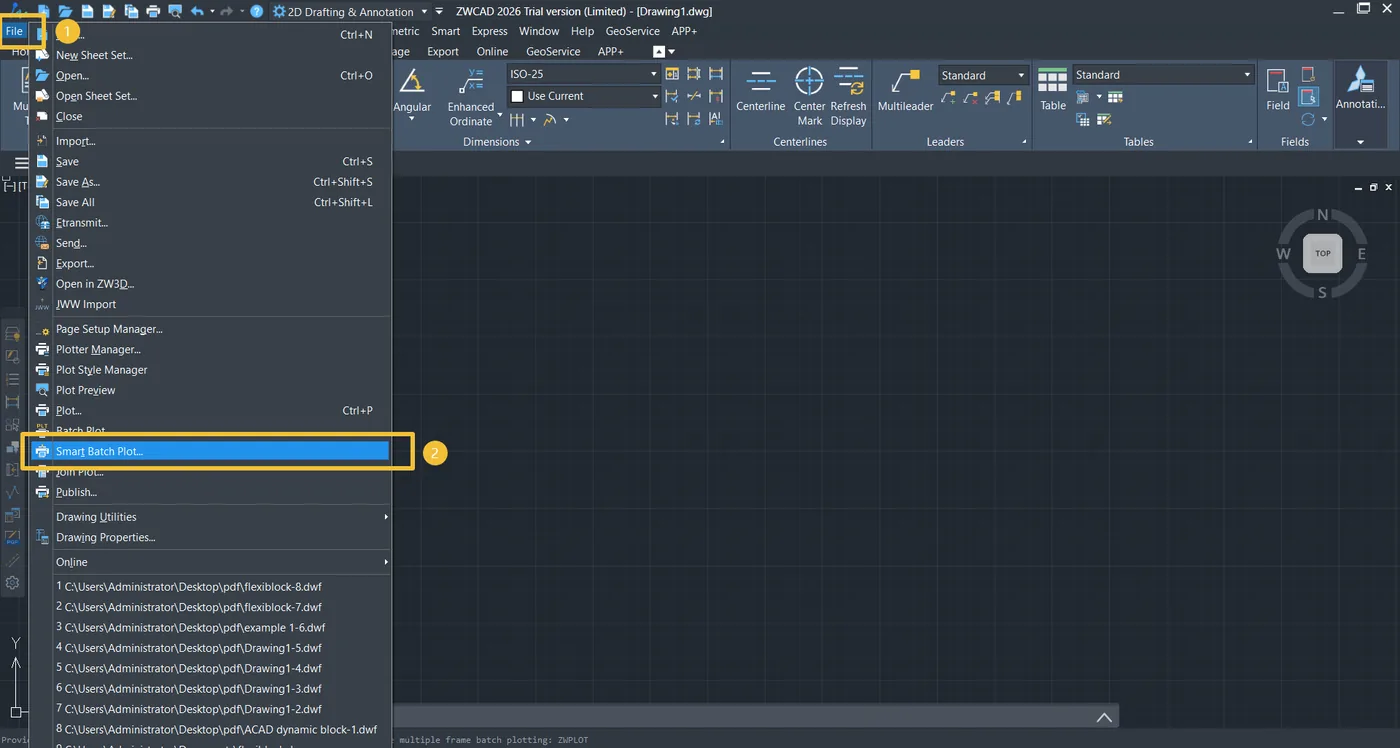
1. Nhấp File trên thanh menu, sau đó chọn Smart Batch Plot. (Bạn cũng có thể nhập lệnh ZWPLOT hoặc lệnh SMARTPLOT.)
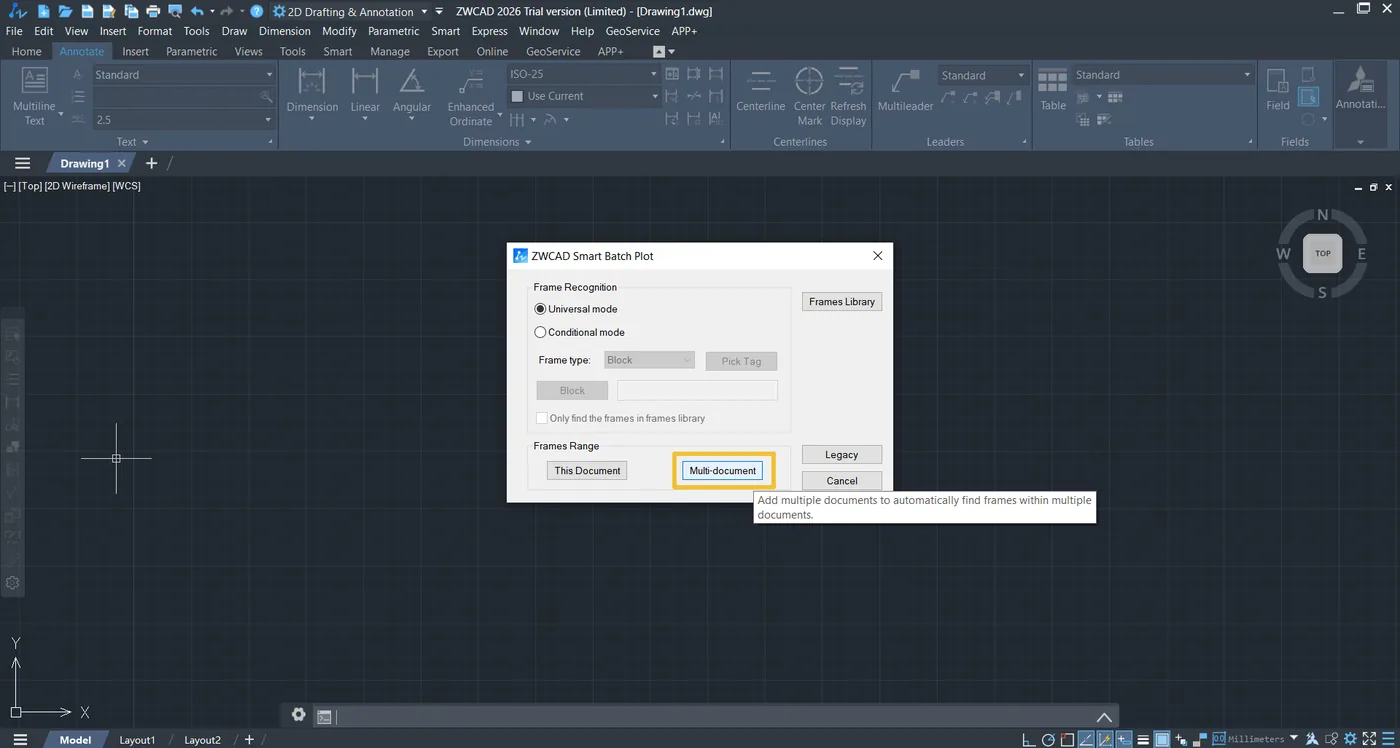
2. Nhấp Multi-document để thêm nhiều tài liệu.
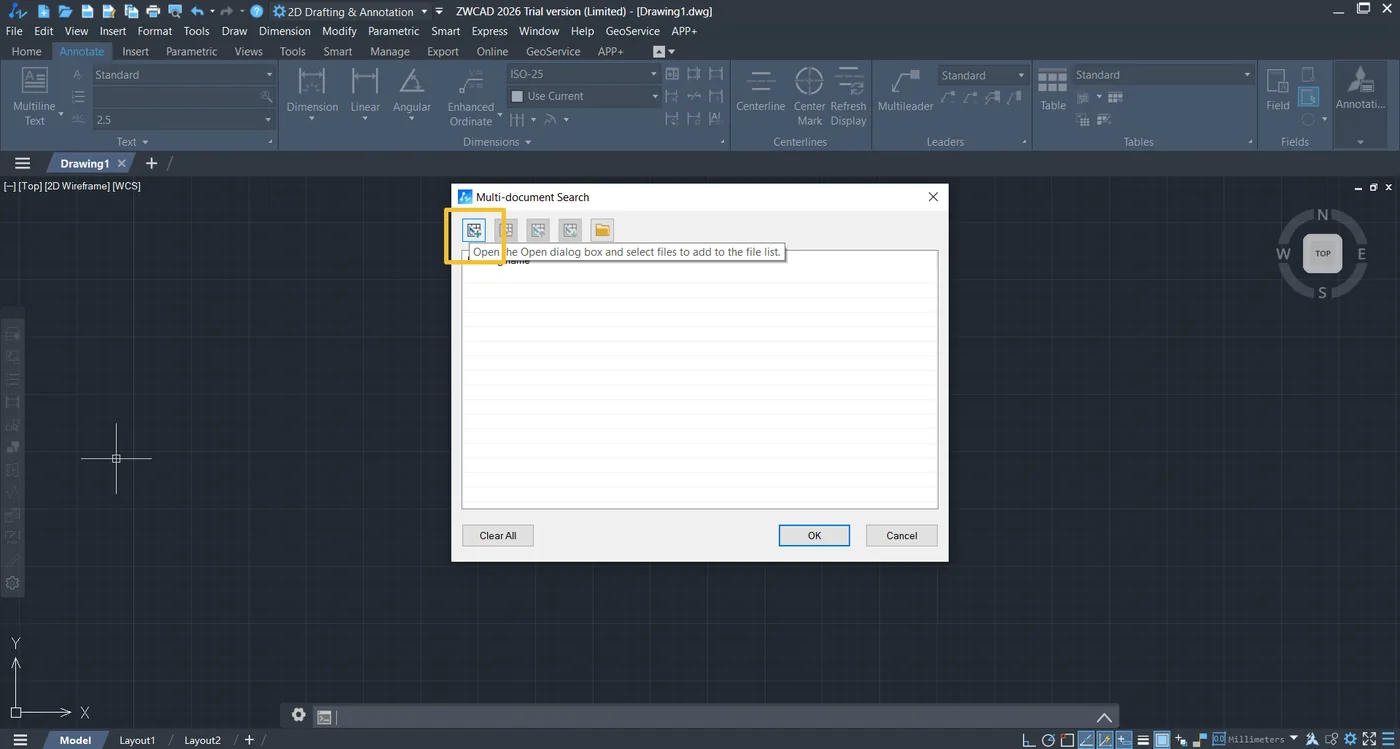
3. Chọn các file đưa vào danh sách file.
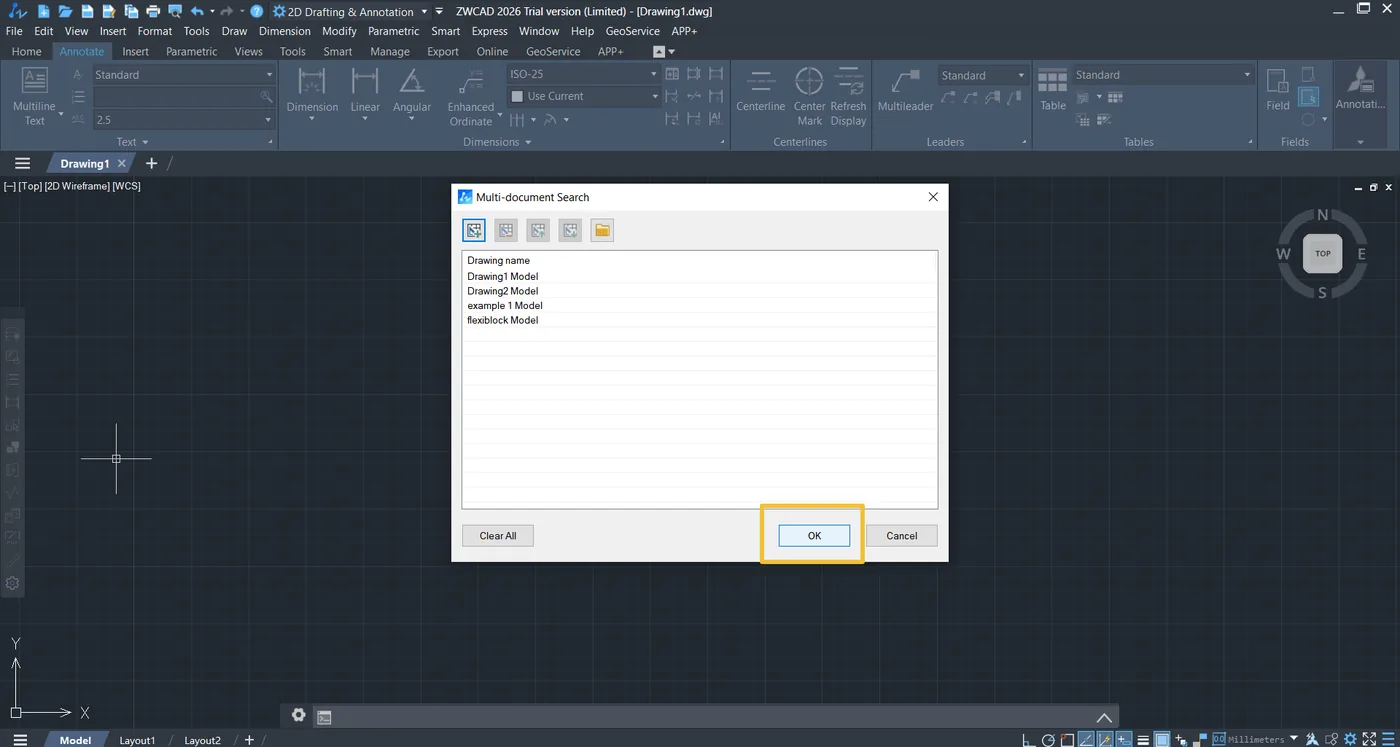
4. Sau khi chọn xong tất cả các file cần in, nhấp OK
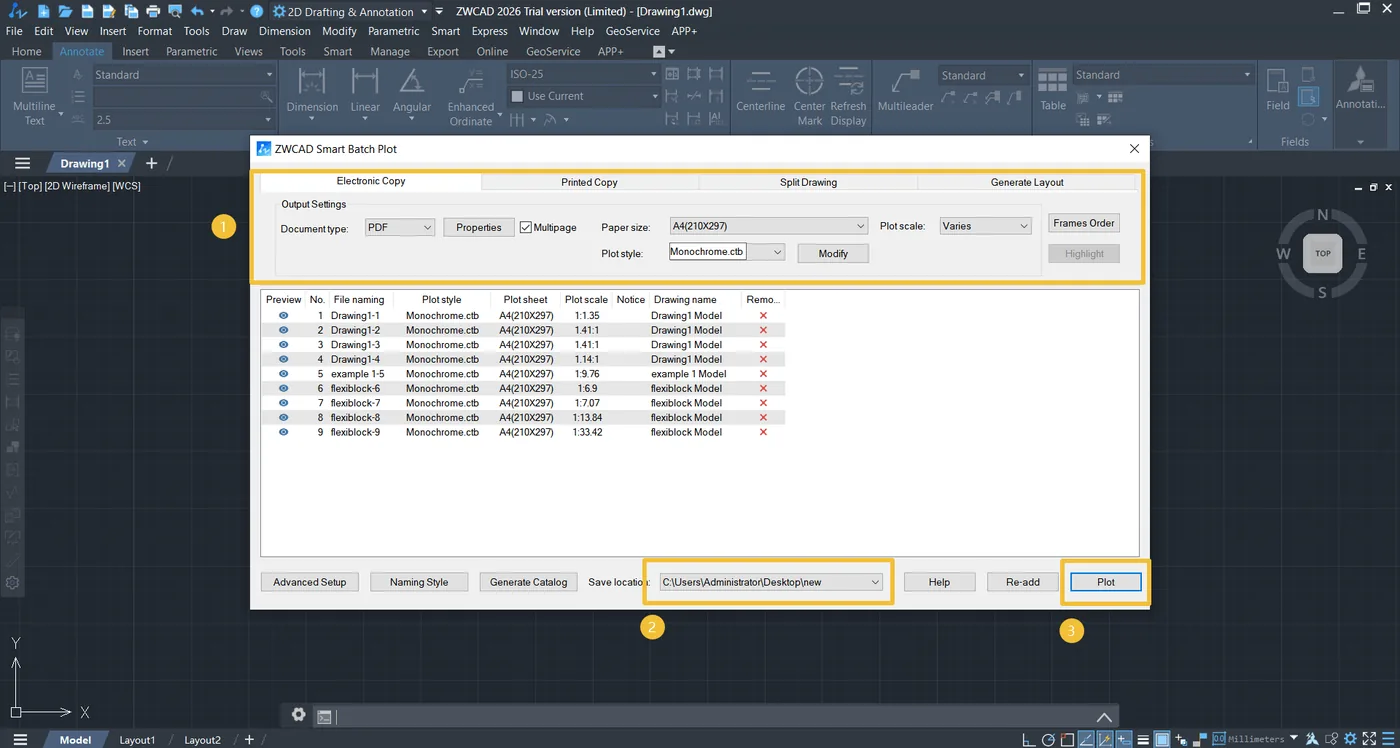
5. Chọn các tùy chọn trong Output Settings, chọn vị trí lưu mong muốn, rồi nhấp PLOT. (Lưu ý: Nhớ đánh dấu Multipage)
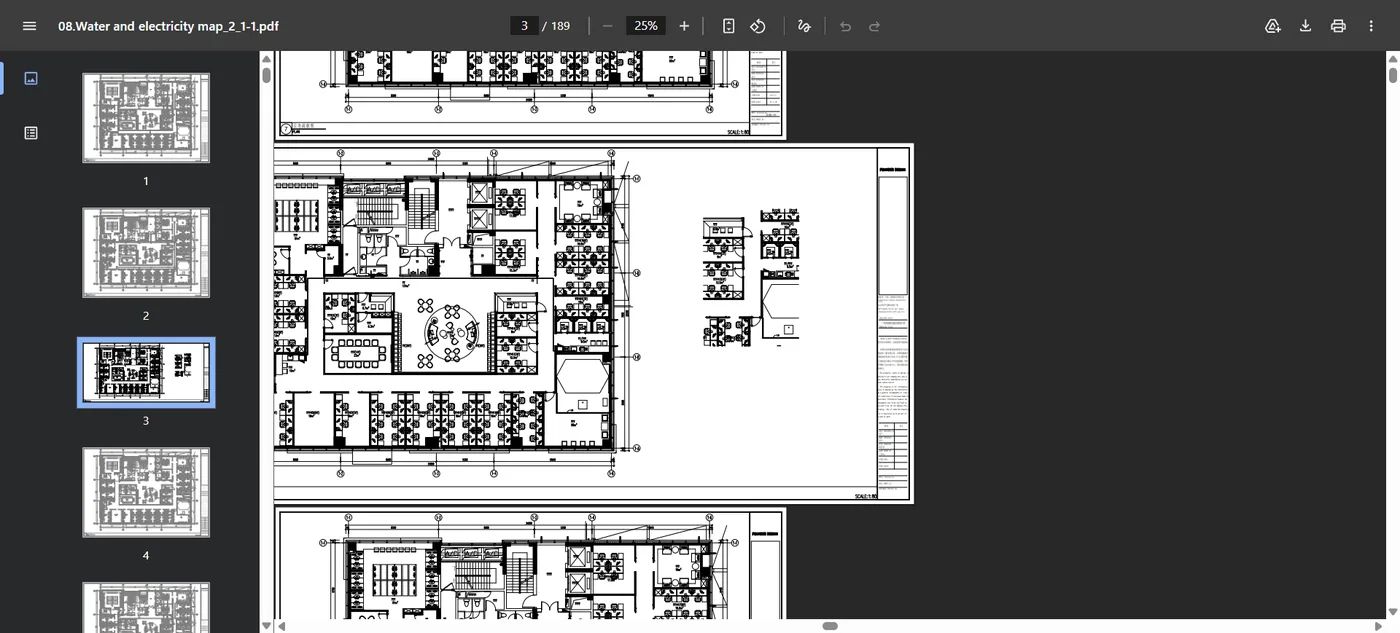
Sau khi xuất hàng loạt, file PDF đầu ra được hiển thị như sau.
Thực hành tốt để có đầu ra đồng nhất
Lên kế hoạch thứ tự file
Sắp xếp các file DWG theo thứ tự bạn muốn xuất hiện trong file PDF cuối cùng. Điều này đảm bảo các trang PDF khớp với quy trình dự kiến của bạn.
Kiểm tra Plot Style
Kiểm tra từng bản vẽ dùng đúng plot style hoặc layout trước khi in hàng loạt để giữ độ dày nét và màu sắc nhất quán.
Dùng tên file rõ ràng
Đổi tên các file DWG thành tên có ý nghĩa để dễ nhận biết trong danh sách chọn và tránh nhầm lẫn khi in hàng loạt.
Xem trước khi có thể
Nếu có, hãy xem trước vài trang để chắc chắn tỷ lệ, bố cục và nội dung đúng trước khi thực hiện in hàng loạt toàn bộ.
Đặt đường dẫn đầu ra nhất quán
Chọn một thư mục riêng cho file PDF đầu ra để giữ mọi file được tạo ra gọn gàng và dễ tìm.
FAQ về tỷ lệ Layout và thứ tự trang
Tại sao kích thước trang PDF khác với layout DWG của tôi?
Hãy đảm bảo khổ giấy in trong mỗi file DWG khớp với đầu ra PDF mong muốn. Layout hoặc tỷ lệ khác nhau giữa các bản vẽ có thể khiến các trang PDF cuối cùng lớn hơn, nhỏ hơn hoặc bị cắt. Luôn kiểm tra page setup của từng file DWG trước khi in hàng loạt. Nếu cần, hãy chuẩn hóa khổ giấy và tỷ lệ cho tất cả bản vẽ để đảm bảo đồng nhất.
Tại sao một số file DWG bị thiếu trong PDF
Kiểm tra xem tất cả file DWG đã được thêm đúng vào danh sách Multi-document chưa. Đảm bảo bạn chọn đúng các layout cần in; một số layout có thể trống hoặc bị ẩn, khiến chúng không xuất hiện trong PDF cuối cùng. Ngoài ra, hãy kiểm tra đường dẫn file có truy cập được không và bản vẽ không ở chế độ chỉ đọc hoặc bị hỏng.
Việc tạo PDF chậm hoặc bị treo. Tôi có thể làm gì
Các bản vẽ lớn hoặc chứa đối tượng phức tạp như hatch, block hoặc tham chiếu ngoài (Xref) có thể làm chậm việc in hàng loạt. Để cải thiện hiệu năng, hãy cân nhắc ẩn các layer không cần thiết, purge các đối tượng không dùng hoặc giảm số lượng đối tượng hiển thị. Nếu lô vẫn quá nặng, hãy chia thành các nhóm nhỏ hơn và tạo PDF riêng. Ngoài ra, hãy kiểm tra bộ nhớ máy tính và đảm bảo ZWCAD có đủ tài nguyên cho việc in.
Thứ tự trang trong PDF được xác định như thế nào
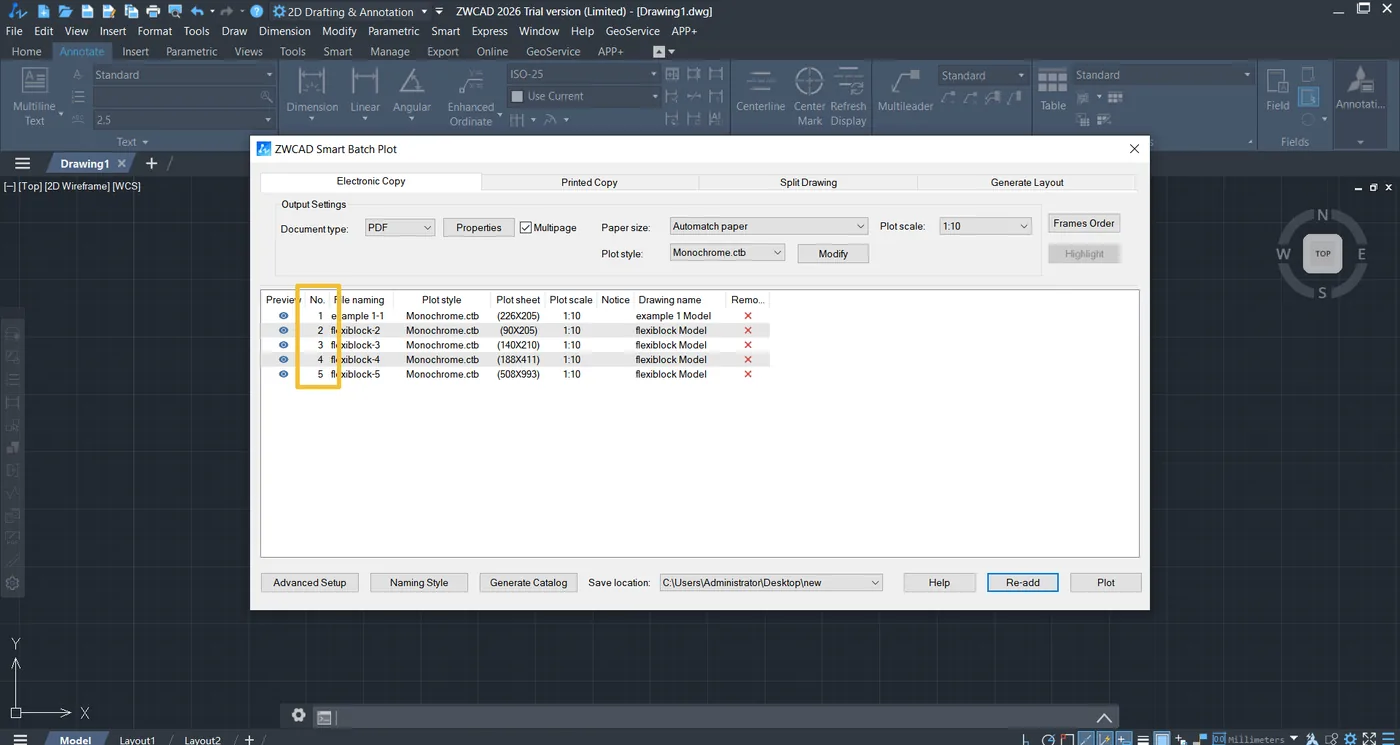
Thứ tự trang trong PDF cuối cùng được xác định theo số thứ tự hiển thị trong danh sách chọn file. Thứ tự trang trong PDF cuối cùng được xác định theo số thứ tự hiển thị trong danh sách chọn file. Vì vậy, nên thêm các file DWG theo đúng thứ tự bạn muốn xuất hiện. Bạn cũng có thể điều chỉnh thứ tự in bằng cách kéo các file bằng con trỏ trong bảng. Sau khi thêm tất cả file, hãy kiểm tra lại thứ tự trước khi in.
Kết luận
Làm theo quy trình Smart Batch Plot, bạn có thể tạo hiệu quả một file PDF duy nhất từ nhiều file DWG. Phương pháp này đơn giản hóa quy trình in và nâng cao năng suất.
