


Chọn bằng cửa sổ (window selection) là thao tác cốt lõi trong ZWCAD. Nếu khung chọn đột nhiên không xuất hiện khi nhấp và kéo chuột, dù các lệnh vẫn chạy bình thường, thường đó là vấn đề về thiết lập chứ không phải lỗi phần mềm.
Bài viết này tập trung vào cách nhanh chóng xác định và khắc phục vấn đề này.
Vấn đề: Tại sao không chọn được bằng cửa sổ
Vấn đề thường xảy ra khi các thiết lập liên quan đến window selection bị thay đổi vô ý. Trong hầu hết trường hợp, khung chọn không xuất hiện vì:
- Tính năng tự động chọn bằng cửa sổ bị tắt trong thiết lập Options
- Phương thức chọn bằng cửa sổ được đặt sai
- Các biến hệ thống liên quan (như PICKAUTO hoặc PICKDRAG) chưa được cấu hình đúng
Những thay đổi này có thể xảy ra sau khi sửa tùy chọn, nhập thiết lập tùy chỉnh, dùng workspace khác, hoặc mở bản vẽ tạo trên máy tính khác hay phần mềm CAD khác.
Phương pháp: Khắc phục lỗi chọn bằng hộp thoại Options
Phương pháp này giúp bạn nhanh chóng khắc phục lỗi window selection bằng cách điều chỉnh các thiết lập chọn chính trong ZWCAD. Cách làm đơn giản, dễ cho người mới và không đòi hỏi thiết lập hệ thống chuyên sâu. Làm theo các bước này, khung chọn sẽ xuất hiện và hoạt động đúng như mong đợi mọi lúc.
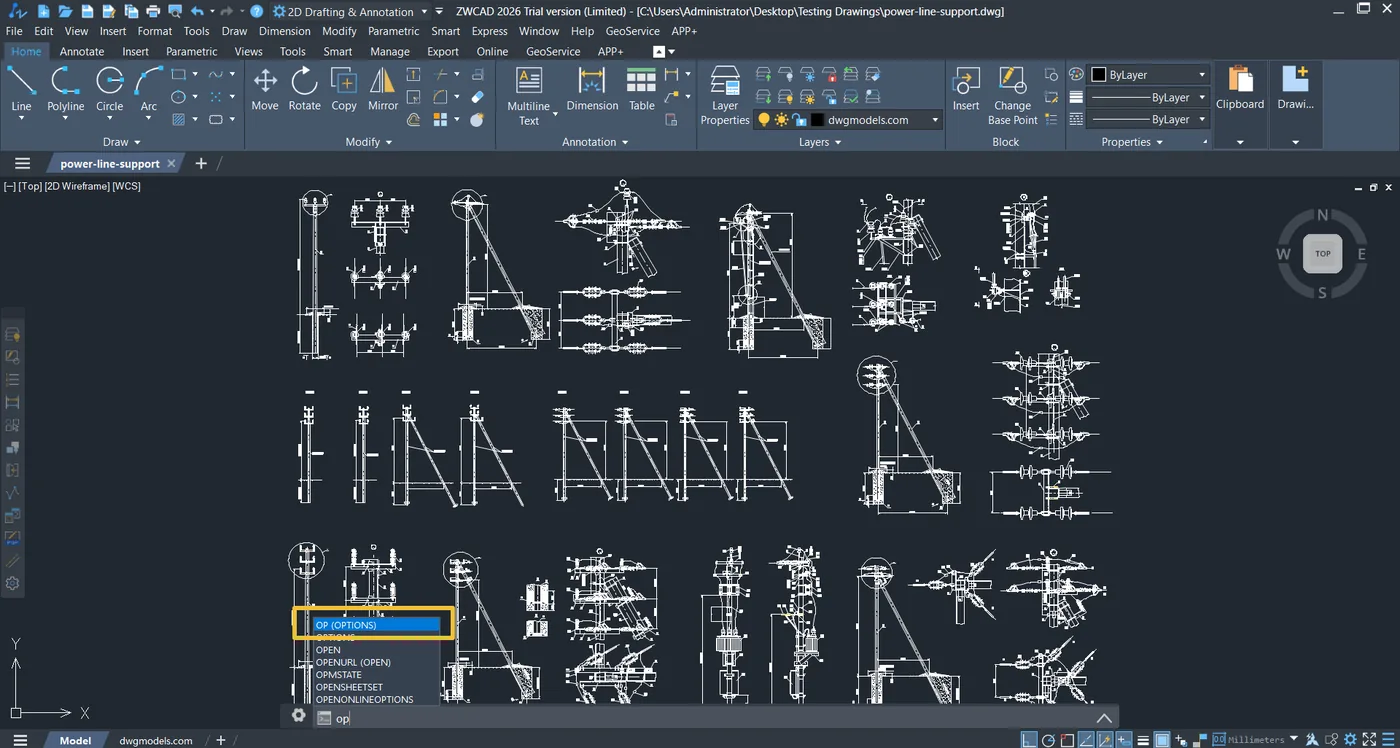
1. Nhập Options vào dòng lệnh và mở hộp thoại.
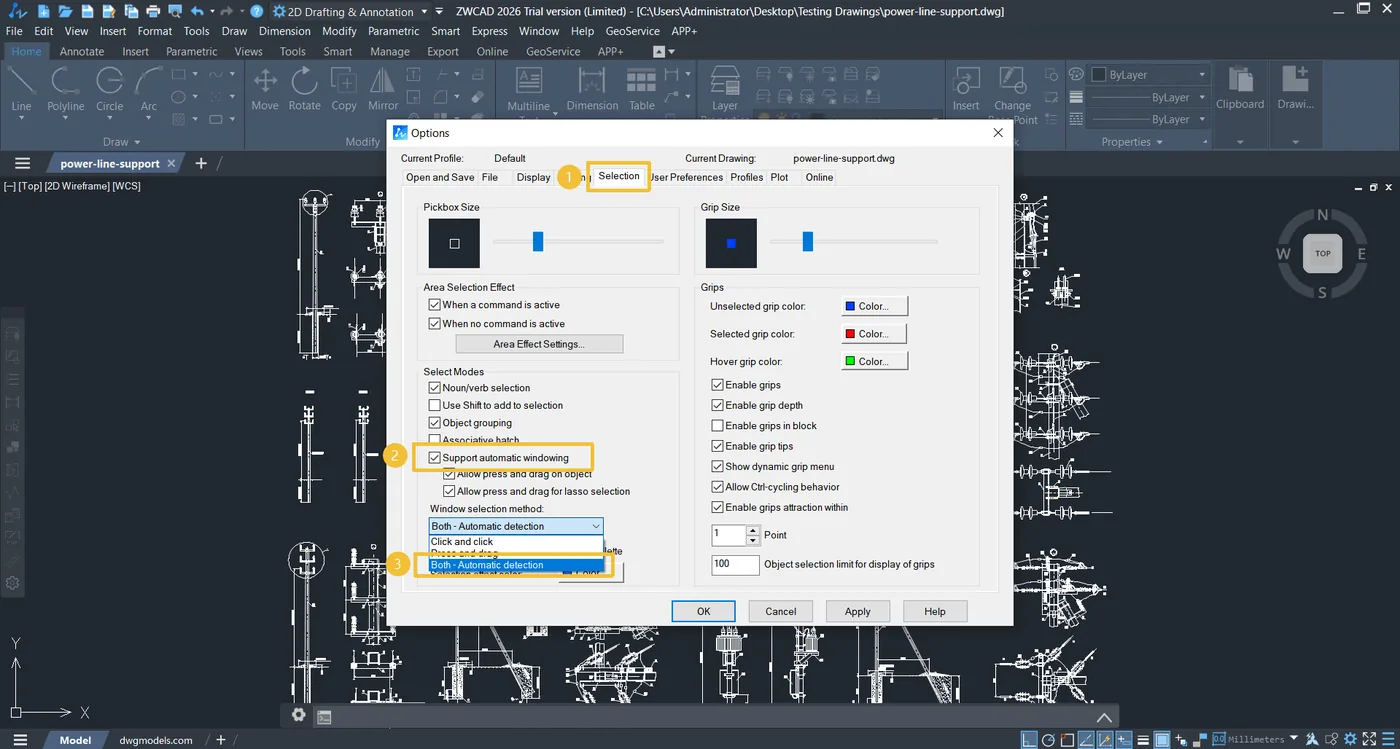
2. Nhấp thẻ Selection, chọn Support automatic windowing, và đặt Window selection method thành Both – Automatic detection.
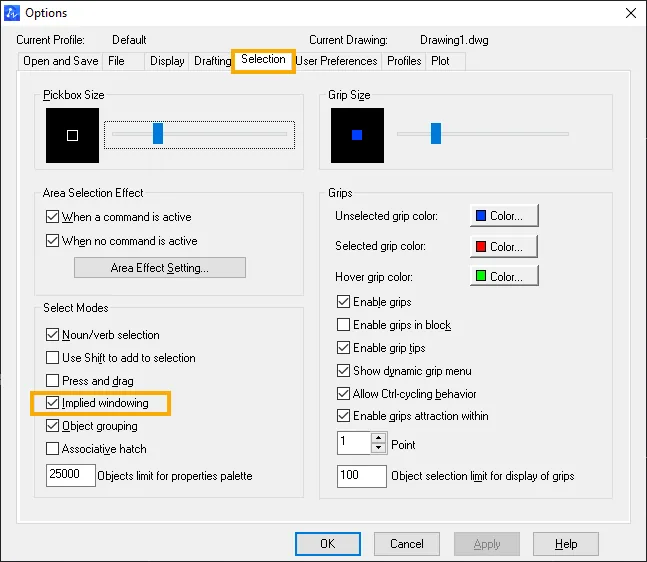
Nếu bạn đang dùng phiên bản cũ hơn, hãy chọn Implied windowing trong thẻ Selection.
Thiết lập cá nhân hóa
Sau khi khắc phục lỗi cửa sổ chọn qua hộp thoại Options, bạn có thể điều chỉnh thêm hành vi của window selection bằng các biến hệ thống PICKAUTO và PICKDRAG. Các biến này cho phép bạn tùy chỉnh thời điểm và cách khung chọn được kích hoạt.
PICKAUTO
Biến hệ thống PICKAUTO quyết định điều kiện để bắt đầu chọn bằng cửa sổ (window) hoặc cắt (crossing). Bằng cách điều chỉnh giá trị, bạn có thể kiểm soát việc chọn tự động bắt đầu khi con trỏ nằm trên đối tượng, khi chưa chọn gì, hoặc thậm chí bật chọn lasso. Hiểu rõ từng tùy chọn giúp bạn quyết định hành vi nào phù hợp nhất với phong cách vẽ của mình.
| Giá trị | Thiết lập |
|---|---|
| 0 | Tắt chọn bằng cửa sổ và chọn cắt (crossing). |
| 1 | Bắt đầu tự động chọn bằng cửa sổ hoặc chọn cắt nếu khi nhấp chuột con trỏ không chọn trúng đối tượng nào. |
| 2 | Bắt đầu chọn bằng cửa sổ hoặc chọn cắt ngay cả khi con trỏ nằm trên đối tượng. Chỉ có hiệu lực khi dùng chọn bằng kéo và đối tượng đã được chọn trước khi thực hiện lệnh. |
| 4 | Nếu con trỏ không nằm trên đối tượng khi nhấp và kéo, chọn lasso sẽ bắt đầu. |
Mẹo:
- Nên dùng giá trị mặc định 2, giúp việc chọn dễ hơn trong các bản vẽ dày đặc hoặc cụm lắp ráp.
- Nếu bạn thích kiểm soát chính xác, đôi khi có thể cộng thêm giá trị 4 để bật chọn lasso.
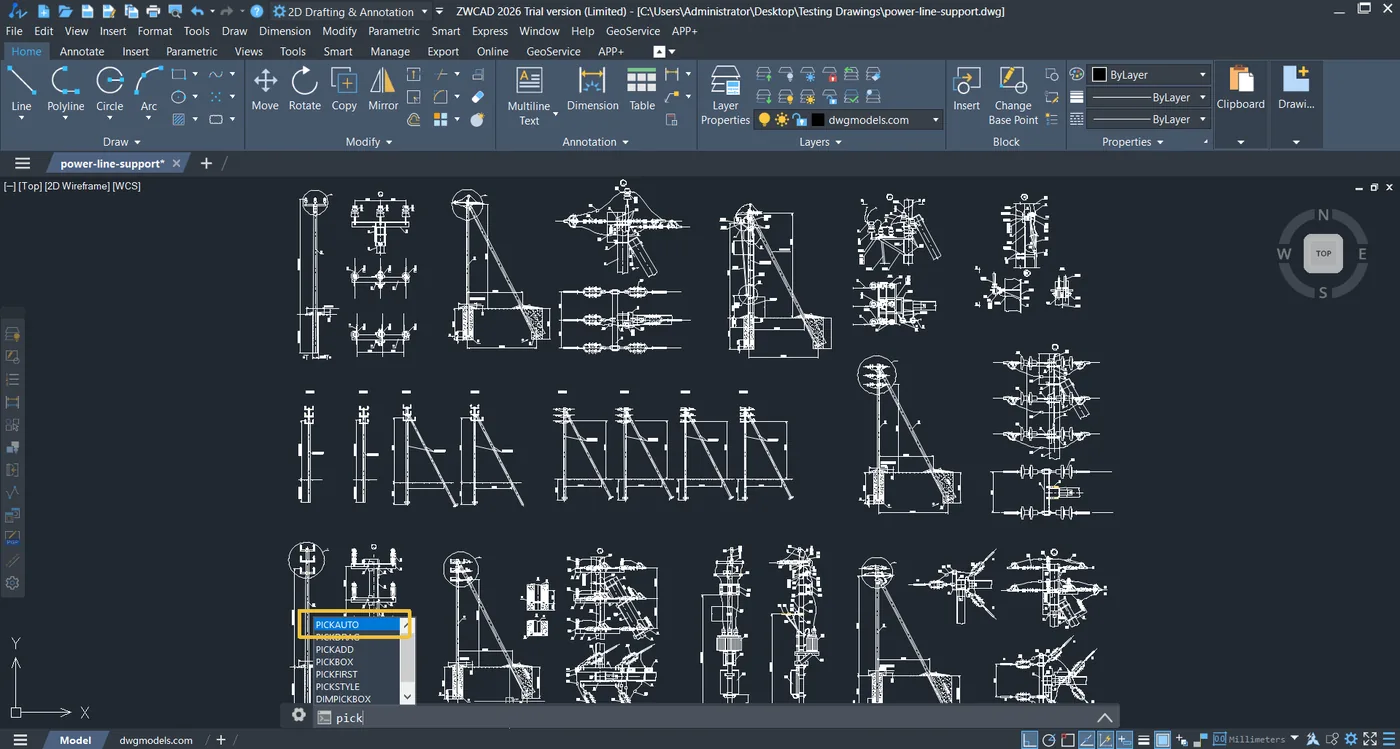
Dùng dòng lệnh và nhập giá trị bạn muốn:
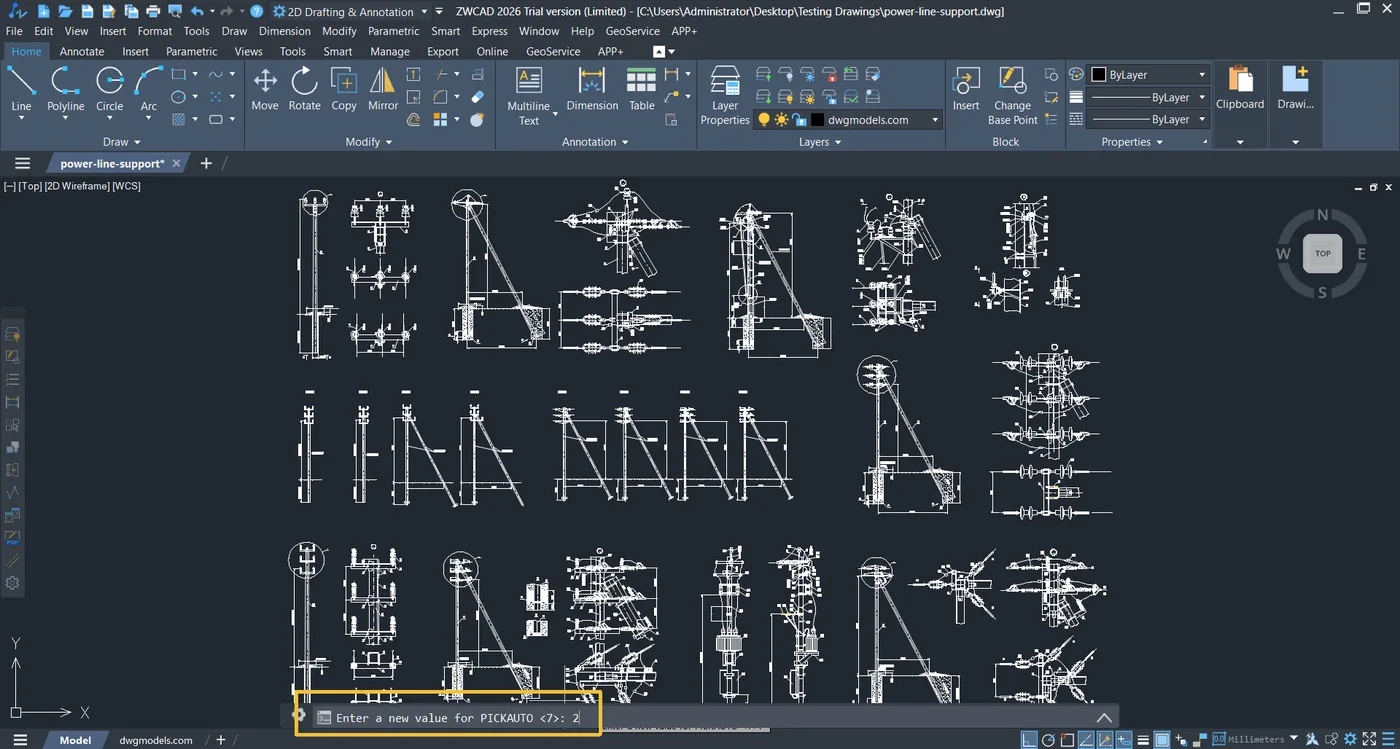
PICKDRAG
Biến hệ thống PICKDRAG điều khiển cách vẽ khung chọn. Bạn có thể chọn đối tượng bằng cách nhấp hai điểm, nhấp và kéo, hoặc cho phép cả hai. Điều chỉnh biến này giúp bạn khớp hành vi chọn với sở thích cá nhân và loại bản vẽ bạn làm việc.
| Giá trị | Thiết lập |
|---|---|
| 0 | Vẽ khung chọn bằng hai điểm. Nhấp một lần để chọn điểm đầu, nhấp lần nữa để hoàn tất việc chọn. |
| 1 | Vẽ khung chọn bằng cách nhấp và kéo. Nhấp để bắt đầu chọn, thả nút chuột để hoàn tất việc chọn. |
| 2 | Cho phép cả hai cách. |
Mẹo:
- Giá trị mặc định 2 (cho phép cả hai cách) phù hợp với hầu hết nhu cầu vẽ.
- Với bản vẽ nhỏ hoặc nhiều chi tiết, chọn giá trị 0 để chọn chính xác; với vùng lớn hoặc cần chọn nhanh, chọn giá trị 1.
Dùng dòng lệnh và nhập giá trị bạn muốn:
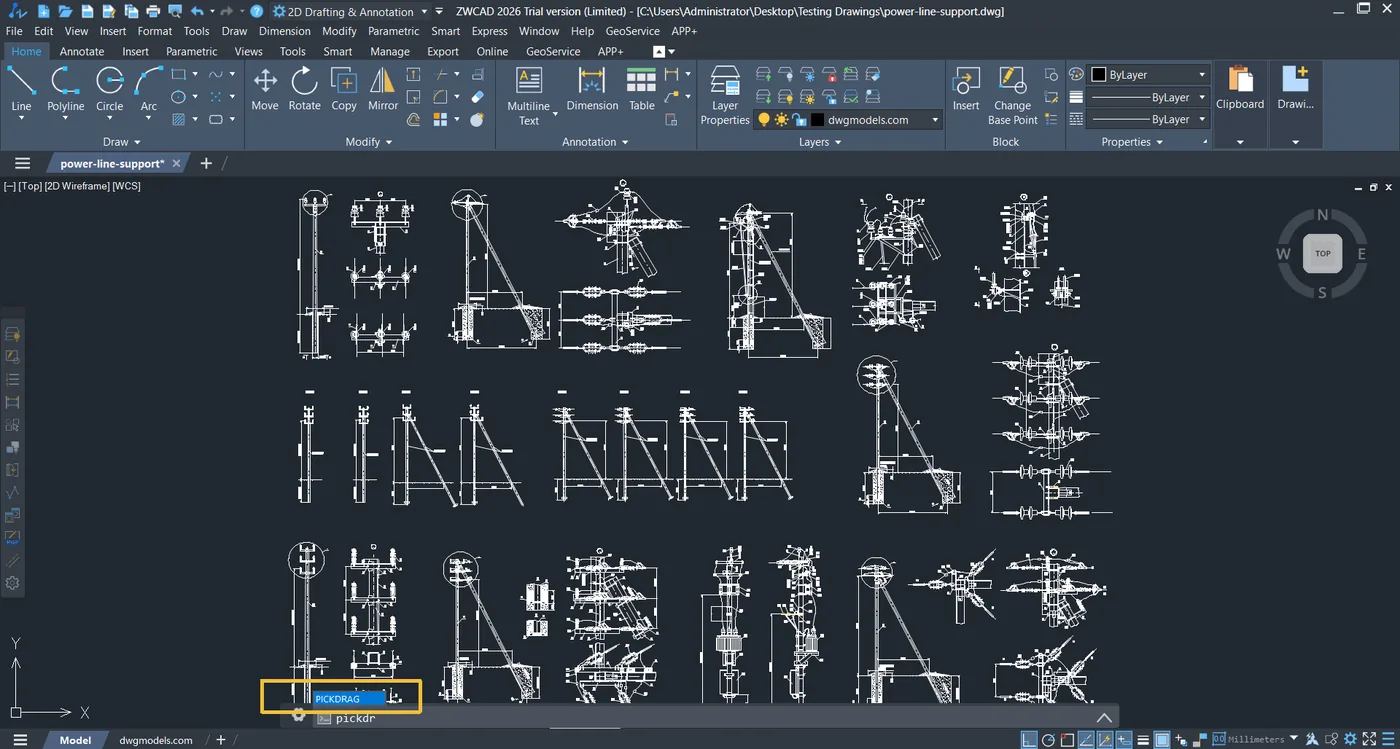
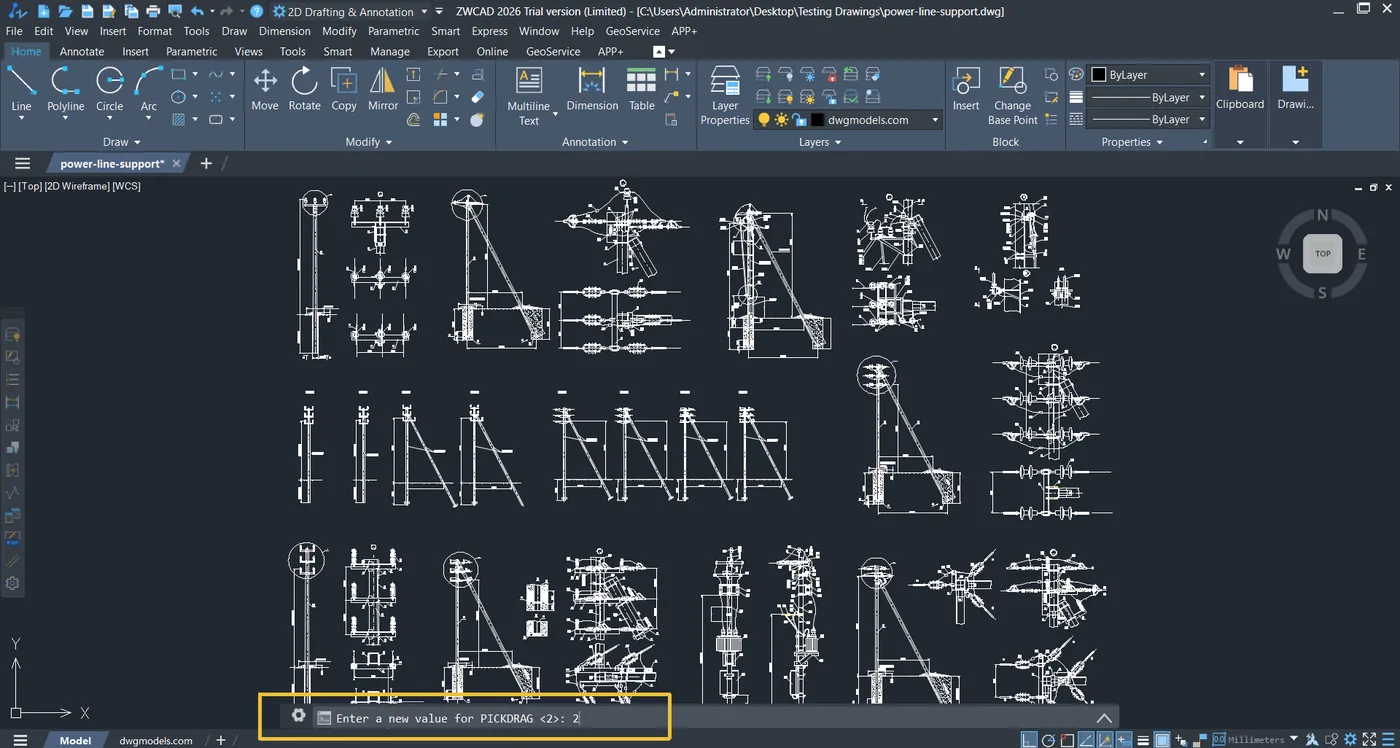
Câu hỏi thường gặp về bất thường khi chọn và hiệu năng
Tại sao tôi vẫn không bắt đầu được window selection?
Window selection có thể không hoạt động nếu các đối tượng hoặc layer đích bị khóa hoặc bị đóng băng (frozen). Ngoài ra, một số biến hệ thống như PICKAUTO và PICKDRAG có thể được đặt khiến việc chọn tự động không kích hoạt như mong đợi. Hãy đảm bảo các đối tượng cần chọn nằm trên layer đã mở khóa và hiển thị, đồng thời kiểm tra các biến hệ thống này để xác nhận chúng được đặt phù hợp.
Tôi nên làm gì nếu khung chọn chậm hoặc nhấp nháy?
Nếu khung chọn di chuyển chậm hoặc nhấp nháy, có thể do hiệu năng đồ họa phần cứng hoặc bản vẽ lớn. Bật tăng tốc phần cứng trong ZWCAD, giảm số lượng đối tượng phức tạp đang hiển thị, hoặc tạm ẩn các layer không cần cho việc chọn có thể cải thiện độ phản hồi.
Với các thiết lập Options và biến hệ thống đúng, vấn đề window selection trong ZWCAD có thể được giải quyết nhanh chóng và đáng tin cậy.
Kết luận
Với các thiết lập Options và biến hệ thống đúng, vấn đề window selection trong ZWCAD có thể được giải quyết nhanh chóng và đáng tin cậy. Khôi phục các thuộc tính cửa sổ tự động qua menu OPTIONS hoặc tinh chỉnh phản hồi của con trỏ bằng PICKAUTO và PICKDRAG giúp bạn thiết lập lại quy trình chọn trực quan, không lỗi, phù hợp với nhu cầu dự án cụ thể.
