


Khi nâng cấp lên ZW3D WuKong 2027, dữ liệu tạo bằng các phiên bản ZW3D trước cần được chuyển đổi trước khi sử dụng.
Hướng dẫn này giải thích cách chọn phương pháp chuyển đổi phù hợp, thực hiện chuyển đổi dữ liệu và kiểm tra kết quả sau chuyển đổi.
Lưu ý quan trọng:
Trước khi chuyển đổi, hãy sao lưu dữ liệu gốc và không ghi đè lên file nguồn.
File phiên bản mới sau khi chuyển đổi không tương thích ngược và không thể lưu lại về định dạng phiên bản cũ.
Chọn phương pháp chuyển đổi phù hợp
Trước khi chuyển đổi, hãy cân nhắc cách bạn dự định dùng dữ liệu phiên bản cũ trong ZW3D WuKong 2027. Dùng bảng dưới đây để chọn phương pháp chuyển đổi phù hợp.
| Cách bạn dự định dùng dữ liệu | Ví dụ điển hình | Phương pháp khuyến nghị |
|---|---|---|
|
Chủ yếu để tham khảo hoặc tái sử dụng
Không cần giữ lại cây đặc điểm gốc hay các quan hệ tham số. |
Chi tiết tiêu chuẩn, mô hình đã hoàn thiện, mô hình tham chiếu, dự án lưu trữ | Chuyển đổi phi tham số (non-parametric) |
|
Thỉnh thoảng có thay đổi trong tương lai
Chỉ dự kiến chỉnh sửa hạn chế, không cần giữ lại cây đặc điểm gốc hay các quan hệ tham số. |
Các biến thể sản phẩm trước đây, chi tiết phái sinh không cốt lõi, mô hình chỉ cần chỉnh sửa nhỏ | Chuyển đổi phi tham số.
Nếu sau này cần thay đổi, hãy sửa hoặc dựng lại các đặc điểm bị ảnh hưởng trong phiên bản mới. |
|
Tiếp tục chỉnh sửa tham số
Mô hình sẽ được cập nhật thường xuyên và cần giữ lại cây đặc điểm cùng các quan hệ tham số. |
Mô hình chủ tham số, mô hình khung sản phẩm, các dự án đang triển khai cần tiếp tục phát triển | Chuyển đổi tham số (parametric).
Nếu kết quả tham số không đáp ứng nhu cầu, hãy cân nhắc chuyển đổi phi tham số và dựng lại các đặc điểm cần thiết. |
Chuyển đổi phi tham số
Nên dùng chuyển đổi phi tham số khi bạn cần tái sử dụng dữ liệu phiên bản cũ mà không cần giữ lại cây đặc điểm gốc hay các quan hệ tham số.
Phương pháp này phù hợp với thư viện chi tiết tiêu chuẩn, dự án lưu trữ, mô hình CAM và các bản vẽ cũ chủ yếu dùng để xem hoặc vẽ.
Làm theo các bước sau để chuyển đổi dữ liệu:
Bước 1: Mở công cụ “File Version Update”. Bạn có thể truy cập theo ba cách:
Cách 1: Quick Primer → Utilities → File Version Update

Cách 2: Tools → Utilities → File Version Update

Cách 3: Kéo thả file phiên bản cũ vào cửa sổ phần mềm, rồi chọn “Yes” trong hộp thoại hiện ra để mở công cụ
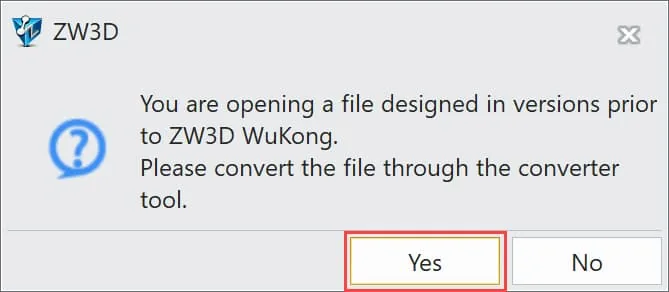
Bước 2: Nhập file. Nhấp nút Add File / Add Folder để chọn dữ liệu cần chuyển đổi.
Bước 3: Cấu hình thiết lập chuyển đổi:
1. Đánh dấu “Encapsulate part/assembly” để bật chế độ chuyển đổi phi tham số.
2. Nên bật “Search associated files” để tránh thiếu các chi tiết con trong lắp ráp.
3. Đặt thư mục xuất file.
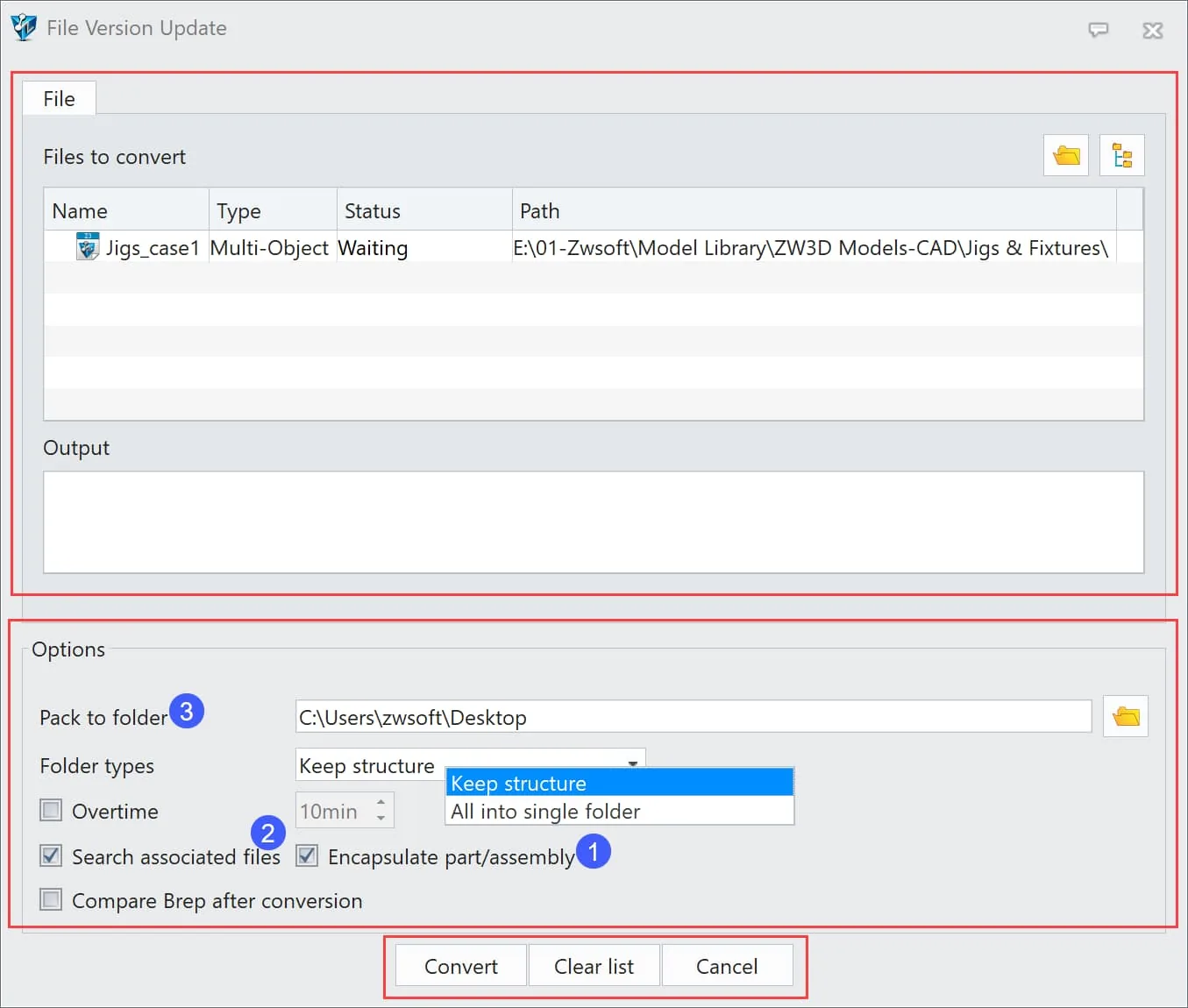
Bước 4: Bắt đầu chuyển đổi. Sau khi xác nhận các thông số đúng, nhấp nút “Convert” để bắt đầu.
Lưu ý:
Không đóng phần mềm hoặc di chuyển file nguồn trong khi đang chuyển đổi.
Chuyển đổi tham số
Nên dùng chuyển đổi tham số khi bạn cần tiếp tục chỉnh sửa dữ liệu phiên bản cũ đồng thời giữ lại cây đặc điểm gốc và các quan hệ tham số.
Phương pháp này phù hợp với mô hình chủ tham số, mô hình khung sản phẩm, các dự án đang triển khai cần tiếp tục phát triển và các mô hình khác cần chỉnh sửa tham số trong tương lai.
Lưu ý:
Kết quả chuyển đổi có thể khác nhau tùy độ phức tạp của mô hình và cách mô hình gốc được tạo.
Bước 1: Mở công cụ “File Version Update” và nhập các file cần chuyển đổi.
Bước 2: Cấu hình thiết lập chuyển đổi:
1. Bỏ đánh dấu “Encapsulate part/assembly” để bật chế độ chuyển đổi tham số.
2. Nên bật “Search associated files” để đảm bảo toàn vẹn liên kết lắp ráp.
3. Đặt thư mục xuất file.
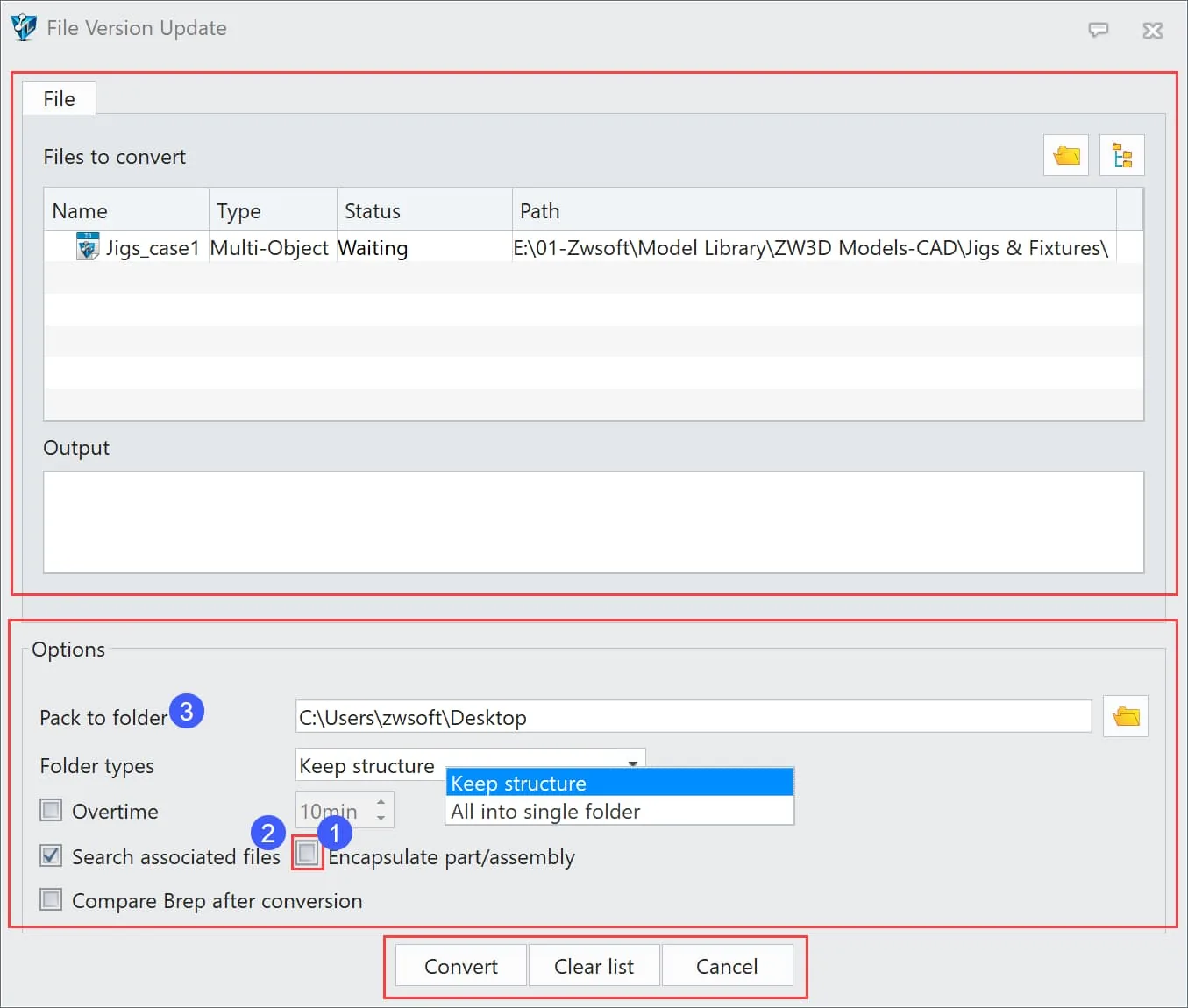
Bước 3: Bắt đầu chuyển đổi. Sau khi xác nhận các thông số đúng, nhấp nút “Convert” để bắt đầu.
Lưu ý:
Không đóng phần mềm hoặc di chuyển file nguồn trong khi đang chuyển đổi. Nếu một số mô hình chuyển đổi tham số thất bại, công cụ sẽ tự động chuyển sang chế độ phi tham số để giữ nguyên hình học của mô hình và đảm bảo mô hình có thể sử dụng cơ bản.
Các thiết lập tùy chọn
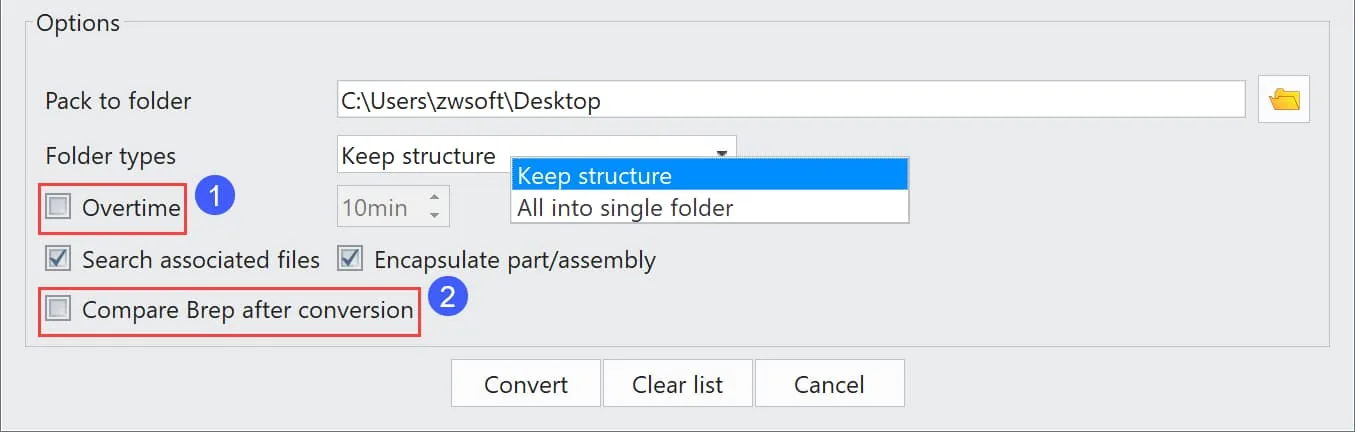
Công cụ File Version Update còn cung cấp các thiết lập tùy chọn sau:
1. Overtime: Nếu việc chuyển đổi một file vượt quá giới hạn thời gian đã đặt, hệ thống sẽ bỏ qua file đó và tiếp tục với các file còn lại. Tùy chọn này mặc định tắt. Hãy bật khi một file phức tạp mất quá nhiều thời gian chuyển đổi và làm cả lô không thể tiếp tục.
2. Compare Brep after Conversion: So sánh hình học Brep của mô hình gốc và mô hình đã chuyển đổi để giúp phát hiện khác biệt hình học. Vì bước kiểm tra này có thể làm tăng tổng thời gian chuyển đổi, nên để tắt khi chuyển đổi thông thường và chỉ bật khi cần kiểm tra hình học bổ sung.
Kiểm tra kết quả chuyển đổi
Sau khi chuyển đổi, hãy kiểm tra kết quả để đảm bảo hình học mô hình và thông tin đặc điểm quan trọng đã được chuyển đúng. Nếu phát hiện khác biệt, báo cáo chuyển đổi có thể giúp bạn xác định các file hoặc đặc điểm bị ảnh hưởng và quyết định bước tiếp theo phù hợp.
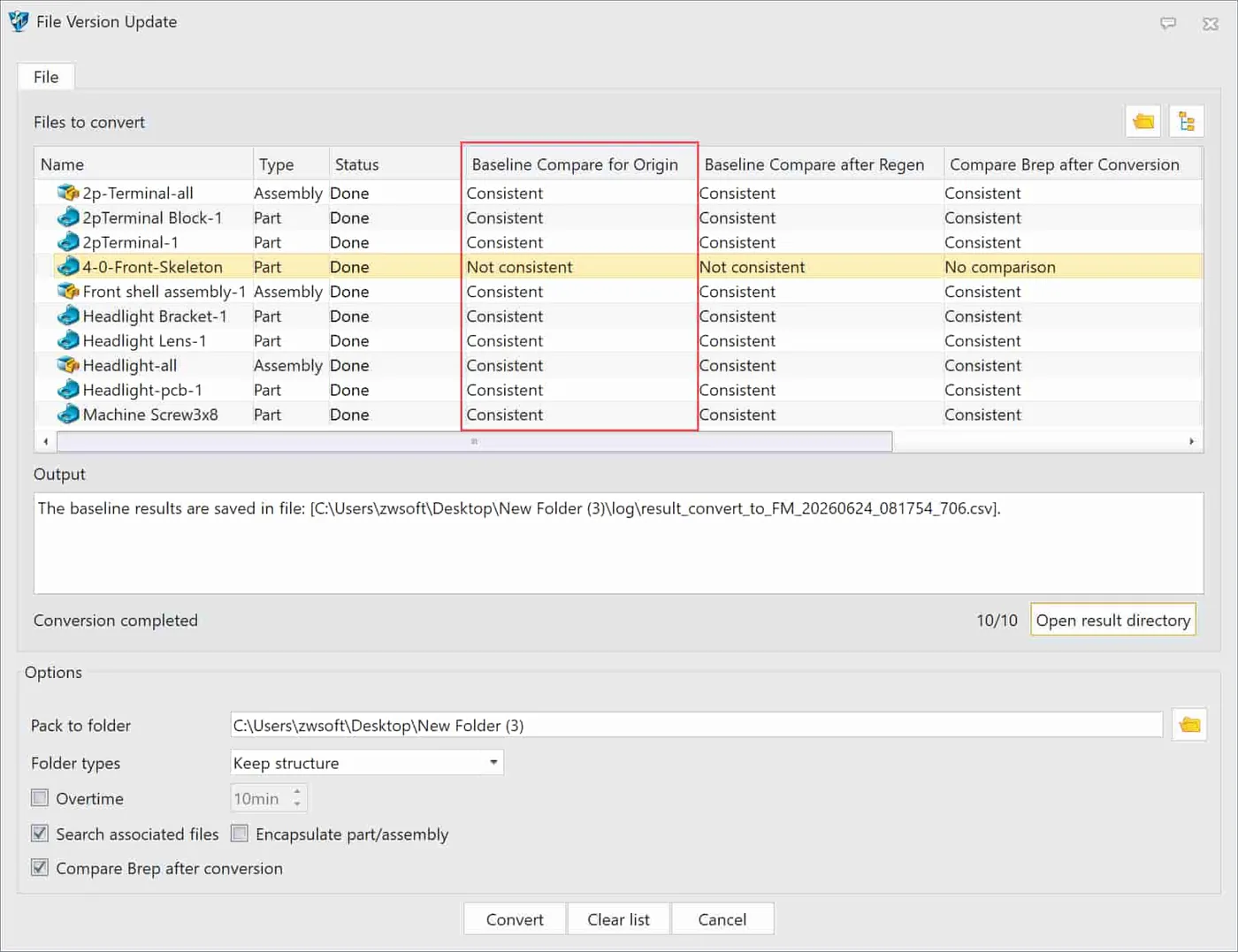
Hãy dùng Baseline Compare for Origin làm kết quả chính để kiểm tra việc chuyển đổi. Mục này so sánh mô hình đã chuyển đổi với mô hình gốc và cho biết chúng có nhất quán hay không. Các kết quả so sánh khác chủ yếu dùng để xử lý sự cố kỹ thuật.
Nếu kết quả là “Consistent”
Hình học mô hình và thông tin baseline nhất quán với mô hình gốc, có thể dùng trực tiếp mô hình đã chuyển đổi.
Nếu kết quả là “Not consistent”
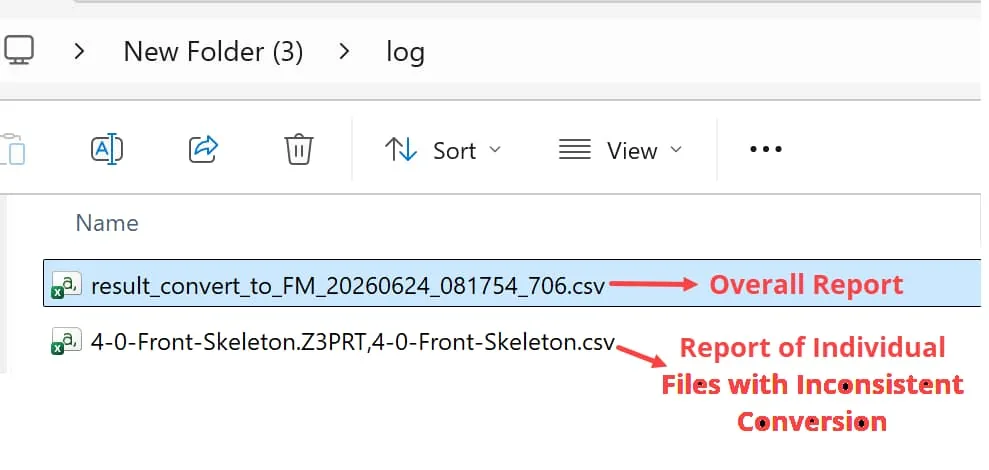
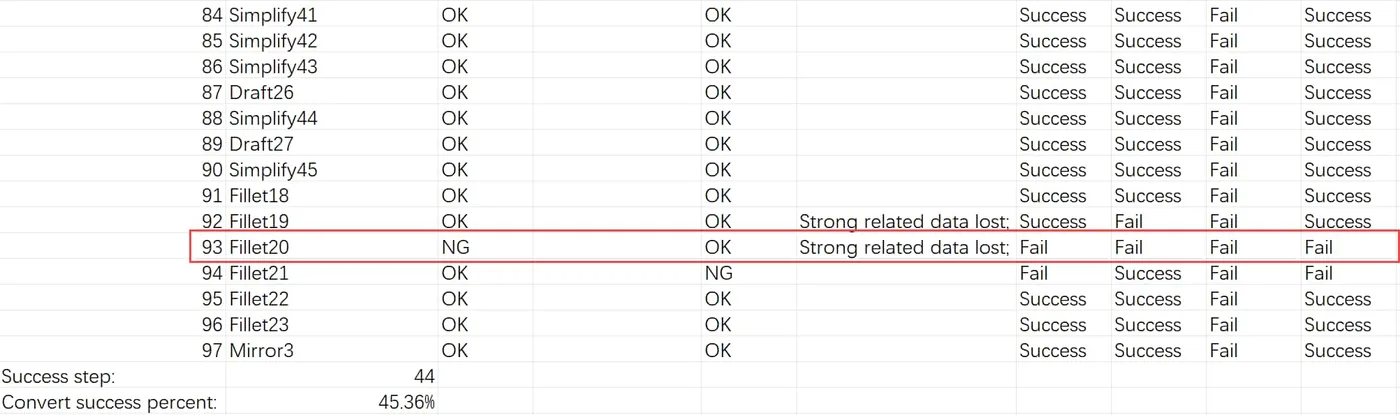
Không nên dùng trực tiếp mô hình đã chuyển đổi. Hãy mở báo cáo chi tiết để xác định các file hoặc đặc điểm bị ảnh hưởng, rồi chọn hành động phù hợp dựa trên mức độ khác biệt.
- Với khác biệt nhỏ, hãy thử sửa thủ công các đặc điểm bị ảnh hưởng.
- Với khác biệt lớn hoặc trường hợp sửa thủ công đòi hỏi nhiều công sức, hãy thử chuyển đổi lại các file bị ảnh hưởng. Nếu cần, dùng chuyển đổi phi tham số hoặc dựng lại mô hình bị ảnh hưởng.
Nếu kết quả là “Conversion Failed”
Trước tiên, hãy xác nhận file nguồn có thể mở và tái tạo (regenerate) đúng trong phiên bản ZW3D trước. Nếu vẫn chuyển đổi thất bại, hãy thử chuyển đổi phi tham số hoặc liên hệ bộ phận hỗ trợ kỹ thuật ZW3D để được trợ giúp.
Các kết quả khác trong báo cáo chuyển đổi
Ngoài Baseline Compare for Origin, báo cáo chuyển đổi có thể gồm các kết quả sau:
1. Baseline Compare after Regen: Cột này phản ánh khác biệt trạng thái sau khi tái tạo mô hình lần lượt ở phiên bản cũ và mới. Nó chỉ dùng để xử lý sự cố kỹ thuật. Người dùng có thể bỏ qua khi kiểm tra kết quả chuyển đổi.
2. Compare Brep after Conversion: Cột này chỉ xuất hiện khi đánh dấu tùy chọn “Compare Brep after Conversion”. Chỉ số này chỉ dùng để xử lý sự cố kỹ thuật. Người dùng không cần tham khảo khi kiểm tra kết quả chuyển đổi.
Kết luận
Bằng cách chọn phương pháp chuyển đổi phù hợp và kiểm tra kết quả sau chuyển đổi, bạn có thể tiếp tục làm việc với dữ liệu phiên bản cũ trong ZW3D WuKong 2027.
Nếu gặp bất kỳ sự cố nào trong quá trình chuyển đổi, vui lòng liên hệ bộ phận hỗ trợ kỹ thuật ZW3D để được trợ giúp.
