


Giao diện người dùng ZW3D được thiết kế để mang lại môi trường làm việc rõ ràng và hiệu quả cho các tác vụ thiết kế và kỹ thuật 3D. Hiểu cách từng thành phần giao diện hoạt động sẽ giúp người dùng thao tác với phần mềm hiệu quả hơn và khai thác tối đa khả năng của nó.
Hướng dẫn này giới thiệu các thành phần chính của giao diện ZW3D, bao gồm thanh công cụ, các panel và vùng nhập lệnh. Khi làm quen với các thành phần này, người dùng có thể tinh gọn quy trình làm việc và nâng cao năng suất tổng thể.
Các thành phần chính của giao diện ZW3D
Giao diện ZW3D gồm nhiều thành phần quan trọng phối hợp với nhau để hỗ trợ mô hình hóa, chỉnh sửa và quản lý dữ liệu. Mỗi khu vực được thiết kế với một mục đích riêng, giúp người dùng truy cập công cụ và thông tin hiệu quả.
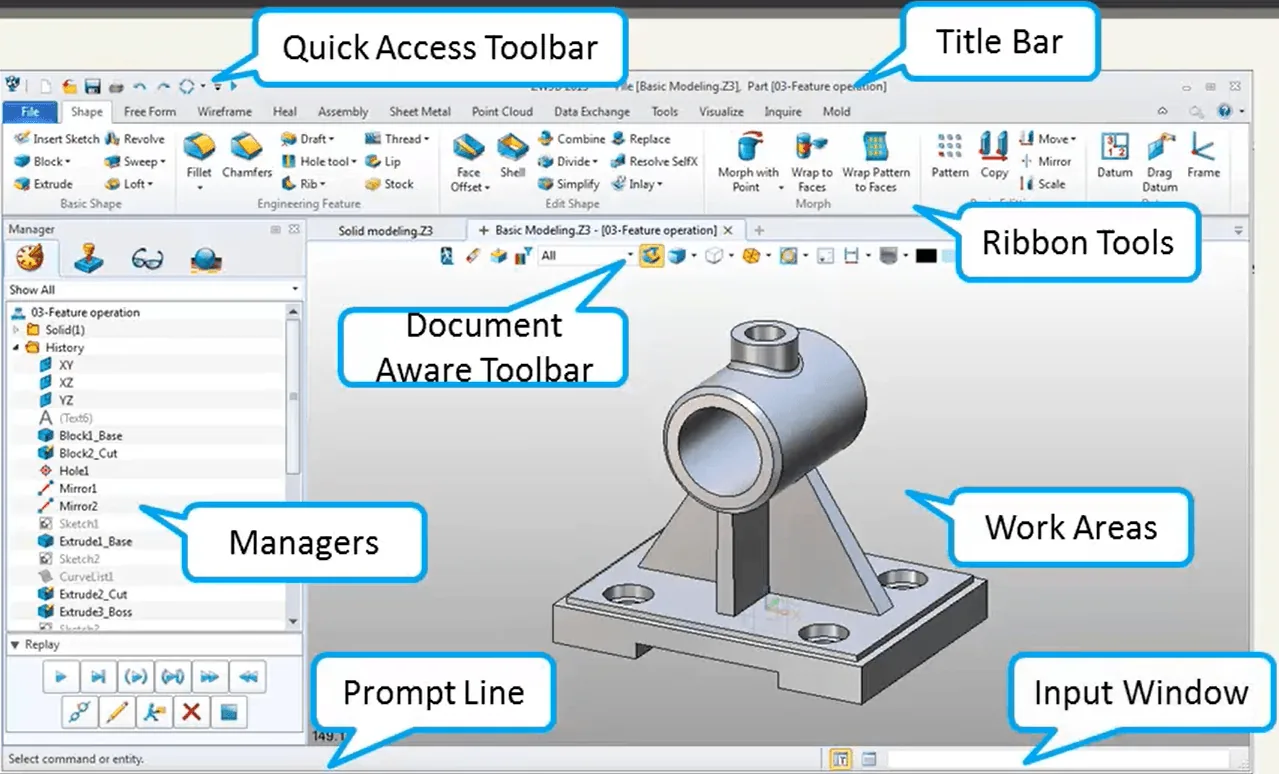
Quick Access Toolbar
Quick Access Toolbar (thanh công cụ truy cập nhanh) nằm ở góc trên bên trái giao diện và cho phép truy cập thuận tiện các lệnh thường dùng. Nó giúp người dùng thực hiện nhanh các thao tác phổ biến mà không phải duyệt qua nhiều menu.
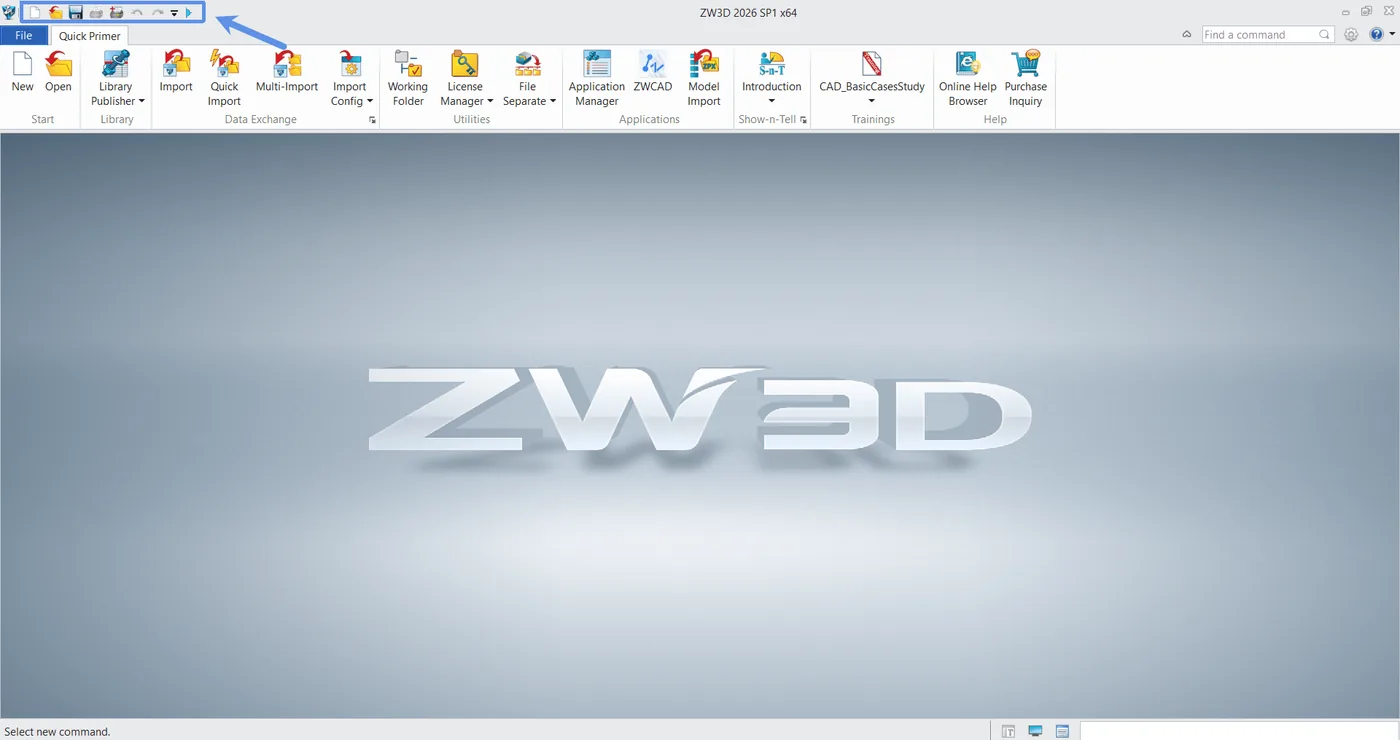
Các công cụ được sắp xếp từ trái sang phải như sau:
| Tên | Chức năng |
|---|---|
| New | Tạo file đối tượng ZW3D mới |
| Open | Mở file ZW3D có sẵn để chỉnh sửa |
| Save / Save As | Lưu file hiện tại với tên mới hoặc thành phiên bản mới |
| In bản vẽ hoặc tài liệu hiện tại | |
| Multi-Print | In hàng loạt nhiều bản vẽ hoặc file |
| Undo | Hoàn tác thao tác gần nhất |
| Redo | Khôi phục thao tác vừa hoàn tác |
Menu Bar
Menu Bar (thanh menu) nằm ở phía trên giao diện và cho phép truy cập tất cả các chức năng chính trong ZW3D. Các lệnh được nhóm theo danh mục, giúp người dùng nhanh chóng tìm và thực hiện công cụ cần thiết.
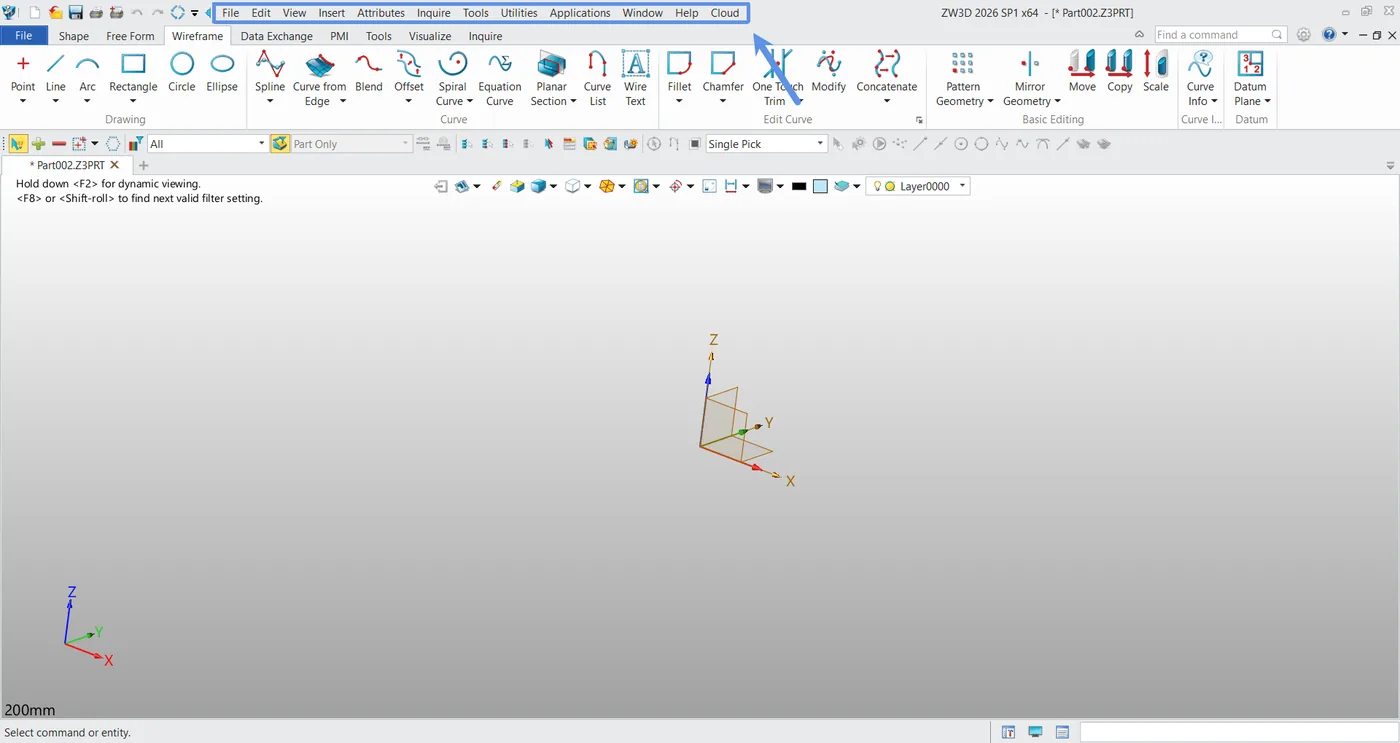
Thanh menu được sắp xếp từ trái sang phải như sau:
| Menu | Chức năng |
|---|---|
| File | Quản lý file, gồm tạo mới, mở, lưu, nhập/xuất và in. |
| Edit | Cung cấp các chức năng chỉnh sửa như hoàn tác, làm lại, sao chép, dán và xóa. |
| View | Điều khiển hiển thị không gian làm việc, gồm thu phóng, xoay và các chế độ hiển thị. |
| Insert | Dùng để chèn các đối tượng như block, tham chiếu ngoài, hình ảnh hoặc các thành phần khác. |
| Attributes | Quản lý thuộc tính đối tượng như màu, layer và kiểu đường. |
| Inquire | Dùng để lấy thông tin về đối tượng, như khoảng cách, diện tích và thể tích. |
| Tools | Cung cấp các công cụ mô hình hóa và thiết kế, gồm thiết lập thông số và tùy chọn hệ thống. |
| Utilities | Chứa các chức năng tiện ích như quản lý dữ liệu, dọn dẹp và chẩn đoán. |
| Applications | Dùng để tải và quản lý các tiện ích bổ sung hoặc ứng dụng bên ngoài. |
| Window | Quản lý hiển thị cửa sổ, gồm chuyển đổi và sắp xếp cửa sổ. |
| Help | Cho phép truy cập tài liệu trợ giúp, hướng dẫn sử dụng và hỗ trợ kỹ thuật. |
| Cloud | Cung cấp các tính năng liên quan đến đám mây như đồng bộ file, lưu trữ đám mây và cộng tác. |
Ribbon Tools
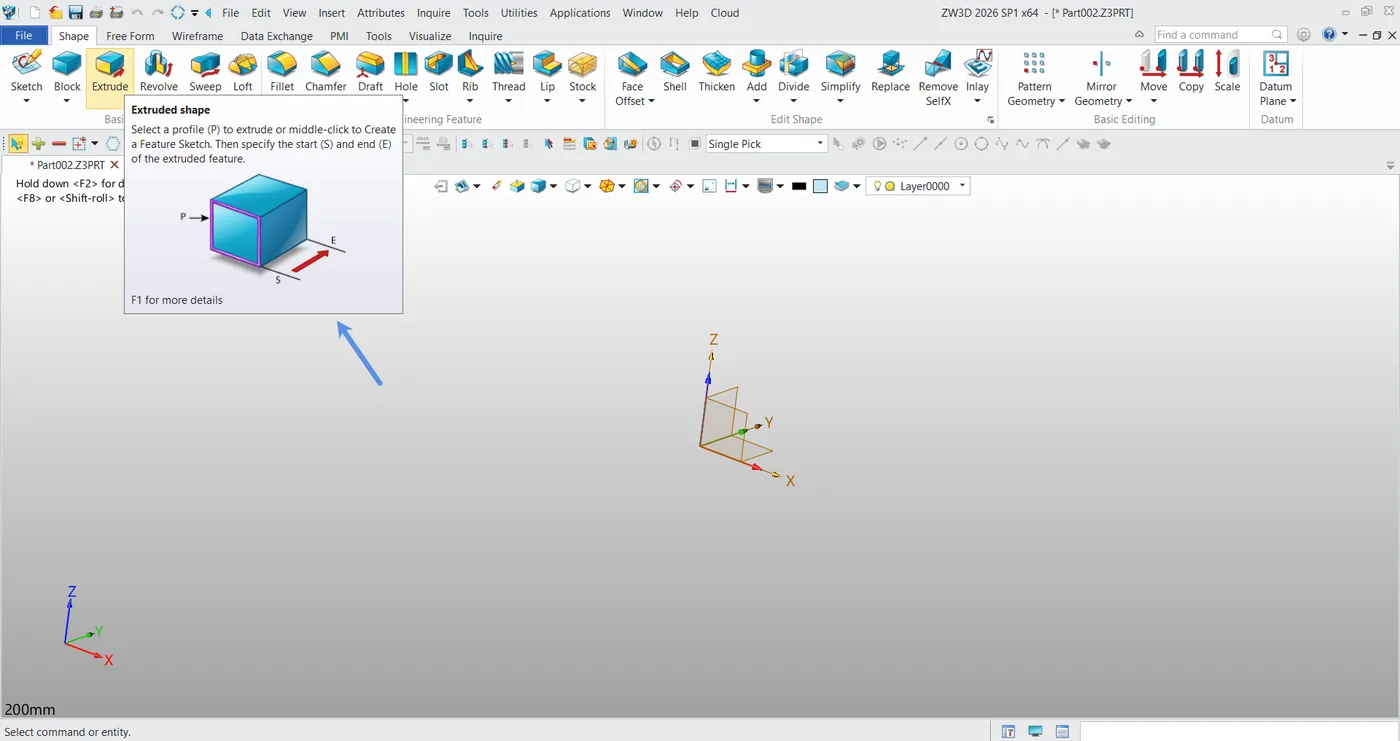
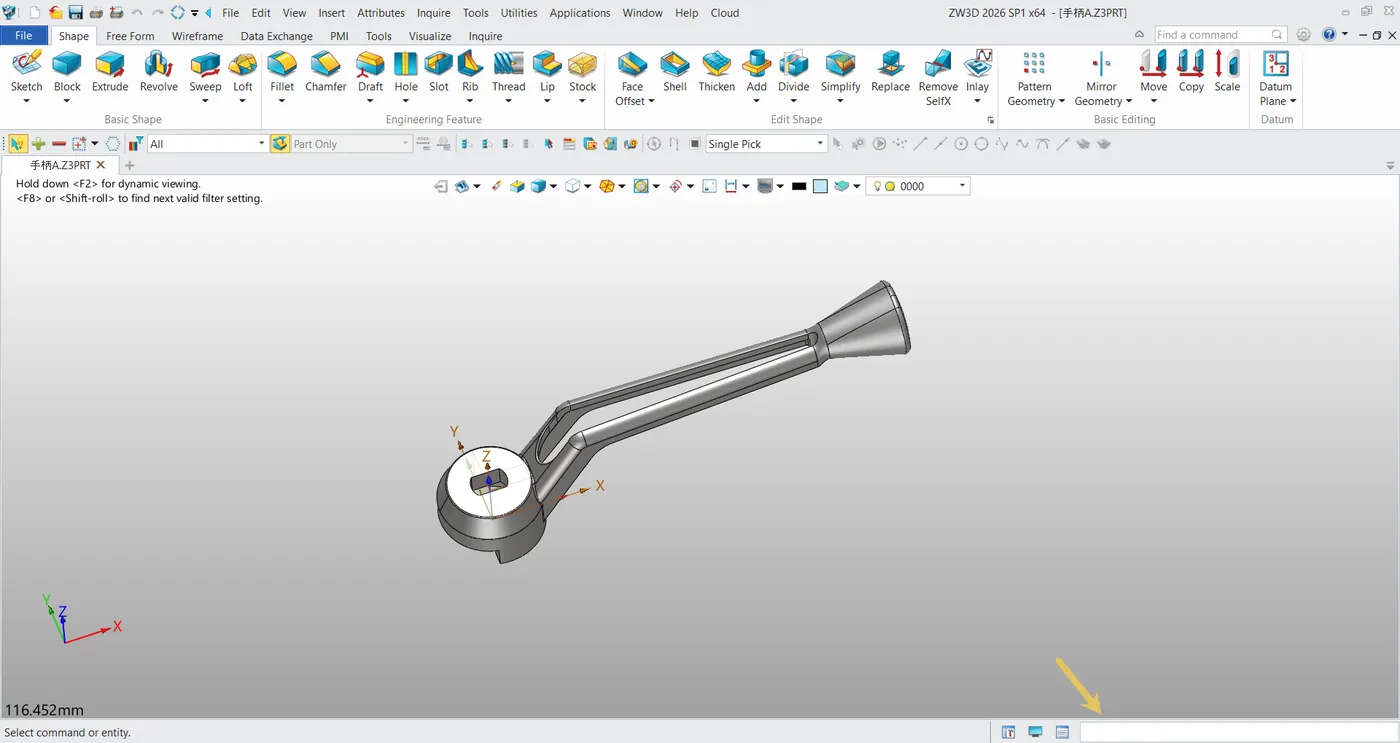
Panel chức năng nằm bên dưới thanh công cụ truy cập nhanh và thanh menu, gồm các tab và panel. Các chức năng khác nhau của ZW3D được sắp xếp dưới dạng biểu tượng theo quy tắc phân loại, và bạn có thể thực hiện lệnh tương ứng bằng cách nhấp vào biểu tượng.
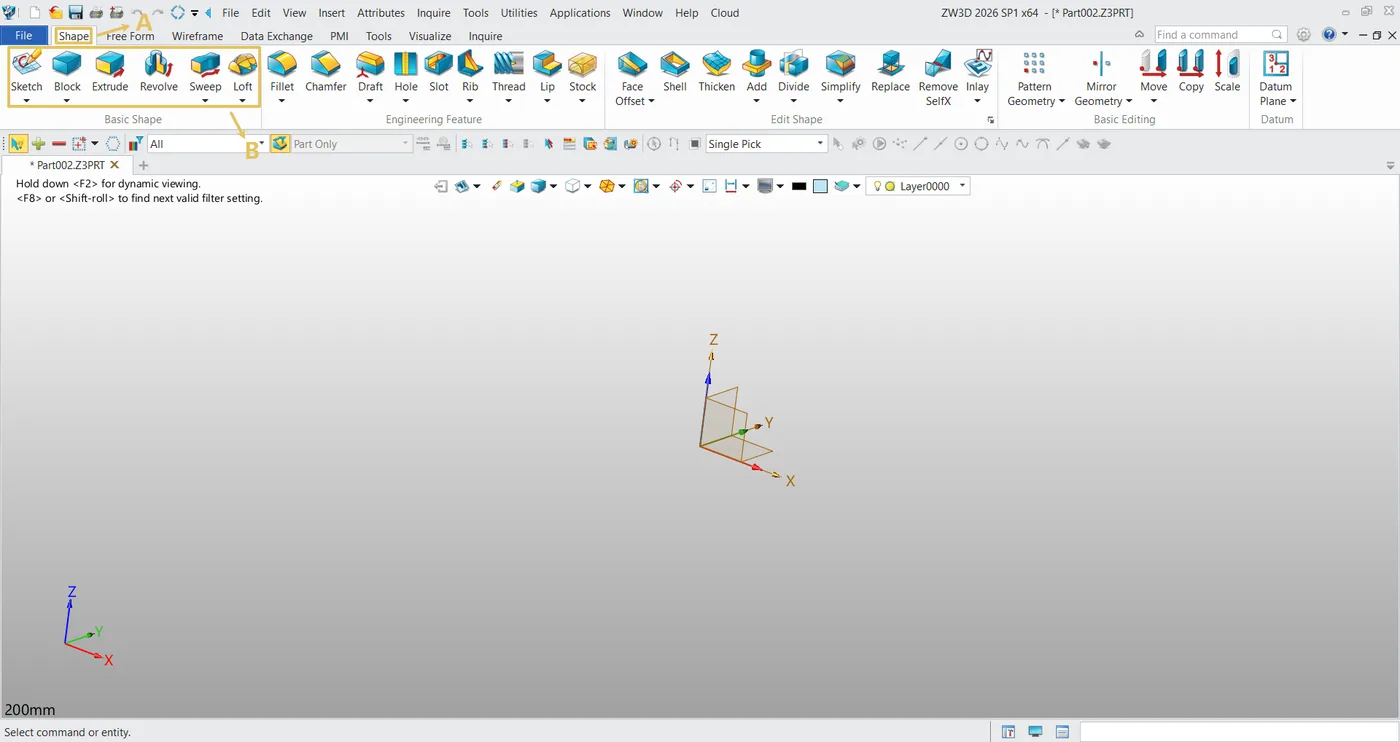
A: Tab B: Panel
Trong giao diện ribbon, các tab được tổ chức theo chức năng lệnh, giúp dễ tìm công cụ theo mục đích sử dụng. Tên mỗi tab phản ánh loại lệnh mà nó chứa, giúp người dùng nhanh chóng nhận biết và truy cập bộ công cụ mong muốn. Nhấp vào một tab sẽ hiện ra nhiều panel được nhóm trong đó.
Mỗi panel là một phân nhóm nhỏ hơn trong tab, phân loại các lệnh liên quan thành các nhóm hợp lý. Trong một panel, các biểu tượng lệnh được sắp xếp để truy cập nhanh và dễ sử dụng.
Mỗi biểu tượng thường đại diện cho một lệnh cụ thể. Nhấp vào biểu tượng sẽ thực hiện ngay lệnh tương ứng. Khi di chuột qua một biểu tượng, một tooltip mở rộng sẽ xuất hiện, mô tả chi tiết hơn về chức năng và cách dùng của lệnh.
Manager
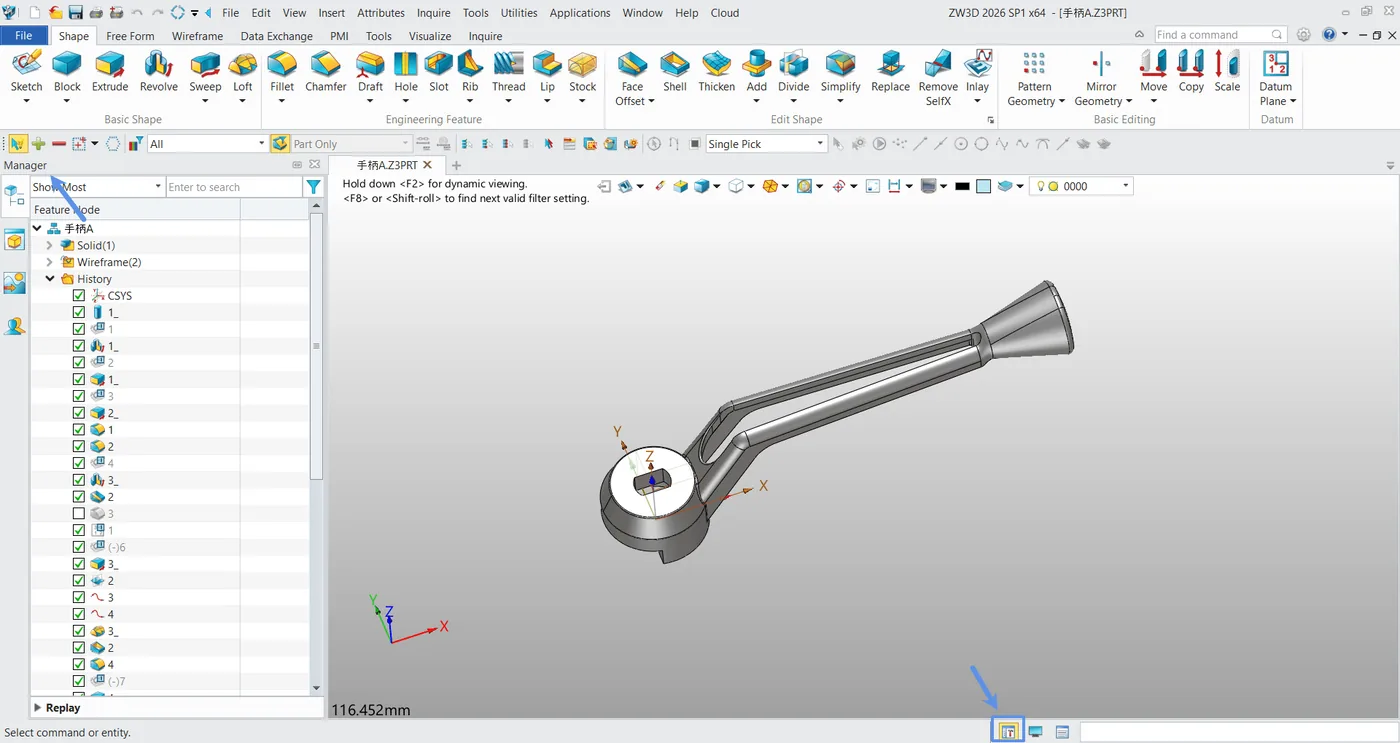
Panel Managers là một trong những thành phần cốt lõi của giao diện người dùng ZW3D, được thiết kế để quản lý tập trung cấu trúc mô hình và dữ liệu liên quan. Nó cho phép người dùng xem và điều khiển cụm lắp ráp, lịch sử feature, layer, hình chiếu và các thành phần quan trọng khác, giúp tổ chức dữ liệu thiết kế hiệu quả.
Với panel Managers, người dùng có thể nhanh chóng tìm, chỉnh sửa và cập nhật các thành phần mô hình, nâng cao hiệu quả mô hình hóa và lắp ráp nói chung. Bạn có thể bật hoặc tắt panel Managers bằng các biểu tượng ở phía dưới giao diện.
Document Aware Toolbar
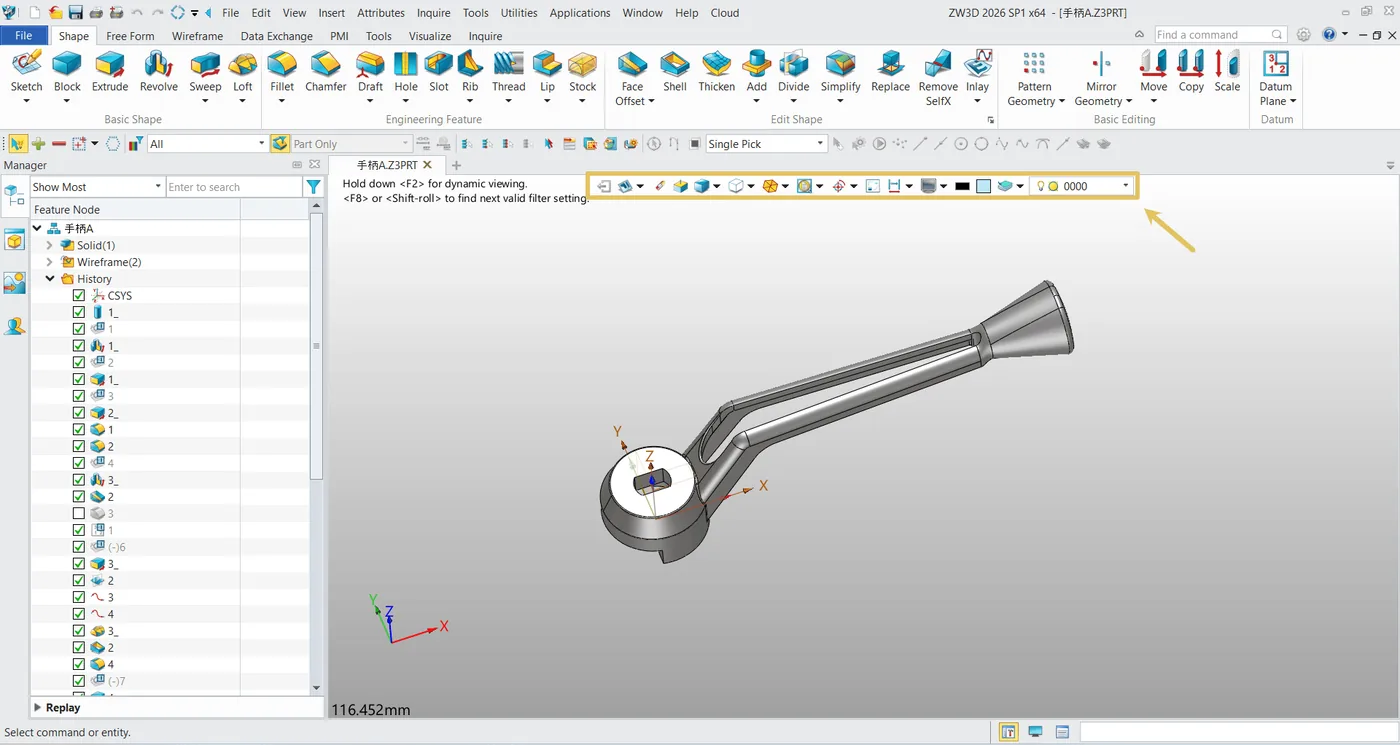
Document Aware Toolbar là thanh công cụ động, tự động thích ứng với loại tài liệu hiện tại. Khi người dùng làm việc trong các môi trường khác nhau, như mô hình hóa chi tiết, lắp ráp hoặc bản vẽ, thanh công cụ sẽ thông minh hiển thị các lệnh và công cụ liên quan nhất cho tác vụ đang thực hiện, giảm bớt các tùy chọn không cần thiết.
Ví dụ, trong môi trường mô hình hóa chi tiết, nó ưu tiên các lệnh mô hình hóa như đùn (extrusion) và xoay (revolve); trong môi trường lắp ráp, nó hiển thị các công cụ ràng buộc và căn chỉnh; còn trong môi trường bản vẽ, nó tập trung vào ghi chú và quản lý hình chiếu.
Thiết kế nhạy theo ngữ cảnh này giúp người dùng nhanh chóng truy cập công cụ cần thiết, nâng cao hiệu quả và rút ngắn thời gian làm quen.
Prompt Line
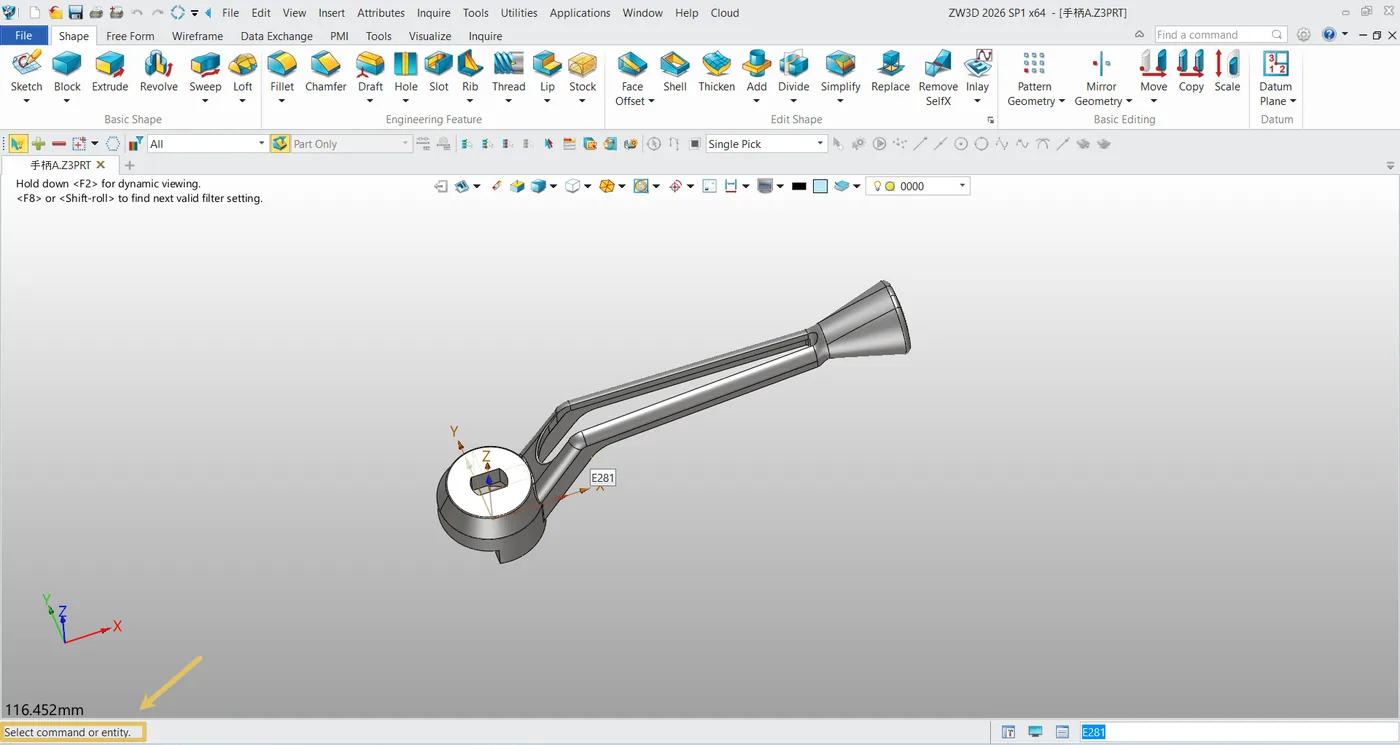
Prompt Line (dòng nhắc lệnh) là vùng giao diện hiển thị các lời nhắc và hướng dẫn của hệ thống cho thao tác đang thực hiện. Khi một lệnh được kích hoạt, nó cung cấp hướng dẫn theo thời gian thực, yêu cầu nhập liệu và gợi ý bước tiếp theo, như chọn đối tượng, chỉ định điểm hoặc nhập thông số.
Bằng cách làm theo các lời nhắc, người dùng có thể hiểu rõ hơn quy trình của lệnh, giảm sai sót và nâng cao hiệu quả mô hình hóa. Nó đặc biệt hữu ích cho người mới học cách dùng phần mềm.
Input Window
Input Window là vùng tương tác nơi người dùng có thể nhập lệnh, thông số và giá trị số. Người dùng có thể gõ trực tiếp tên lệnh hoặc nhập giá trị chính xác, như tọa độ và kích thước, trong khi thao tác để kiểm soát chính xác.
Nó cho phép thực hiện lệnh nhanh bằng bàn phím, đặc biệt hữu ích cho các tác vụ thiết kế đòi hỏi độ chính xác cao.
Kết luận
Giao diện người dùng ZW3D được thiết kế với cấu trúc rõ ràng và tổ chức hợp lý, giúp người dùng truy cập công cụ và quản lý dữ liệu thiết kế hiệu quả. Khi hiểu vai trò của từng thành phần giao diện, như thanh menu, ribbon, panel managers và các vùng nhập lệnh, người dùng có thể cải thiện đáng kể quy trình làm việc và rút ngắn thời gian hoàn thành tác vụ.
Làm chủ giao diện là bước đầu tiên thiết yếu để trở nên thành thạo ZW3D.
