


ZW3D 用户界面旨在为 3D 设计和工程任务提供清晰高效的工作环境。了解每个界面组件的功能,将帮助用户更有效地操作软件,并充分发挥其能力。
本指南介绍 ZW3D 界面的主要组成部分,包括工具栏、面板和命令输入区。熟悉这些元素后,用户可以简化工作流程,提高整体生产力。
ZW3D 界面的主要组成部分
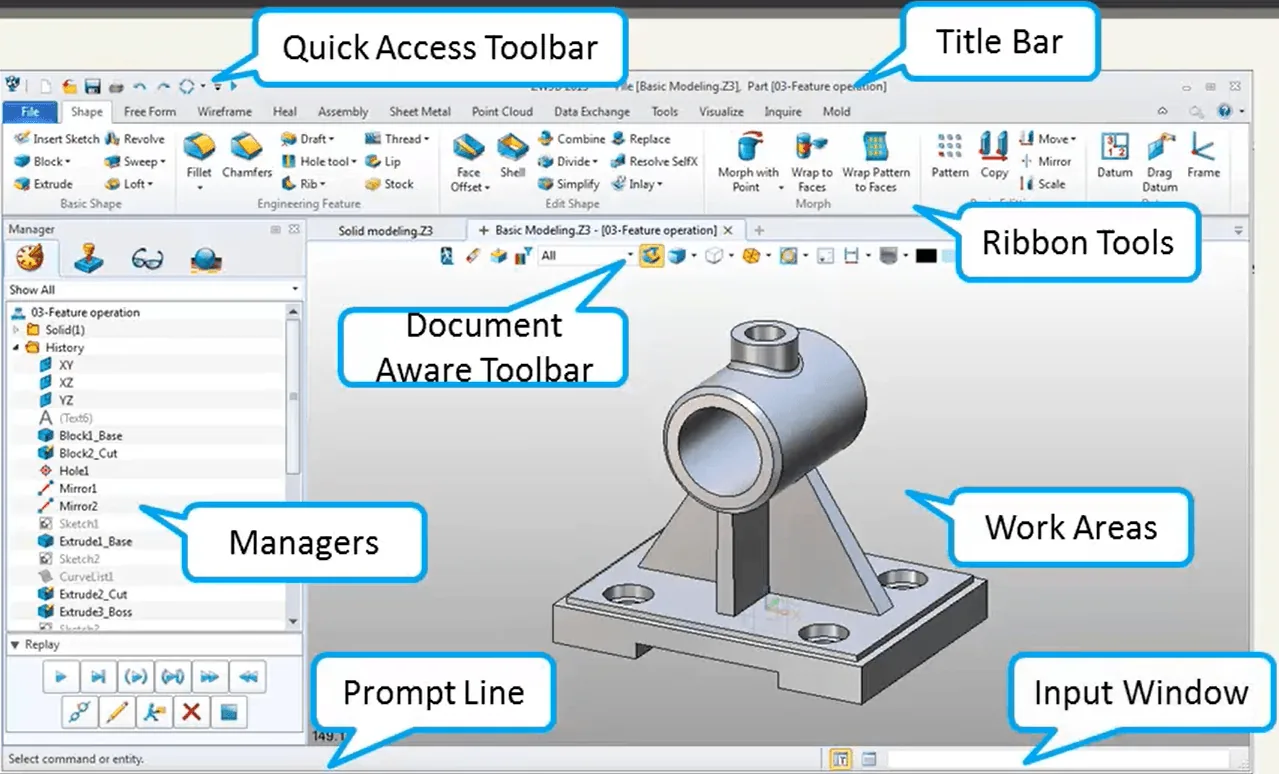
ZW3D 界面由若干协同工作的关键组件构成,支持建模、编辑和数据管理。每个区域都有特定用途,让用户能够高效地访问工具和信息。
Quick Access Toolbar
Quick Access Toolbar(快速访问工具栏)位于界面左上角,可方便地访问常用命令。它让用户无需浏览多个菜单即可快速执行常见操作。
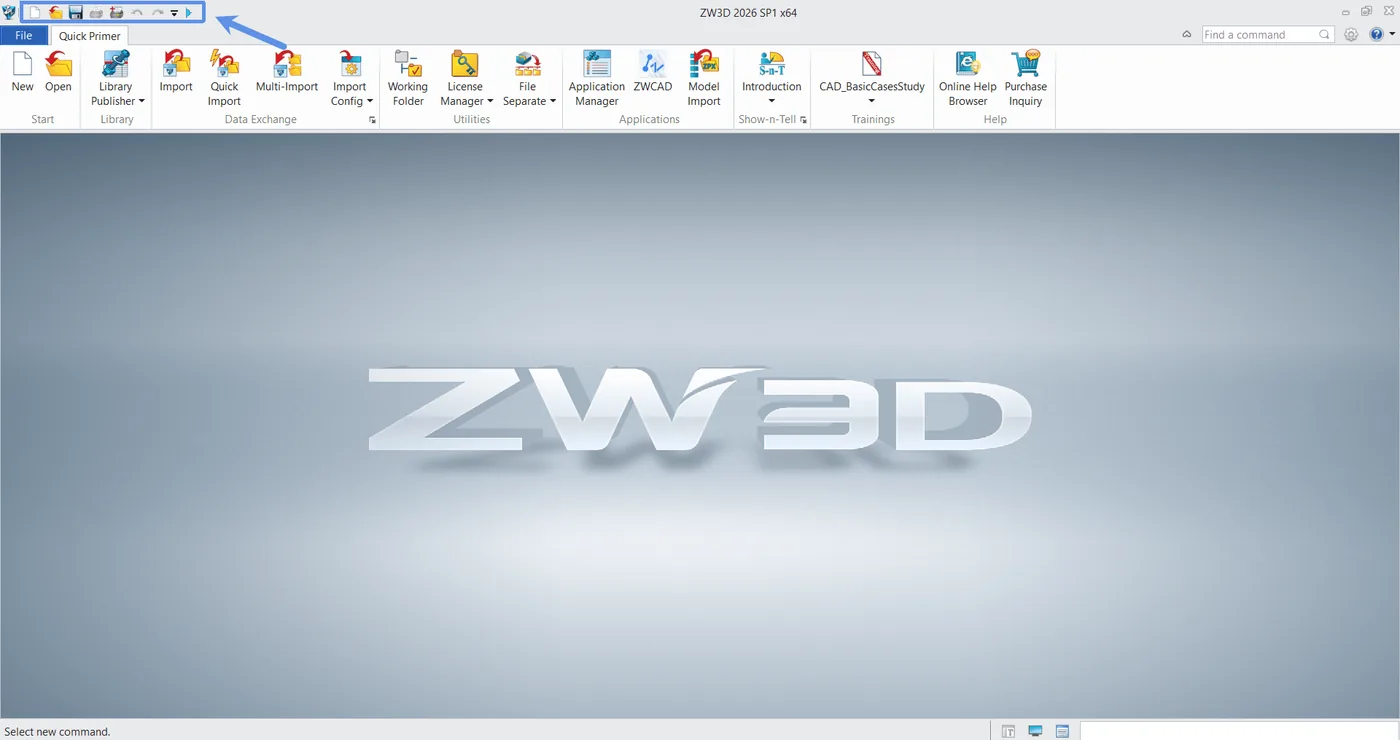
工具从左到右依次排列如下:
| 名称 | 功能 |
|---|---|
| New | 创建新的 ZW3D 对象文件 |
| Open | 打开现有的 ZW3D 文件进行编辑 |
| Save / Save As | 以新名称或新版本保存当前文件 |
| 打印当前图纸或文档 | |
| Multi-Print | 批量打印多张图纸或多个文件 |
| Undo | 撤销上一步操作 |
| Redo | 恢复上一步被撤销的操作 |
Menu Bar
Menu Bar(菜单栏)位于界面顶部,可访问 ZW3D 中的所有主要功能。命令按类别分组,方便用户快速找到并执行所需工具。
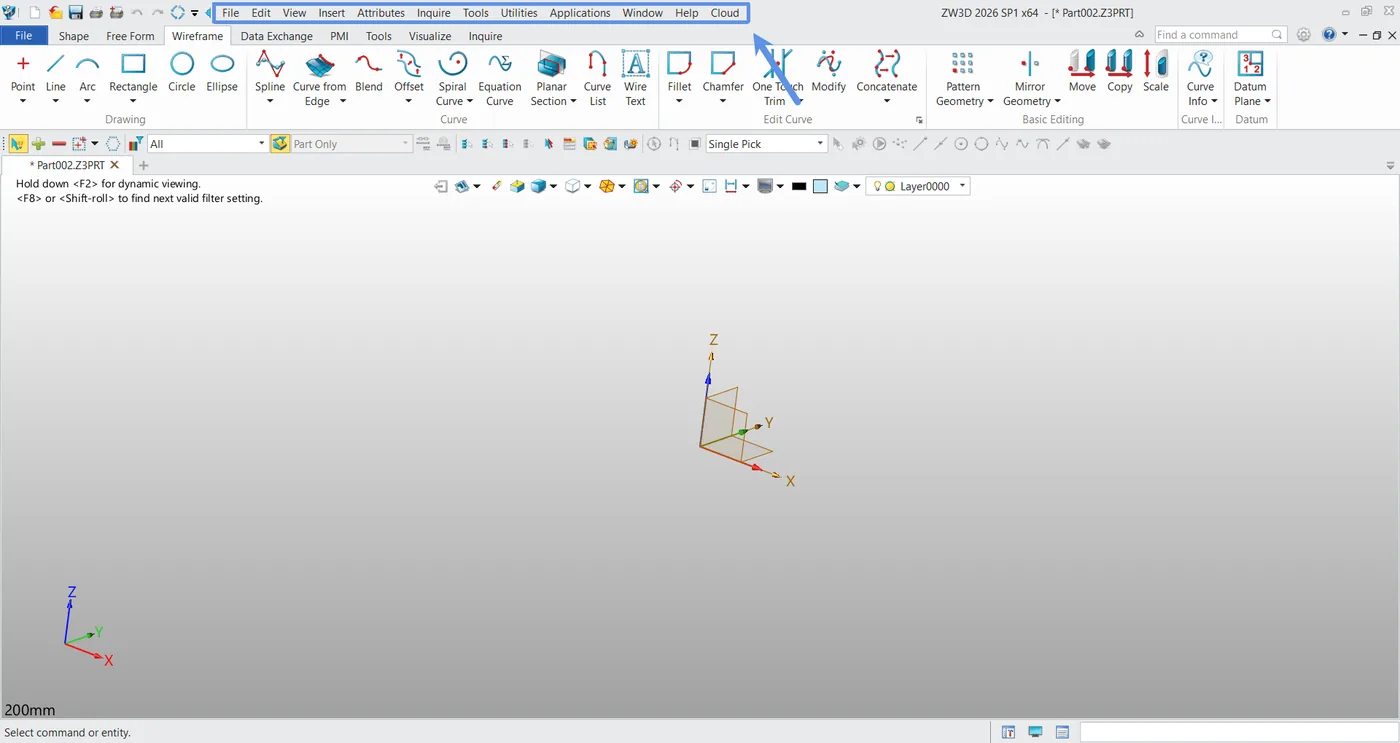
菜单栏从左到右依次组织如下:
| 菜单 | 功能 |
|---|---|
| File | 管理文件,包括新建、打开、保存、导入/导出和打印。 |
| Edit | 提供编辑功能,如撤销、重做、复制、粘贴和删除。 |
| View | 控制工作区的显示,包括缩放、旋转和显示模式。 |
| Insert | 用于插入块、外部参照、图像或其他元素等对象。 |
| Attributes | 管理对象属性,如颜色、图层和线型。 |
| Inquire | 用于获取对象信息,如距离、面积和体积。 |
| Tools | 提供建模和设计工具,包括参数设置和系统选项。 |
| Utilities | 包含数据管理、清理和诊断等实用功能。 |
| Applications | 用于加载和管理附加组件或外部应用程序。 |
| Window | 管理窗口显示,包括切换和排列窗口。 |
| Help | 提供帮助文档、用户指南和技术支持入口。 |
| Cloud | 提供云相关功能,如文件同步、云存储和协作。 |
Ribbon Tools
功能面板位于快速访问工具栏和菜单栏下方,由选项卡和面板组成。ZW3D 的各项功能按照分类规则以图标形式排列,点击图标即可执行相应命令。
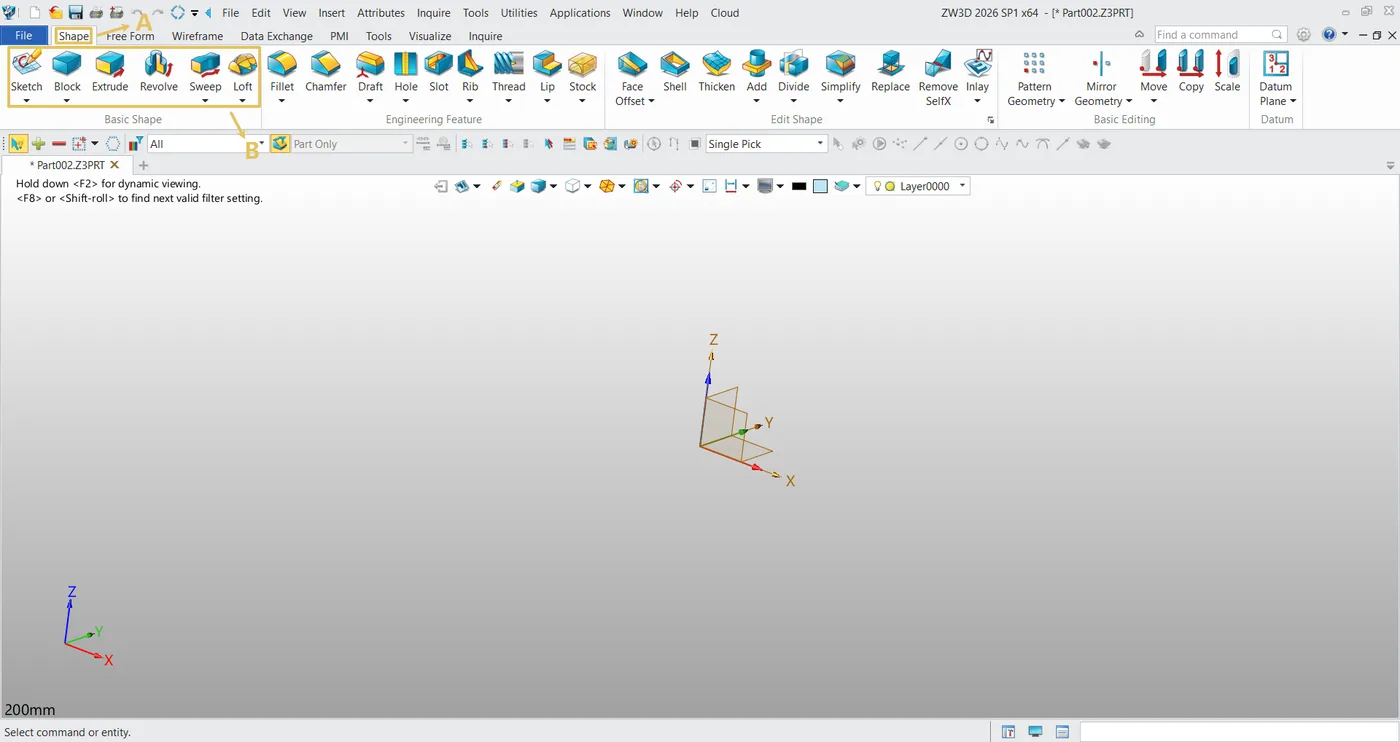
A:选项卡 B:面板
在功能区(ribbon)界面中,选项卡按命令功能组织,便于根据用途查找工具。每个选项卡的名称反映其所含命令的类型,使用户能够快速识别并访问所需的工具集。点击选项卡会显示其中分组的多个面板。
每个面板是选项卡内的进一步细分,将相关命令归入逻辑分组。在面板内,命令图标的排列方便快速访问和使用。
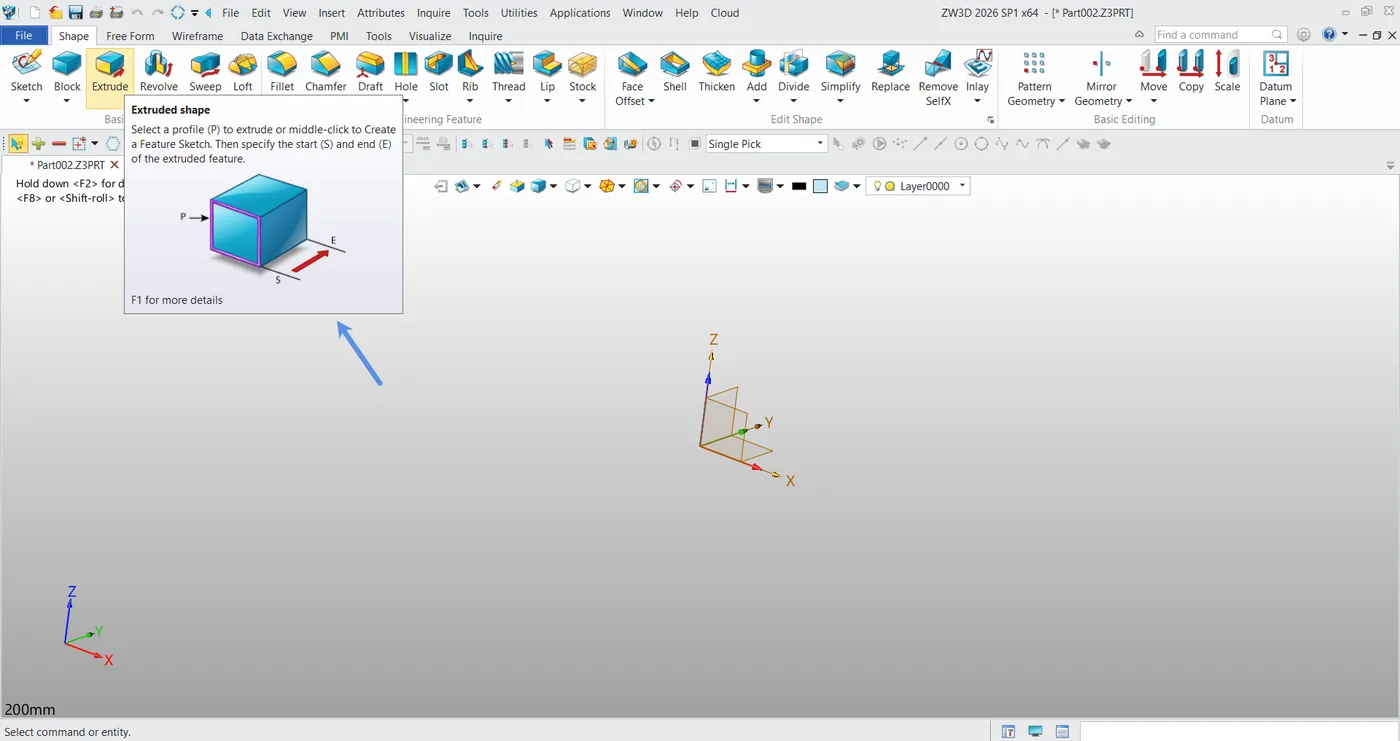
每个图标通常代表一个特定命令。点击图标即可直接执行相应命令。将鼠标悬停在图标上时,会出现扩展提示,更详细地说明该命令的功能和用法。
Manager
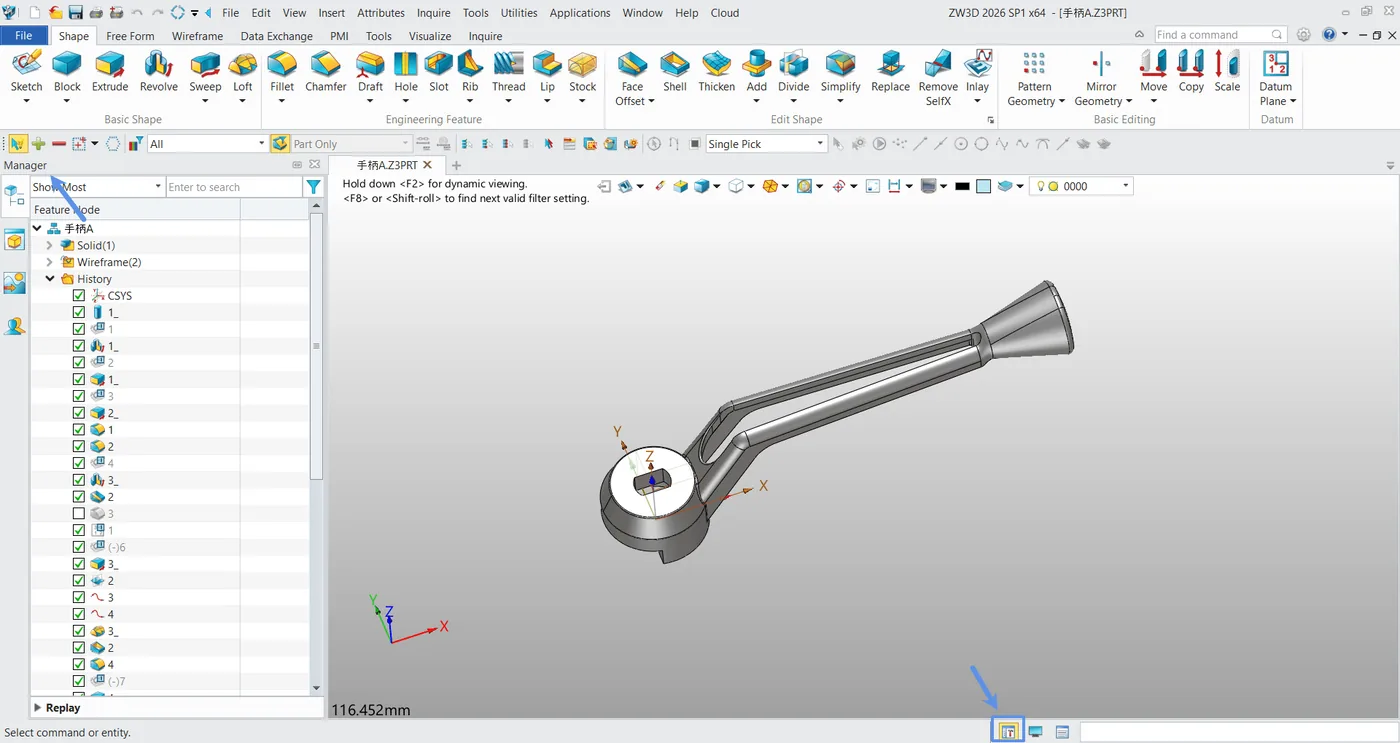
Managers 面板是 ZW3D 用户界面的核心组成部分之一,用于集中管理模型结构和相关数据。它允许用户查看和控制装配体、特征历史、图层、视图及其他关键元素,从而高效地组织设计数据。
借助 Managers 面板,用户可以快速定位、编辑和更新模型元素,提高整体建模和装配效率。您可以使用界面底部的图标启用或禁用 Managers 面板。
Document Aware Toolbar
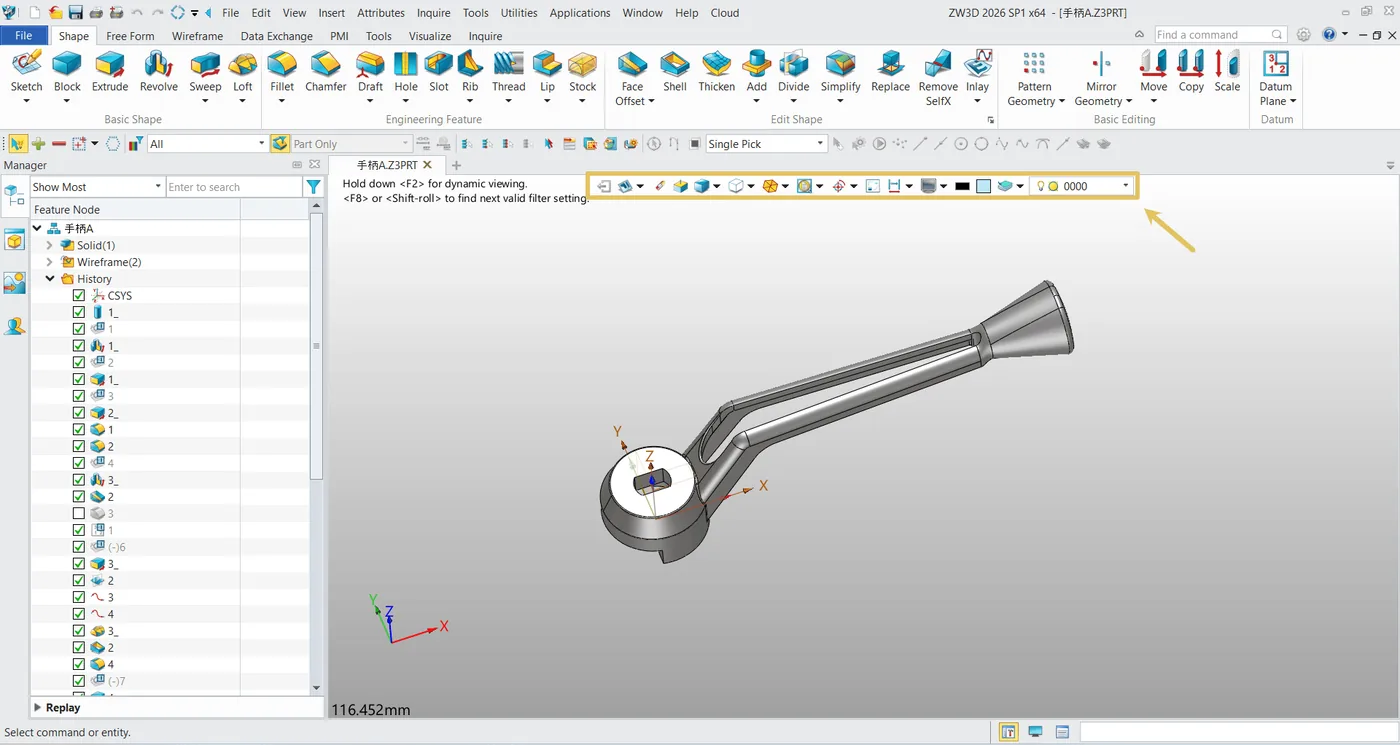
Document Aware Toolbar(文档感知工具栏)是一种动态工具栏,会自动适应当前文档类型。当用户在零件建模、装配或工程图等不同环境中工作时,工具栏会智能显示与当前任务最相关的命令和工具,减少不必要的选项。
例如,在零件建模环境中,它优先显示拉伸(extrusion)和旋转(revolve)等建模命令;在装配环境中,显示约束和对齐工具;而在工程图环境中,则侧重于标注和视图管理。
这种上下文相关的设计帮助用户快速访问所需工具,提高效率并降低学习成本。
Prompt Line
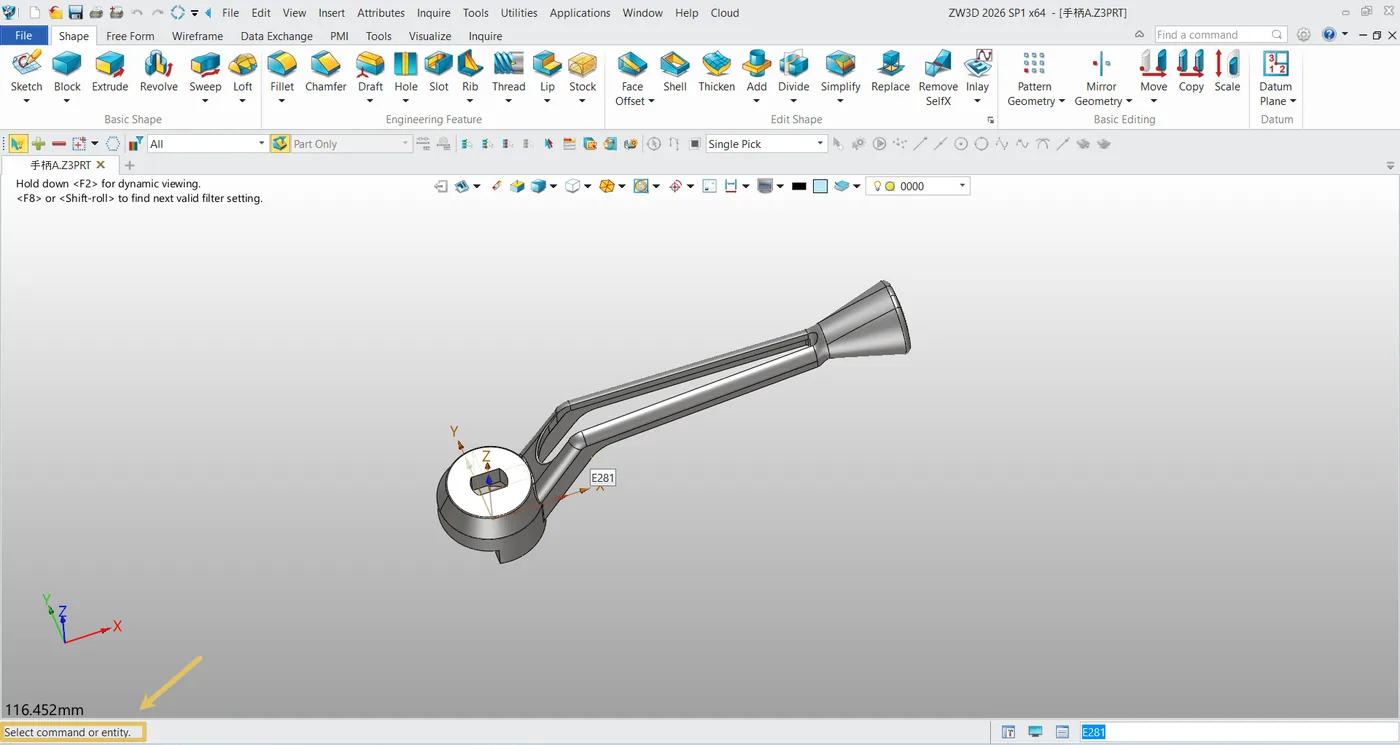
Prompt Line(提示行)是界面中显示系统提示和当前操作指引的区域。激活命令后,它会实时提供操作说明、输入要求和下一步指引,例如选择对象、指定点或输入参数。
按照提示操作,用户可以更好地理解命令流程,减少错误,提高建模效率。这对于学习使用软件的初学者尤其有帮助。
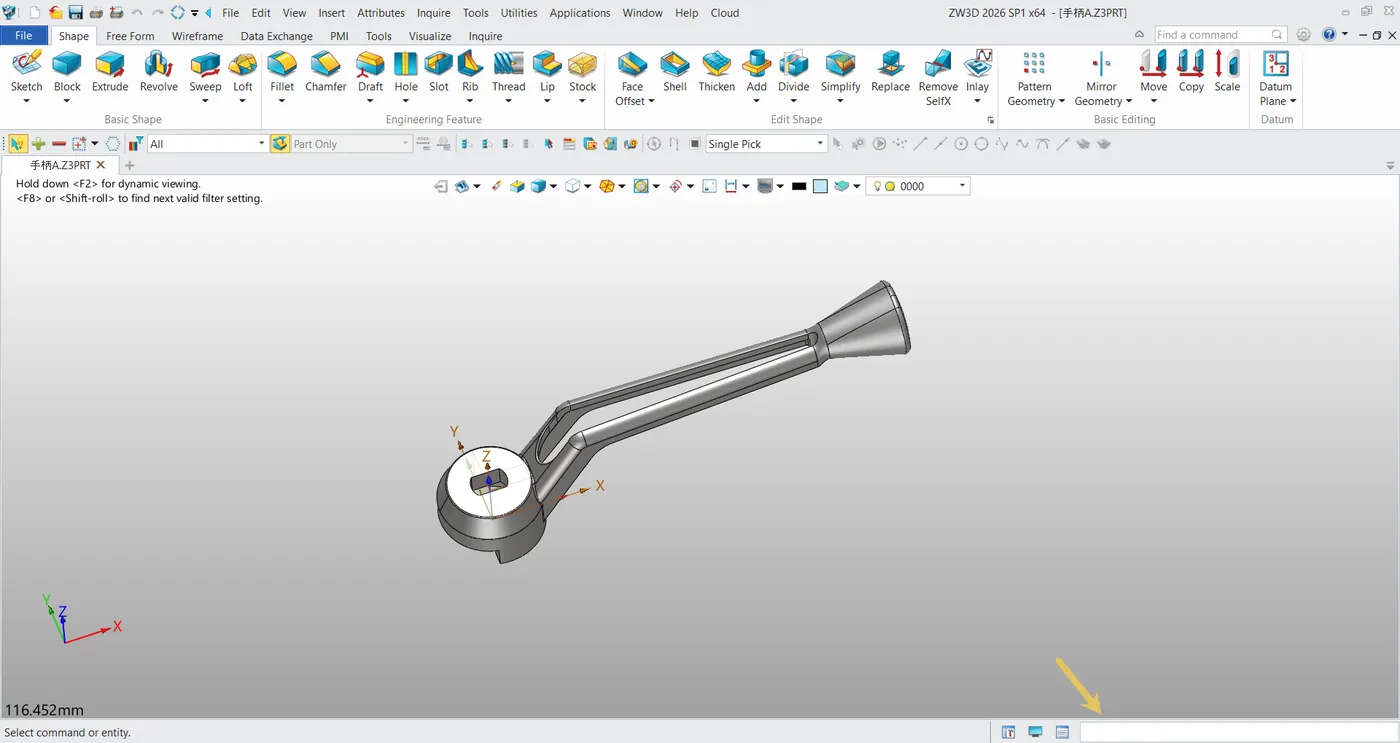
Input Window
Input Window(输入窗口)是用户可以输入命令、参数和数值的交互区域。用户可以直接输入命令名称,或在操作过程中输入精确数值(如坐标和尺寸)以实现精确控制。
它支持通过键盘输入快速执行命令,对于精度要求高的设计任务尤其有用。
总结
ZW3D 用户界面结构清晰、组织合理,使用户能够高效地访问工具并管理设计数据。了解菜单栏、功能区、Managers 面板和命令输入区等各界面组件的作用,用户可以显著改善工作流程并缩短完成任务所需的时间。
掌握界面是熟练使用 ZW3D 的重要第一步。
