


ZW3D là phần mềm 3D CAD/CAM chuyên nghiệp, cung cấp giải pháp toàn diện cho thiết kế sản phẩm, tạo mô hình và gia công. Các công cụ mạnh mẽ giúp kỹ sư và nhà thiết kế tạo, mô phỏng và tối ưu các thiết kế phức tạp một cách hiệu quả. Cài đặt ZW3D đúng cách là điều cần thiết để đảm bảo hiệu năng ổn định và vận hành đáng tin cậy.
Hướng dẫn này trình bày quy trình cài đặt ZW3D từng bước, giải quyết các sự cố cài đặt thường gặp và nêu các thực hành tốt nhất để cài đặt suôn sẻ và thành công.
Kiểm tra yêu cầu hệ thống
Trước khi tải và cài đặt ZW3D, bạn cần đảm bảo máy tính đáp ứng cấu hình hệ thống yêu cầu. Kiểm tra trước yêu cầu hệ thống giúp quá trình cài đặt suôn sẻ và phần mềm chạy ổn định.
Dưới đây là tổng quan về hệ điều hành, cấu hình phần cứng và các yêu cầu môi trường khác cần có để chạy ZW3D đúng cách.
| Yêu cầu hệ thống | |
|---|---|
| Hệ điều hành | ZW3D: Microsoft® Windows 7 SP1 Microsoft® Windows 8.1 Microsoft® Windows 10 Microsoft® Windows 11 Hệ thống khuyến nghị: Windows 10 Version 1909 hoặc Windows 10 Version 20H2 Lưu ý: ZW3D Network License Manager: Lưu ý: |
| Bộ xử lý | Intel Pentium® 4 (@2GHz trở lên), hoặc bộ xử lý AMD® tương đương |
| GPU | Card đồ họa hỗ trợ OpenGL 3.3 trở lên
Lưu ý: Nếu dùng module Simulation, cần card đồ họa OpenGL 4.2 trở lên Khuyến nghị: NVIDIA GeForce GTX1050 Ti hoặc NVIDIA GeForce GTX 1650 |
| RAM | Cấu hình tối thiểu: 2G Cấu hình khuyến nghị: 8G trở lên |
| Bộ nhớ ảo | Cấu hình tối thiểu: 1G Cấu hình khuyến nghị: 2G trở lên |
| GB | Cấu hình tối thiểu: 4G dung lượng ổ đĩa trống Cấu hình khuyến nghị: 8G dung lượng ổ đĩa trống trở lên |
| Màn hình | Cấu hình tối thiểu: 1024 x 768 VGA với True Color Cấu hình khuyến nghị: 1280×1024, 1680×1050, 1920×1080 VGA với True Color trở lên |
| Thiết bị trỏ | Chuột ba nút, trackball hoặc thiết bị khác. |
| Yêu cầu cho bản quyền | Soft Key hoặc Dongle |
| Yêu cầu cho Floating License | Cài đặt giao thức mạng TCP/IP |
| CD-ROM | Tốc độ bất kỳ (chỉ để cài đặt) |
Tải gói cài đặt ZW3D
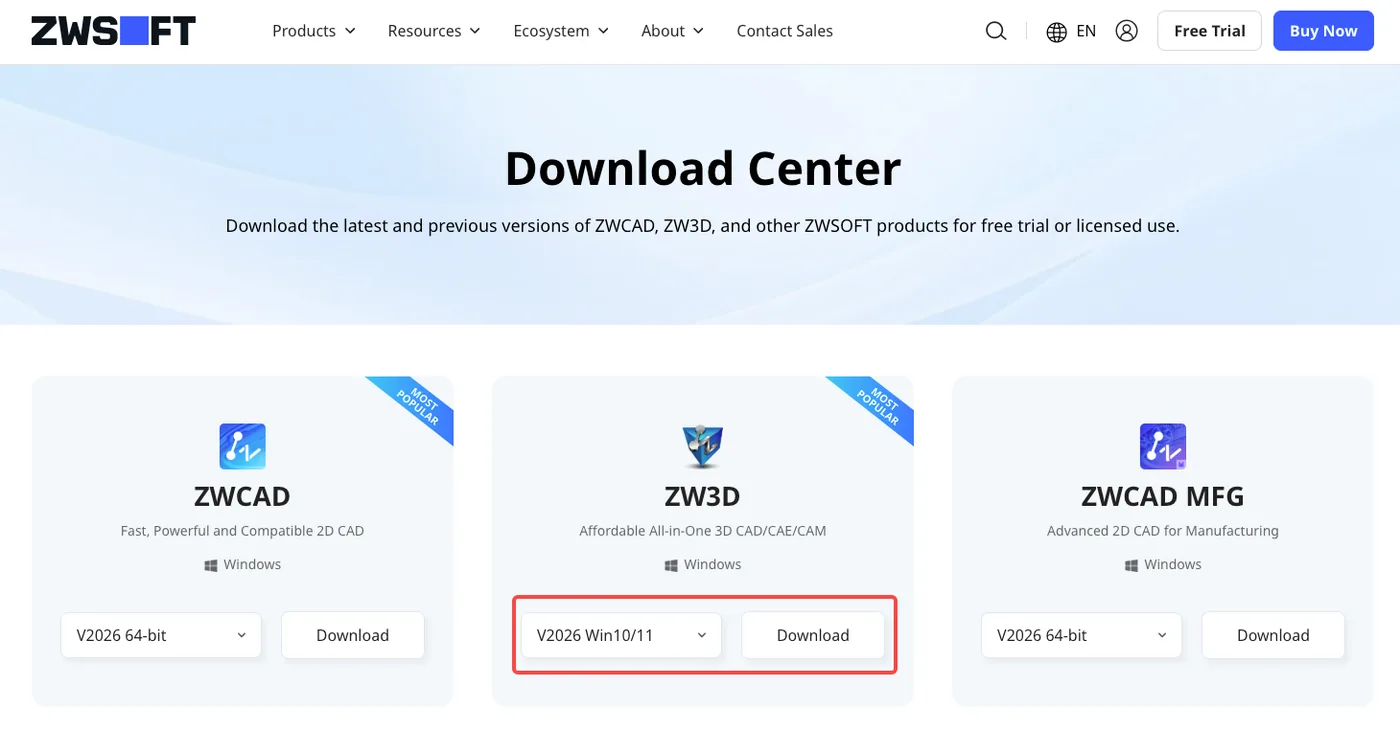
Truy cập trang web chính thức để tải phiên bản ZW3D tương thích với máy tính của bạn. Trong quá trình tải, trang web sẽ yêu cầu bạn đăng nhập và cung cấp một số thông tin cá nhân cơ bản, như họ tên, địa chỉ email, số điện thoại, v.v.
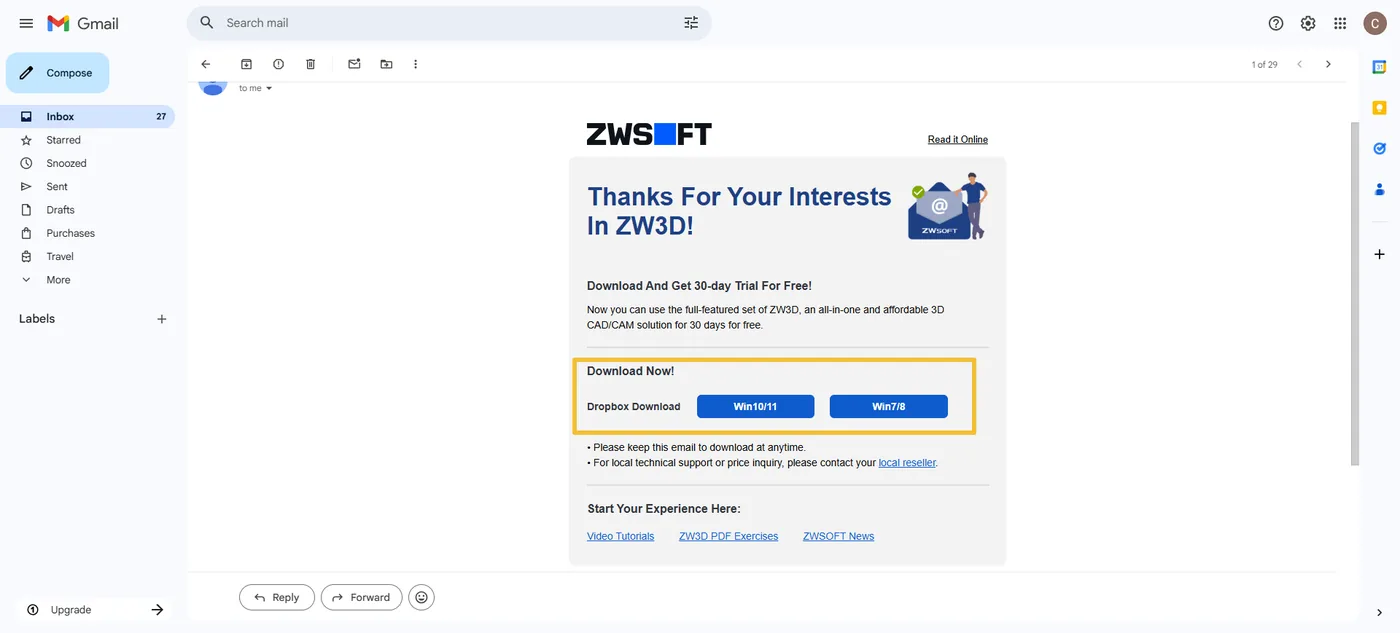
Sau khi gửi thông tin, bạn có thể kiểm tra email. Trang web chính thức sẽ sớm gửi liên kết tải về hộp thư của bạn, và bạn có thể nhấp vào liên kết để bắt đầu tải.
Cài đặt ZW3D từng bước
Hướng dẫn từng bước sau sẽ đưa bạn qua toàn bộ quy trình cài đặt — từ chạy trình cài đặt và chọn các tùy chọn cài đặt đến hoàn tất thiết lập và khởi động phần mềm lần đầu.
Bước 1: Chạy trình cài đặt.
Sau khi tải gói cài đặt ZW3D, hãy tìm tệp cài đặt trong thư mục tải về và nhấp đúp để khởi chạy chương trình cài đặt.
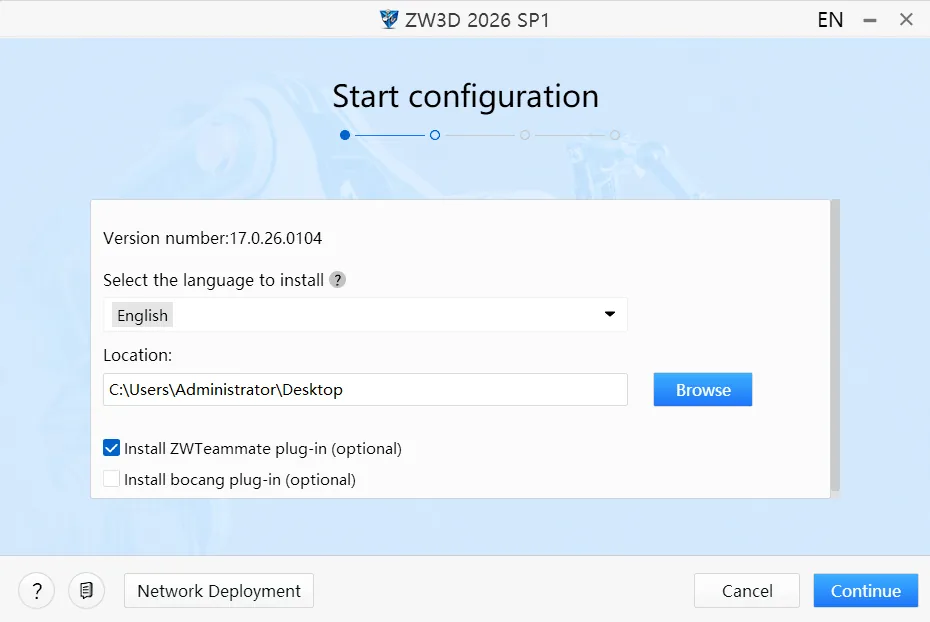
Bước 2: Chọn ngôn ngữ và vị trí cài đặt.
Chọn ngôn ngữ và chỉ định vị trí cài đặt (thư mục nơi ZW3D sẽ được cài trên máy tính). Bạn có thể chọn nhiều ngôn ngữ nếu cần. Xong, nhấp Continue để tiếp tục. Nếu muốn cài đặt im lặng (silent), nhấp Silent Installation. Để cài đặt hàng loạt trên nhiều máy tính, chọn Network Deployment.
Bước 3: Chấp nhận thỏa thuận bản quyền
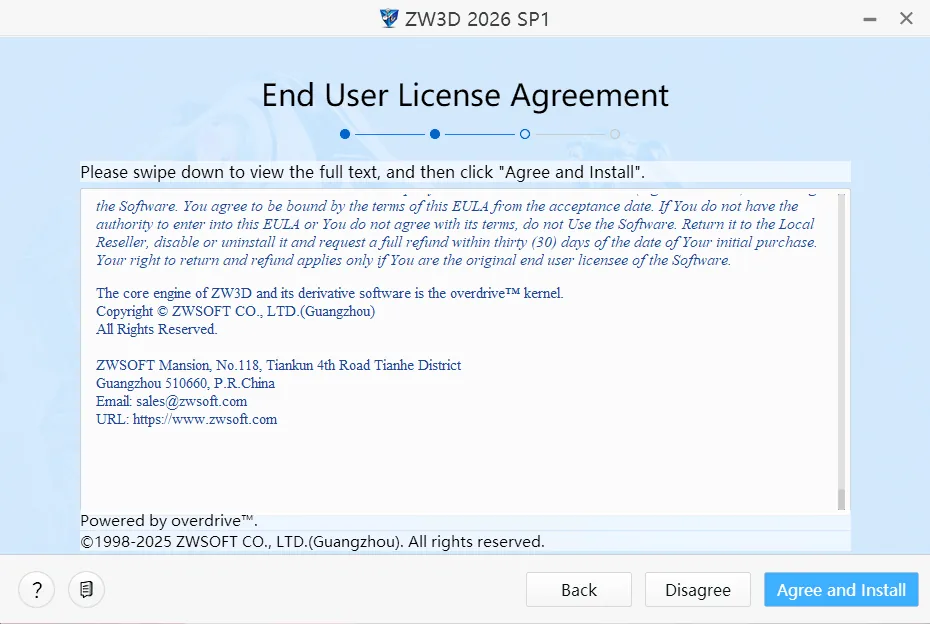
Cuộn xuống để đọc toàn bộ thỏa thuận bản quyền. Sau khi xem xét các điều khoản, nhấp Agree and Install để tiếp tục quá trình cài đặt.
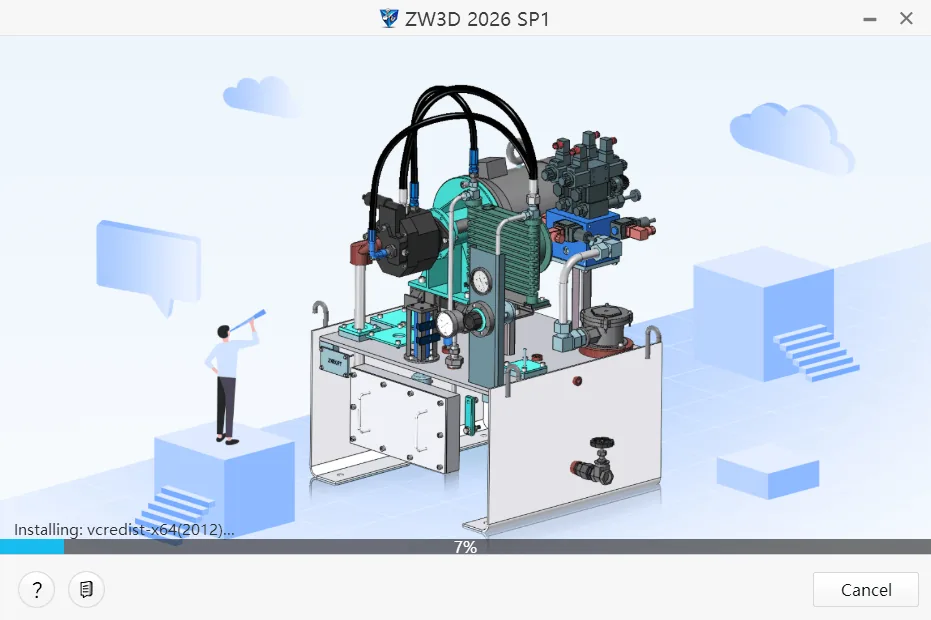
Bước 4: Chờ cài đặt
Phần mềm sẽ tự động bắt đầu cài đặt. Quá trình này thường mất khoảng 3–5 phút.
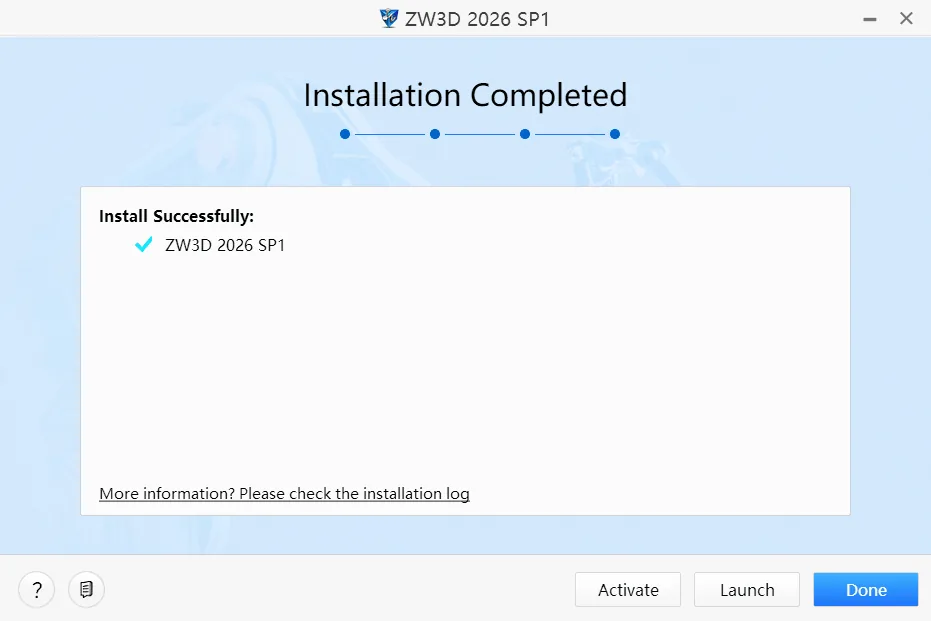
Bước 5: Hoàn tất cài đặt
Khi tải và cài đặt xong, trình hướng dẫn cài đặt sẽ hiển thị thông báo Install Successfully, xác nhận ZW3D đã được cài đúng và sẵn sàng sử dụng. Sau đó bạn có thể nhấp Activate để kích hoạt sản phẩm ZW3D, nhấp nút Launch để khởi động ZW3D ngay, hoặc nhấp nút Done để đóng trình hướng dẫn cài đặt.
Bước 6: Đăng ký người dùng
Điền các trường có dấu sao đỏ (*) và nhấp Submit. Bạn cũng vẫn có thể khởi động phần mềm mà không cần đăng ký.

Bước 7: Khởi động ZW3D
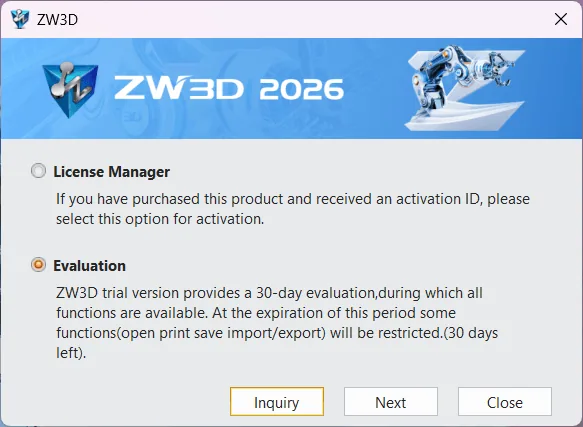
Khi khởi động ZW3D, nếu bạn đã có soft key, hãy chọn License Manager và nhấp Next. Nếu muốn dùng thử phiên bản đánh giá 30 ngày, hãy chọn Evaluation rồi nhấp Next.
Sau khi cài đặt phần mềm, bạn có thể tiến hành kích hoạt bản quyền ZW3D. Để xem hướng dẫn chi tiết về kích hoạt bản quyền stand-alone, dùng bản quyền floating hoặc mượn bản quyền mạng, vui lòng tham khảo các hướng dẫn riêng:
- How to Activate ZW3D Stand-alone License
- How to Activate ZW3D with a Floating License
- How to Borrow a ZW3D Network License
Kết luận
Làm theo các bước trong hướng dẫn này giúp cài đặt ZW3D thành công và phần mềm vận hành đáng tin cậy. Bằng cách kiểm tra yêu cầu hệ thống, chọn các tùy chọn cài đặt phù hợp và áp dụng các thực hành tốt nhất, người dùng có thể giảm thiểu lỗi và cài đặt suôn sẻ. Để được hướng dẫn kích hoạt bản quyền, hãy tham khảo các hướng dẫn riêng cho bản quyền stand-alone, floating hoặc bản quyền mạng.
