


ZW3D 是一款专业的三维 CAD/CAM 软件,为产品设计、建模和制造提供全面的解决方案。其强大的工具使工程师和设计师能够高效地创建、仿真和优化复杂设计。正确安装 ZW3D 对于确保性能稳定和运行可靠至关重要。
本指南提供安装 ZW3D 的分步流程,解决常见的安装问题,并概述最佳实践,帮助您顺利、成功地完成安装。
检查系统要求
在下载和安装 ZW3D 之前,务必确保您的计算机满足所需的系统规格。提前检查系统要求有助于确保安装过程顺利,并使软件运行稳定。
以下是正常运行 ZW3D 所需的操作系统、硬件配置及其他环境要求概览。
| 系统要求 | |
|---|---|
| 操作系统 | ZW3D: Microsoft® Windows 7 SP1 Microsoft® Windows 8.1 Microsoft® Windows 10 Microsoft® Windows 11 推荐系统:Windows 10 Version 1909 或 Windows 10 Version 20H2 注意: ZW3D Network License Manager: 注意: |
| 处理器 | Intel Pentium® 4(@2GHz 或更高),或同等 AMD® 处理器 |
| GPU | 支持 OpenGL 3.3 及以上的显卡
注意:如果使用 Simulation 模块,则需要支持 OpenGL 4.2 及以上的显卡 推荐:NVIDIA GeForce GTX1050 Ti 或 NVIDIA GeForce GTX 1650 |
| RAM | 最低配置:2G 推荐配置:8G 或以上 |
| 虚拟内存 | 最低配置:1G 推荐配置:2G 或以上 |
| GB | 最低配置:4G 可用磁盘空间 推荐配置:8G 或以上可用磁盘空间 |
| 显示 | 最低配置:1024 x 768 VGA,真彩色 推荐配置:1280×1024、1680×1050、1920×1080 VGA 或更高,真彩色 |
| 指点设备 | 三键鼠标、轨迹球或其他设备。 |
| 授权所需 | Soft Key 或 Dongle(加密狗) |
| 浮动许可所需 | 安装 TCP/IP 网络协议 |
| CD-ROM | 任意速度(仅用于安装) |
下载 ZW3D 安装包
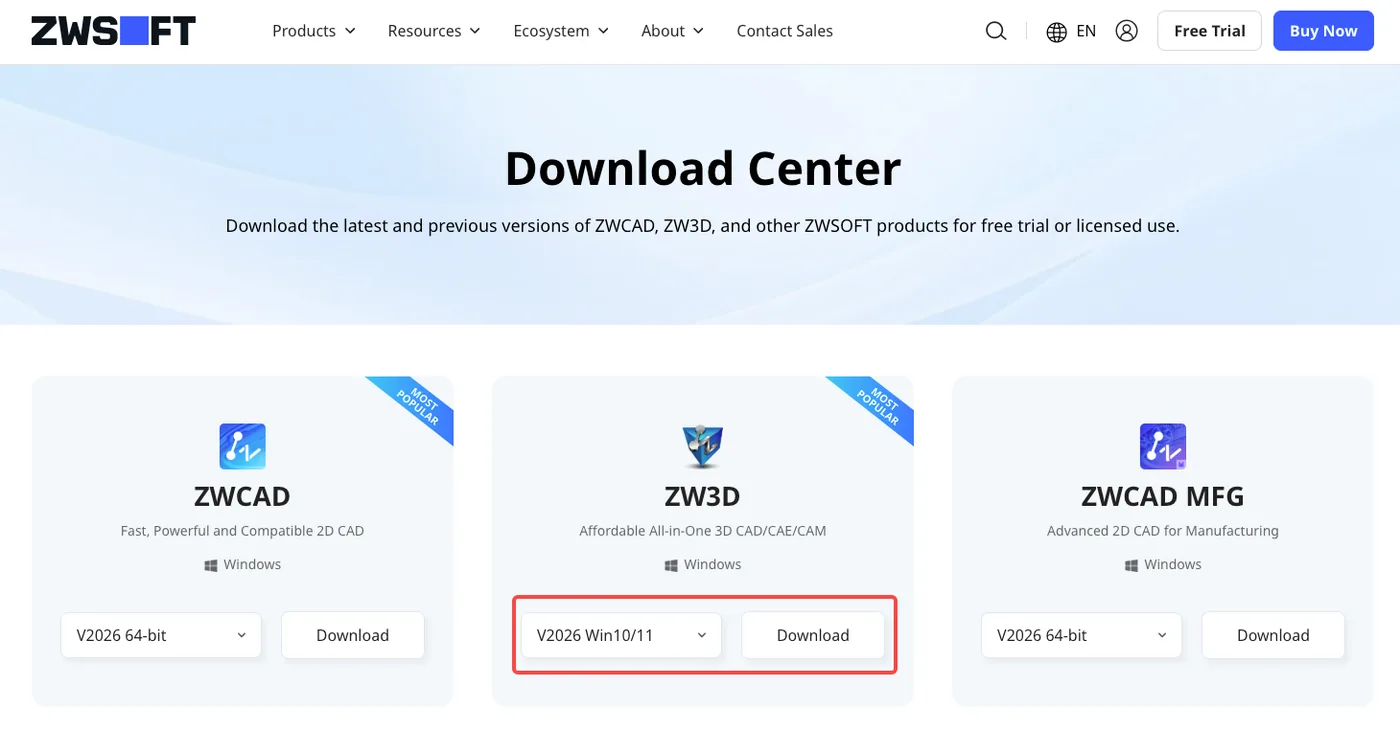
前往官方网站下载与您的计算机兼容的 ZW3D 版本。下载过程中,网站会要求您登录并提供一些基本个人信息,如姓名、电子邮箱、电话号码等。
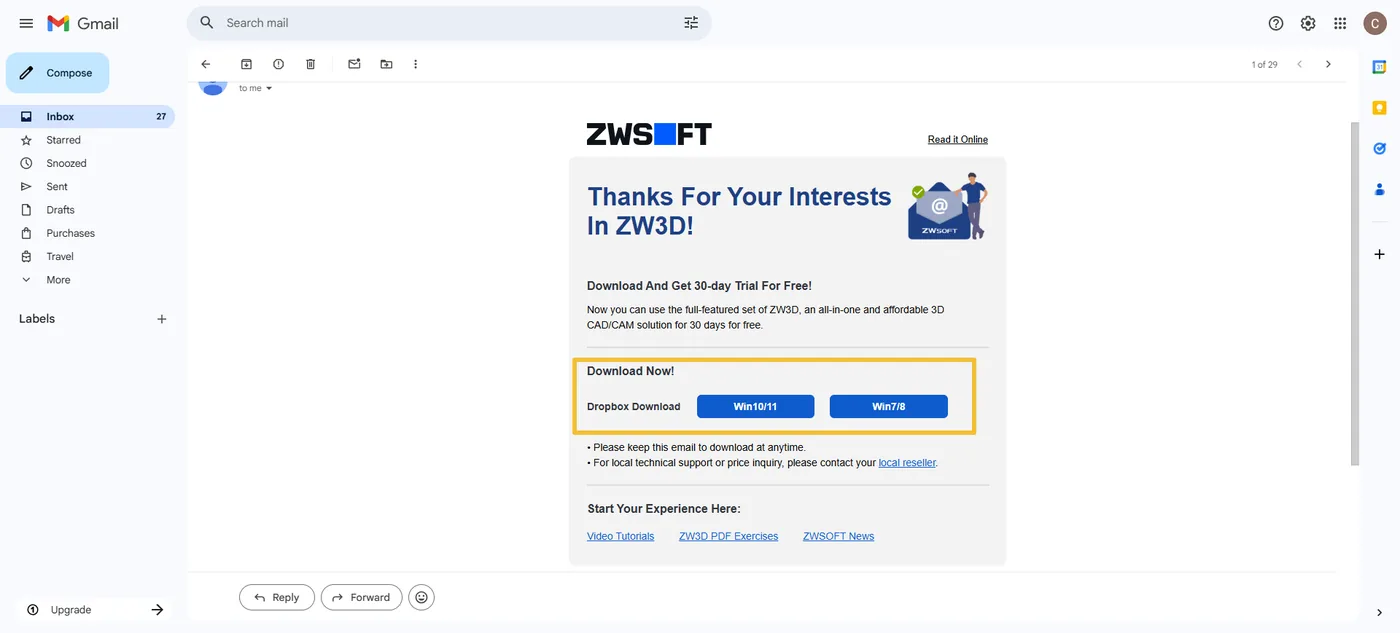
提交信息后,您可以查看邮箱。官方网站很快会将下载链接发送到您的收件箱,点击链接即可开始下载。
分步安装 ZW3D
以下分步指南将带您完成整个安装过程——从运行安装程序、选择安装选项,到完成设置并首次启动软件。
步骤 1: 运行安装程序。
下载 ZW3D 安装包后,在下载文件夹中找到安装程序文件,双击以启动安装程序。
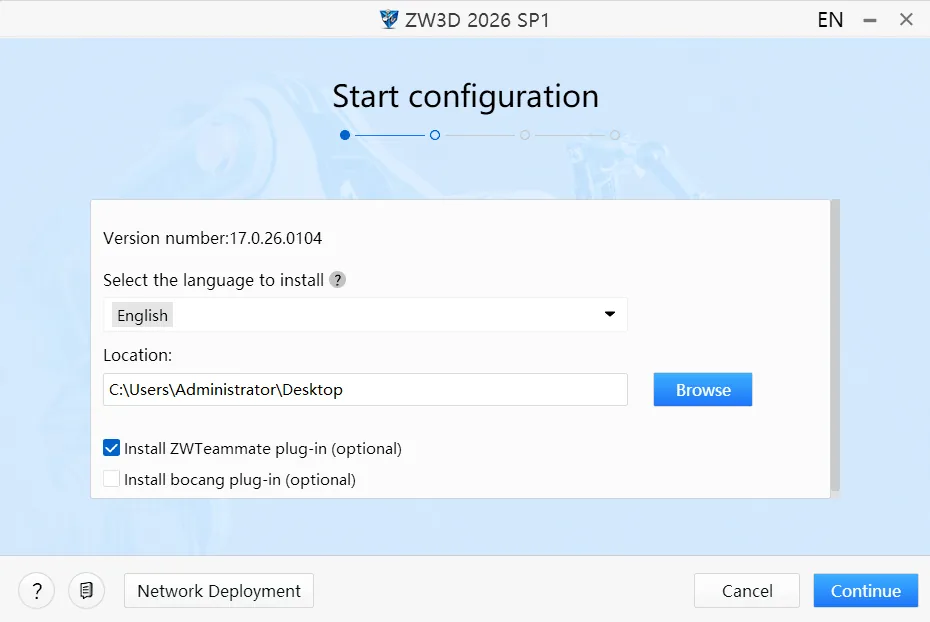
步骤 2:选择安装语言和位置。
选择语言并指定安装位置(ZW3D 将安装在计算机上的文件夹)。如有需要,可选择多种语言。完成后,点击 Continue 继续。如果您希望静默安装,请点击 Silent Installation。如需在多台计算机上批量安装,请选择 Network Deployment。
步骤 3:接受许可协议
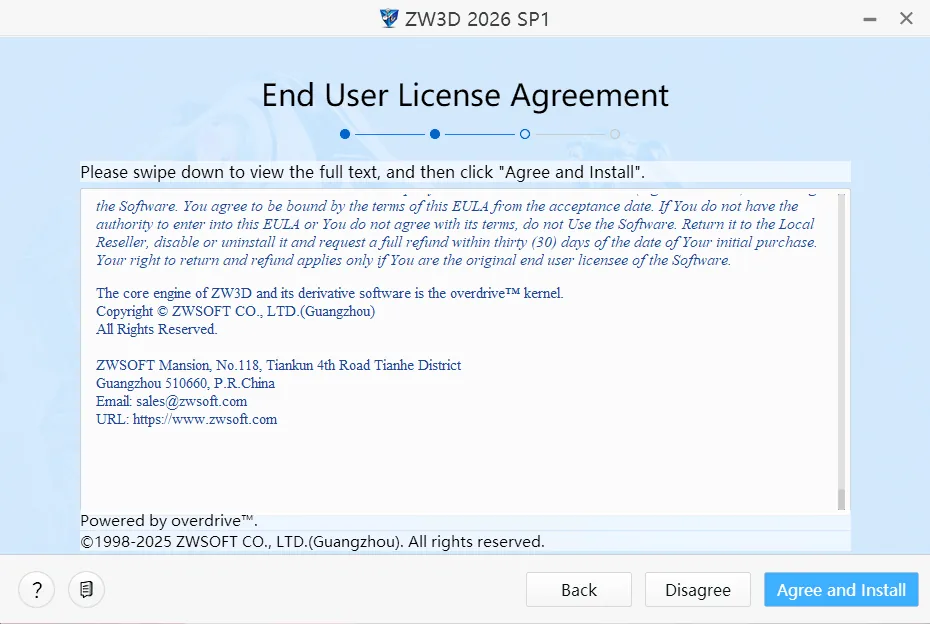
向下滑动阅读完整的许可协议。查看条款后,点击 Agree and Install 继续安装过程。
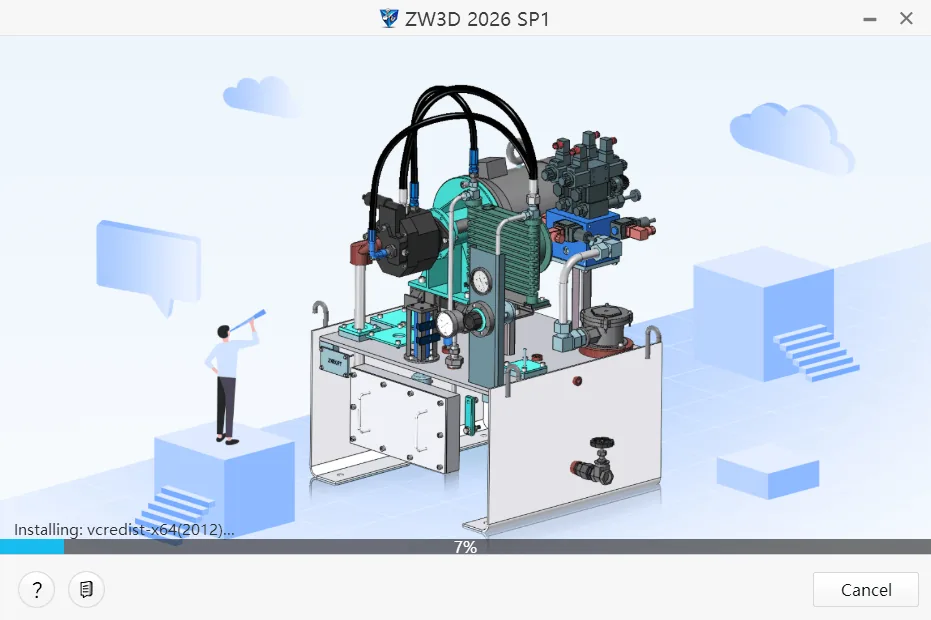
步骤 4:等待安装
软件将自动开始安装。此过程通常需要约 3–5 分钟。
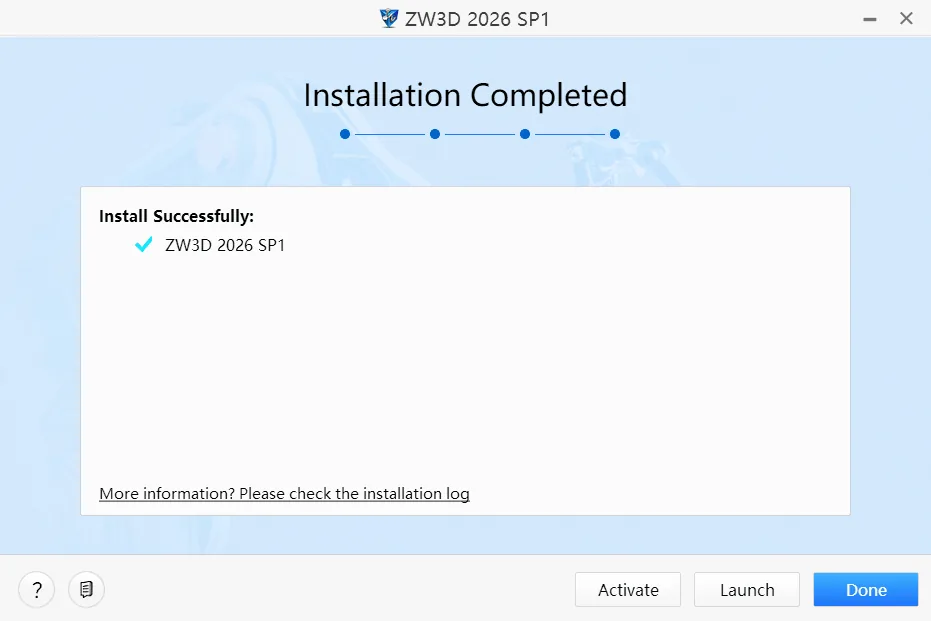
步骤 5:完成安装
下载和安装完成后,安装向导将显示 Install Successfully 消息,确认 ZW3D 已正确安装并可以使用。然后您可以点击 Activate 激活 ZW3D 产品,点击 Launch 按钮立即启动 ZW3D,或点击 Done 按钮关闭安装向导。
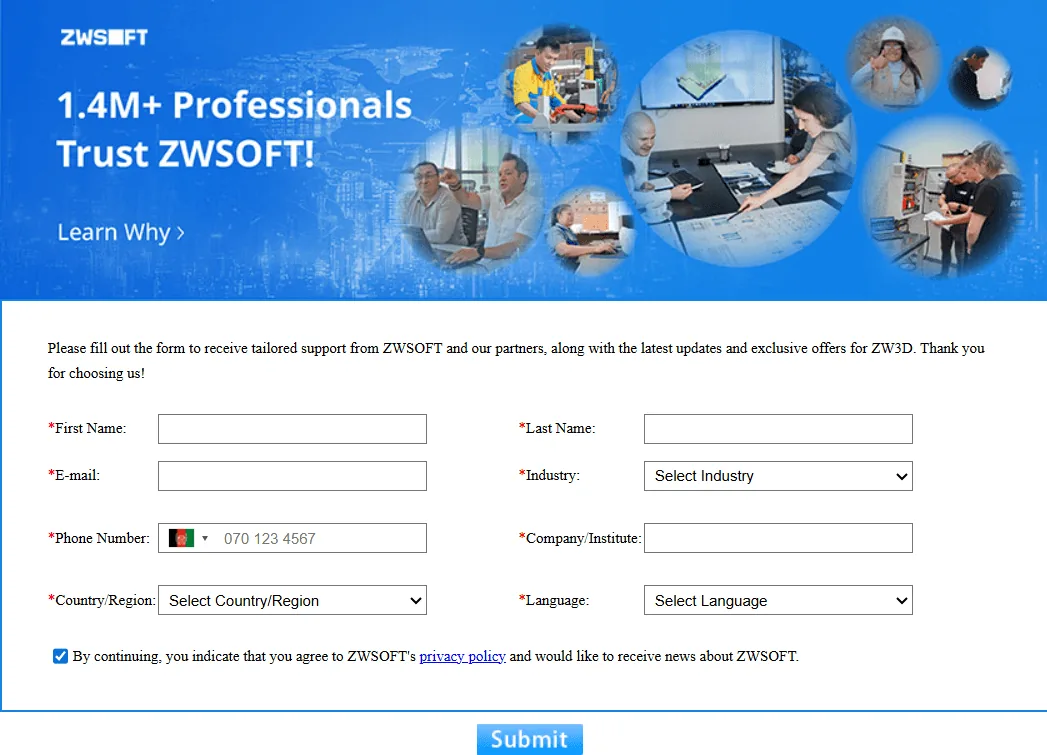
步骤 6:用户注册
填写标有红色星号 (*) 的字段,然后点击 Submit。您也可以不注册直接启动软件。
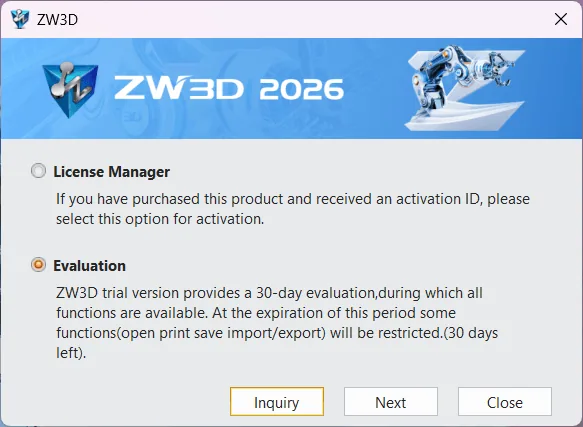
步骤 7:启动 ZW3D
启动 ZW3D 时,如果您已获得 soft key,请选择 License Manager 并点击 Next。如果想试用 30 天评估版,请选择 Evaluation,然后点击 Next。
软件安装完成后,您可以继续激活 ZW3D 许可。有关激活单机许可、使用浮动许可或借用网络许可的详细说明,请参阅我们的专门指南:
- How to Activate ZW3D Stand-alone License
- How to Activate ZW3D with a Floating License
- How to Borrow a ZW3D Network License
结论
按照本指南中的步骤操作,可确保 ZW3D 成功安装并使软件性能可靠。通过核实系统要求、选择合适的安装选项并应用最佳实践,用户可以最大限度地减少错误,实现顺利安装。有关许可激活的指导,请参阅单机许可、浮动许可或网络许可的专门说明。
