


ZW3D là giải pháp CAD/CAM dành cho cả người mới bắt đầu lẫn chuyên gia. Với giao diện trực quan và quy trình dựa trên feature rõ ràng, ZW3D giúp người dùng nhanh chóng hiểu quy trình dựng mô hình và bắt đầu tạo thiết kế 3D.
Dù bạn mới dùng ZW3D hay muốn làm quen với các công cụ và quy trình cốt lõi, hướng dẫn nhập môn này sẽ dẫn bạn đi qua giao diện cơ bản, các công cụ dựng mô hình thiết yếu và các quy trình thông dụng từng bước một.
Làm theo hướng dẫn này, người mới có thể nhanh chóng xây dựng nền tảng với ZW3D và tự tin tạo những mô hình 3D đầu tiên.
Tổng quan giao diện ZW3D
Sau khi tải và mở ZW3D, bạn sẽ thấy giao diện như sau:
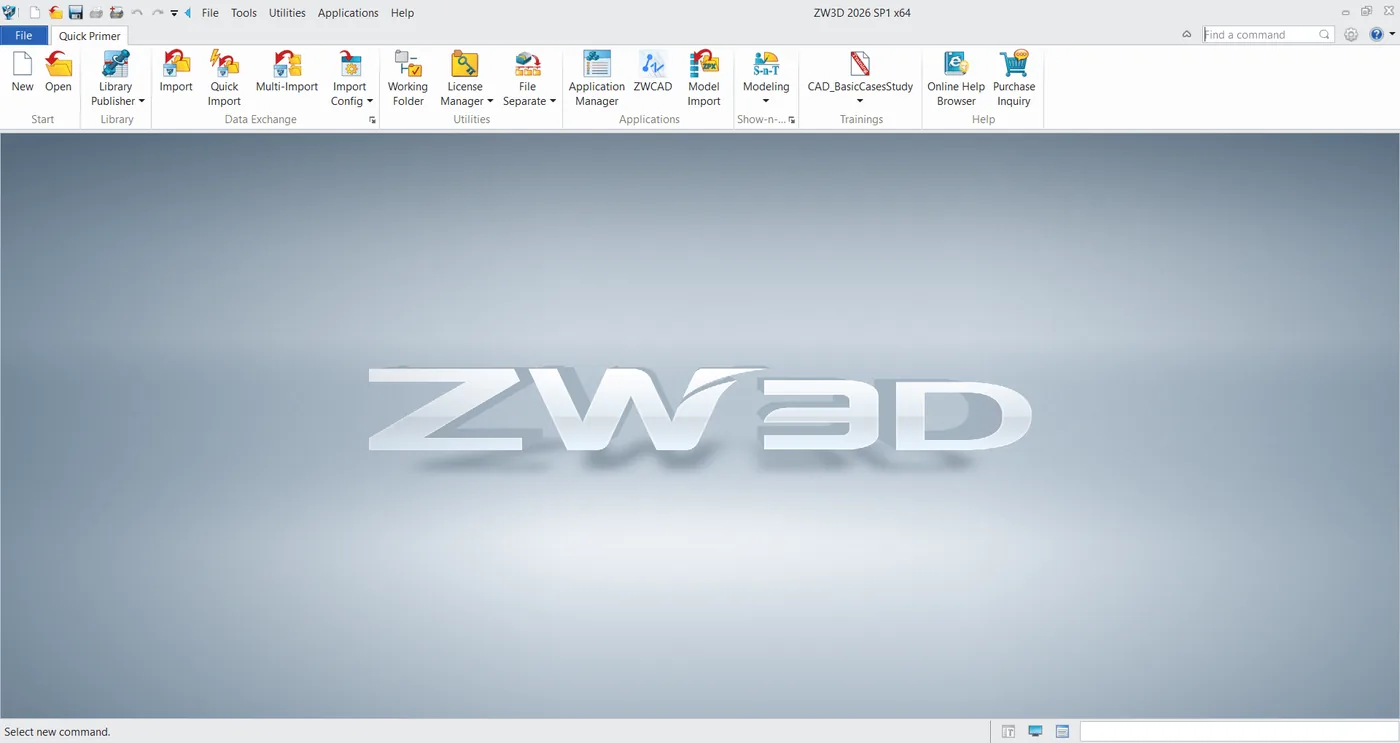
Hình dưới đây là màn hình thao tác của ZW3D. Có các thẻ ribbon cho phép bạn chuyển đổi giữa các menu, và ở phía bên trái màn hình, lịch sử làm việc của bạn được lưu lại và có thể quản lý, chỉnh sửa.
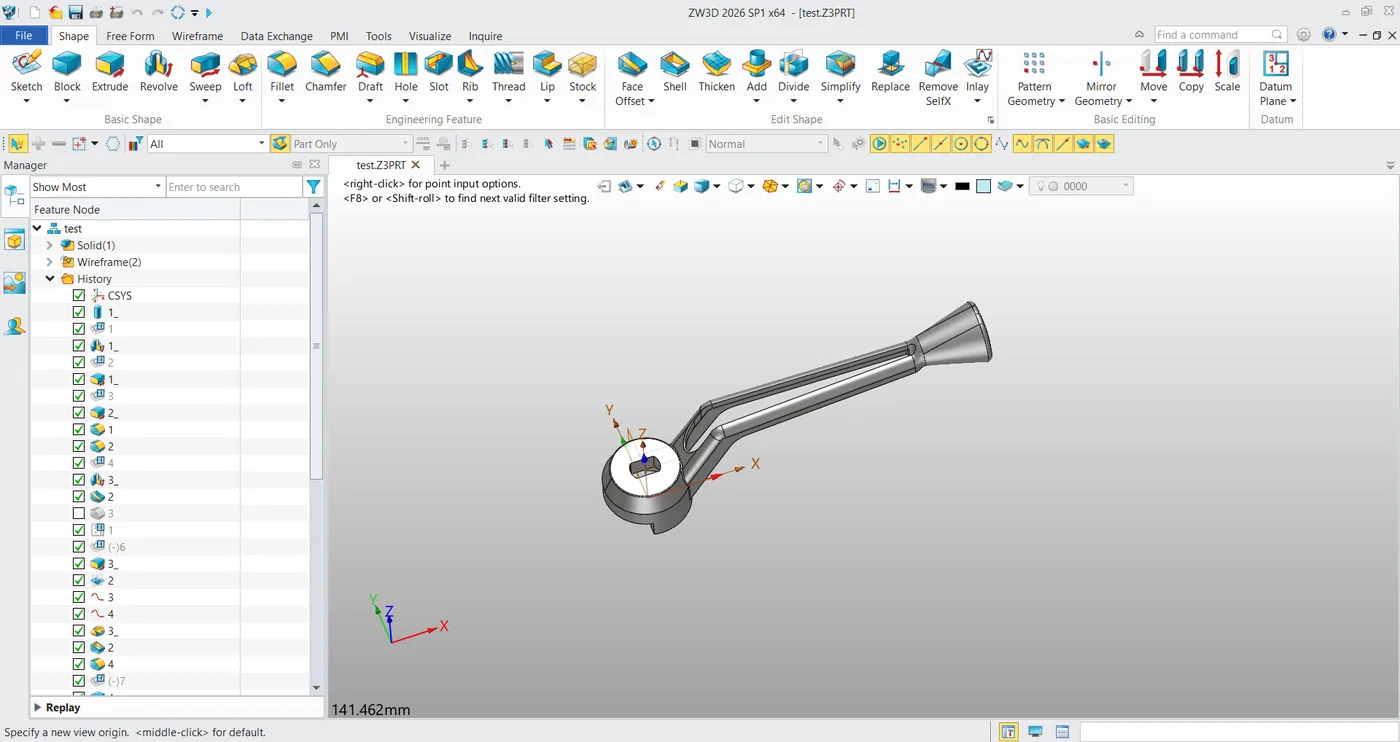
Các khu vực chính gồm:
- Ribbon Tabs (Thẻ ribbon): Nằm ở phía trên, cho phép chuyển giữa các bộ công cụ khác nhau
- Managers Panel (Bảng quản lý): Thường ở bên trái, nơi hiển thị và quản lý cấu trúc mô hình cùng lịch sử
- Workspace (Vùng làm việc): Khu vực trung tâm nơi diễn ra việc dựng mô hình và chỉnh sửa
- Prompt Line & Input Area (Dòng nhắc và vùng nhập liệu): Cung cấp hướng dẫn lệnh và cho phép nhập số liệu chính xác
Bố cục có cấu trúc này giúp người dùng nhanh chóng tìm công cụ, quản lý dữ liệu thiết kế và nâng cao hiệu quả chung. Để xem chi tiết hơn về từng thành phần giao diện, hãy xem hướng dẫn đầy đủ: ZW3D User Interface Guide
Thao tác chuột trong ZW3D
Việc điều khiển điểm nhìn được thực hiện bằng chuột: bạn có thể phóng to, thu nhỏ bằng cách lăn con lăn chuột. Bạn có thể di chuyển điểm nhìn bằng cách nhấn và giữ con lăn chuột (không lăn) rồi di chuyển chuột. Bạn có thể xoay điểm nhìn bằng cách nhấn và giữ nút phải chuột rồi di chuyển chuột. Ở các phần mềm CAD 3D khác, bạn có thể phải nhấn phím Shift hoặc Alt bằng tay còn lại, nhưng ZW3D cho phép điều khiển điểm nhìn chỉ bằng một tay với chuột, rất tiện lợi.
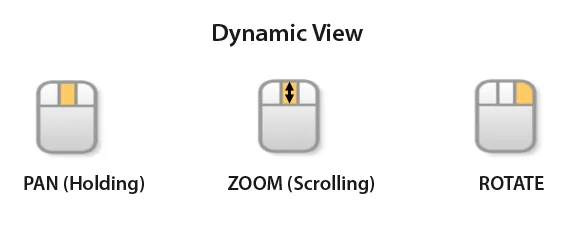
Ngoài ra, thao tác chuột giống như thông thường. Bạn có thể hiển thị menu bật lên bằng nút phải chuột, và chọn menu, biểu tượng bằng nút trái chuột. Một điểm đặc biệt là bạn có thể xác nhận thao tác nhập bằng cách nhấn con lăn chuột (nút giữa), và cũng có thể gọi lại lệnh vừa thực hiện trước đó. Đây là tính năng rất tiện lợi, giúp tiết kiệm thời gian khi làm việc.
Mẹo:
Hãy lưu ý sự khác biệt giữa “Nhấp” nút giữa (để Xác nhận) và “Nhấn giữ & Kéo” (để Pan). Tránh vô tình nhấp nút giữa khi đang di chuyển khung nhìn, vì có thể xác nhận hoặc kết thúc lệnh hiện tại ngoài ý muốn.
Học ZW3D với Show-n-Tell
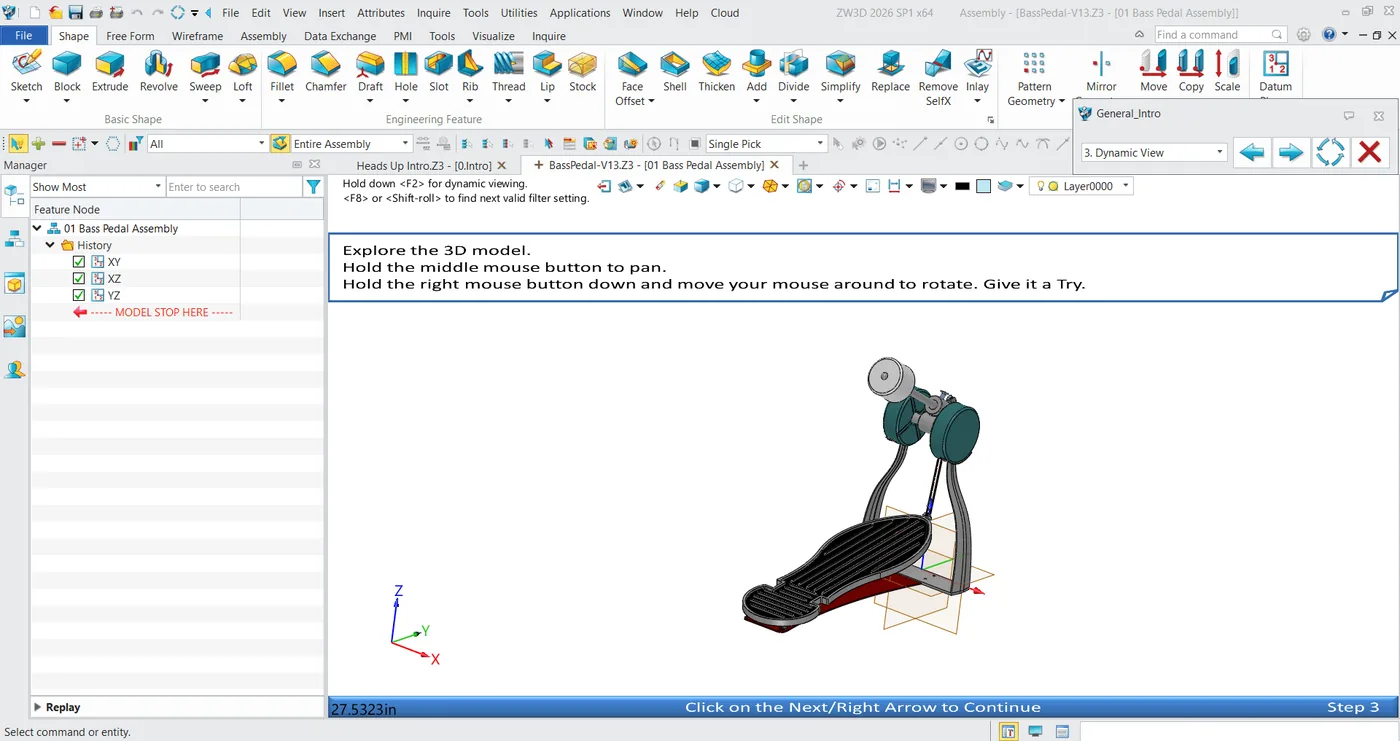
Sau khi khởi động ZW3D, người dùng lần đầu nên bắt đầu với bài hướng dẫn Show-n-Tell tích hợp sẵn. Bài hướng dẫn tương tác này dẫn bạn qua các thao tác cơ bản từng bước. Làm theo hướng dẫn trên màn hình, bạn có thể nhanh chóng hiểu các quy trình cốt lõi như điều hướng, chọn đối tượng và dựng mô hình cơ bản.
Nhấp Show-n-Tell > Introduction.
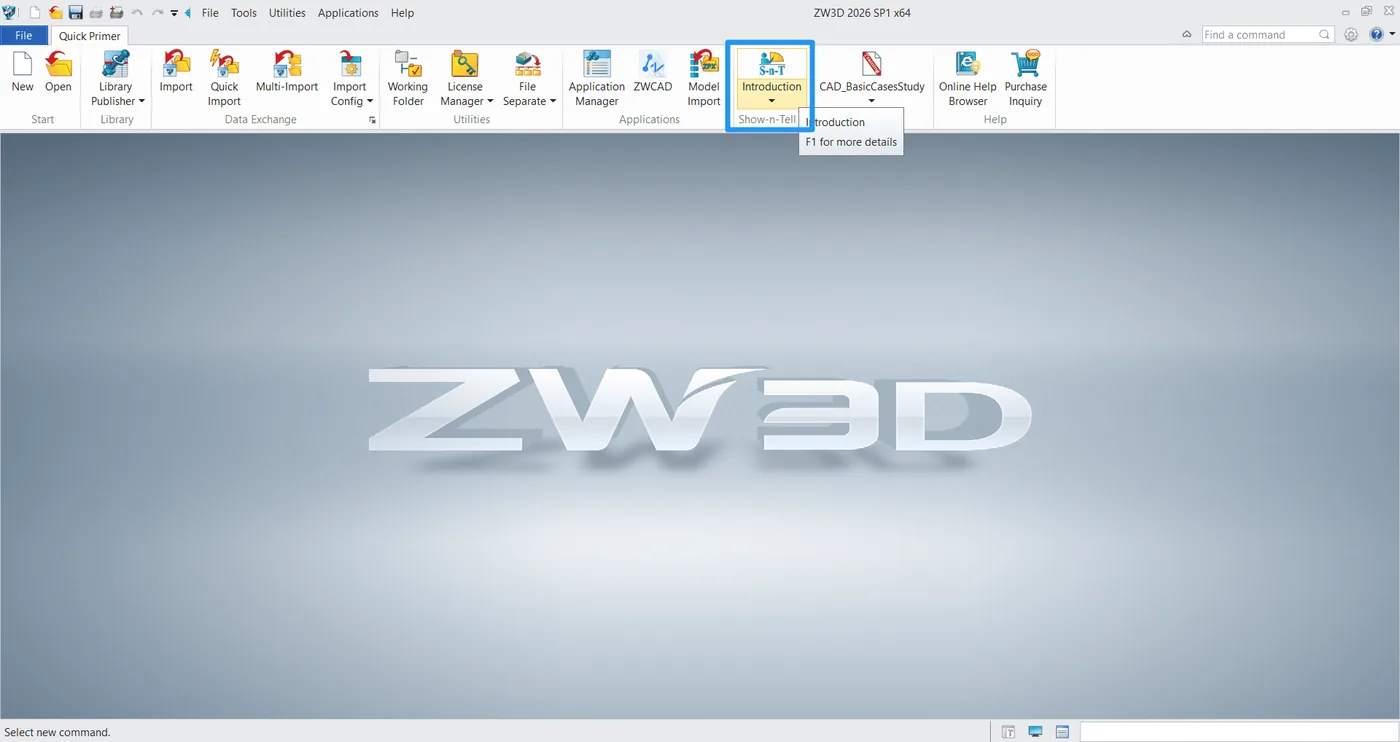
Tính năng này cho phép bạn học cách vận hành hệ thống trong khi làm theo hướng dẫn trên màn hình. Qua một loạt bước đơn giản, bạn có thể hiểu ban đầu các chức năng cơ bản của ZW3D thông qua thực hành. Bài hướng dẫn gồm các ghi chú hữu ích, hướng dẫn thao tác chi tiết và hình minh họa, và toàn bộ quá trình chỉ mất 10–20 phút.
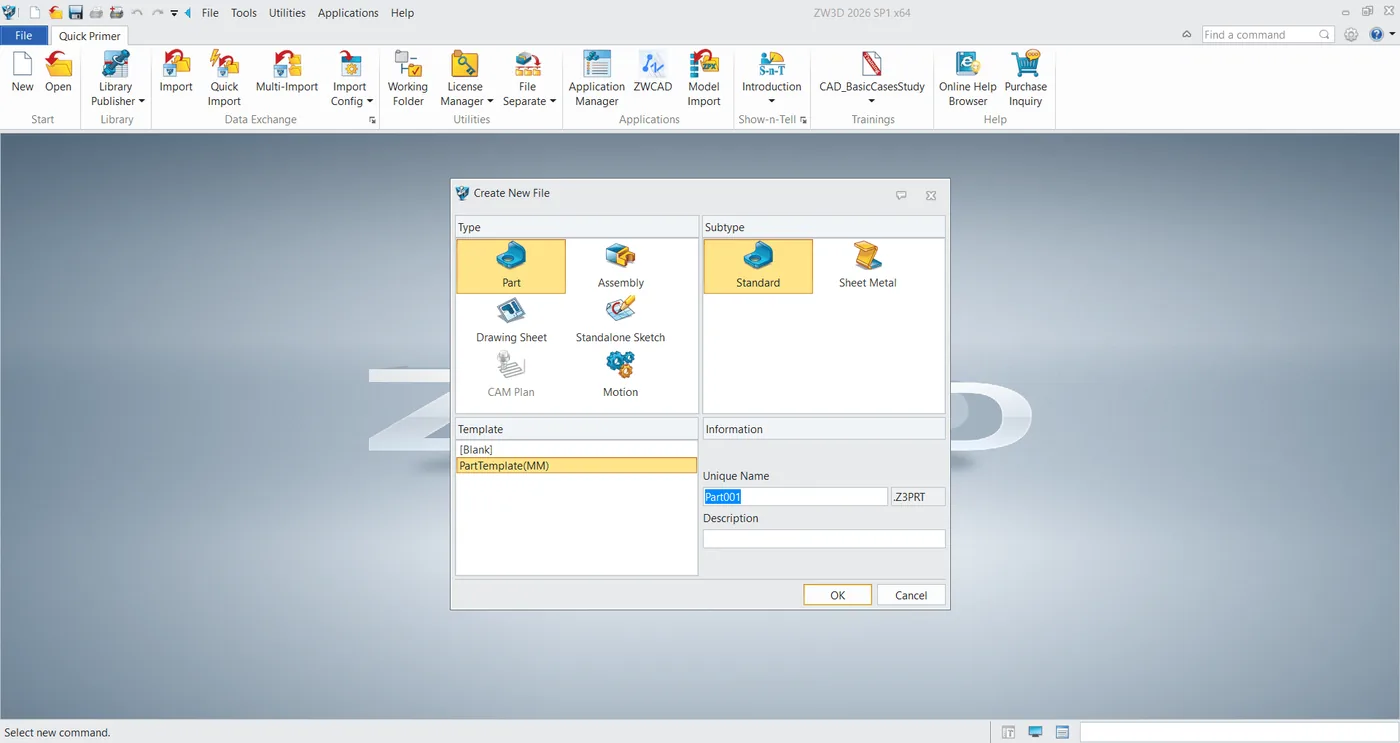
Để bắt đầu tạo dữ liệu, nhấp New, rồi chọn loại và mẫu. Ví dụ, nếu muốn dựng mô hình thông thường, hãy chọn Part cho loại đối tượng, Standard cho loại phụ và Default cho mẫu. Sau đó nhập tên đối tượng (tên file) và nhấp OK.
Kiến thức cơ bản về tạo mô hình 3D
Nhìn chung, mô hình 3D được tạo bằng cách trước tiên tạo một biên dạng 2D (profile) bằng chức năng phác thảo, sau đó chuyển nó thành đối tượng 3D (vật thể ba chiều) bằng cách đùn, xoay… thông qua chức năng feature.
Feature là một chức năng hoặc lệnh dùng để tạo mô hình 3D, và cũng chỉ hình dạng được tạo ra bởi chức năng đó. Nó còn được gọi là phần tử xử lý hình dạng, và dễ hiểu nhất nếu bạn coi “feature = thao tác”.
Ví dụ tạo mô hình 3D trong ZW3D
Phần này minh họa cách tạo một mô hình 3D trong ZW3D.
Bước 1: Tạo phác thảo 2D
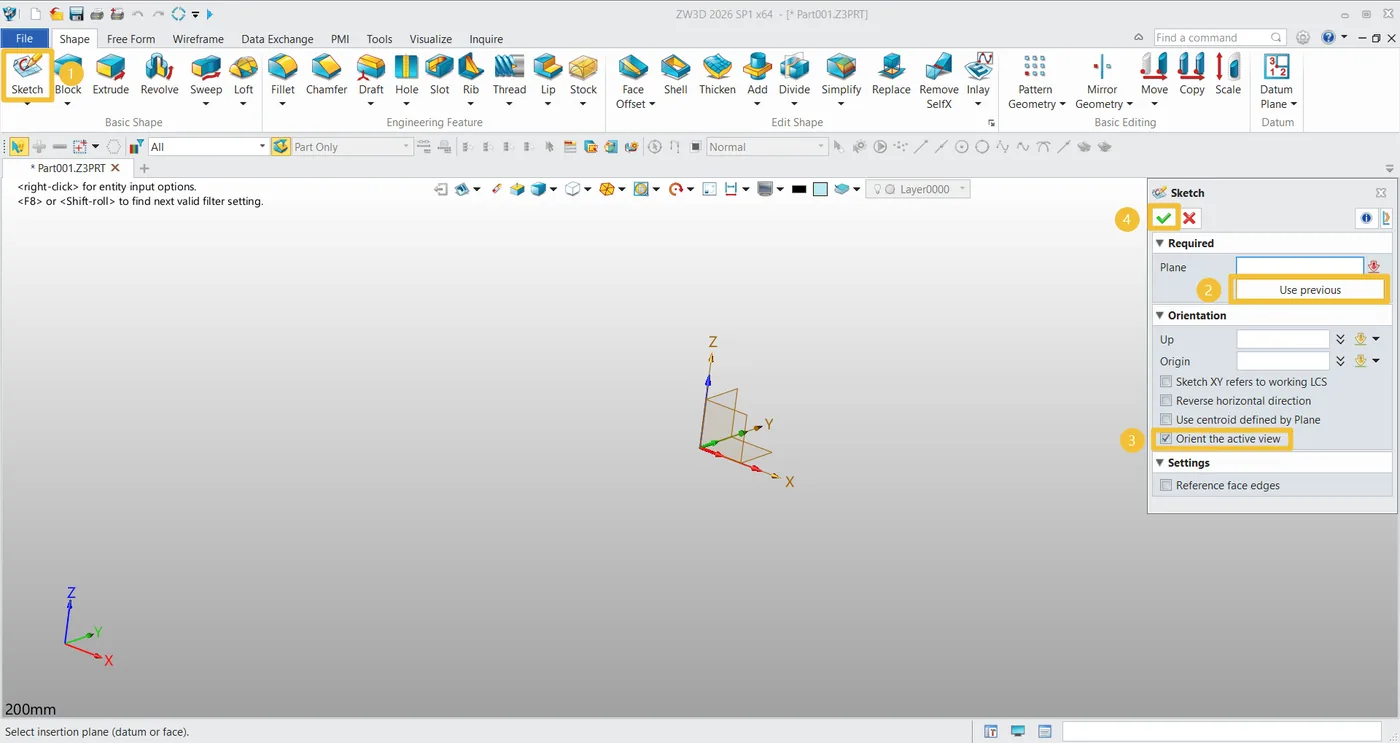
Chọn Sketch trong thẻ Shape, chọn mặt phẳng để vẽ phác thảo, chọn hướng rồi nhấp nút dấu tích xanh để xác nhận. (Bạn cũng có thể xác nhận bằng cách nhấn nút giữa chuột.)
Menu sẽ tự động chuyển sang Sketch. Ở đây, chúng ta dùng lệnh Rectangle để vẽ một hình chữ nhật rộng 200mm, cao 100mm, có tâm tại gốc tọa độ.
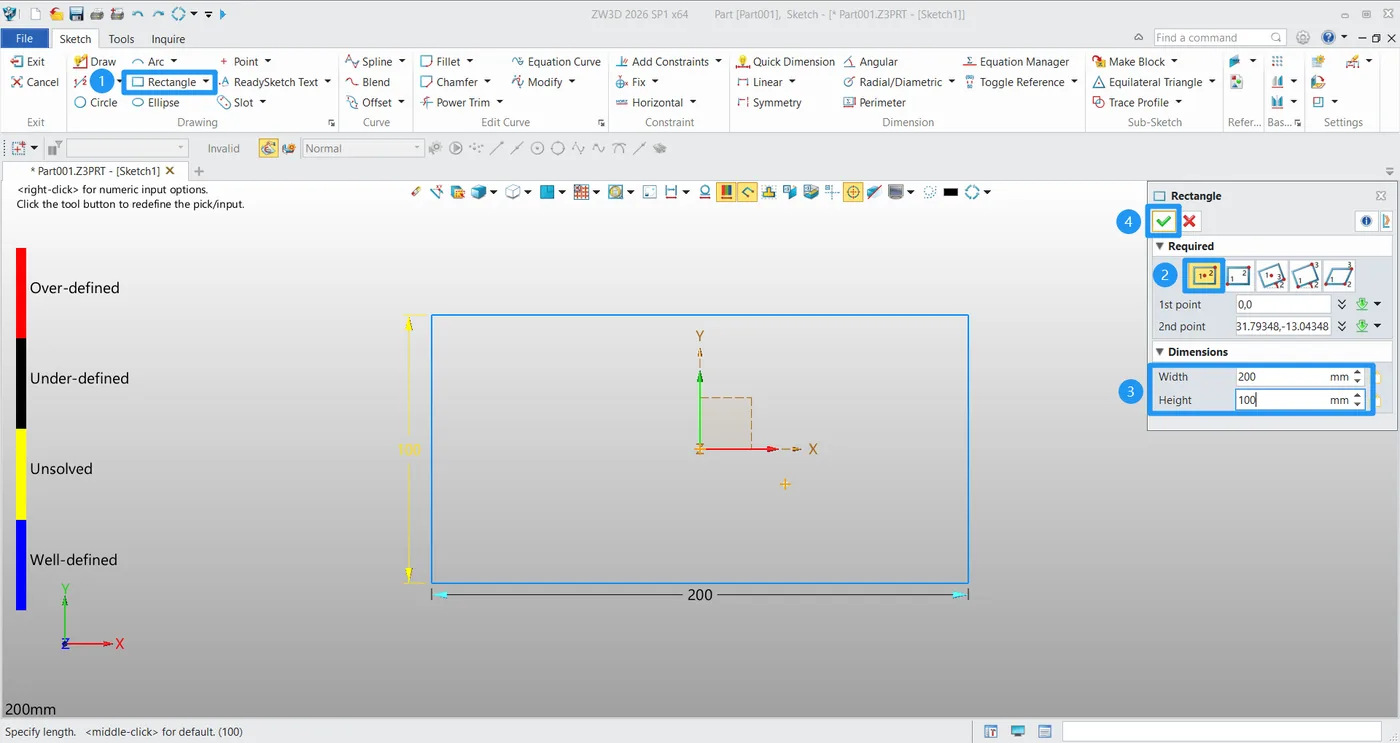
Nếu muốn thay đổi các giá trị, hãy nhấp đúp vào chúng.
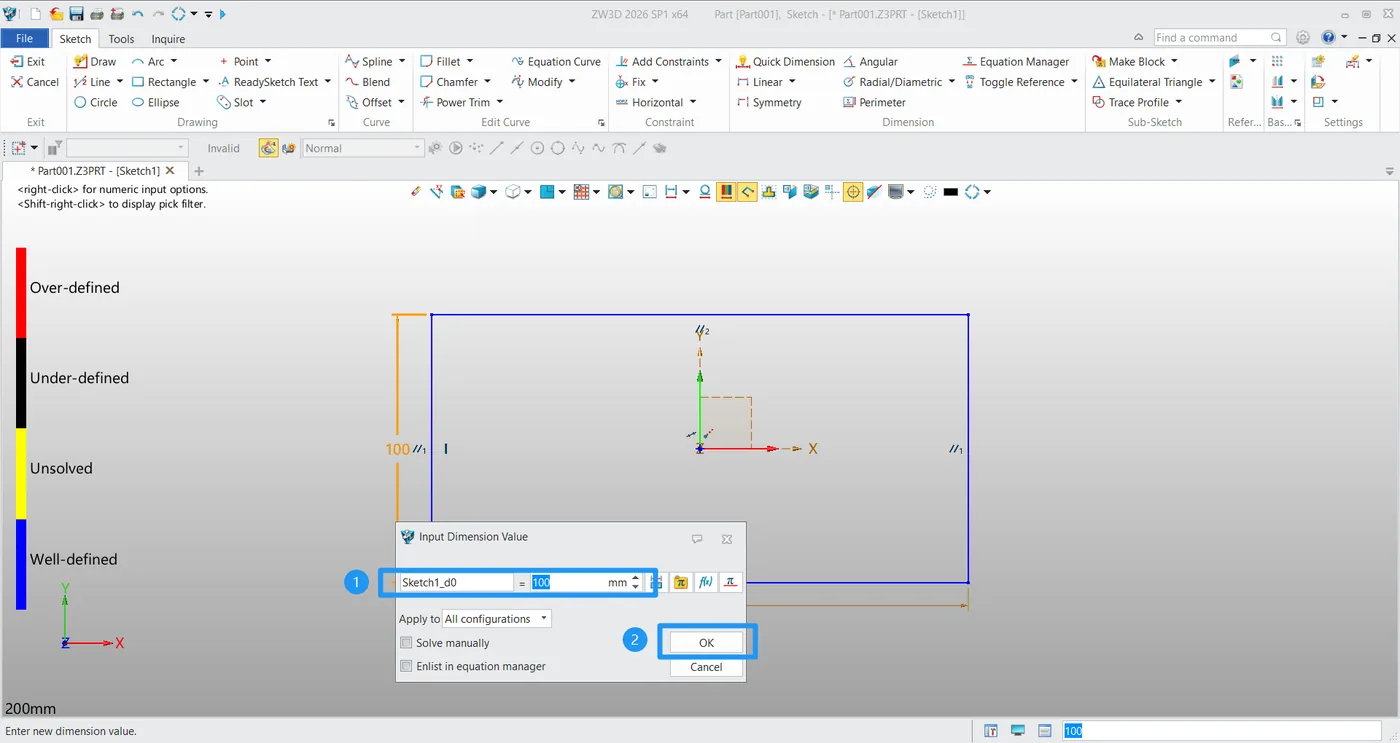
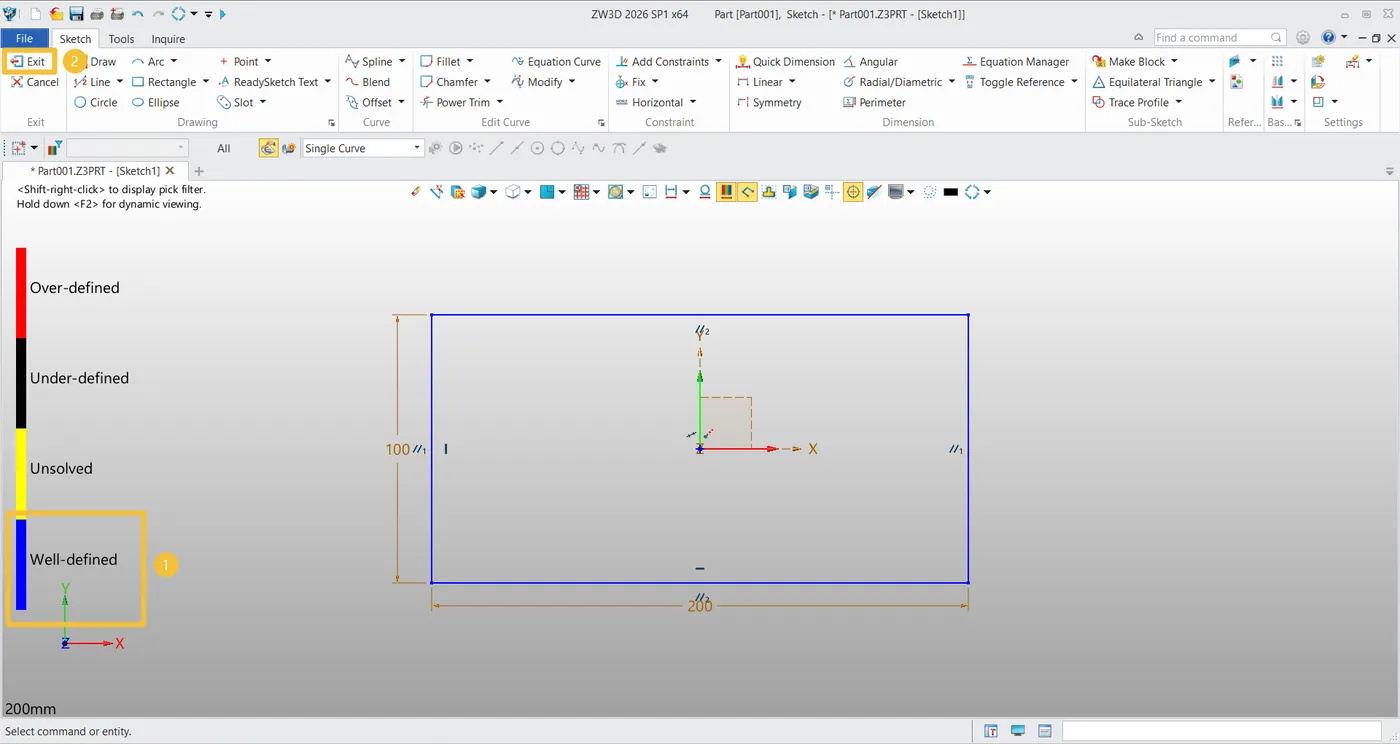
Trong ZW3D, màu đường chuyển từ đen sang xanh dương khi kích thước và vị trí của phác thảo đã vẽ được xác định đầy đủ, nghĩa là mọi kích thước và quan hệ cần thiết đều đã được chỉ định. Điều này giúp bạn kiểm tra trực quan xem còn thiếu ràng buộc nào không.
Mẹo:
Luôn đảm bảo phác thảo chuyển hoàn toàn sang màu xanh dương trước khi thoát. Để các đường màu đen (chưa xác định đủ) có thể khiến mô hình 3D bị biến dạng hoặc lỗi bất ngờ khi thay đổi thiết kế sau này.
Khi đã vẽ xong phác thảo cần thiết, nhấp Exit. Sau khi hoàn thành phác thảo, các kích thước đã xác định (như khoảng cách) sẽ bị ẩn. Nếu muốn chỉnh sửa lại phác thảo, chỉ cần nhấp đúp vào phác thảo tương ứng trong History Manager ở phía bên trái màn hình.
Bước 2: Chuyển phác thảo thành 3D (Extrude)
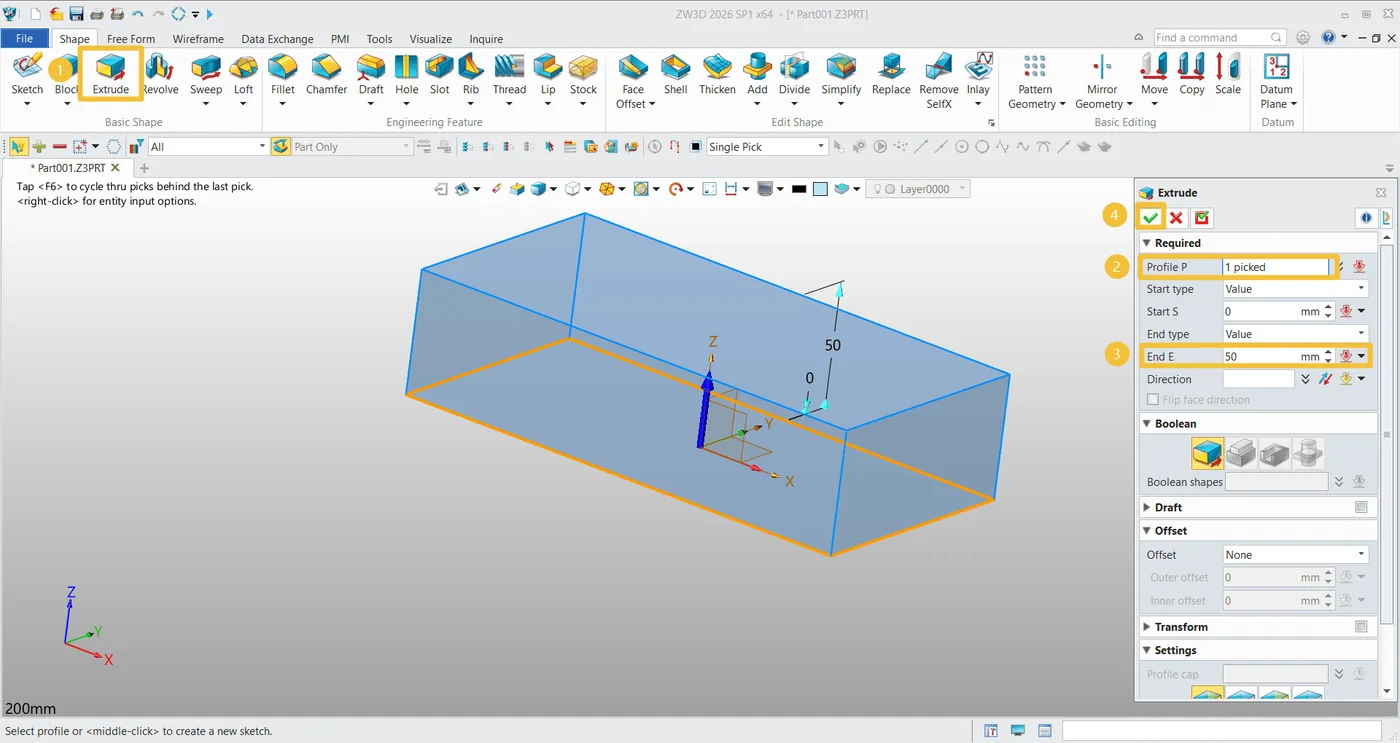
Tạo một khối có độ dày 50 mm. Chọn Extrude trong thẻ Basic Shape, chọn phác thảo bạn đã vẽ làm biên dạng, đặtStart Type thành Value, đặt giá trị End E thành 50 mm, rồi xác nhận bằng nút OK.
Bước 3: Thêm feature lỗ
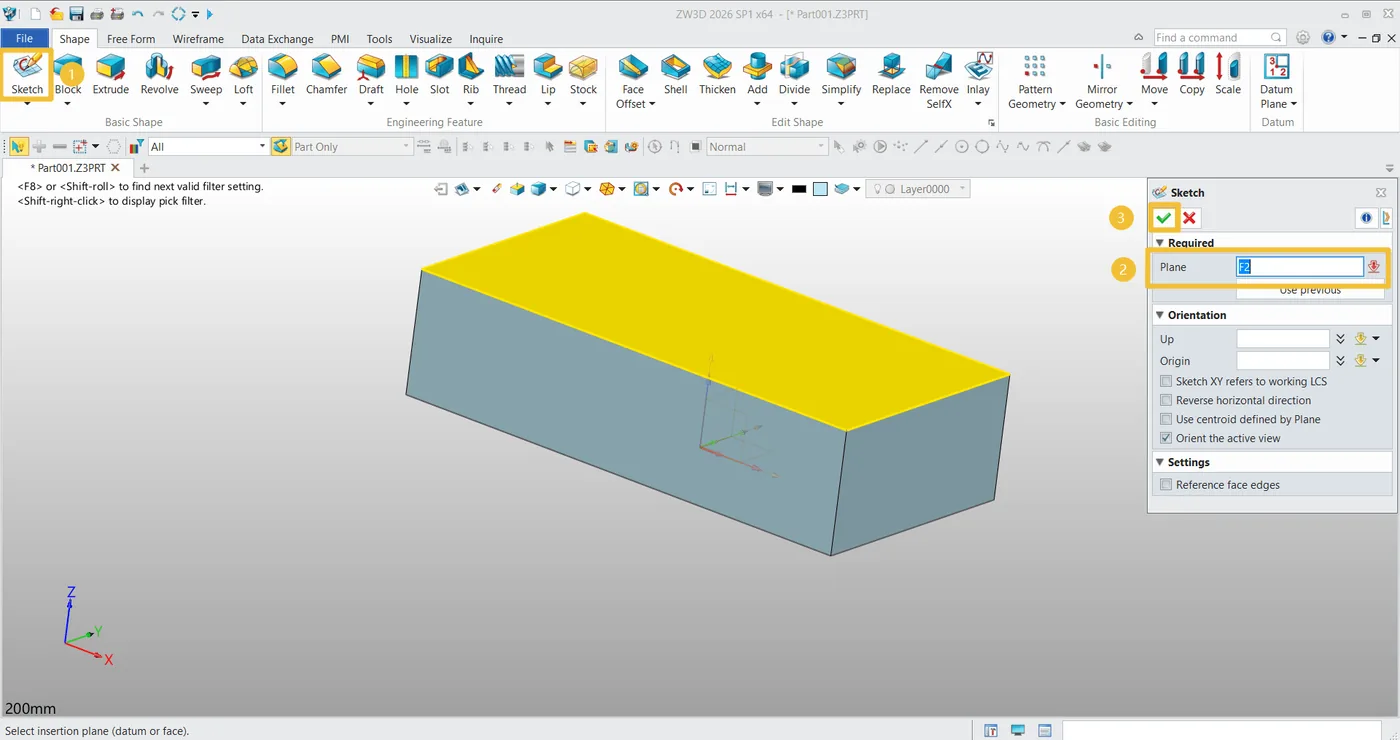
Bây giờ chúng ta sẽ tạo các lỗ tròn trên khối vừa tạo. Chọn Sketch và chọn mặt trên của khối làm mặt phẳng để vẽ phác thảo. Bạn cũng có thể vẽ phác thảo trên bất kỳ mặt phẳng nào khác của vật thể 3D đã tạo.
Dùng lệnh Circle để vẽ một đường tròn đường kính 30 mm trên trục X.
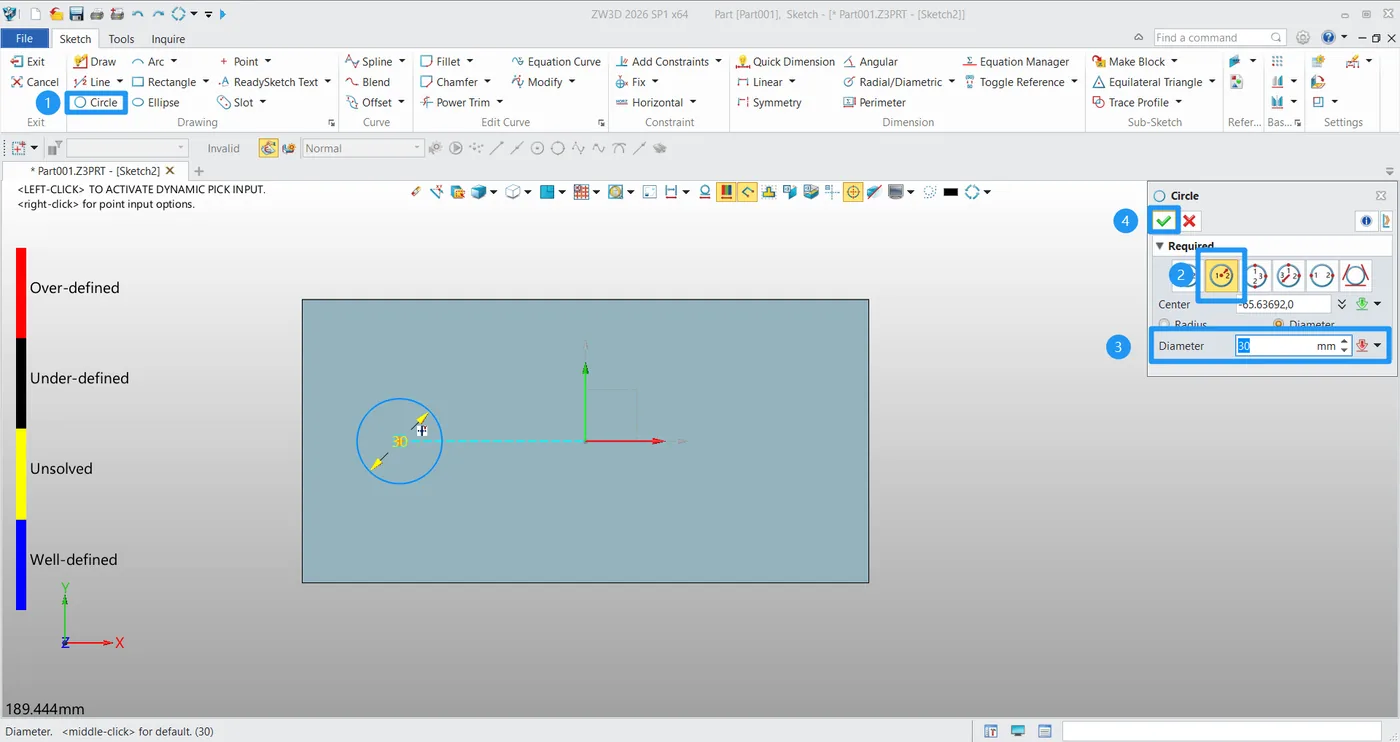
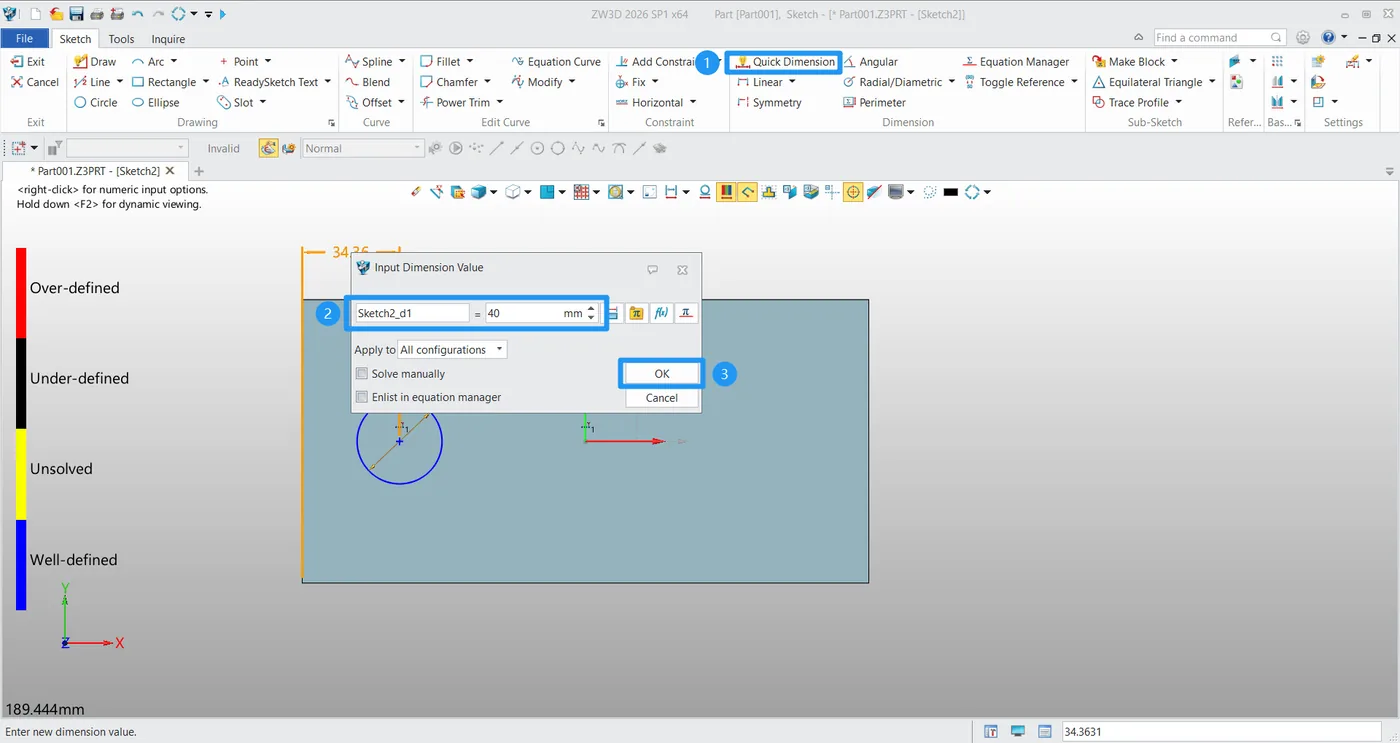
Các đường phác thảo màu đen, cho thấy phác thảo chưa được xác định đầy đủ. Dùng Quick Dimension để đặt khoảng cách từ cạnh trái của khối đến tâm đường tròn là 40 mm. Điều này xác định khoảng cách theo phương ngang. Vì trục dọc trùng với trục X, phác thảo trở nên được xác định đầy đủ và đường tròn chuyển sang màu xanh dương. Bây giờ chúng ta có thể thoát khỏi phác thảo.
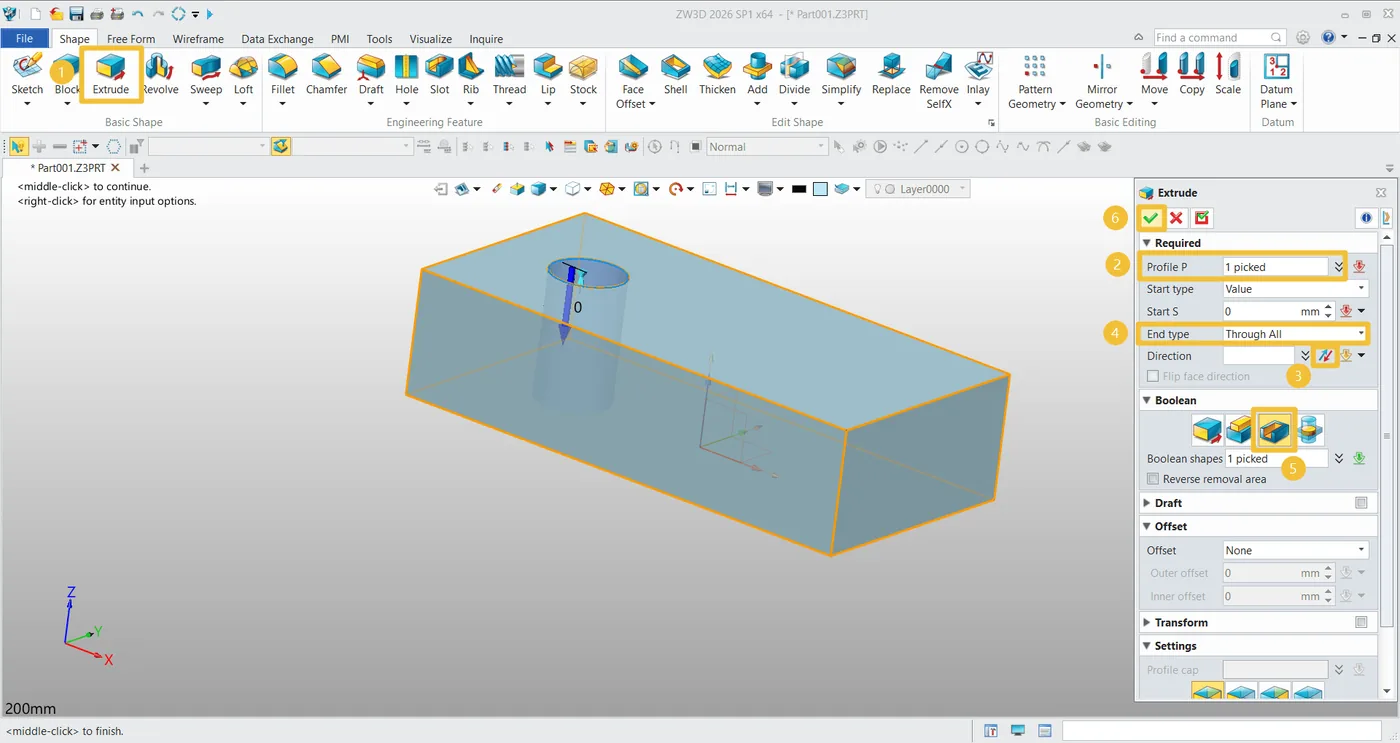
Chọn Extrude từ thẻ Basic Shape và chọn phác thảo đường tròn bạn đã vẽ làm biên dạng. Nếu hướng đùn hướng ra ngoài, nhấp nút Reverse để đổi hướng. Đặt End Type thành Through All và đặt Boolean thành Remove. Sau đó nhấp OK để xác nhận.
Bước 4: Áp dụng vát cạnh (Chamfer) và bo góc (Fillet)
Tiếp theo, chúng ta sẽ vát và bo các góc của khối.
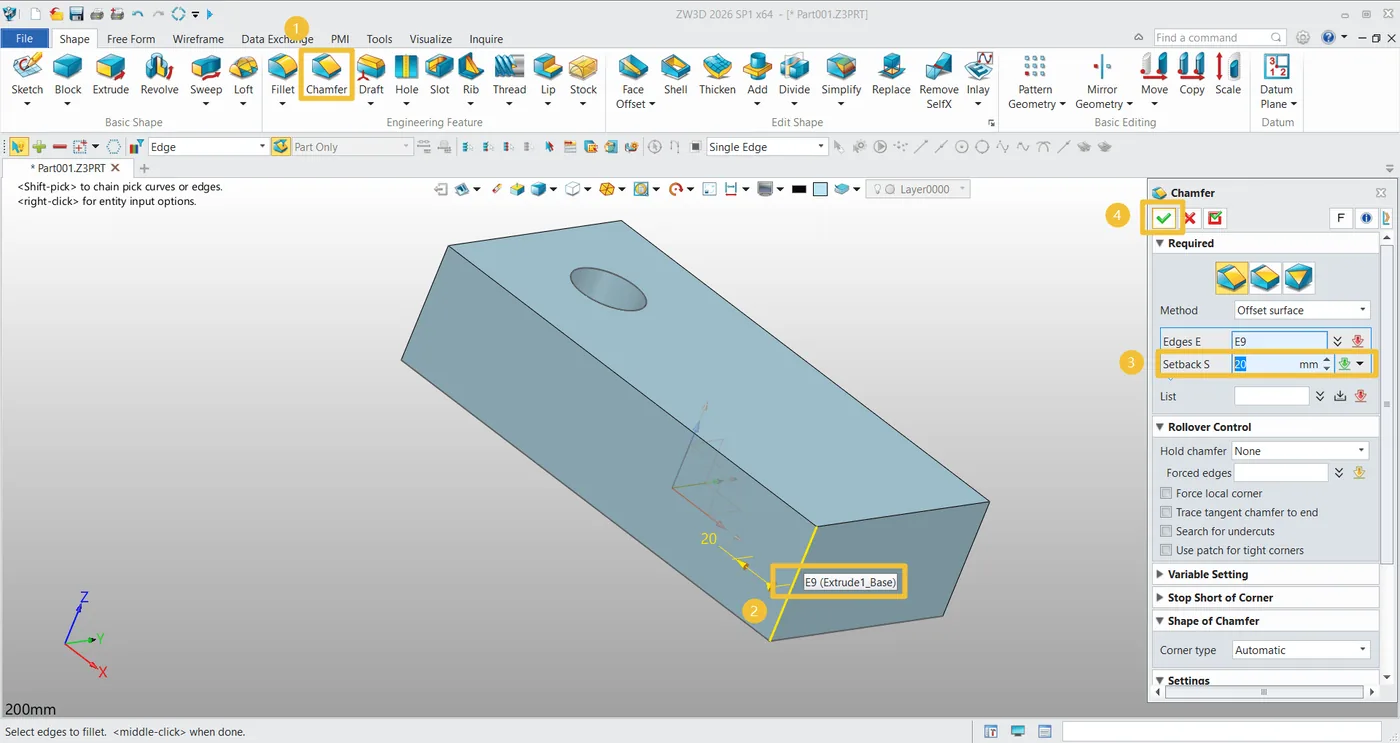
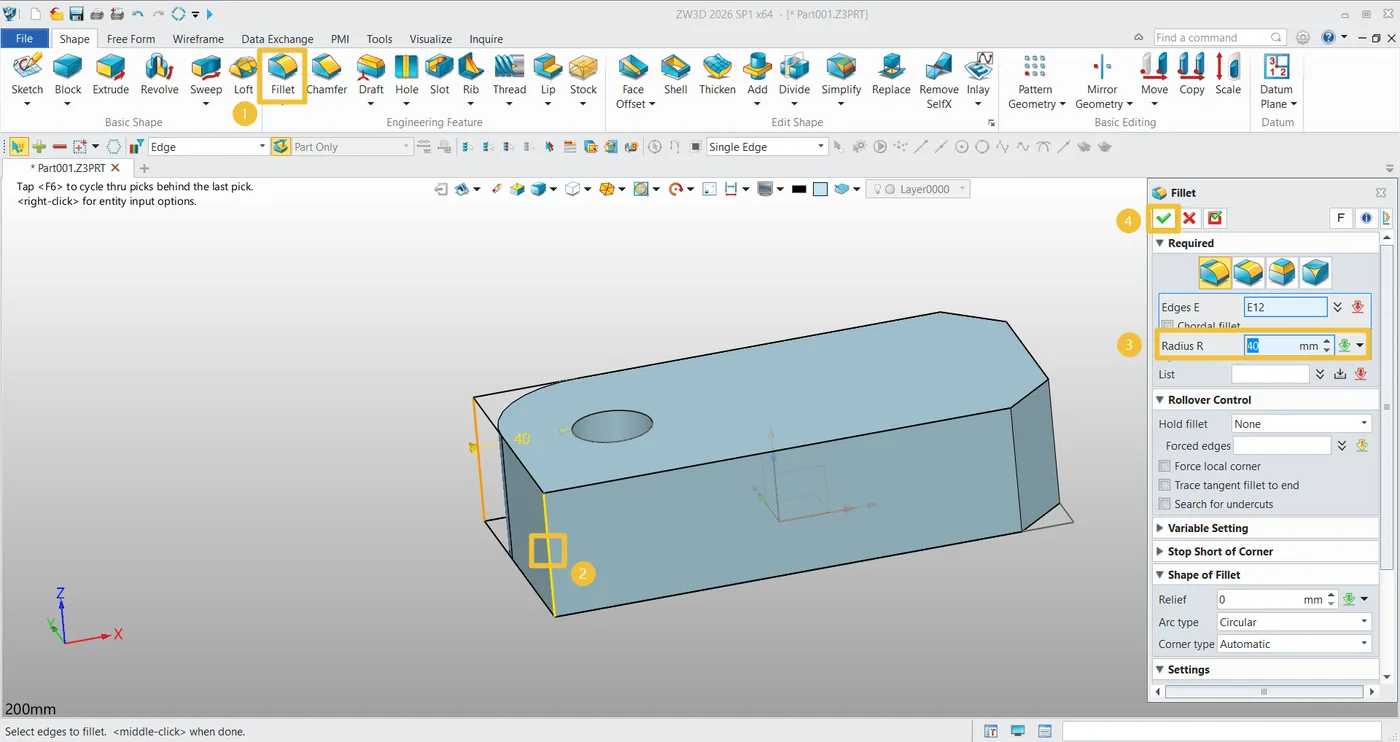
Trước tiên, nhấp Chamfer. Sau đó chọn hai cạnh góc của khối. Đặt giá trị vát là 20 mm và nhấp OK để xác nhận.
Thứ hai, chọn Fillet, chọn hai cạnh ở góc đối diện, đặt giá trị là 40 mm và xác nhận bằng nút OK.
Bước 5: Chỉnh sửa bằng History Manager
Lịch sử công việc của bạn cho đến lúc này được lưu ở phía bên trái màn hình. Các tác vụ bạn đã thực hiện được liệt kê từ trên xuống dưới, và bạn có thể chỉnh sửa lại từng tác vụ bằng cách nhấp đúp vào nó, cho phép thay đổi kích thước và sửa hình dạng. Bạn cũng có thể nhấp chuột phải vào từng tác vụ để xóa hoặc blank/unhide (ẩn/hiện) nó.
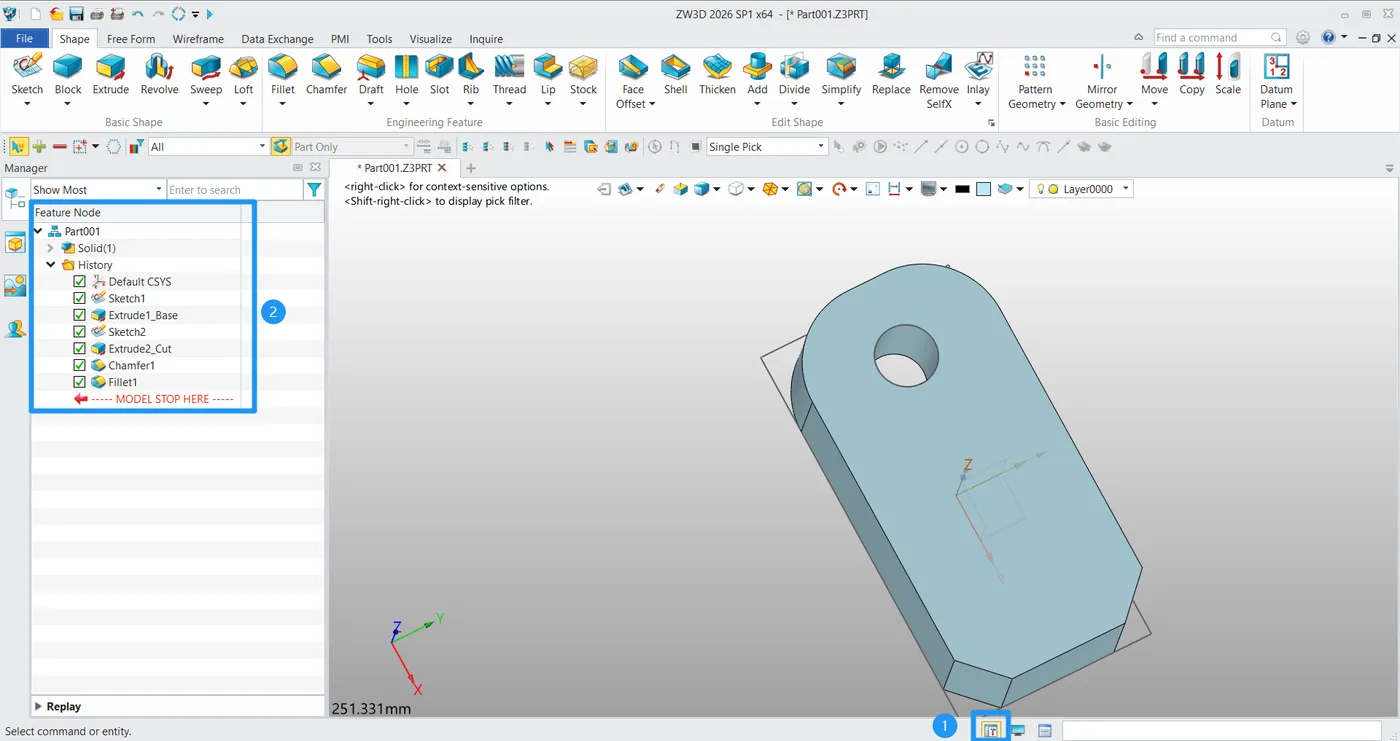
Bạn có thể mở History Manager để xem các bước trong quá trình dựng mô hình (như trong hình). Lịch sử công việc được hiển thị trong bảng ở phía bên trái màn hình. Các thao tác bạn đã thực hiện được liệt kê từ trên xuống dưới. Bạn có thể chỉnh sửa lại bất kỳ thao tác nào bằng cách nhấp đúp vào nó, cho phép điều chỉnh kích thước hoặc sửa hình dạng. Bạn cũng có thể nhấp chuột phải vào một thao tác để xóa hoặc blank/unblank (ẩn/hiện) nó.
Mẹo:
Các feature 3D được xây dựng theo cấp bậc. Nếu bạn Delete một feature cha nền tảng (như Extrude_1), tất cả feature con phụ thuộc vào nó (như các lỗ hoặc bo góc) sẽ bị hỏng và báo lỗi. Nếu chỉ muốn tạm thời dọn gọn màn hình, hãy luôn dùng tùy chọn Blank (Ẩn) thay vì xóa.
Các bước tiếp theo để học ZW3D
Đến đây, chúng tôi đã giới thiệu cách bắt đầu với ZW3D và một số hướng dẫn sử dụng cơ bản. Tôi mới chỉ minh họa các chức năng cơ bản như phác thảo, đùn khối, vát cạnh và bo góc, nhưng bằng cách kết hợp các chức năng này, bạn có thể tạo ra nhiều chi tiết khác. Để làm chủ ZW3D tốt hơn, tôi khuyến khích bạn luyện tập lặp lại các chức năng được giới thiệu ở đây cho đến khi thành thạo.
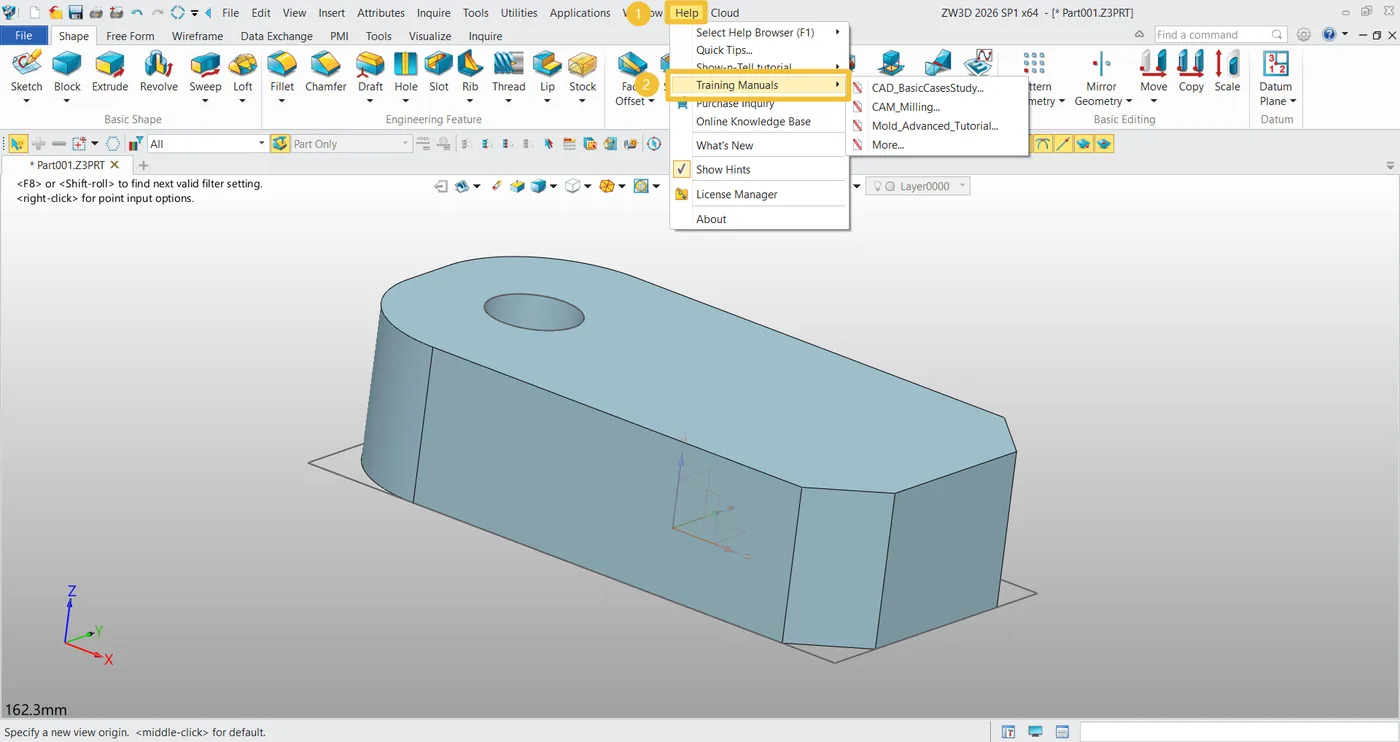
Chúng tôi sẽ tiếp tục giới thiệu các hướng dẫn sử dụng chi tiết hơn trong tương lai. Với những ai muốn tìm hiểu thêm trong thời gian chờ, vui lòng tham khảo các tài liệu đào tạo trong mục Help.
Câu hỏi thường gặp
ZW3D có cung cấp bản quyền vĩnh viễn không?
Có, ZW3D cung cấp tùy chọn mua một lần, cho quyền sở hữu phần mềm trọn đời mà không bắt buộc phải trả phí đăng ký định kỳ.
Phiên bản mới nhất của ZW3D có gì mới?
Phiên bản mới nhất của ZW3D giới thiệu các tính năng mới và cải thiện hiệu năng nhằm giúp quy trình thiết kế và kỹ thuật 3D hiệu quả hơn. Các bản cập nhật có thể gồm cải tiến về mô hình tham số, hiệu năng lắp ráp lớn, thiết kế kim loại tấm, tự động hóa bản vẽ và quy trình gia công. Để biết chi tiết tính năng mới nhất, hãy tìm hiểu thêm về những điểm mới trong ZW3D.
Kết luận
Trong hướng dẫn này, bạn đã học các quy trình cơ bản của ZW3D cần thiết để bắt đầu tạo mô hình 3D của riêng mình. Từ việc điều hướng giao diện và điều khiển khung nhìn 3D đến tạo phác thảo, đùn biên dạng, thêm lỗ, áp dụng vát cạnh và bo góc, và chỉnh sửa feature bằng History Manager, các chức năng cốt lõi này tạo nền tảng vững chắc để học dựng mô hình CAD 3D.
Khi tiếp tục luyện tập, bạn có thể phát triển từ những kiến thức nền tảng này bằng cách khám phá các công cụ và quy trình nâng cao hơn của ZW3D. Hiểu vững về mô hình tham số, thiết kế dựa trên feature, lắp ráp và các kỹ thuật CAD khác sẽ giúp bạn tạo các chi tiết phức tạp hơn và nâng cao hiệu quả thiết kế chung.
Cách tốt nhất để nâng cao kỹ năng ZW3D là tiếp tục học hỏi và thực hành. Hãy áp dụng các quy trình được giới thiệu trong hướng dẫn này vào dự án của bạn, thử nghiệm các feature dựng mô hình khác nhau và dần khám phá các công cụ nâng cao hơn khi bạn tự tin hơn.
Sẵn sàng nâng cao kỹ năng ZW3D? Hãy khám phá thêm các hướng dẫn và tài nguyên đào tạo ZW3D, luyện tập các tính năng đã nêu trong hướng dẫn này và tìm hiểu cách ZW3D có thể hỗ trợ quy trình thiết kế và kỹ thuật 3D của bạn. Hãy dùng thử ZW3D bản dùng thử miễn phí 30 ngày và bước tiếp theo trong hành trình CAD 3D của bạn.
