


ZW3D 是一款面向初学者和专业人士的 CAD/CAM 解决方案。凭借直观的界面和清晰的基于特征的工作流程,ZW3D 帮助用户快速理解建模过程并开始创建 3D 设计。
无论您是刚接触 ZW3D,还是希望熟悉其核心工具和工作流程,本入门指南都将逐步带您了解基本界面、必备建模工具和常用工作流程。
按照本指南操作,初学者可以快速打下 ZW3D 的基础,并自信地创建自己的第一个 3D 模型。
ZW3D 界面概览
下载并打开 ZW3D 后,您将看到如下界面:
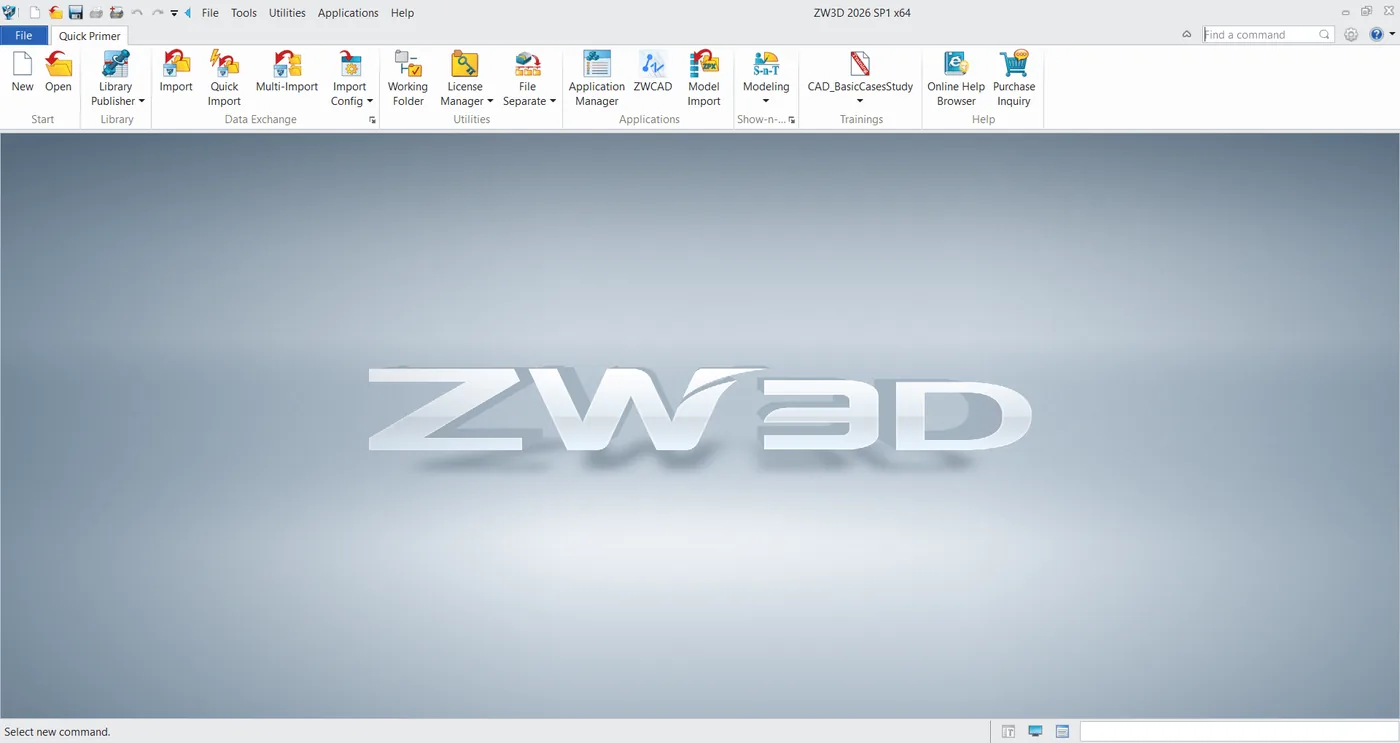
下图显示的是 ZW3D 的操作界面。界面上有可用于切换菜单的功能区选项卡,屏幕左侧会保存您的操作历史,可以对其进行管理和修改。
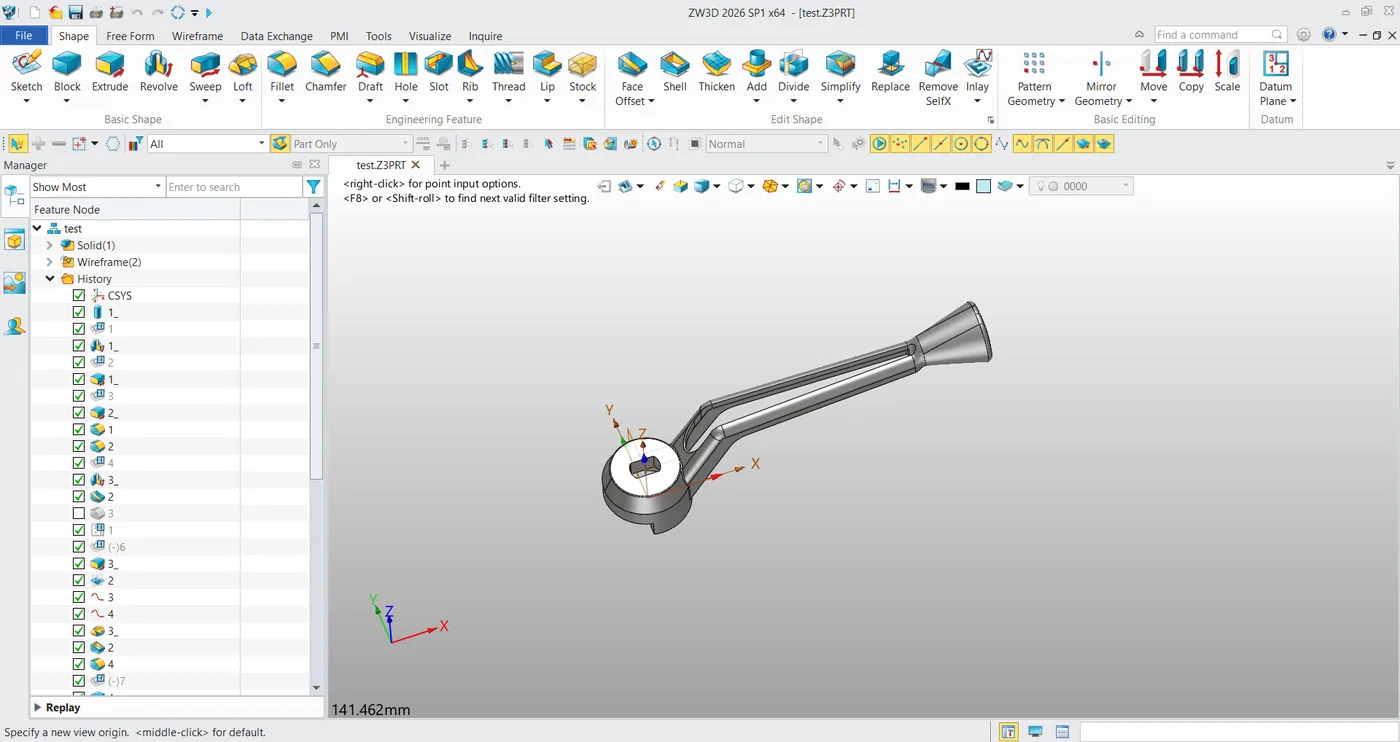
主要区域包括:
- Ribbon Tabs(功能区选项卡):位于顶部,可在不同工具集之间切换
- Managers Panel(管理器面板):通常位于左侧,用于显示和管理模型结构与历史记录
- Workspace(工作区):中央区域,用于建模和编辑
- Prompt Line & Input Area(提示行和输入区):提供命令指引,并支持精确输入
这种结构化的布局可帮助用户快速找到工具、管理设计数据并提高整体效率。如需更详细地了解各界面组件,请参阅完整指南:ZW3D User Interface Guide
ZW3D 中的鼠标操作
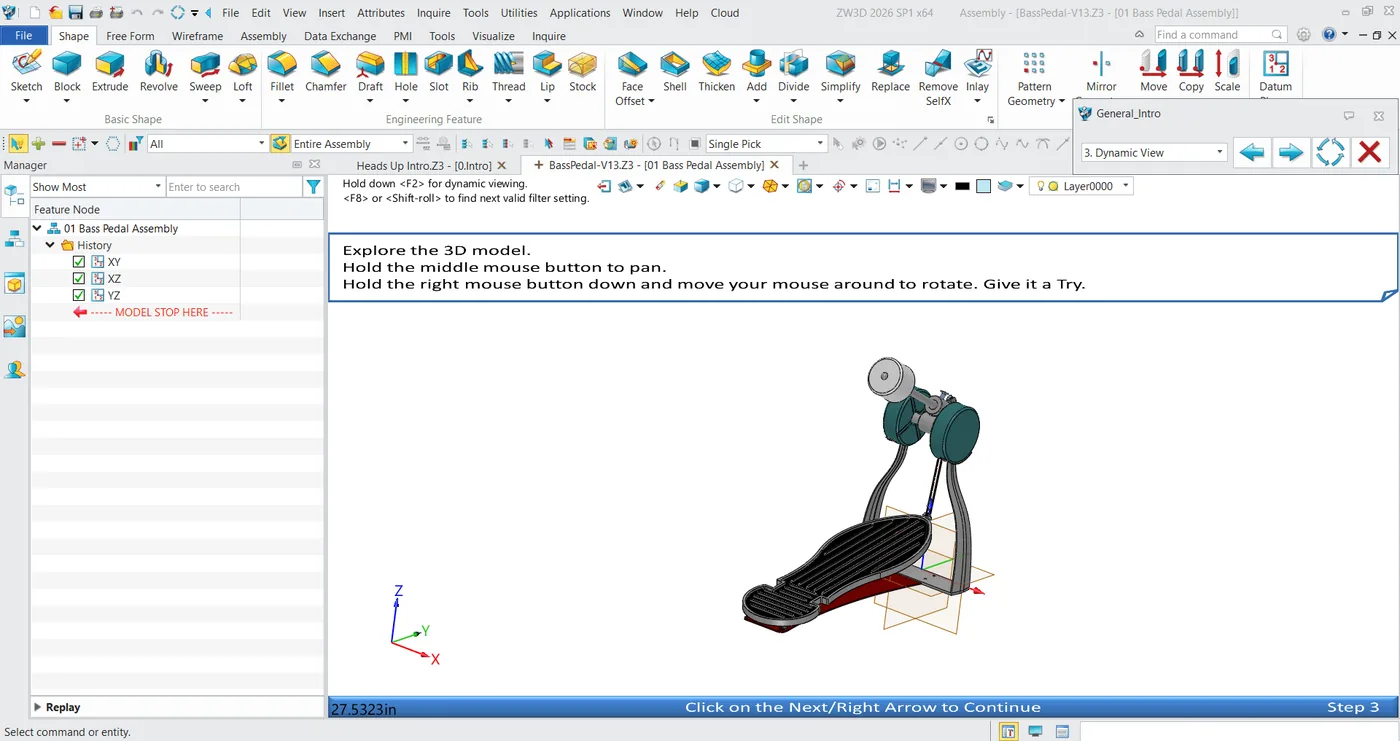
视点控制通过鼠标完成:滚动鼠标滚轮即可放大和缩小。按住鼠标滚轮(不滚动)并移动鼠标可平移视点。按住鼠标右键并移动鼠标可旋转视点。在其他 3D CAD 程序中,您可能需要用握鼠标的另一只手按住 Shift 或 Alt 键,而 ZW3D 只需一只手使用鼠标即可控制视点,非常方便。
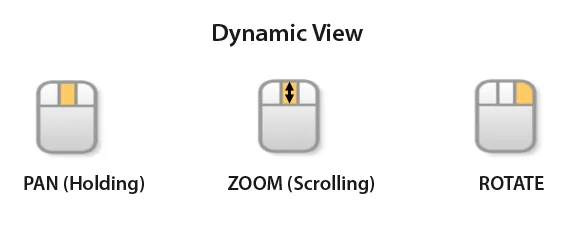
除此之外,鼠标操作与平常一样。可以用鼠标右键显示弹出菜单,用鼠标左键选择菜单和图标。一个独特的功能是,您可以通过按下鼠标滚轮(中键)来确认输入,还可以调用刚刚执行过的命令。这是一项非常方便的功能,可以在工作中节省时间。
提示:
请注意“单击”中键(用于确认)与“按住并拖动”中键(用于平移)的区别。移动视图时避免误点中键,否则可能会意外确认或结束当前命令。
通过 Show-n-Tell 学习 ZW3D
启动 ZW3D 后,建议首次使用的用户从内置的 Show-n-Tell 教程开始。这个交互式教程会逐步引导您完成基本操作。按照屏幕上的指示操作,您可以快速理解导航、选择和基础建模等核心工作流程。
点击 Show-n-Tell > Introduction。
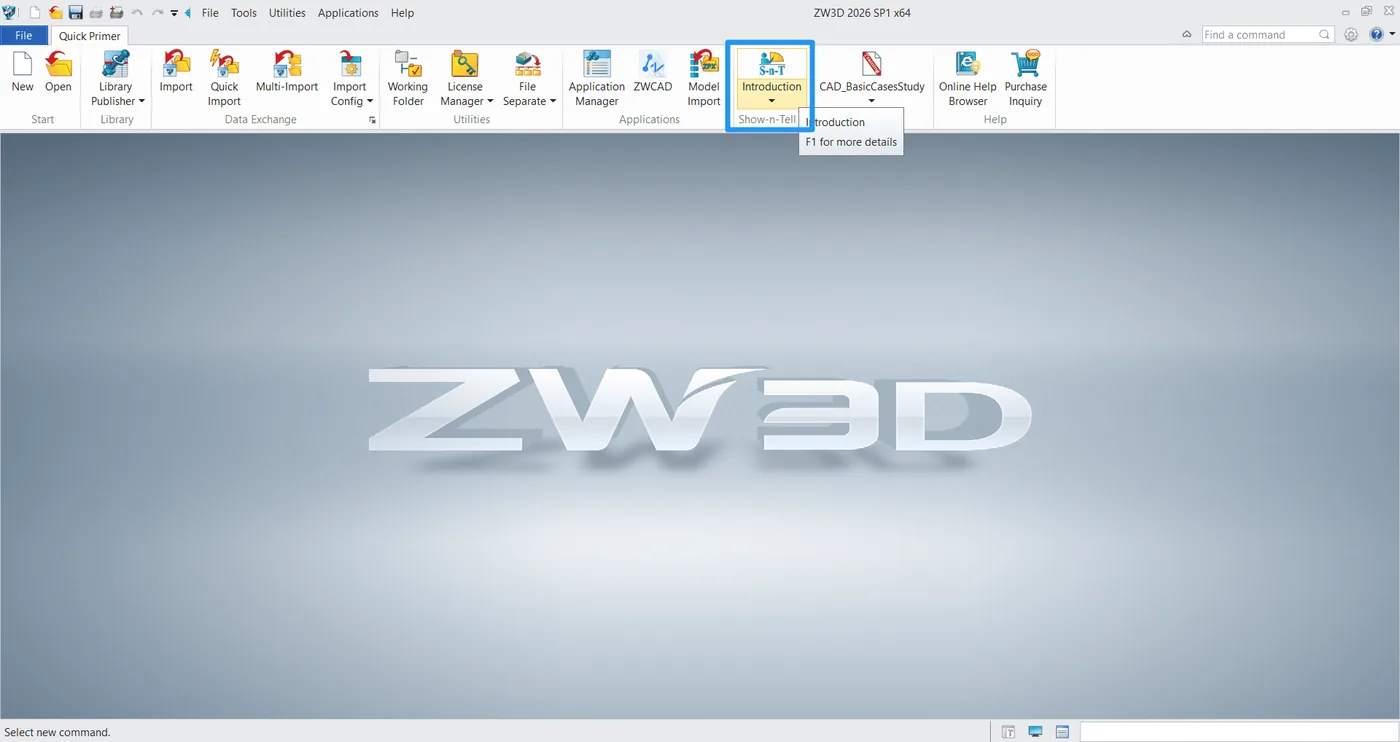
此功能让您可以边按屏幕指示操作,边学习如何使用系统。通过一系列简单的步骤,您可以在动手实践中初步了解 ZW3D 的基本功能。教程包含实用的提示、详细的操作说明和示意图,整个过程只需 10–20 分钟即可完成。
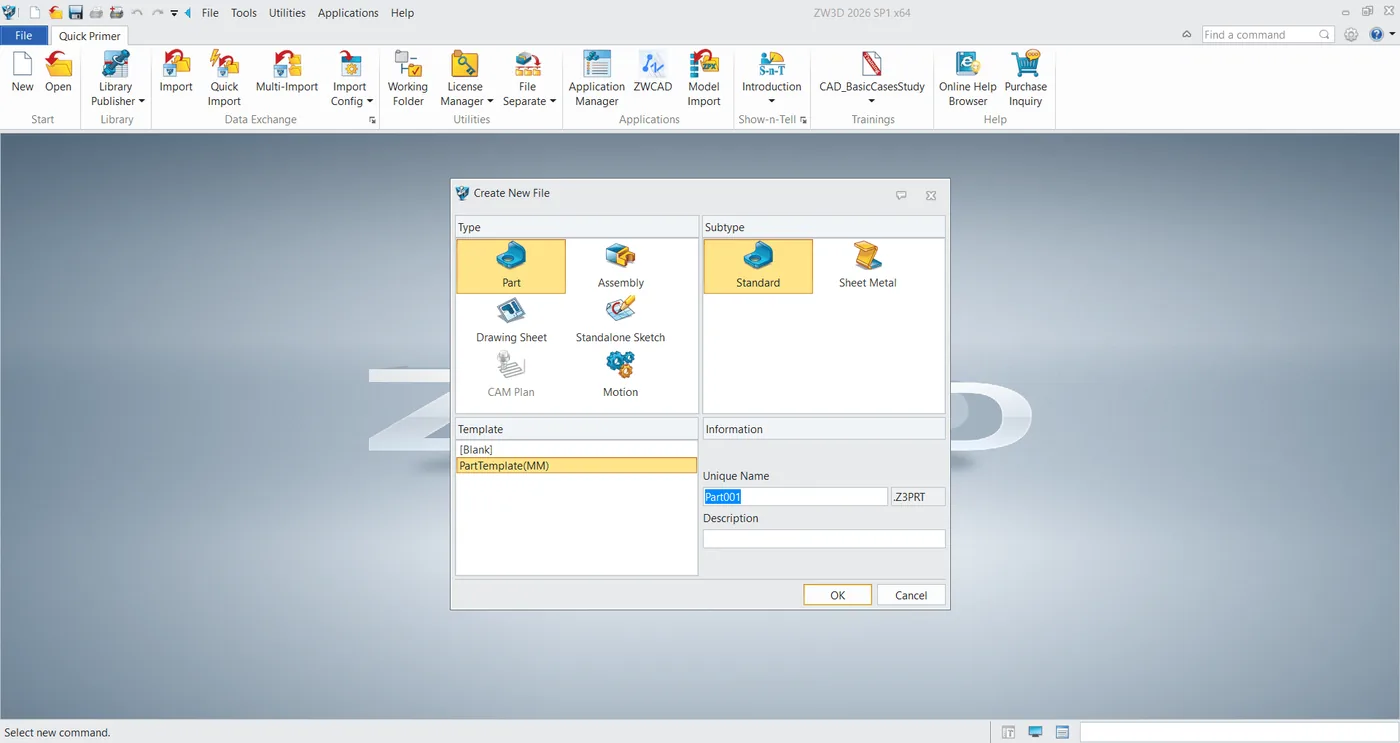
要开始创建数据,请点击 New,然后选择类型和模板。例如,如果要进行常规建模,请将对象类型选择为 Part,子类型选择为 Standard,模板选择为 Default。然后输入对象名称(文件名),点击 OK。
3D 模型创建基础
一般来说,创建 3D 模型时,首先使用草图功能创建 2D 轮廓(截面),然后使用特征功能通过拉伸、旋转等方式将其转换为 3D 对象(三维物体)。
特征(feature)是用于创建 3D 模型的功能或命令,也指由该功能创建出的形状。它也被称为形状处理元素,如果把“特征 = 操作”来理解会最容易。
在 ZW3D 中创建 3D 模型的示例
本节演示如何在 ZW3D 中创建 3D 模型。
步骤 1:创建 2D 草图
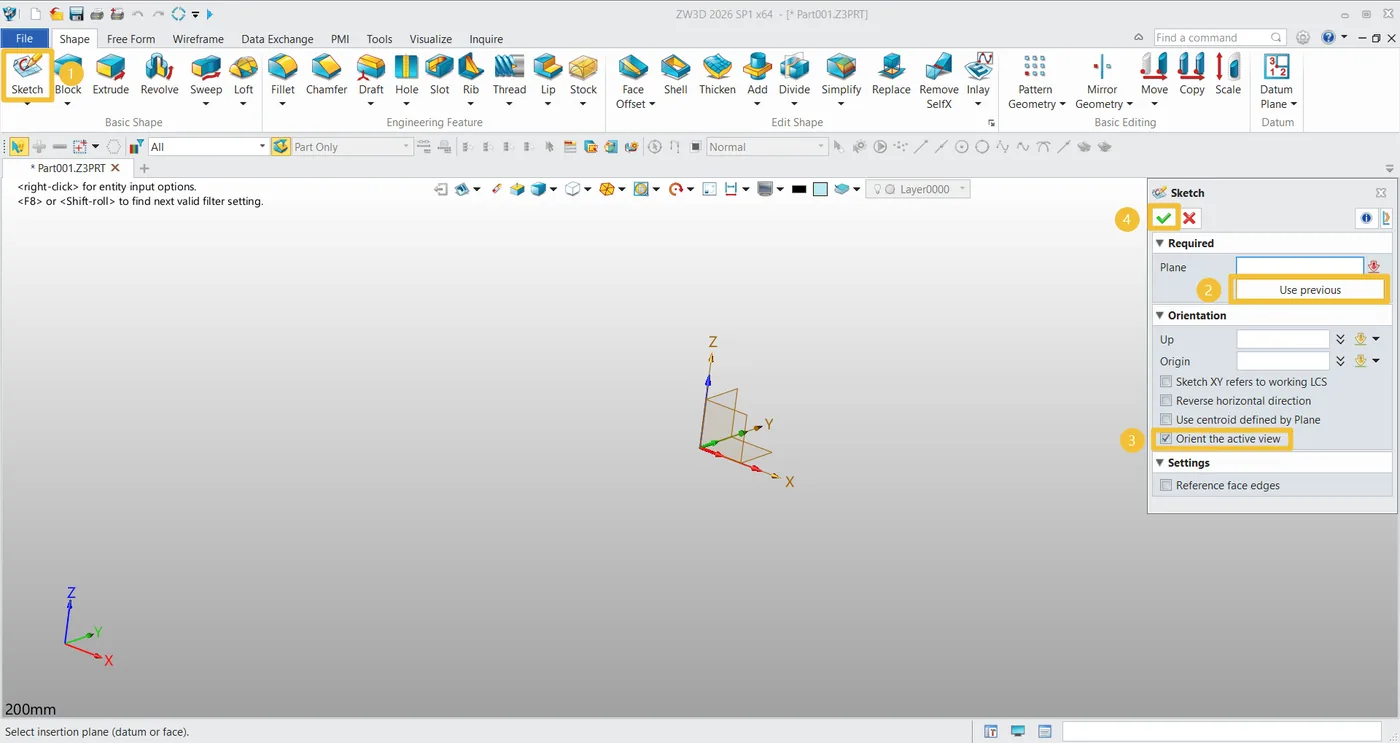
在 Shape 选项卡中选择 Sketch,选择要绘制草图的平面,选择方向,然后点击绿色对勾按钮确认。(也可以按鼠标中键确认。)
菜单会自动切换到 Sketch。这里我们使用 Rectangle 命令绘制一个宽 200mm、高 100mm、以原点为中心的矩形。
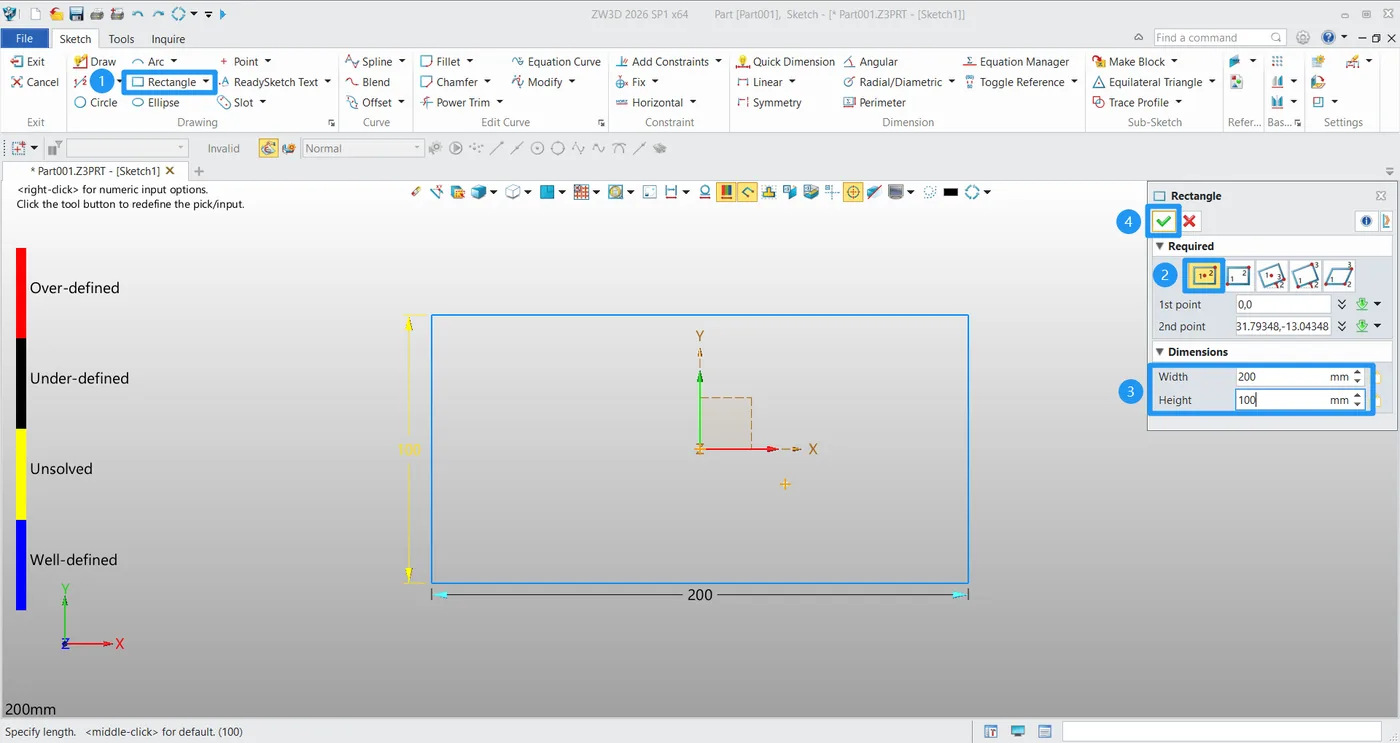
如果想修改数值,请双击这些数值。
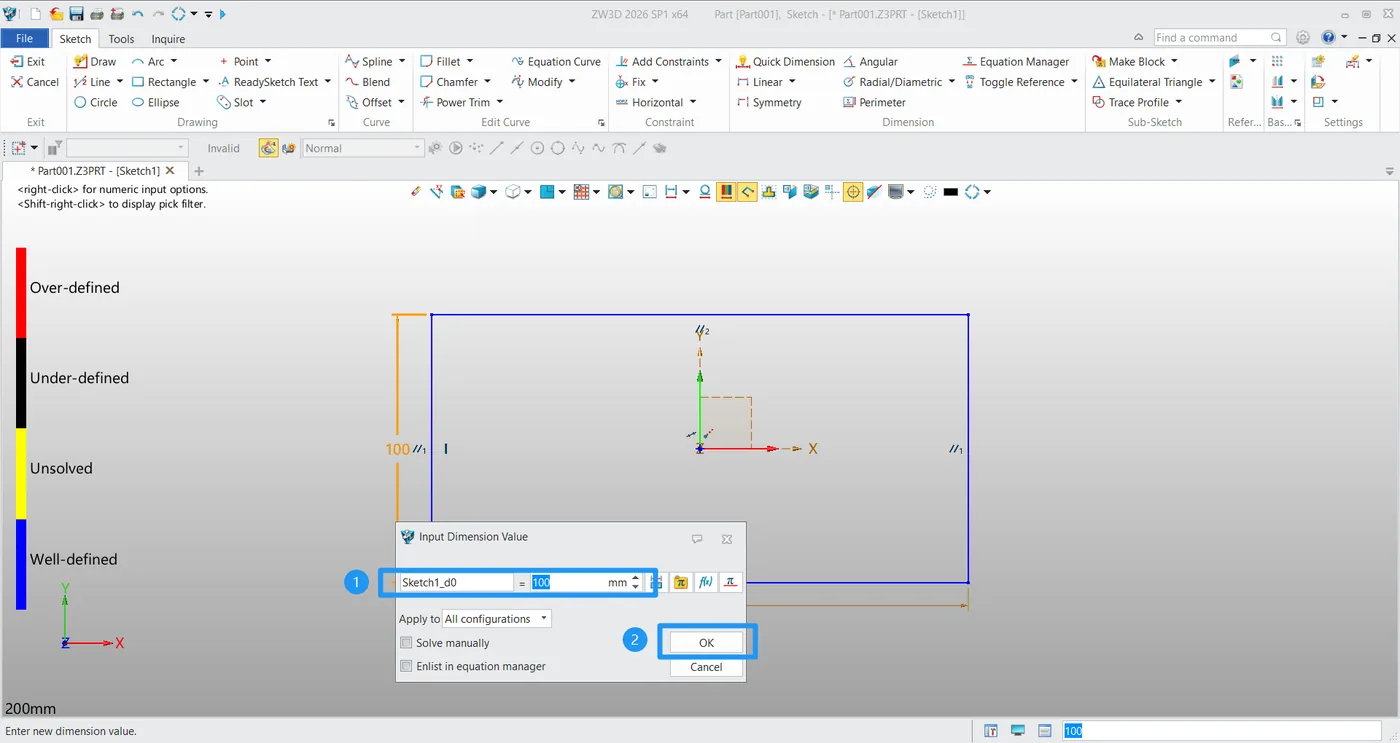
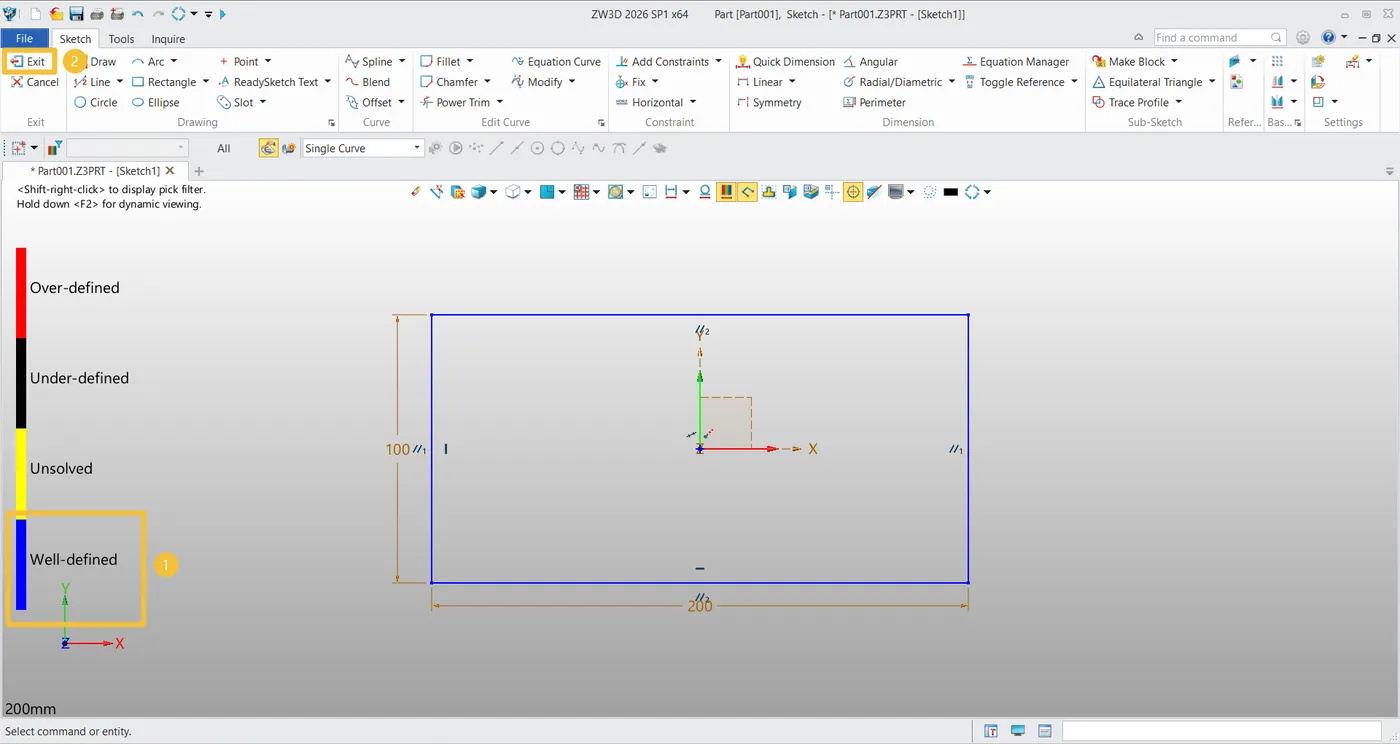
在 ZW3D 中,当所绘草图的尺寸和位置完全定义(即已指定所有必需的尺寸和关系)时,线条颜色会由黑色变为蓝色。这有助于您直观地检查是否缺少约束。
提示:
退出之前,请务必确保草图完全变为蓝色。如果线条保持黑色(欠定义),以后修改设计时可能会导致 3D 模型意外变形或出错。
绘制完所需草图后,点击 Exit。草图完成后,已定义的尺寸(如距离)将被隐藏。如果想再次编辑草图,只需双击屏幕左侧 History Manager 中对应的草图即可。
步骤 2:将草图转换为 3D(拉伸)
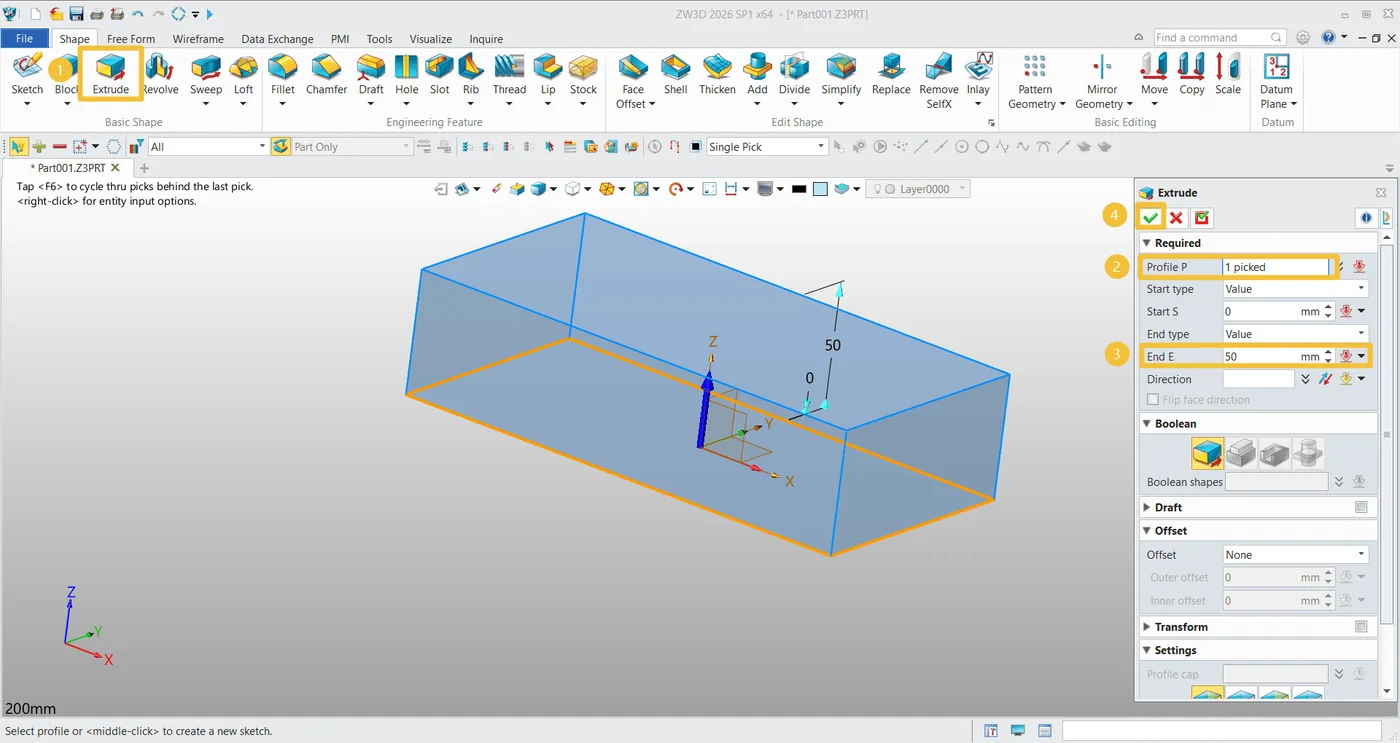
创建一个厚度为 50 mm 的块。在 Basic Shape 选项卡中选择 Extrude,选择您绘制的草图作为轮廓,将 Start Type 设为 Value,将 End E 值设为 50 mm,然后点击 OK 按钮确认。
步骤 3:添加孔特征
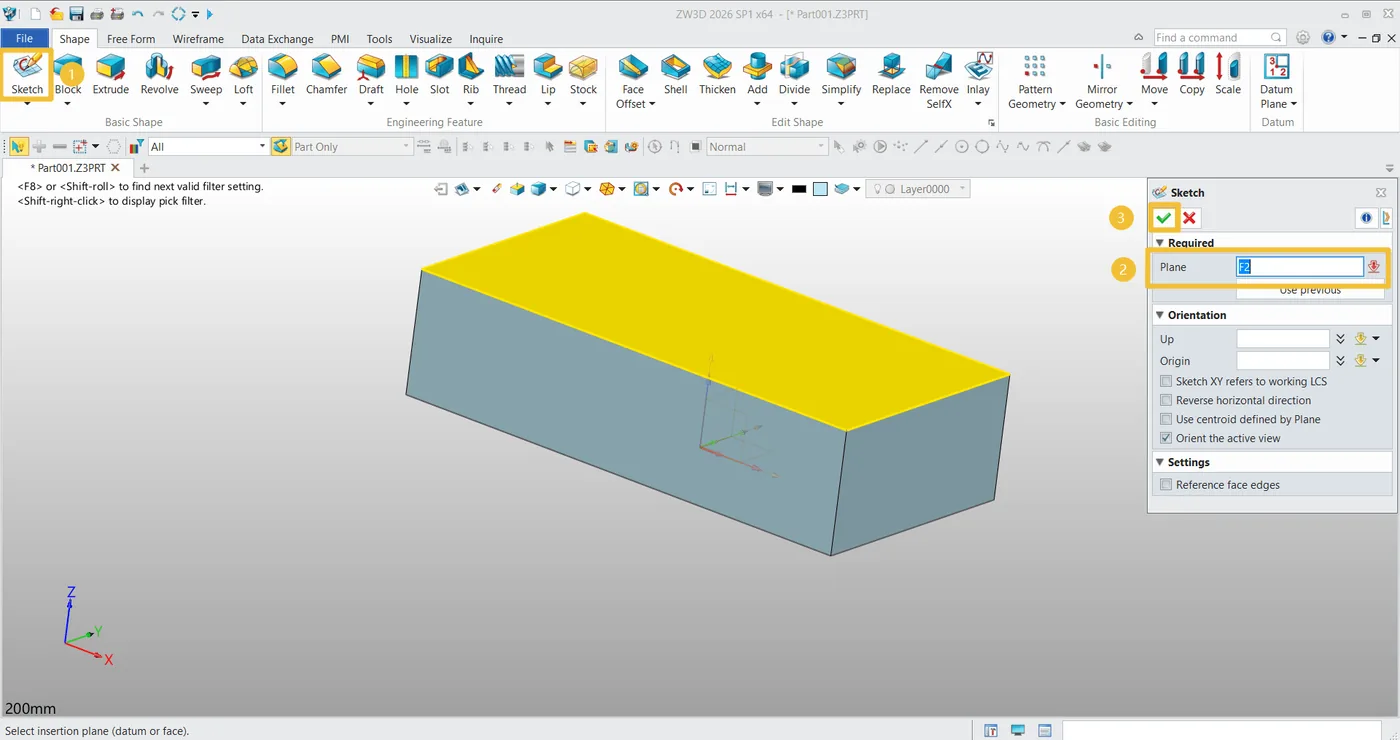
现在我们要在刚创建的块上创建圆孔。选择 Sketch,并选择块的顶面作为绘制草图的平面。您也可以在所创建 3D 对象的任何其他平面上绘制草图。
使用 Circle 命令在 X 轴上绘制一个直径为 30 mm 的圆。
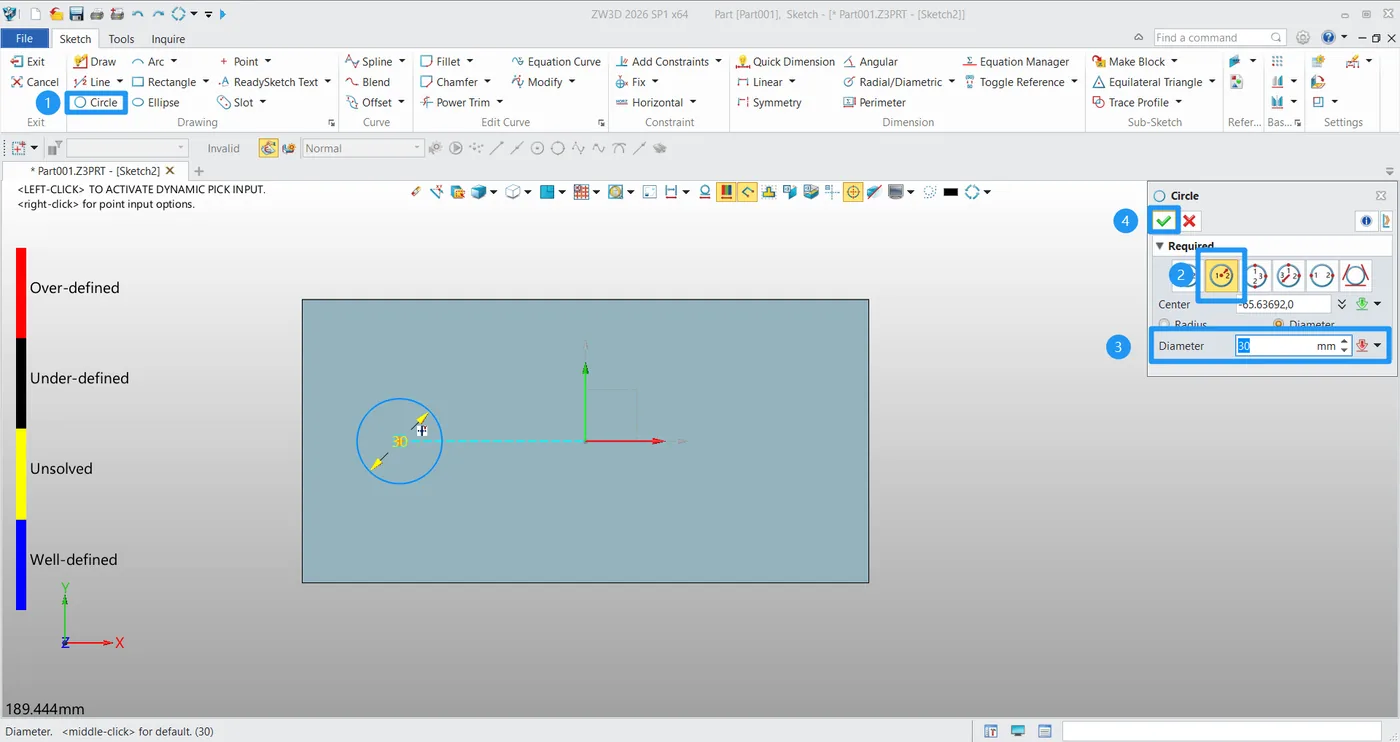
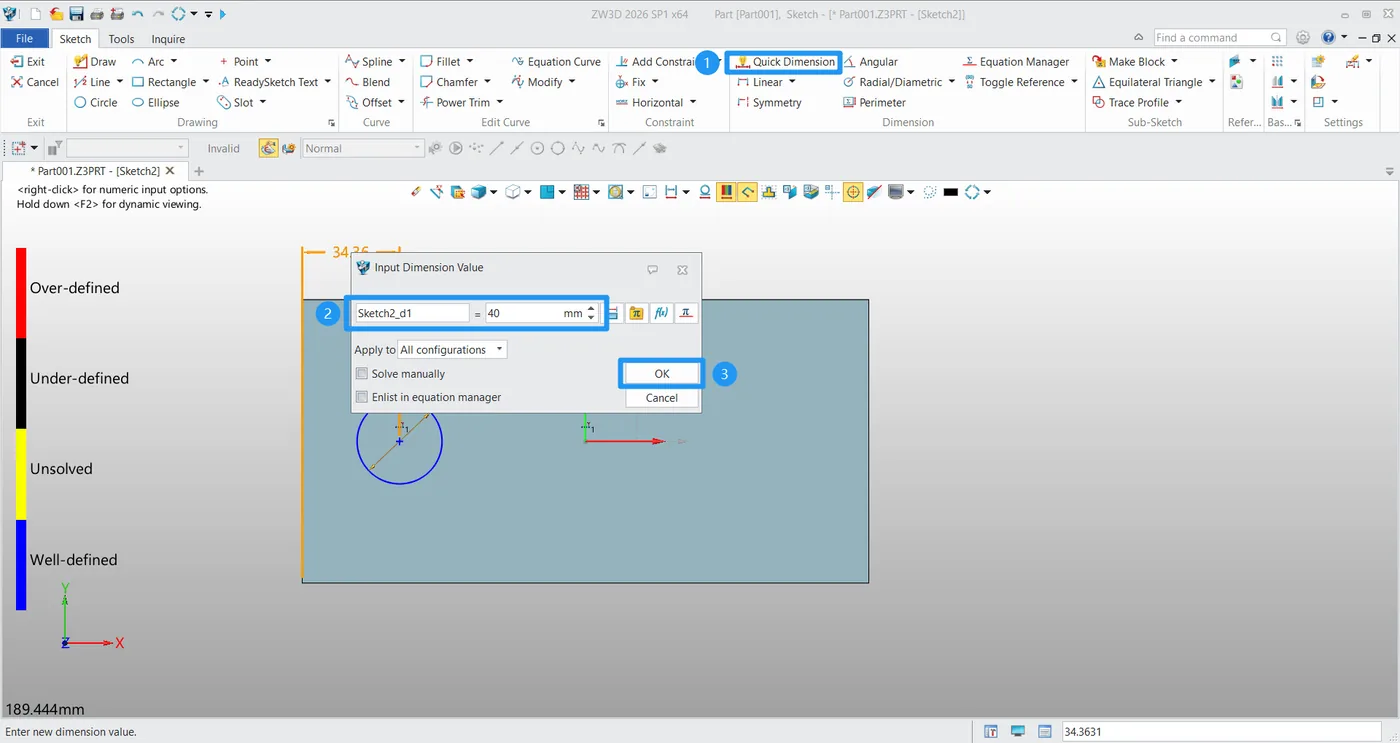
草图线条为黑色,表示草图尚未完全定义。使用 Quick Dimension 将块左边缘到圆心的距离设为 40 mm,这就定义了水平距离。由于垂直方向的轴与 X 轴重合,草图变为完全定义,圆变为蓝色。现在我们可以退出草图了。
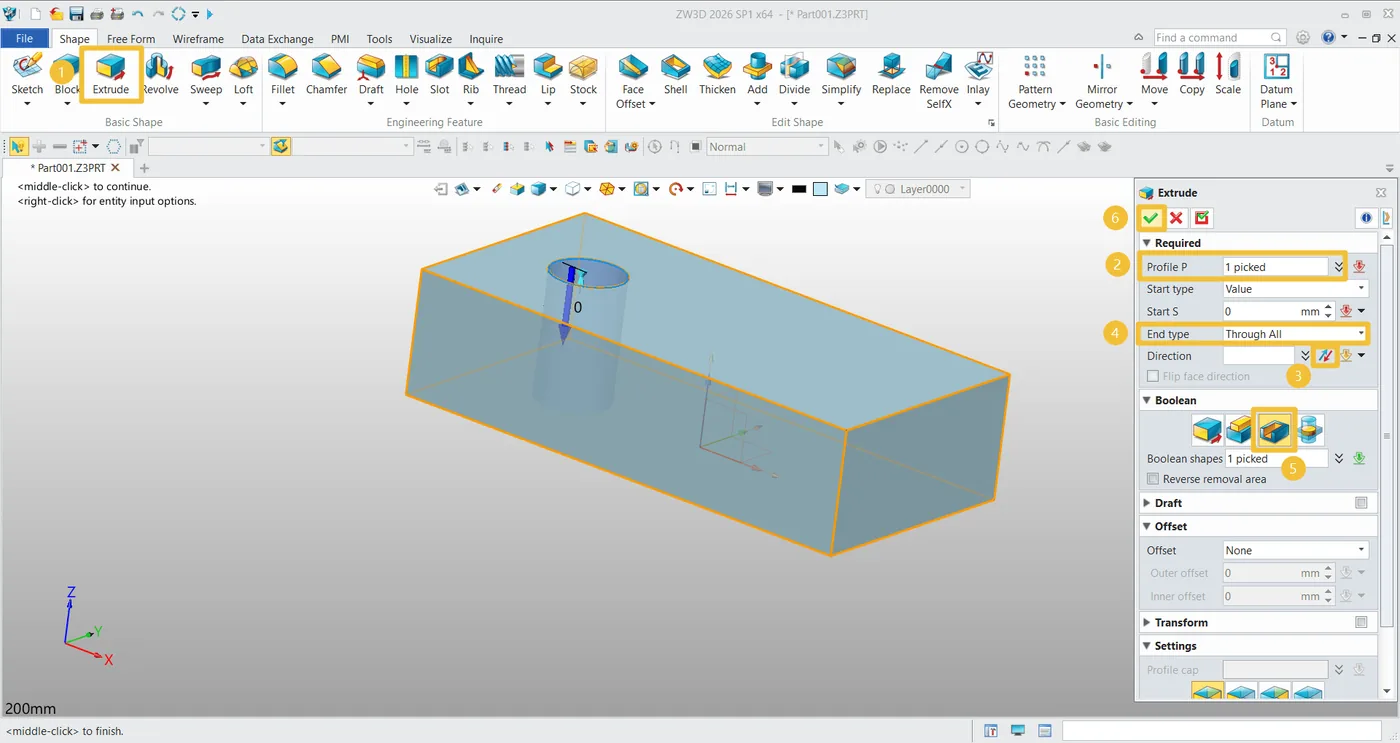
在 Basic Shape 选项卡中选择 Extrude,并选择您绘制的圆草图作为轮廓。如果拉伸方向朝外,请点击 Reverse 按钮改变方向。将 End Type 设为 Through All,将 Boolean 设为 Remove。然后点击 OK 确认。
步骤 4:应用倒角和圆角
接下来,我们将对块的边角进行倒角和圆角处理。
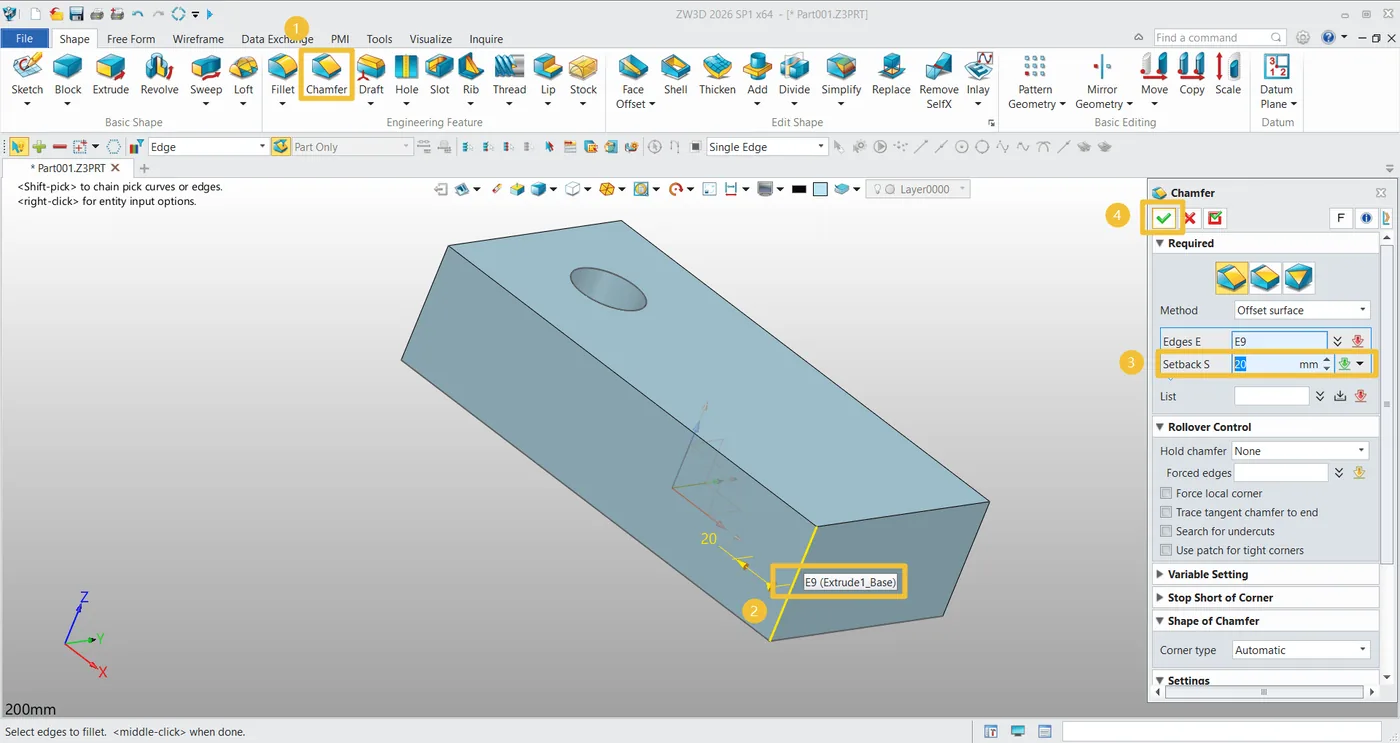
首先,点击 Chamfer。然后选择块的两条角边,将倒角值设为 20 mm,点击 OK 确认。
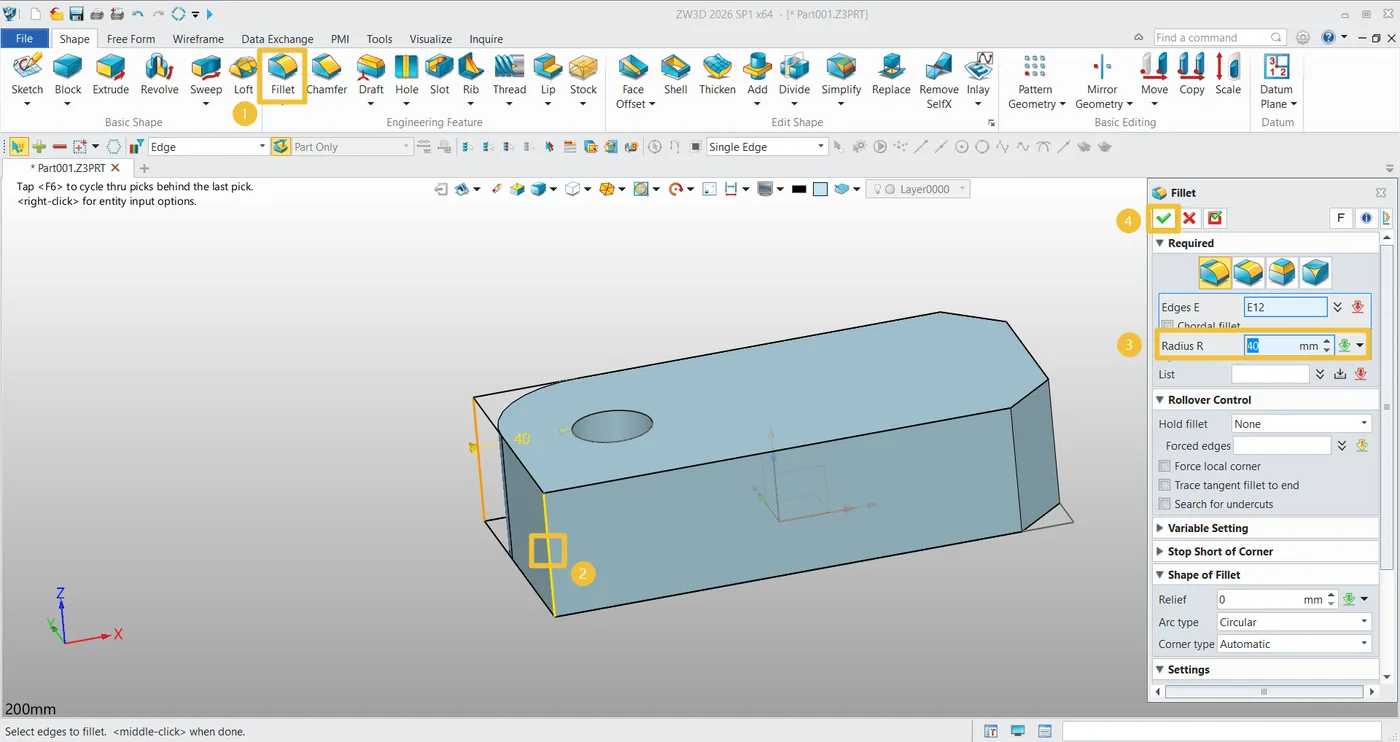
其次,选择 Fillet,选择对角上的两条边,将值设为 40 mm,然后点击 OK 按钮确认。
步骤 5:使用 History Manager 编辑
到目前为止的操作历史保存在屏幕左侧。您执行过的任务从上到下依次列出,双击任一任务即可重新编辑,从而调整其尺寸和形状。您也可以右键单击每个任务,将其删除或 blank/unhide(隐藏/显示)。
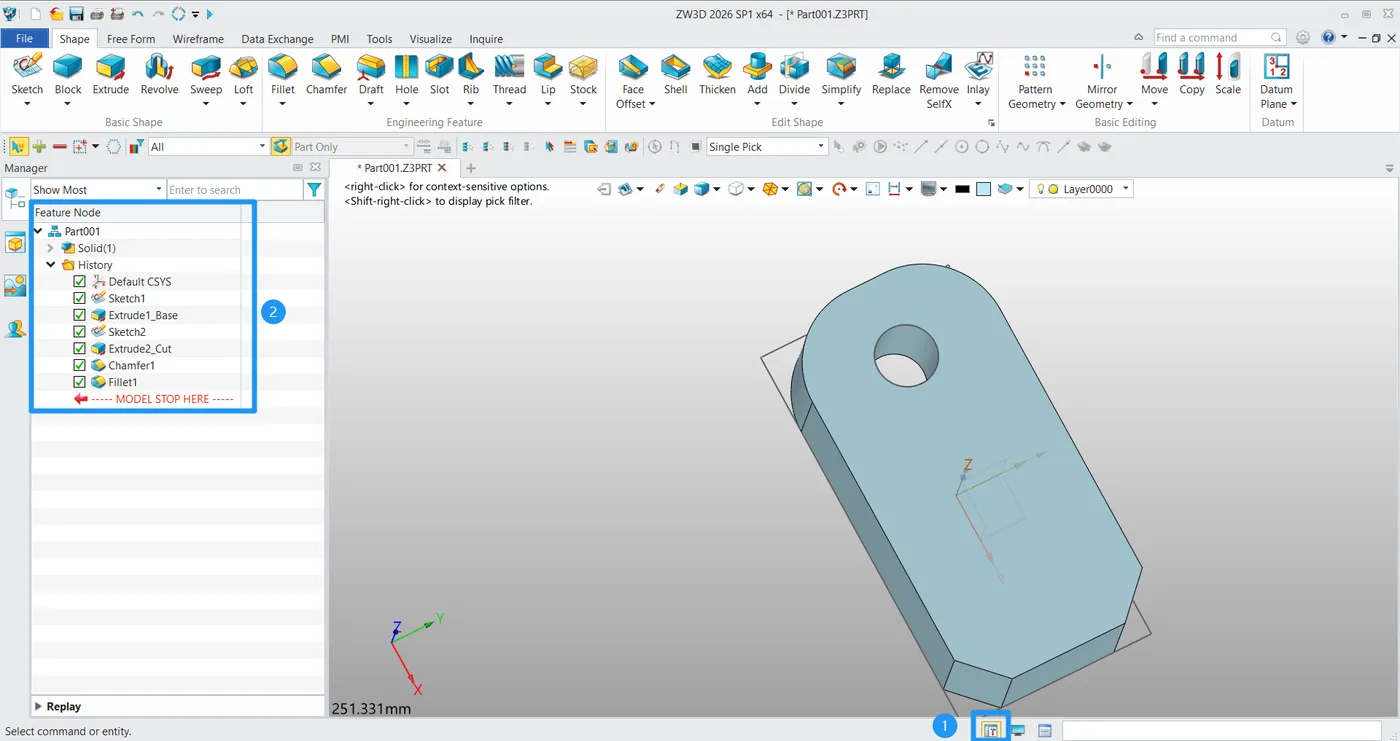
您可以打开 History Manager 查看建模过程的各个步骤(如图所示)。操作历史显示在屏幕左侧的面板中。您执行过的操作从上到下依次列出。双击任一操作即可重新编辑,从而调整其尺寸或修改形状。您也可以右键单击某个操作,将其删除或 blank/unblank(隐藏/显示)。
提示:
3D 特征是按层级构建的。如果您 Delete 了基础的父特征(如 Extrude_1),所有依赖它的后续子特征(如孔或圆角)都会损坏并显示错误。如果只是想临时整理屏幕,请始终使用 Blank(隐藏)选项而不是删除。
学习 ZW3D 的后续步骤
到目前为止,我们介绍了如何开始使用 ZW3D,并讲解了一些基本使用说明。我只演示了草图、拉伸、倒角和圆角等基本功能,但通过组合这些功能,您可以创建许多其他零件。为了更好地掌握 ZW3D,建议您反复练习这里介绍的功能,直到熟练为止。
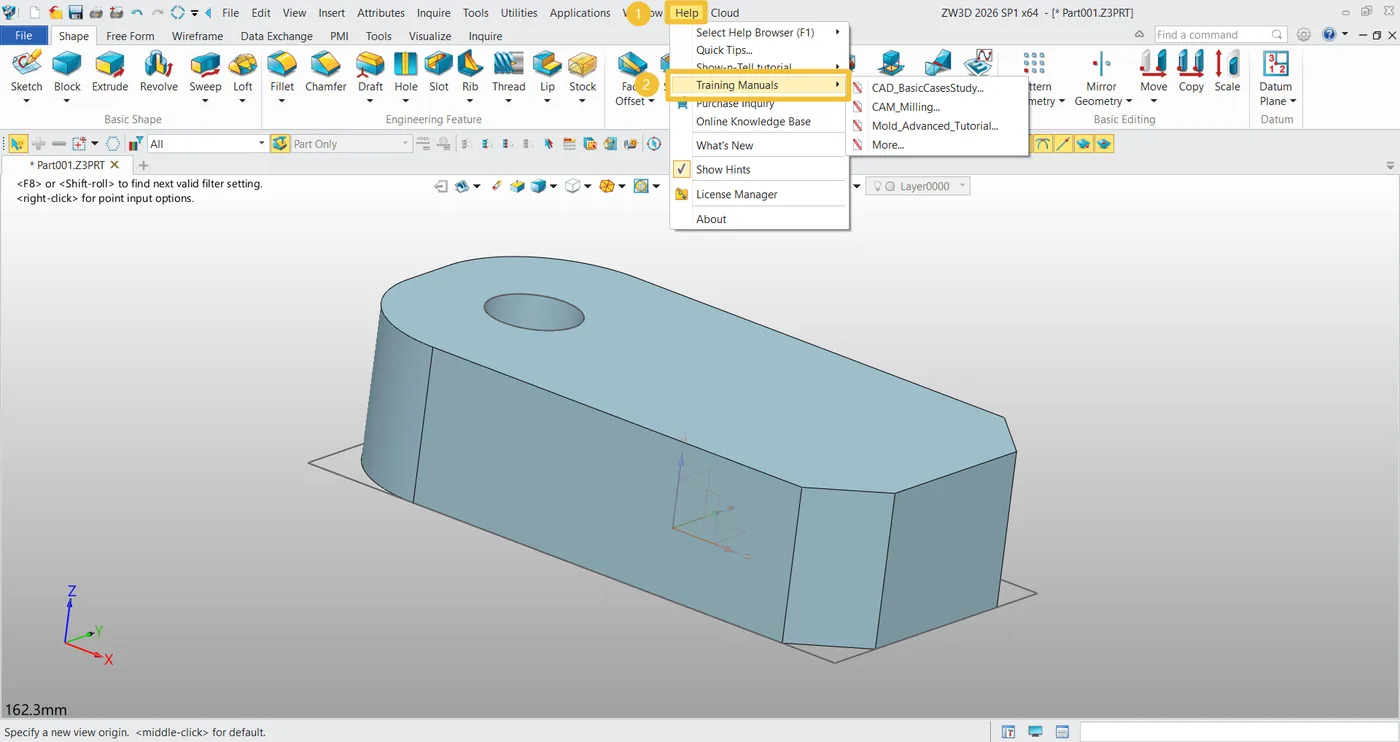
我们今后会继续介绍更详细的使用说明。在此期间,如果想了解更多,请参阅 Help 中的培训手册。
常见问题
ZW3D 提供永久许可吗?
是的,ZW3D 提供一次性购买选项,可获得软件终身所有权,无需强制支付周期性订阅费用。
ZW3D 最新版本有哪些新功能?
ZW3D 最新版本引入了新功能和性能改进,旨在使 3D 设计和工程工作流程更加高效。更新内容可能包括参数化建模、大型装配体性能、钣金设计、工程图自动化和制造工作流程方面的增强。如需了解最新功能详情,请进一步了解 ZW3D 的新功能。
总结
在本指南中,您已学习了开始创建自己的 3D 模型所需的 ZW3D 基本工作流程。从界面导航和 3D 视图控制,到创建草图、拉伸轮廓、添加孔、应用倒角和圆角,再到使用 History Manager 编辑特征,这些核心功能为学习 3D CAD 建模奠定了坚实基础。
在继续练习的过程中,您可以在这些基础上进一步探索 ZW3D 更高级的工具和工作流程。深入理解参数化建模、基于特征的设计、装配和其他 CAD 技术,将帮助您创建更复杂的零件并提高整体设计效率。
提升 ZW3D 技能的最佳方式是持续学习和动手实践。将本指南中介绍的工作流程应用到您自己的项目中,尝试不同的建模特征,并随着信心的增长逐步探索更高级的工具。
准备好进一步提升 ZW3D 技能了吗?探索更多 ZW3D 教程和培训资源,练习本指南涵盖的功能,了解 ZW3D 如何支持您的 3D 设计和工程工作流程。试用 ZW3D 30 天免费试用版,迈出 3D CAD 之旅的下一步。
