


Hiểu cách tạo và quản lý phác thảo hiệu quả là điều thiết yếu để xây dựng các mô hình tham số vững chắc, phản ứng ổn định khi có thay đổi. Hướng dẫn này trình bày các khái niệm cốt lõi và quy trình mà mọi người dùng ZW3D cần biết khi bắt đầu với thiết kế phác thảo.
Thiết kế phác thảo (Sketch Design) là gì
Trong ZW3D, Sketch Design là nền tảng cơ bản của mô hình hóa 3D. Đây là môi trường vẽ 2D, nơi người dùng vẽ các biên dạng phẳng như đường thẳng, cung tròn, hình chữ nhật và đường tròn, sau đó dùng chúng để tạo các đặc điểm 3D thông qua các thao tác như kéo đùn (extrusion), xoay (revolution) hoặc quét (sweep).
Phác thảo được liên kết tham số với mặt phẳng mà chúng được tạo trên đó: nếu mặt phẳng tham chiếu dịch chuyển, phác thảo sẽ cập nhật theo khi phát lại lịch sử. Chìa khóa của thiết kế phác thảo hiệu quả là nắm bắt Design Intent (ý đồ thiết kế) – dùng kích thước và ràng buộc hình học để xác định các quan hệ logic của hình dạng, đảm bảo mô hình hoạt động đúng như mong đợi khi chỉnh sửa.
Sự khác biệt giữa Sketch, 3D Sketch và Cosmetic Sketch trong ZW3D
Sketch (phác thảo 2D tiêu chuẩn)
Sketch là chế độ vẽ 2D tiêu chuẩn trong ZW3D. Mọi hình học được tạo trên một mặt phẳng, tạo thành biên dạng 2D. Biên dạng này là nền tảng cho các đặc điểm khối như Extrude, Revolve và Sweep. Các công cụ như Line, Slot, Circle đều thuộc môi trường này.
3D Sketch
3D Sketch cho phép bạn tạo đường cong trực tiếp trong không gian 3D mà không bị giới hạn trên một mặt phẳng. Phác thảo 3D không được chiếu lên bề mặt phẳng – chúng có thể uốn cong, xoắn và đi theo các đường đi không gian phức tạp. Nhờ vậy chúng rất phù hợp để tạo đường dẫn quét, đường tâm ống, tuyến đi dây và các đường cong không phẳng khác.
Cosmetic Sketch
Cosmetic Sketch chỉ dùng để thêm ghi chú và dấu tham chiếu. Nó không tham gia vào mô hình hóa khối – một biên dạng chữ nhật vẽ ở đây không thể kéo đùn thành vật thể 3D. Thay vào đó, nó là lớp ghi chú 2D để thêm đường tâm, ký hiệu ren, chú thích hoặc các ghi chú thiết kế khác. Nó hoạt động giống công cụ ghi chú bản vẽ hơn là công cụ mô hình hóa.
Lưu ý:
Sketch dùng cho biên dạng 2D điều khiển các đặc điểm khối, 3D Sketch dùng cho đường cong quỹ đạo 3D, còn Cosmetic Sketch dùng cho ghi chú và ký hiệu không phục vụ mô hình hóa.
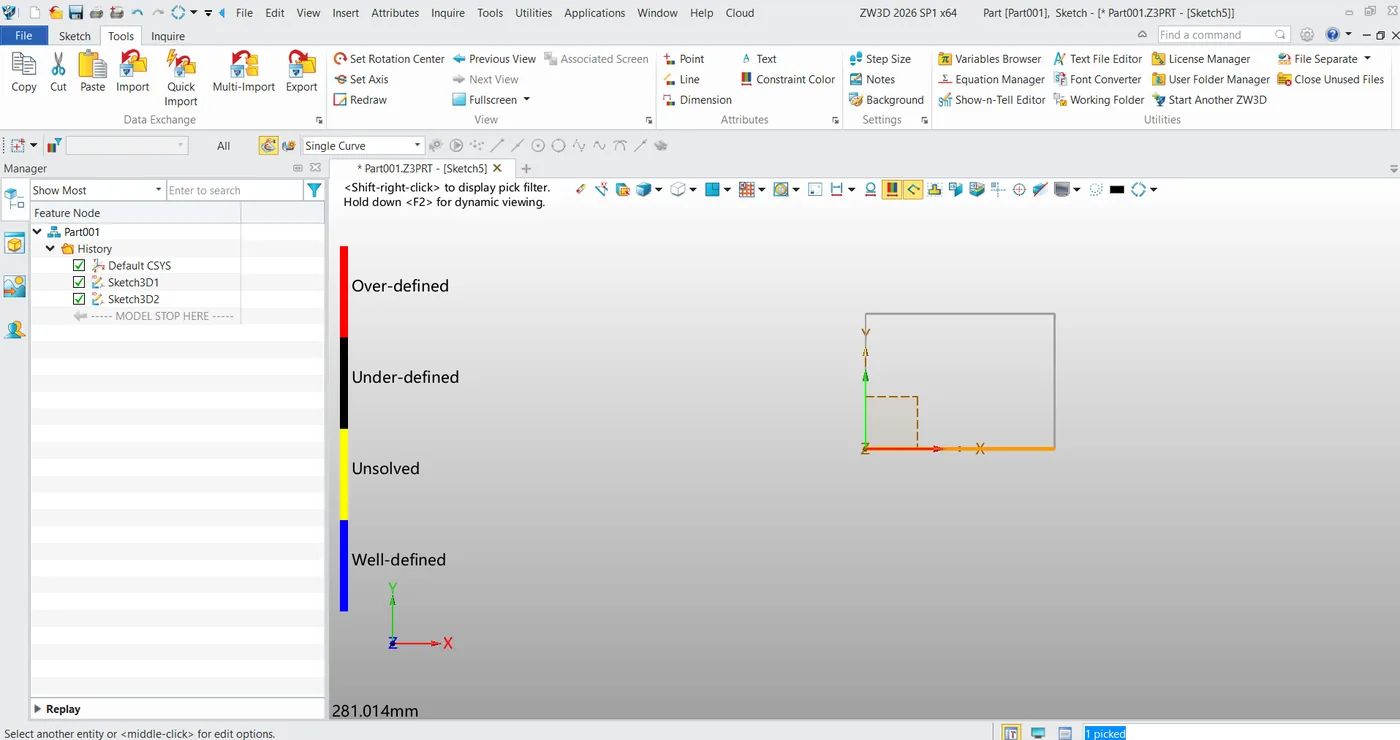
Giao diện phác thảo
Khi vào chế độ phác thảo, giao diện chuyển sang không gian làm việc phác thảo chuyên dụng với các tính năng sau:
- Thẻ Sketch: Ribbon ở phía trên giao diện tự động chuyển sang thẻ Sketch, cung cấp các công cụ vẽ, công cụ ràng buộc, công cụ kích thước và lệnh chỉnh sửa.
- Vùng đồ họa (Graphics Area): Mặt phẳng phác thảo đã chọn được làm nổi bật trong vùng vẽ, kèm lưới và các trục để dễ định vị và vẽ.
- History Manager: Bảng bên trái ghi lại mọi đặc điểm trong chi tiết hiện tại, gồm cả các phác thảo, giúp dễ dàng quản lý và chỉnh sửa.
Quy trình phác thảo tiêu chuẩn trong ZW3D
Quy trình phác thảo tiêu chuẩn trong ZW3D thường gồm các bước sau:
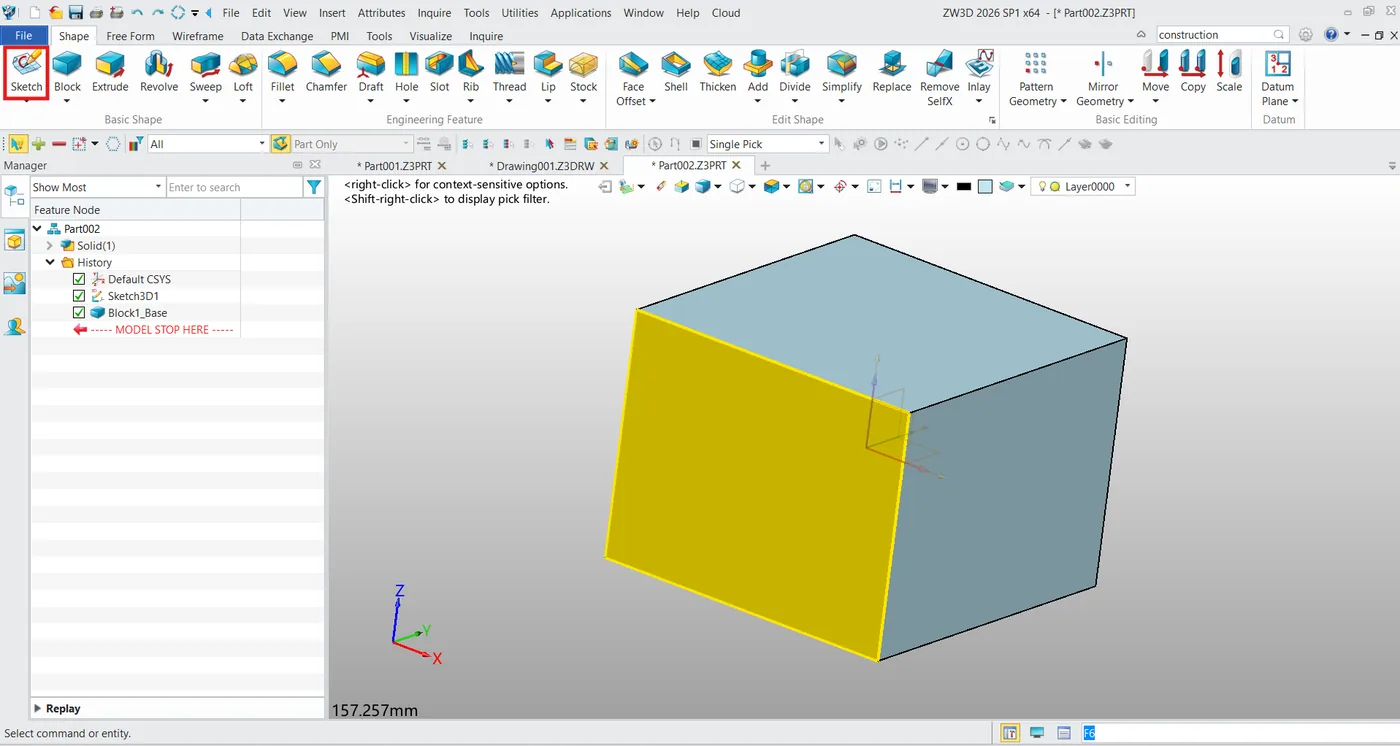
Bước 1. Vào chế độ phác thảo và chọn mặt phẳng phác thảo
Nhấp lệnh SKETCH, rồi chọn một mặt phẳng – chọn từ các mặt phẳng chuẩn mặc định, một mặt phẳng của mô hình, hoặc tạo nhanh một mặt phẳng chuẩn mới. Xác nhận để vào không gian làm việc phác thảo. Để chỉnh sửa phác thảo có sẵn, nhấp đúp vào nút của nó trong History Manager.
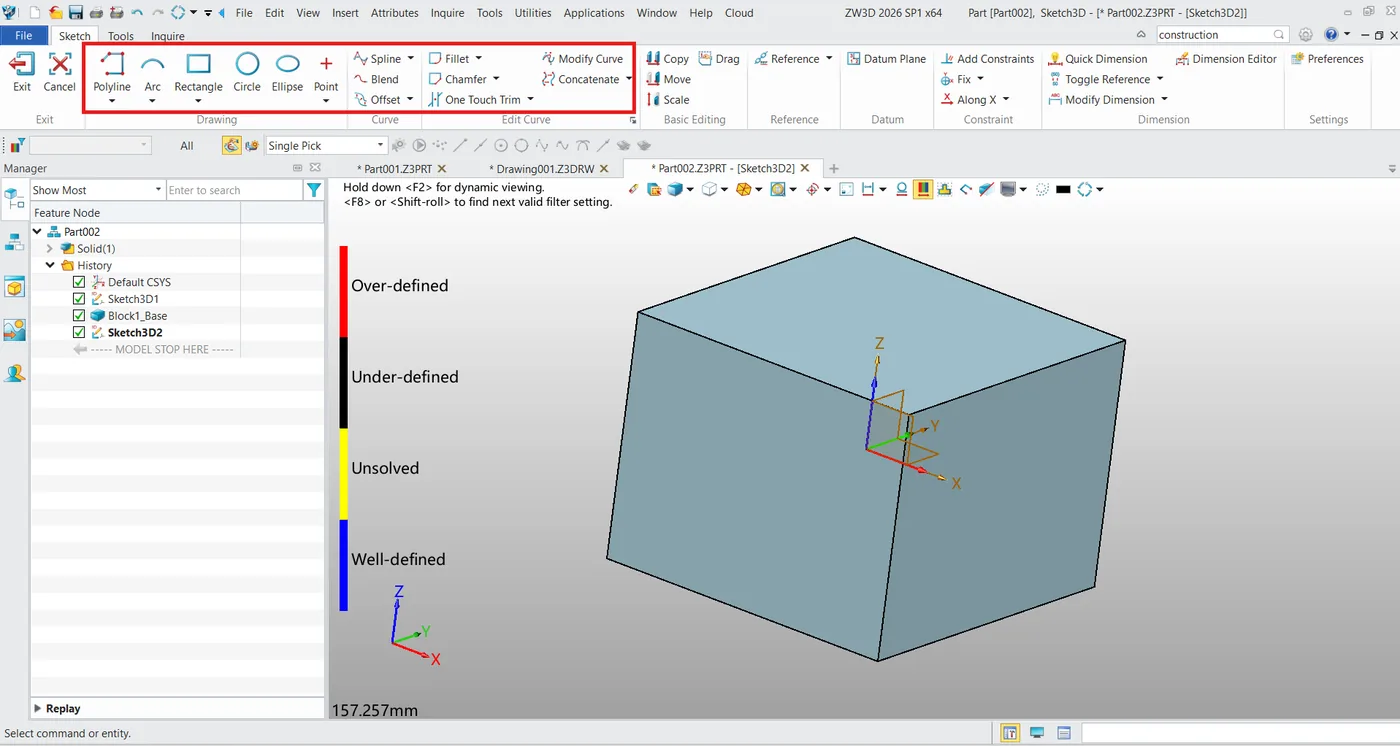
Bước 2. Tạo hình học phác thảo:
Dùng các công cụ vẽ như Line, Circle, Rectangle và Arc để tạo biên dạng 2D mong muốn.
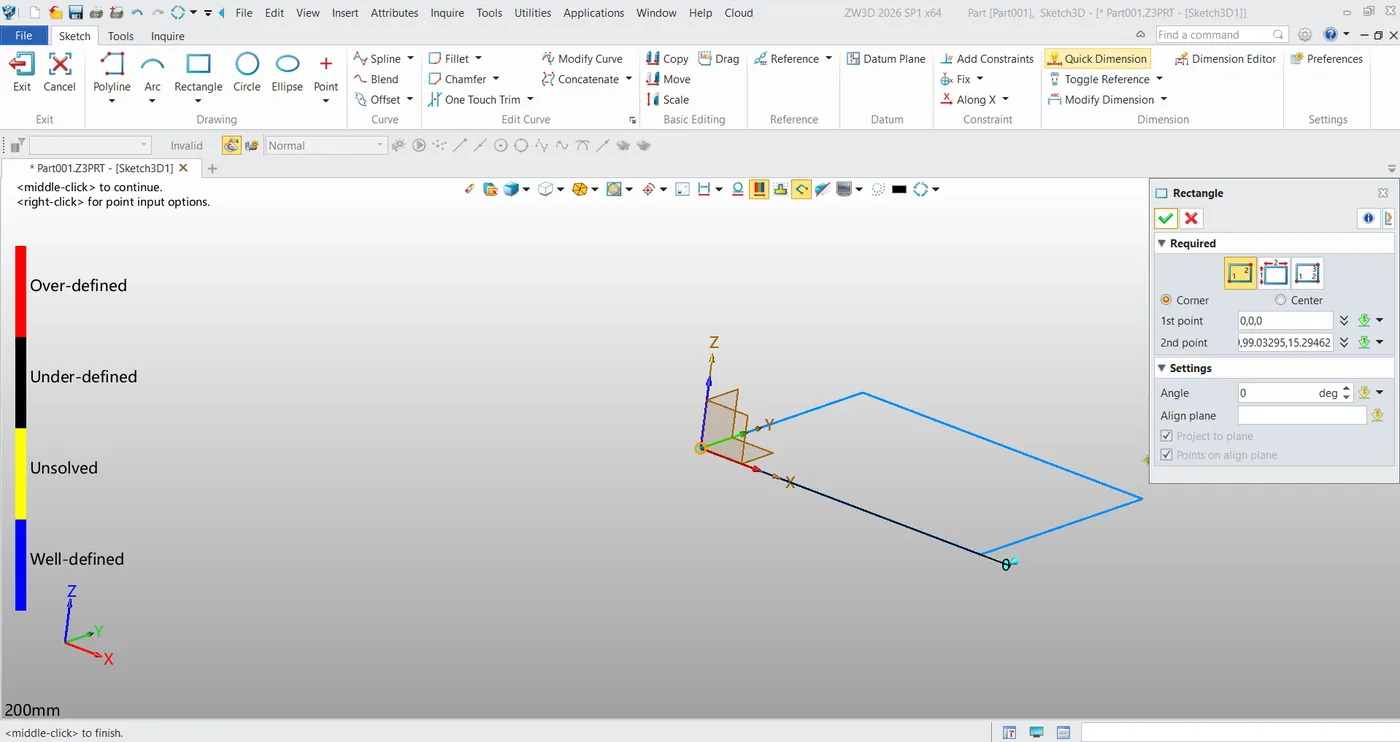
Bước 3. Thêm ràng buộc và kích thước:
Áp dụng các ràng buộc hình học (ví dụ: tiếp tuyến, song song, thẳng hàng) và ràng buộc kích thước để xác định và cố định hình dạng. Việc này đưa phác thảo từ trạng thái chưa đủ ràng buộc (đường hiển thị màu đen) sang trạng thái ràng buộc đầy đủ (đường hiển thị màu xanh dương).
Bước 4. Thoát phác thảo và tạo đặc điểm:
Nhấp Exit để thoát chế độ phác thảo, sau đó dùng các lệnh tạo đặc điểm như EXTRUDE để chuyển phác thảo 2D thành khối 3D.
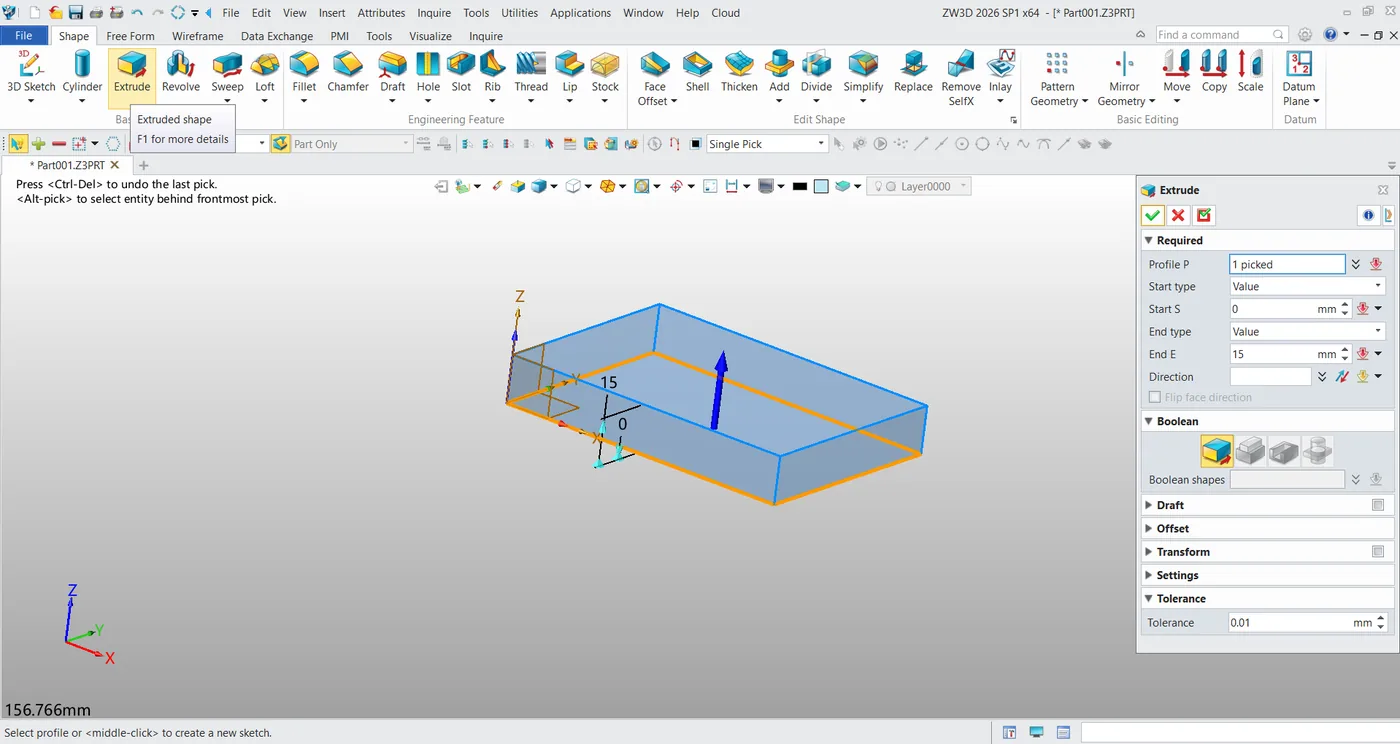
Thiết lập phác thảo
Thiết lập phác thảo gồm Grid, Snap Filter và Unit, cho phép người dùng tùy chỉnh hành vi của môi trường phác thảo theo sở thích cá nhân.
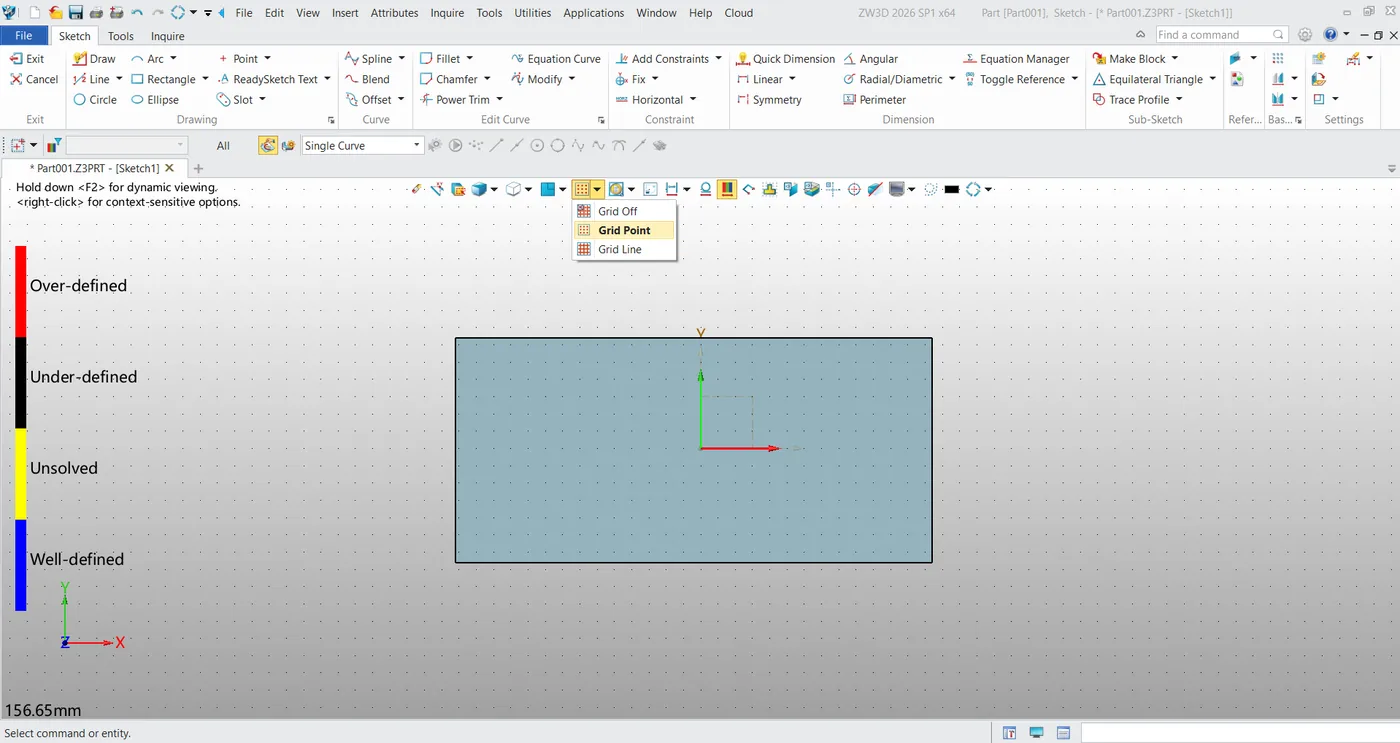
Grid (lưới)
Là tham chiếu trực quan gồm các điểm hoặc đường cách đều hiển thị trên mặt phẳng phác thảo. Nó giúp người dùng ước lượng khoảng cách và vị trí mà không cần nhập giá trị số.
Khoảng cách và hình thức hiển thị của lưới có thể tùy chỉnh qua Edit > Preferences. Lưới chỉ dùng để hỗ trợ nhìn và không xuất hiện trong mô hình 3D hay bản in.
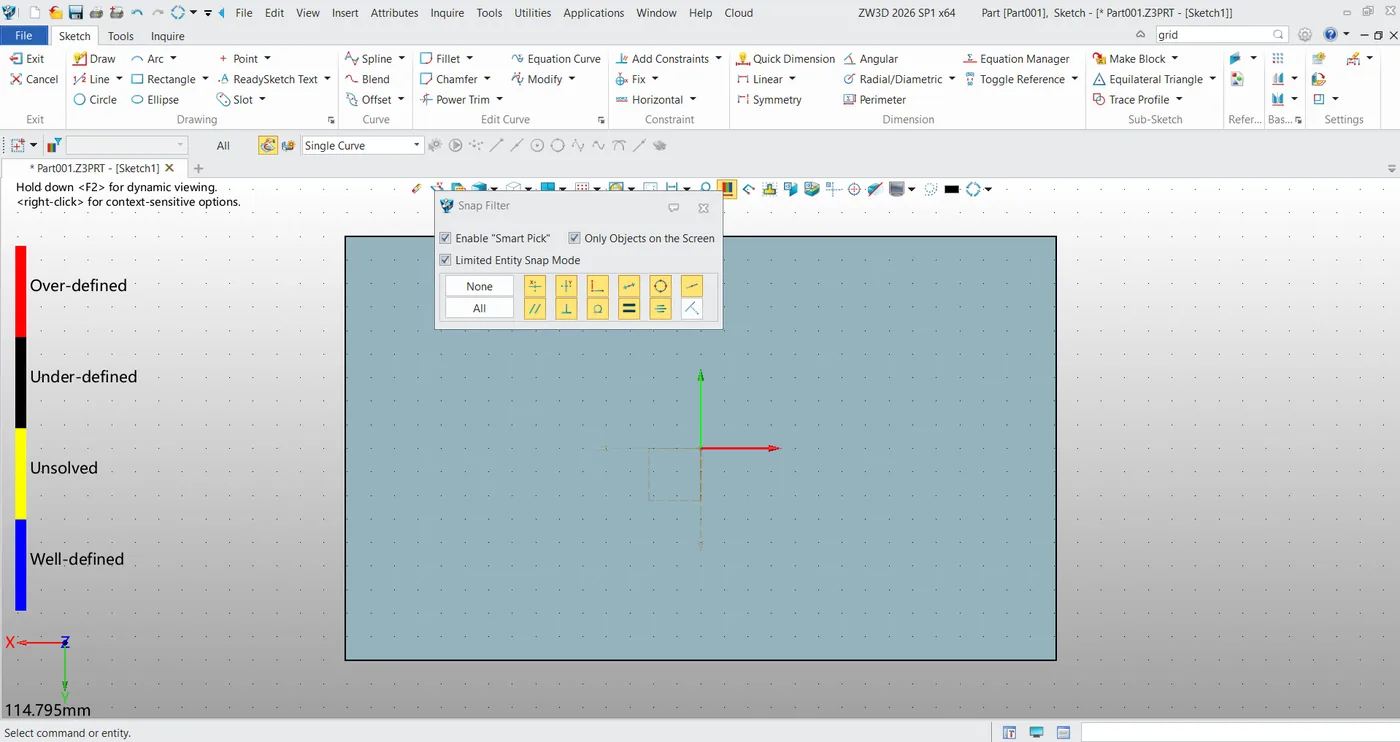
Snap Filter (bộ lọc bắt điểm)
Tự động hút con trỏ vào các điểm hình học quan trọng như điểm cuối, điểm giữa, tâm và giao điểm lưới. ZW3D bật Smart Pick theo mặc định, làm nổi bật các điểm bắt hợp lệ khi bạn di chuyển con trỏ.
Với các phác thảo phức tạp, chế độ Limited Entity Snap Mode chỉ kích hoạt bắt điểm khi con trỏ chạm trực tiếp vào đối tượng đích, tránh chọn nhầm.
Mẹo:
Smart Pick là công tắc chính, tự động bắt vào điểm cuối, điểm giữa, tâm và các vị trí quan trọng khác khi con trỏ di chuyển.
Ngược lại, Snap Filter (đã nêu ở nội dung chính) là chế độ thủ công, giới hạn việc bắt điểm ở một loại cụ thể – ví dụ chỉ bắt điểm cuối.
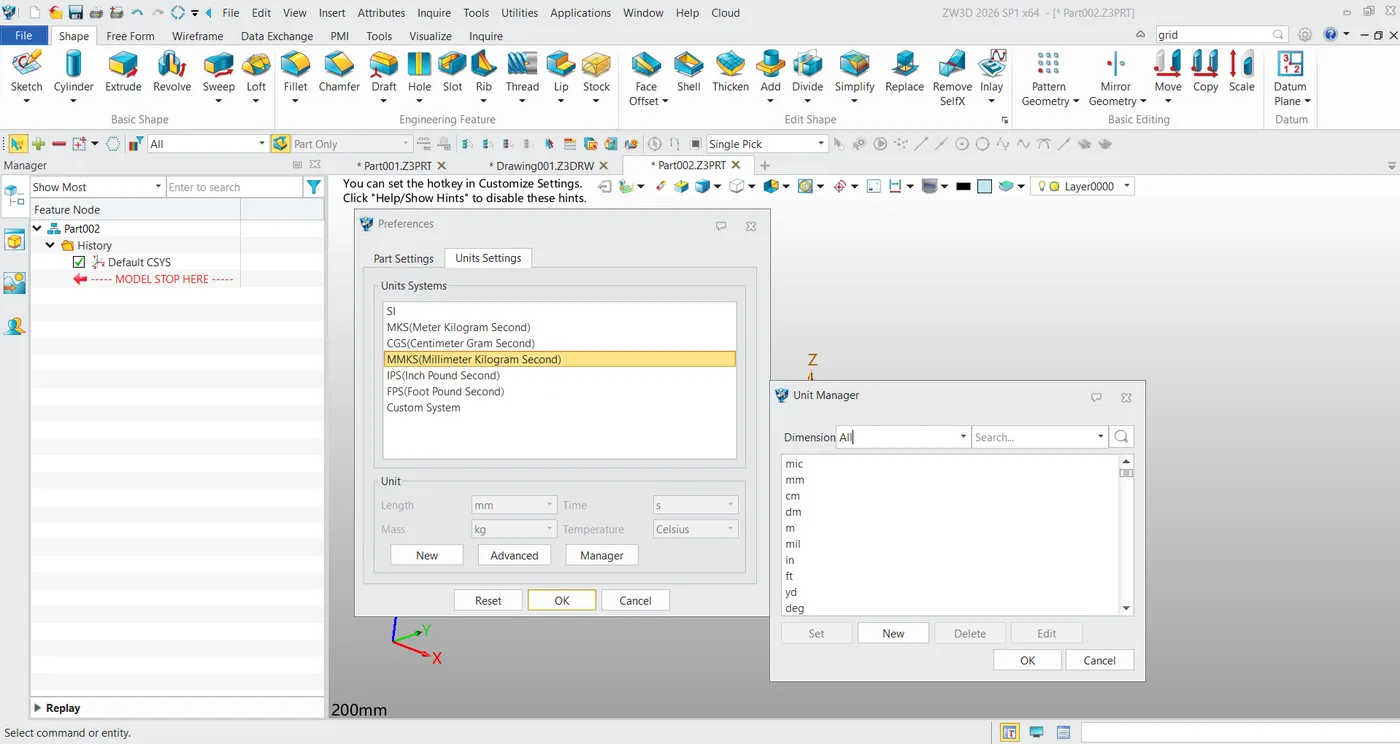
Units (đơn vị)
Đặt hệ đơn vị dùng trong phác thảo (mm, cm, in, v.v.).
Ngoài ra, trong khi phác thảo, màu của các đối tượng phác thảo cho biết trạng thái ràng buộc: màu đen là chưa đủ ràng buộc (chưa xác định hoàn toàn), còn màu xanh dương là ràng buộc đầy đủ. Phác thảo ràng buộc đầy đủ ổn định và dễ kiểm soát hơn cho các thao tác mô hình hóa tiếp theo.
Kết luận
Nắm vững thiết kế phác thảo là bước đầu tiên và quan trọng nhất để thành thạo mô hình hóa 3D với ZW3D. Từ việc hiểu các khái niệm cốt lõi và làm theo quy trình có cấu trúc, đến chọn đúng mặt phẳng, làm quen giao diện và tinh chỉnh các thiết lập như lưới, bắt điểm và ràng buộc – mỗi yếu tố đều đóng vai trò quan trọng trong việc xây dựng mô hình chính xác, đáng tin cậy và dễ chỉnh sửa.
Bằng cách áp dụng các nguyên tắc trong hướng dẫn này, người dùng có thể tạo phác thảo với ý đồ thiết kế rõ ràng, giảm lỗi mô hình hóa và nâng cao đáng kể hiệu quả thiết kế tổng thể. Như mọi kỹ năng khác, thực hành là chìa khóa – hãy bắt đầu phác thảo, thử nghiệm các đặc điểm khác nhau và khám phá các khả năng của ZW3D để phát huy hết tiềm năng trong thiết kế 3D.
