


ZW3D cung cấp bộ công cụ vẽ toàn diện để tạo nhiều hình dạng khác nhau, từ đường thẳng, đường tròn cơ bản đến spline và rãnh (slot) phức tạp. Hướng dẫn này giới thiệu các công cụ vẽ có trong môi trường phác thảo của ZW3D.
Nếu bạn chưa tạo phác thảo, hãy xem hướng dẫn trước về cách chọn mặt phẳng phác thảo và vào chế độ phác thảo. Sau khi đã chọn mặt phẳng phác thảo và vào chế độ phác thảo, bước tiếp theo là tạo hình học 2D để xác định đặc trưng 3D của bạn.
Quick Draw: Công cụ phác thảo chính
ZW3D có lệnh Quick Draw cho phép vẽ nhiều loại hình học (đường thẳng, cung tròn, đường tròn và đường cong) mà không cần chuyển lệnh. Trong môi trường phác thảo, nhấp nút Draw để kích hoạt Quick Draw
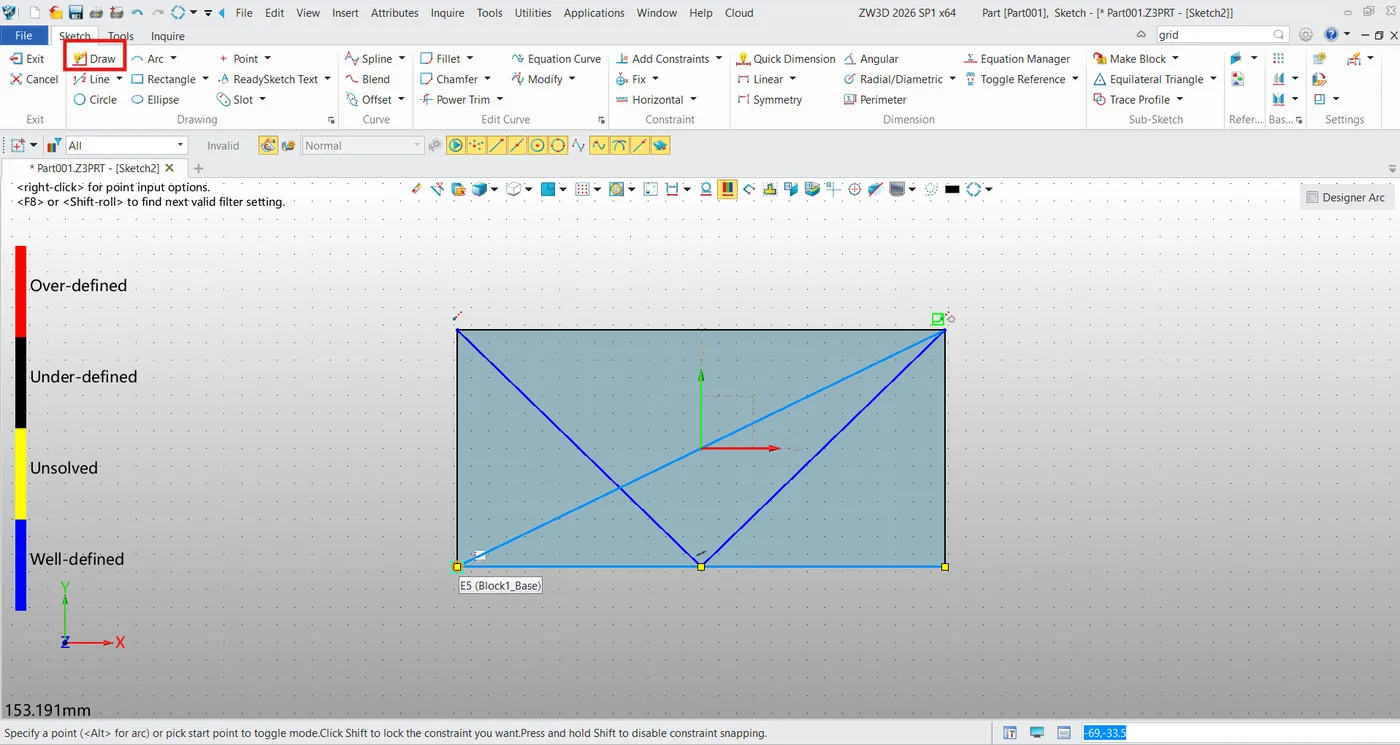
Nhấn và giữ phím Alt để dùng thêm các chế độ cung tròn. Nhấp chuột giữa để thoát.
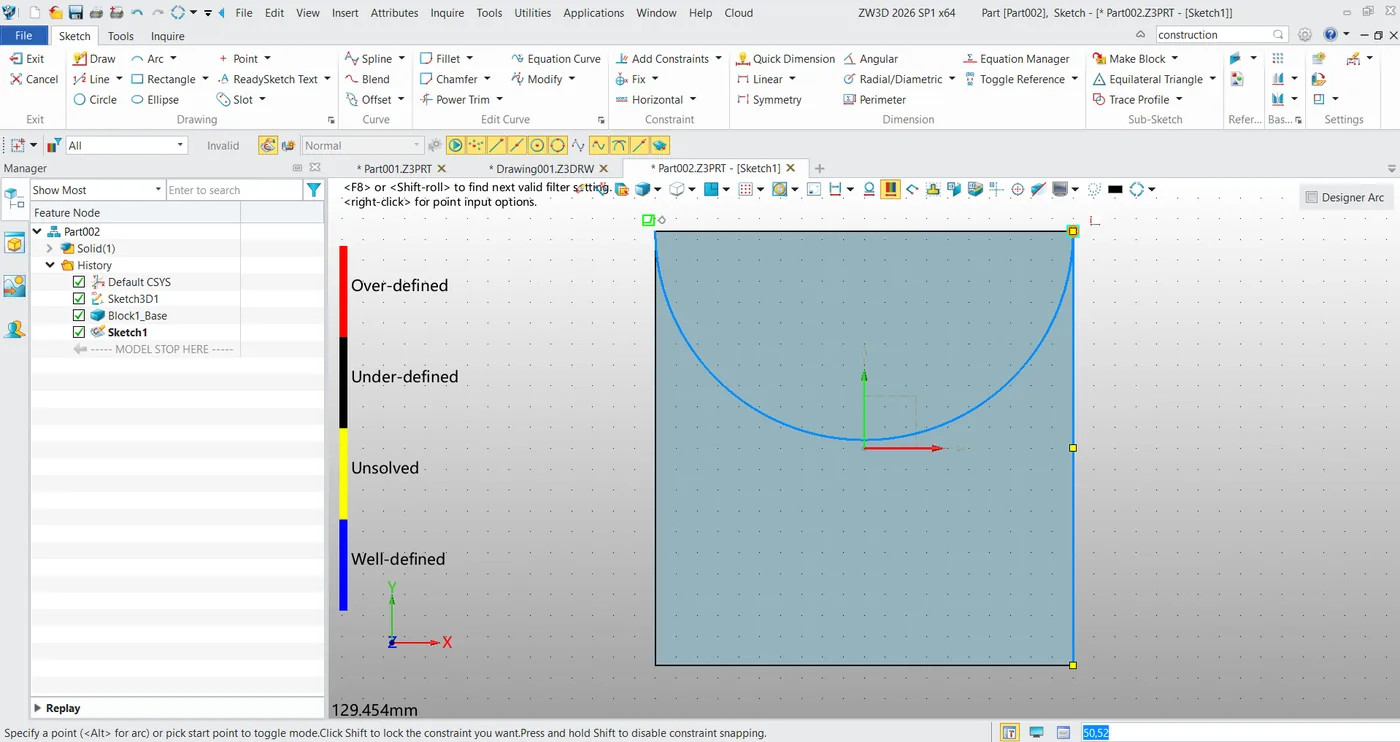
Mẹo:
Công cụ Quick Draw hỗ trợ vẽ đường thẳng, cung tiếp tuyến, cung 3 điểm, cung theo bán kính, đường tròn và đường cong trong một quy trình liên tục.
Với người dùng thích dùng lệnh riêng, mỗi công cụ cũng có nút riêng trong tab Sketch.
Point
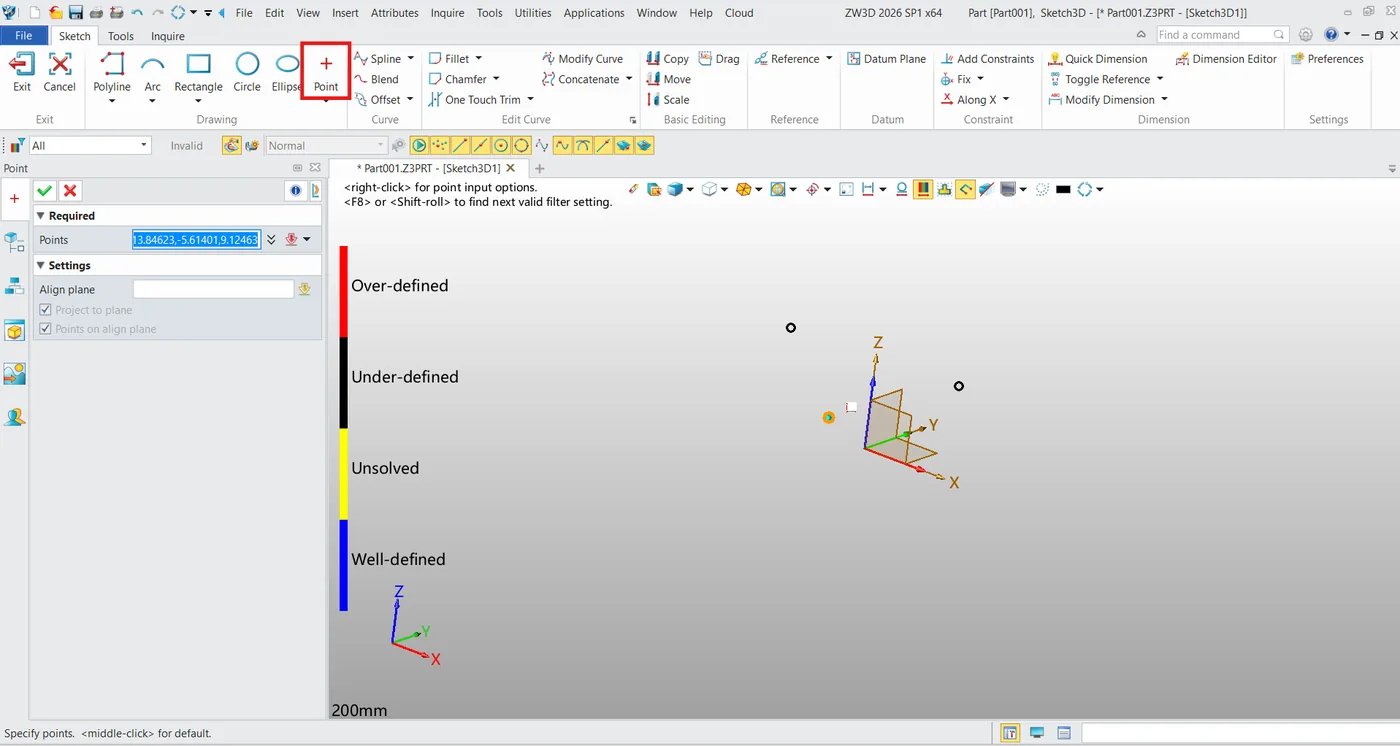
Công cụ Point đặt các điểm tham chiếu trong phác thảo. Điểm có thể được ràng buộc bằng ràng buộc kích thước hoặc ràng buộc hình học để cố định vị trí. Điểm đóng vai trò vị trí tham chiếu cho các ràng buộc, gốc đo kích thước, hoặc tâm cho các đường tròn và cung tròn tiếp theo.
Cách thực hiện:
Chọn lệnh Point, sau đó nhấp vào vị trí mong muốn trên mặt phẳng phác thảo.
Line
Công cụ Line tạo các đoạn thẳng trong phác thảo. Đường thẳng có thể được ràng buộc nằm ngang, thẳng đứng hoặc theo góc cụ thể bằng các công cụ ràng buộc.
Cách thực hiện:
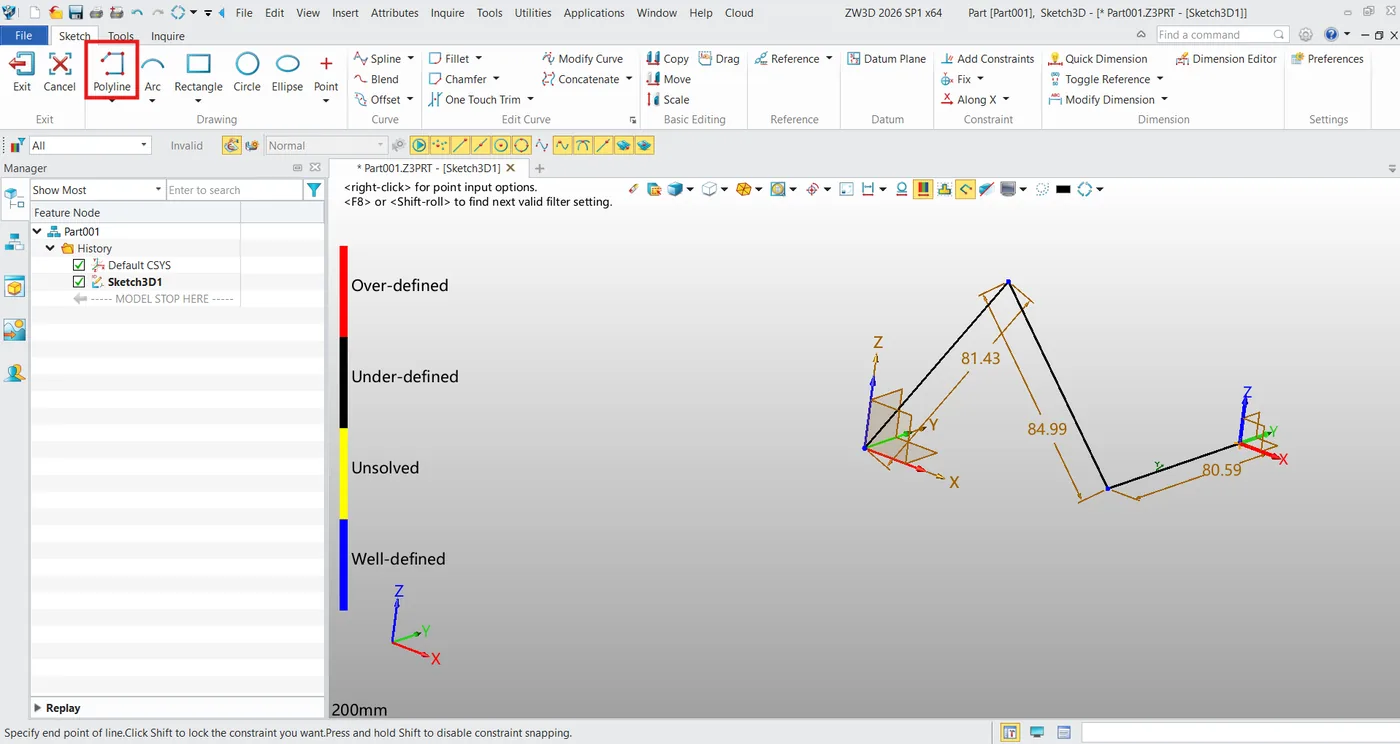
Chọn lệnh Line, nhấp để chỉ định điểm đầu, rồi nhấp lần nữa để chỉ định điểm cuối. Tiếp tục nhấp để tạo các đoạn thẳng nối liền nhau.
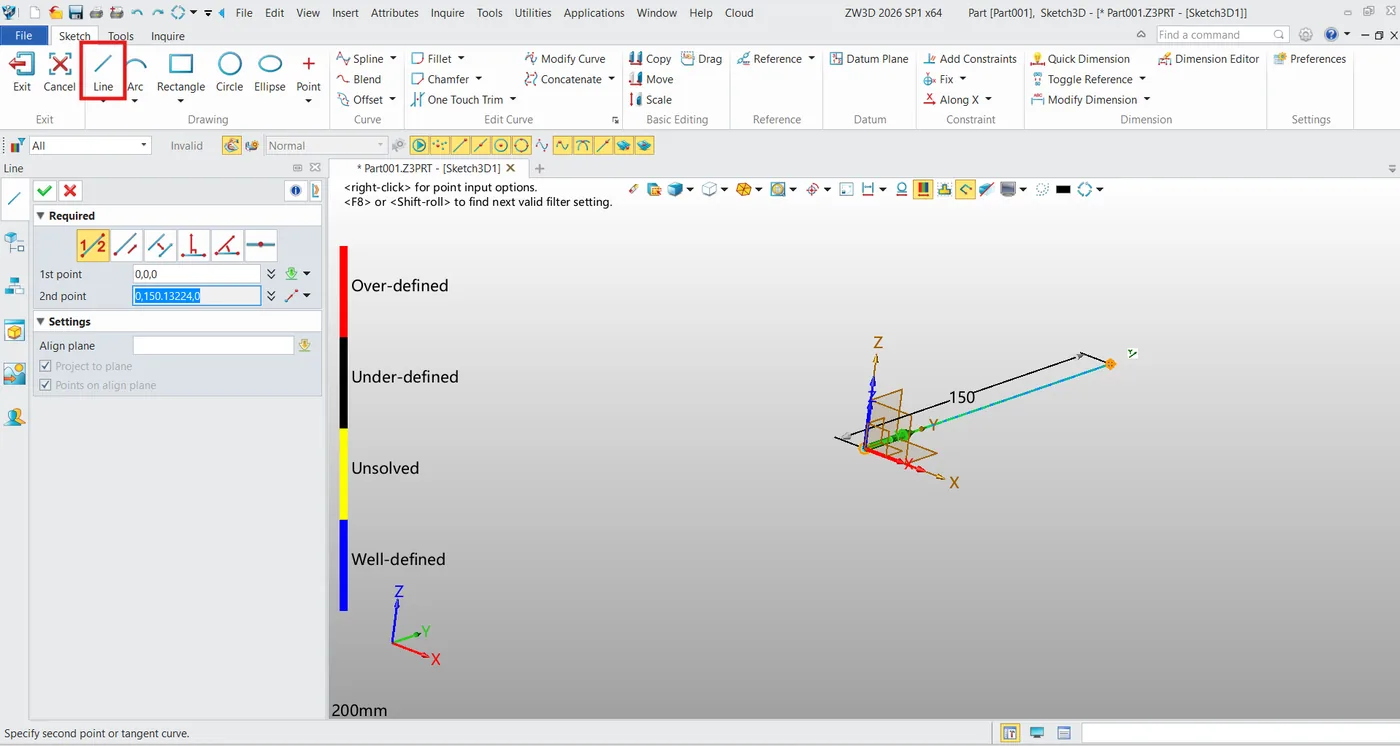
Trong công cụ Line còn có lệnh Polyline.
Circle
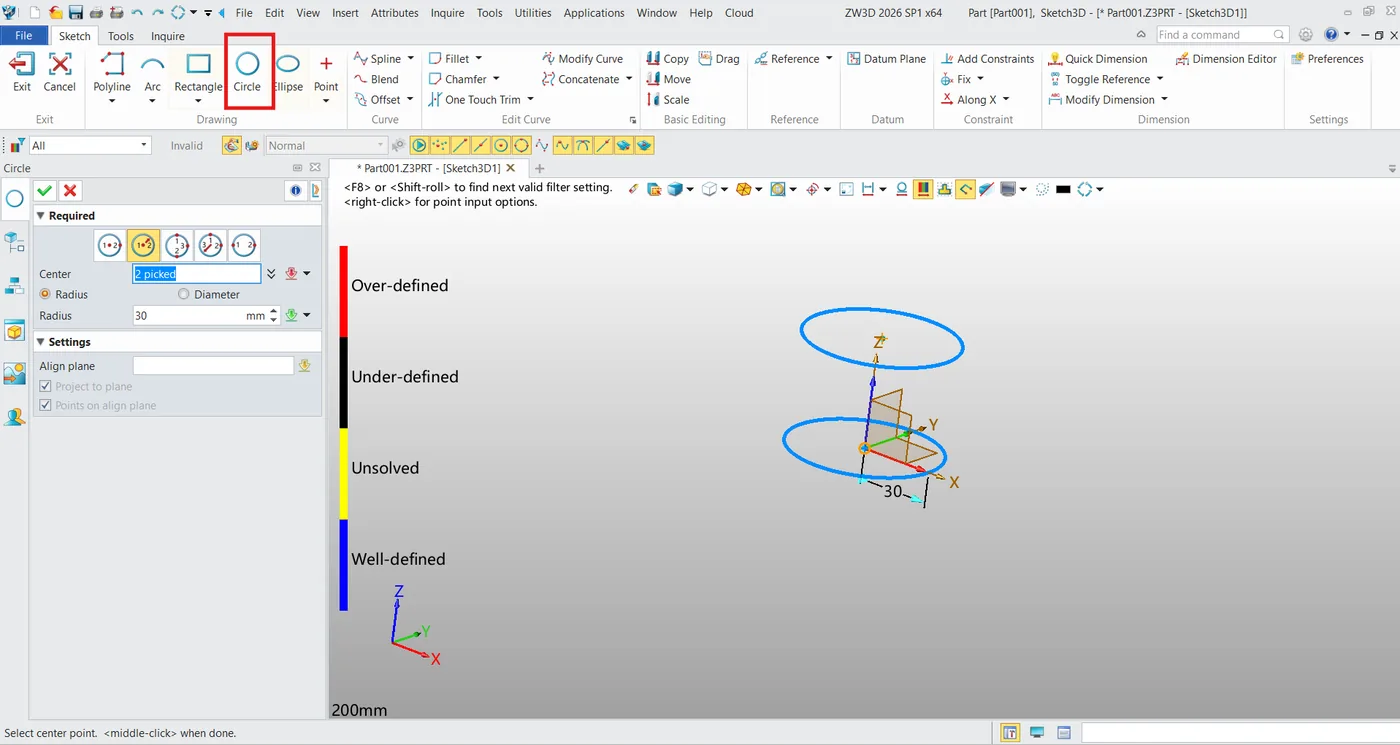
Công cụ Circle tạo các biên dạng tròn trong phác thảo. Đường tròn thường được dùng làm biên dạng cho hình trụ đùn (extrude), lỗ, hoặc đặc trưng xoay (revolve).
Cách thực hiện:
Nhấn và giữ phím Alt rồi chọn tâm, sau đó nhập giá trị bán kính hoặc chọn một điểm trên chu vi.
Arc
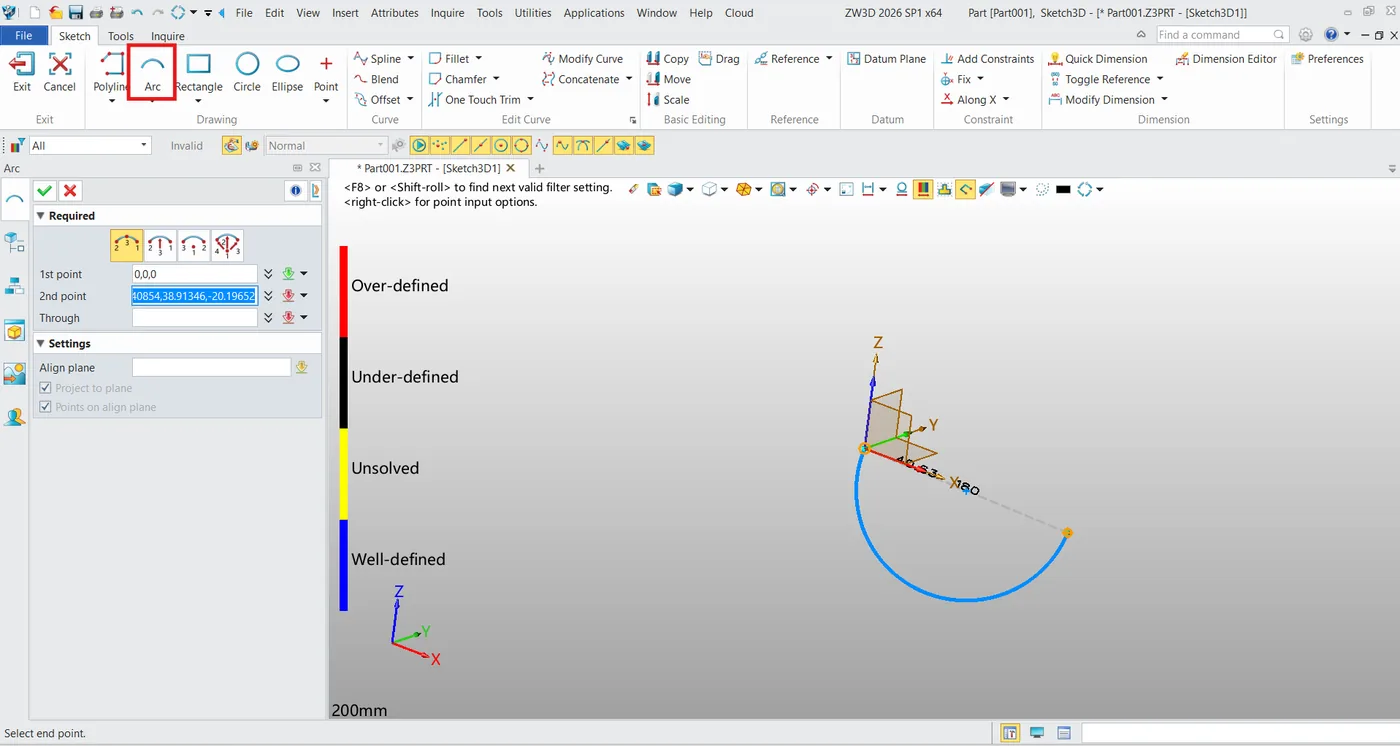
Công cụ Arc tạo các đoạn cong. Dùng cung tiếp tuyến để tạo chuyển tiếp mượt giữa đoạn thẳng và đoạn cong.
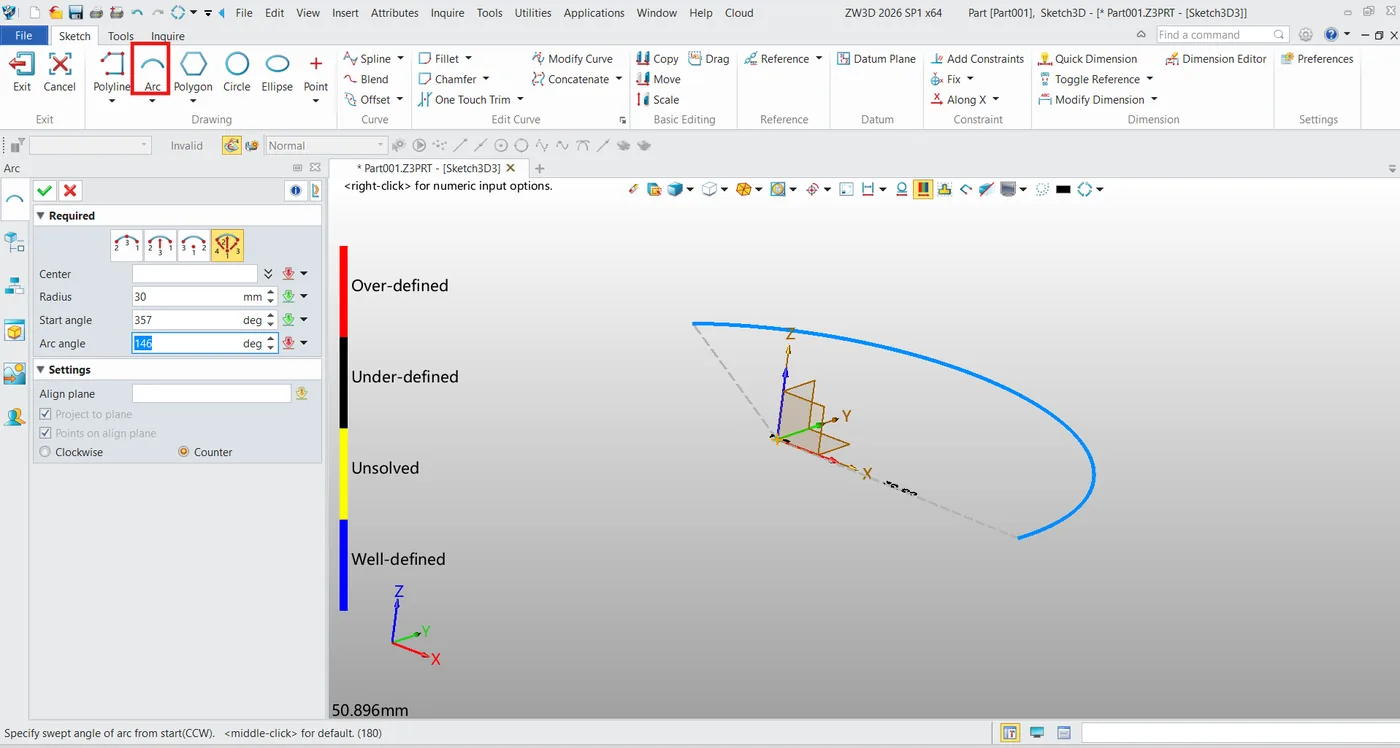
ZW3D hỗ trợ nhiều loại cung tròn:
- Cung 3 điểm (3-Point Arc): Chọn điểm đầu, một điểm trung gian trên cung và điểm cuối. Trong Quick Draw, nhấn và giữ Alt để vẽ cung 3 điểm từ điểm vừa chọn gần nhất.
- Cung theo bán kính (Radius Arc): Chọn điểm đầu và điểm cuối, sau đó chỉ định bán kính. Có bốn phương án cung khả dĩ; hãy làm nổi bật và chọn phương án phù hợp.
- Cung tiếp tuyến (Tangent Arc): Chuyển sang chế độ (Tangent) và chọn điểm cuối; cung sẽ luôn tiếp tuyến với đoạn trước đó.
Rectangle
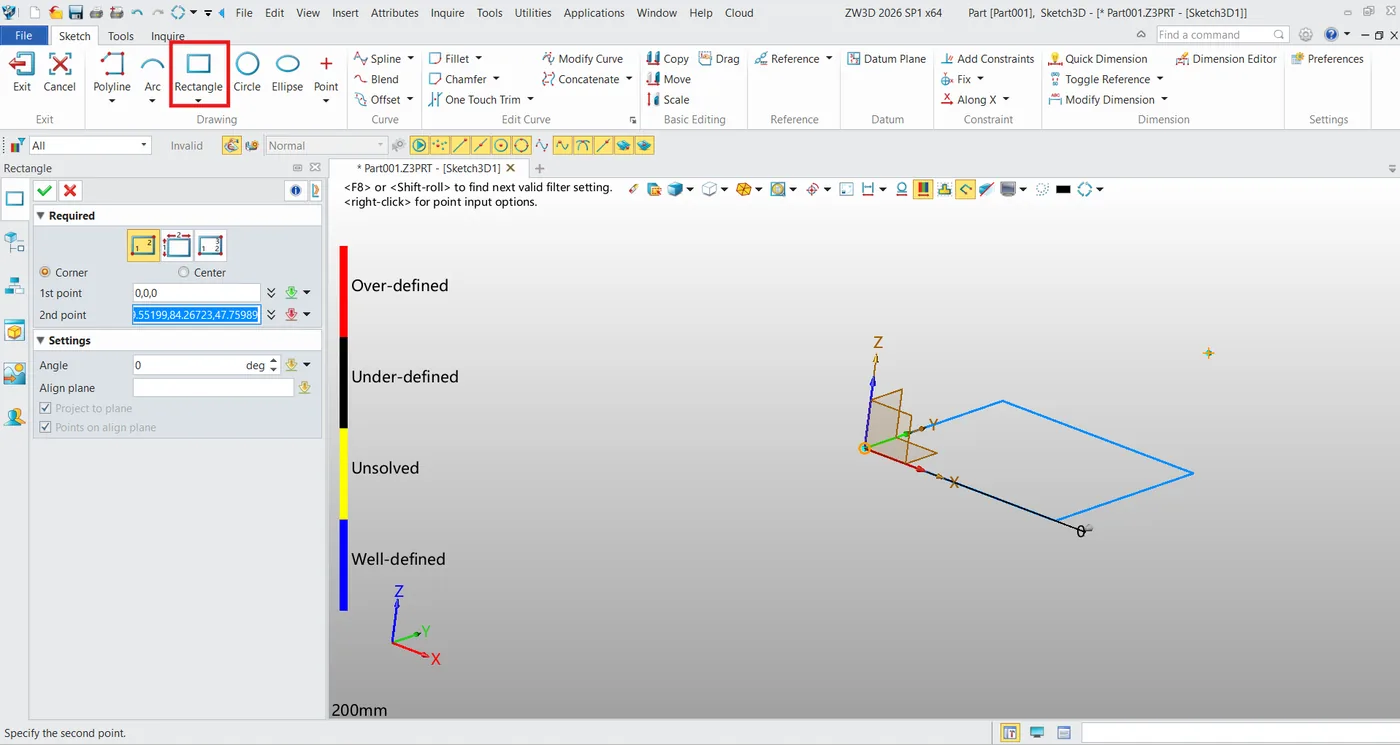
Công cụ Rectangle tạo các biên dạng hình chữ nhật. Hình chữ nhật thường được dùng làm biên dạng cho khối đùn hoặc biên cắt.
Cách thực hiện:
Chọn lệnh Rectangle, nhấp để chỉ định một góc, rồi nhấp để chỉ định góc đối diện. Hình chữ nhật được tạo với các cạnh nằm ngang và thẳng đứng.
Polygon
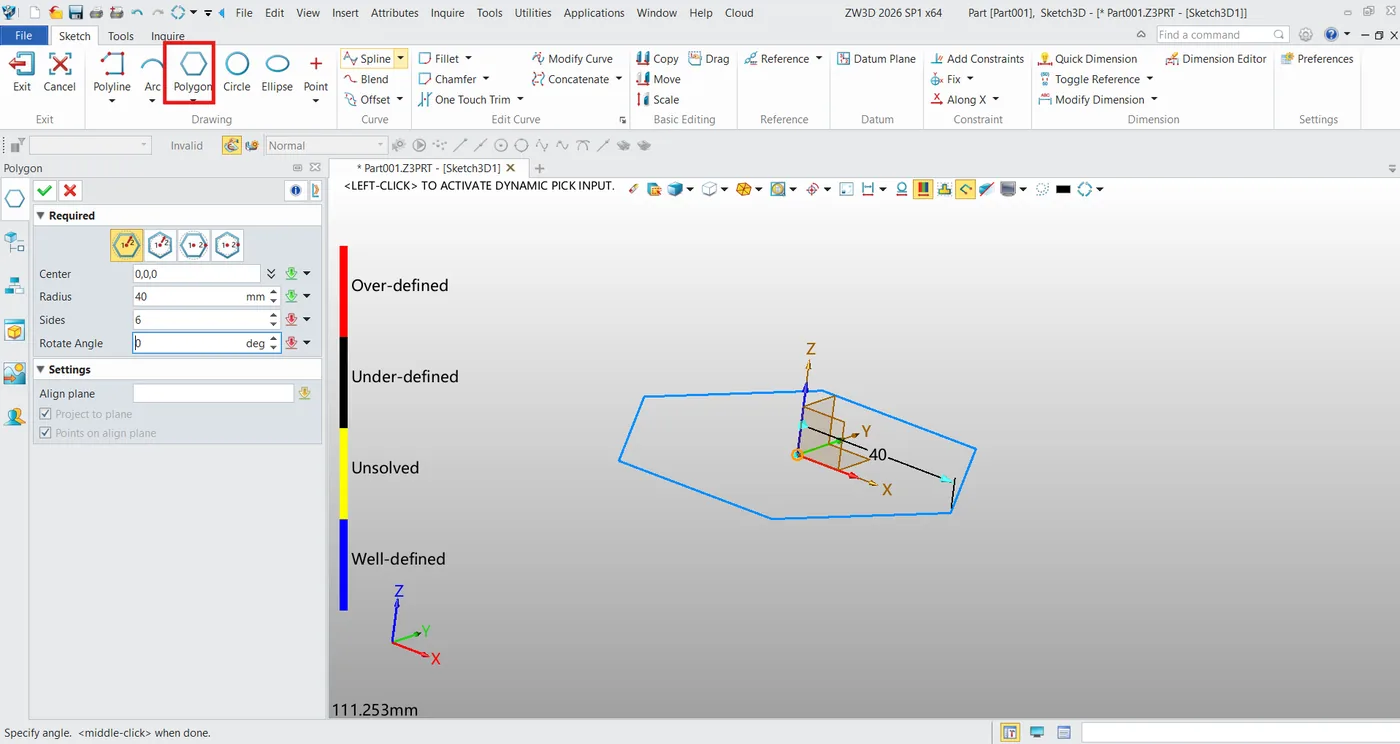
Công cụ Polygon tạo các đa giác đều (tam giác, lục giác, bát giác, v.v.). Với đa giác không đều, hãy dùng công cụ Line kết hợp các ràng buộc hình học để dựng hình mong muốn. Đa giác được dùng cho bu lông lục giác, đai ốc hoặc các đặc trưng nhiều cạnh khác.
Cách thực hiện:
Chọn lệnh Polygon, chỉ định số cạnh, nhấp để xác định tâm, sau đó chỉ định bán kính (ngoại tiếp hoặc nội tiếp).
Ellipse
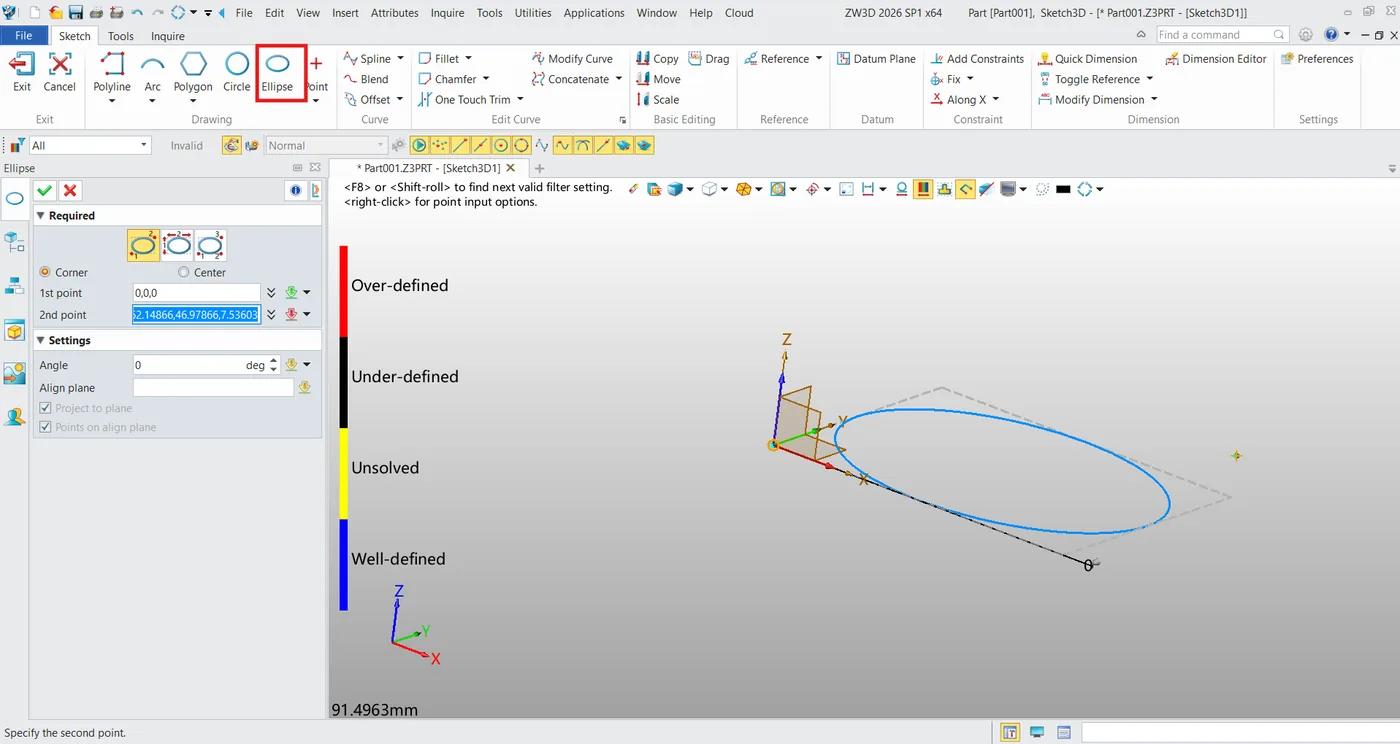
Công cụ Ellipse tạo các biên dạng elip. Elip được dùng trong các thiết kế cần biên dạng bầu dục hoặc tròn, như tiết diện ống hoặc hình dạng cam.
Cách thực hiện:
Chọn lệnh Ellipse, nhấp để xác định tâm, sau đó chỉ định điểm cuối trục chính và điểm cuối trục phụ.
Spline
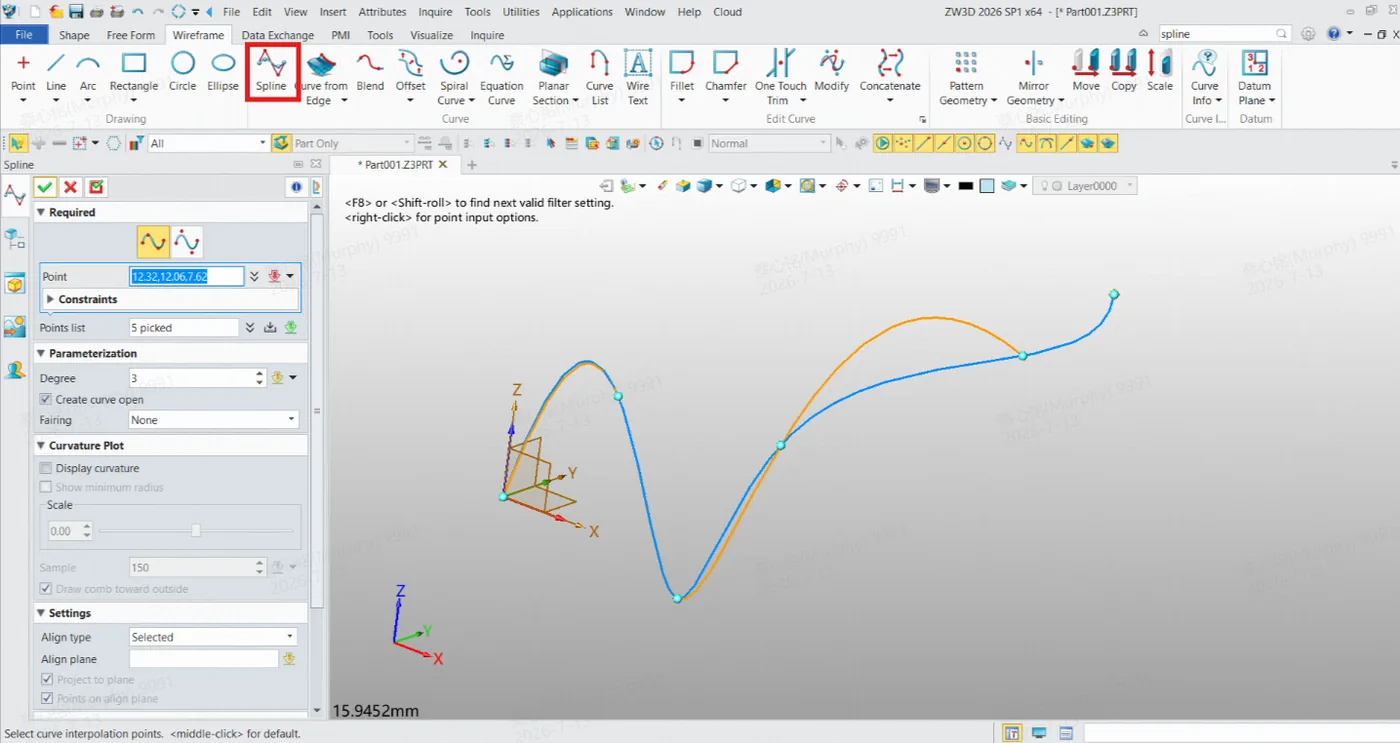
Công cụ Spline tạo các đường cong tự do, mượt đi qua nhiều điểm. Dùng spline cho các hình dạng hữu cơ phức tạp, đường dẫn cong hoặc biên dạng cách điệu. Chế độ hiển thị curvature comb (lược độ cong) giúp đánh giá độ mượt. Spline có thể được điều khiển bằng các điểm điều khiển, tay nắm tiếp tuyến và ràng buộc độ cong.
Cách thực hiện:
Chọn lệnh Spline, sau đó nhấp để đặt một loạt điểm. Spline đi qua từng điểm đã chọn, tạo thành đường cong liên tục, mượt. Trong Quick Draw, nhấn và giữ Alt cho ba điểm đầu tiên, sau đó tiếp tục chọn thêm các điểm mà không cần giữ Alt.
Kết luận
ZW3D cung cấp bộ công cụ vẽ hoàn chỉnh đáp ứng hầu như mọi nhu cầu phác thảo 2D, từ đường thẳng, hình chữ nhật đơn giản đến spline và slot phức tạp. Hiểu rõ mục đích của từng công cụ và quy trình Quick Draw sẽ nâng cao đáng kể hiệu suất phác thảo.
Khi đã quen với các công cụ này, bạn sẽ tạo được những biên dạng chính xác, ràng buộc đầy đủ, làm nền tảng vững chắc cho mô hình 3D. Điều quan trọng là chọn công cụ phù hợp cho từng loại hình học và tận dụng hình học dựng (construction geometry) cùng các ràng buộc để thể hiện rõ ý đồ thiết kế.
