


Trong ZW3D có nhiều loại thư viện khác nhau như thư viện chi tiết (part library), thư viện vật liệu, thư viện kim loại tấm, thư viện hàn, thư viện chi tiết ghép nối (fastener), v.v. Các thư viện này cung cấp vô số phần tử và tài nguyên định nghĩa sẵn, có thể truy cập và dùng nhanh trong các dự án thiết kế, giúp đơn giản hóa quá trình thiết kế và đảm bảo độ chính xác.
Dưới đây là hướng dẫn từng bước cách dùng hiệu quả Part Library trong ZW3D, gồm các bước chính: đầu tiên là cách tạo Part Library, sau đó là cách dùng và quản lý các chi tiết trong thiết kế để cải thiện quy trình làm việc, và cuối cùng là cách nhập các chi tiết tùy chỉnh của bạn vào thư viện.
Part Library là gì?
Part Library là tập hợp các thành phần và chi tiết tiêu chuẩn hóa, định nghĩa sẵn, như bu lông, vít, ổ bi và các phần tử cơ khí thường dùng khác, có thể dễ dàng truy cập và chèn vào thiết kế. Trong ZW3D, thư viện này giúp đơn giản hóa quá trình thiết kế bằng cách cung cấp các chi tiết làm sẵn, có thể tùy chỉnh và tích hợp vào dự án của bạn.
Cách mở thư viện Standard Parts
ZW3D cung cấp thư viện chi tiết tiêu chuẩn tích hợp sẵn, giúp bạn nhanh chóng tìm và tái sử dụng các thành phần cơ khí thường dùng. Làm theo các bước dưới đây để mở thư viện Standard Parts:
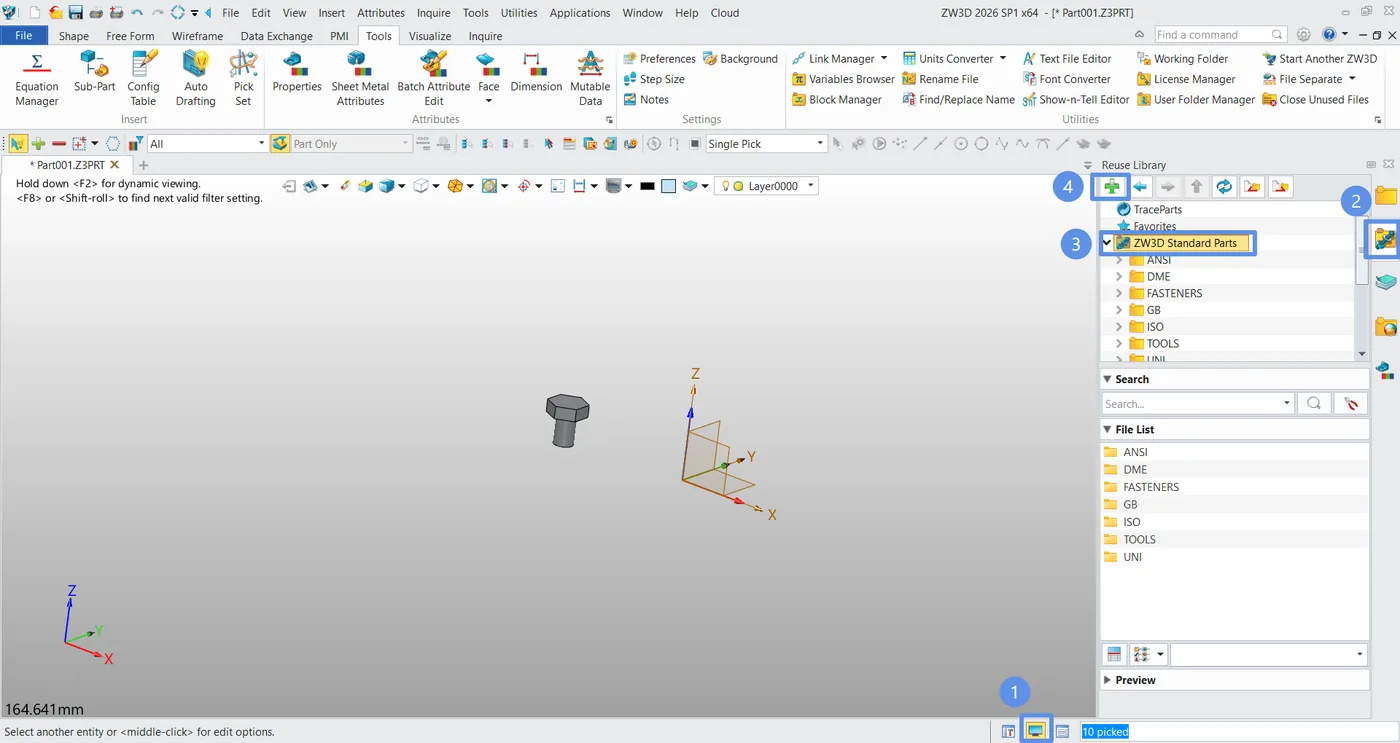
Bước 1: Nhấp nút File Browser ở góc dưới bên phải giao diện.
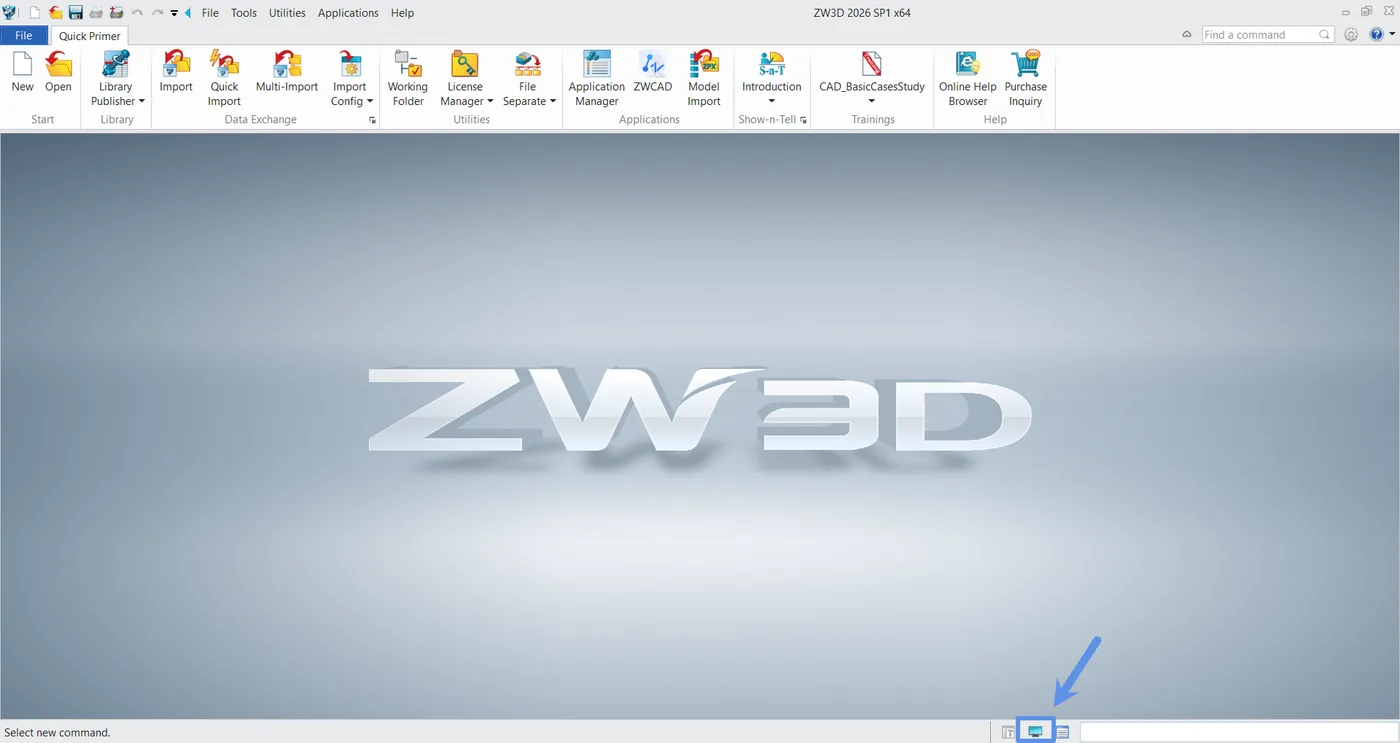
Bước 2: Trong bảng, chuyển sang thẻ Reuse Library.
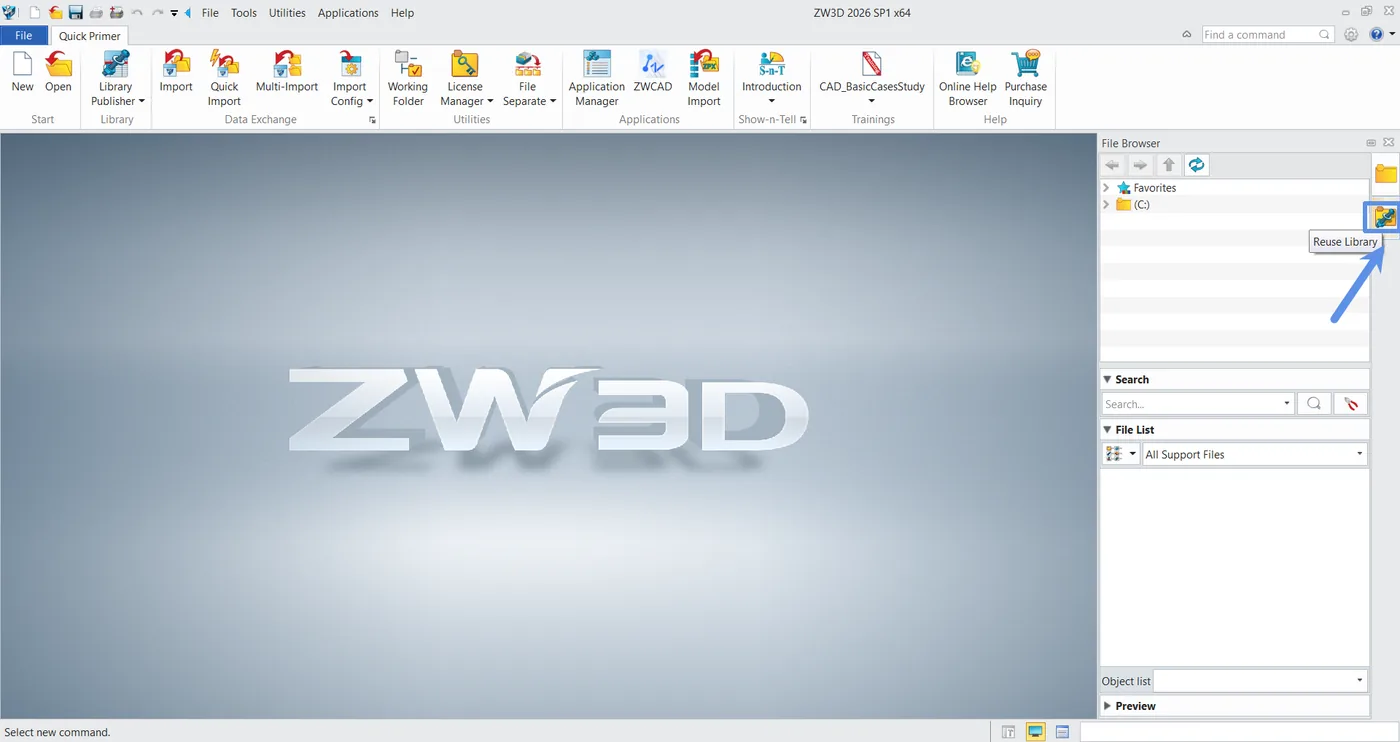
Bước 3: Đi đến thư mục ZW3D Standard Parts, sau đó duyệt và chọn các thành phần tiêu chuẩn cần cho thiết kế của bạn.
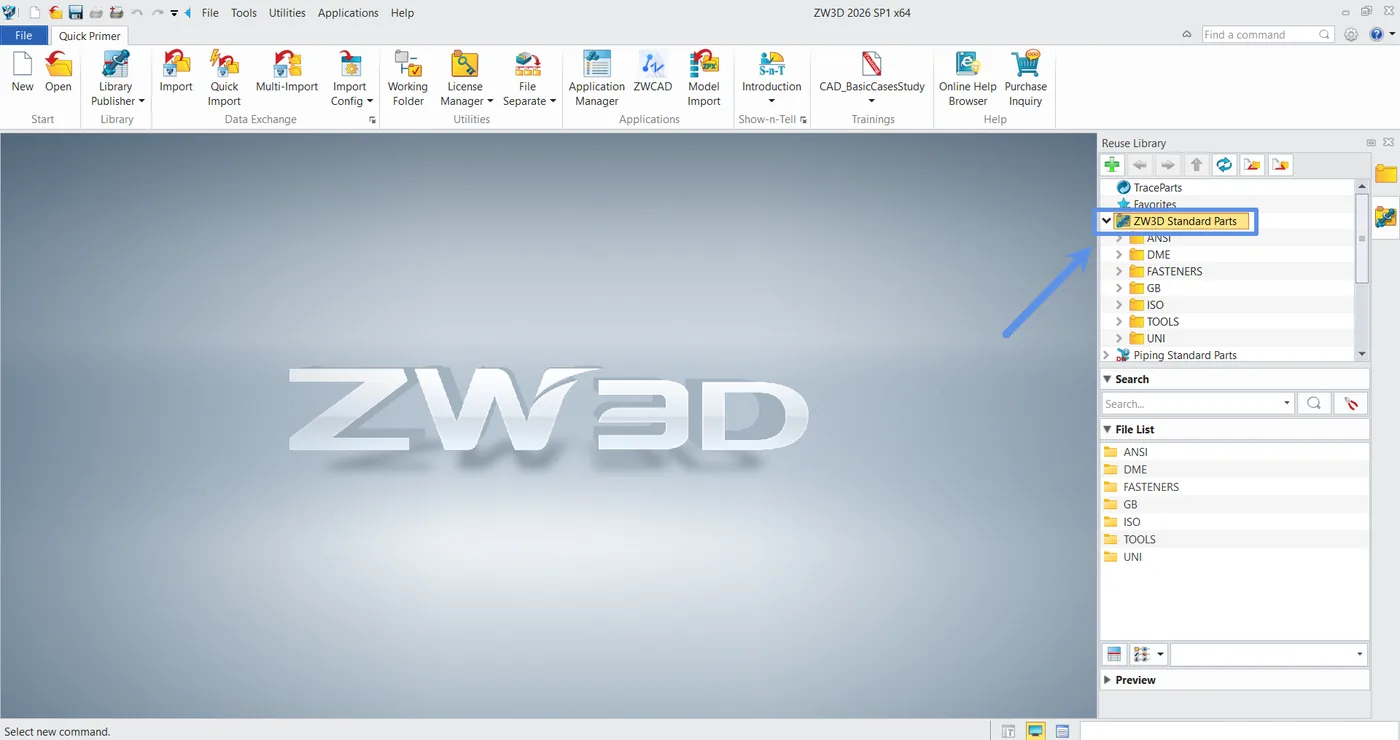
Như bạn thấy, có nhiều tiêu chuẩn khác nhau. Chi tiết như sau:
| Nhóm | Ý nghĩa | Mô tả |
|---|---|---|
| ANSI | American National Standards Institute (Viện Tiêu chuẩn Quốc gia Hoa Kỳ) | Tiêu chuẩn dùng chủ yếu ở Hoa Kỳ, bao gồm kích thước và thông số kỹ thuật của các chi tiết cơ khí. |
| DME | Tiêu chuẩn DME (Die & Mold Equipment) | Tiêu chuẩn phổ biến cho chi tiết khuôn, được dùng rộng rãi trong thiết kế khuôn ép nhựa (ví dụ: chốt đẩy, đế khuôn). |
| FASTENERS | Chi tiết ghép nối | Gồm các chi tiết bắt chặt thông dụng như bu lông, đai ốc, vít và vòng đệm. |
| GB | Guobiao (Tiêu chuẩn quốc gia Trung Quốc) | Tiêu chuẩn quốc gia của Trung Quốc, được dùng rộng rãi trong sản xuất và các dự án kỹ thuật trong nước. |
| ISO | International Organization for Standardization (Tổ chức Tiêu chuẩn hóa Quốc tế) | Tiêu chuẩn quốc tế được công nhận toàn cầu, đảm bảo tính tương thích giữa các quốc gia. |
| TOOLS | Chi tiết dụng cụ | Gồm các chi tiết tiêu chuẩn liên quan đến dụng cụ dùng trong thiết lập sản xuất hoặc gia công. |
| UNI | Tiêu chuẩn quốc gia Ý (Ente Nazionale Italiano di Unificazione) | Tiêu chuẩn dùng ở Ý, chủ yếu áp dụng trong bối cảnh thiết kế cơ khí châu Âu. |
Tạo Part Library trong ZW3D
Trước khi thêm một chi tiết vào thư viện, bạn phải định nghĩa trước một chi tiết có thể cấu hình, với các tham số khóa (key) và tham số tùy chỉnh (custom) tùy chọn. Khi thêm chi tiết thư viện, người thiết kế chọn chi tiết cần dùng bằng cách chọn các tham số khóa và xác định các tham số tùy chỉnh.
Bước 1: Định nghĩa và chuẩn bị chi tiết thư viện
Định nghĩa chi tiết có thể cấu hình bằng Configurations
Đặt tham số khóa (Key)
Dựa trên các cấu hình đã định nghĩa, bước đầu tiên của thiết kế thư viện là đặt các tham số khóa.
- Mở bảng cấu hình (config table).
- Nhấp chuột phải vào mục đã cấu hình, rồi đánh dấu tùy chọn “Key”. Đặt “S” (Size), “Pitch” (bước ren) và “D” (đường kính) làm tham số khóa. Thứ tự mặc định của các mục khóa phụ thuộc vào thứ tự định nghĩa. Ở đây, thứ tự yêu cầu là D-Pitch-S. Lưu ý: Nhấp nút “Manage key items” để điều chỉnh thứ tự nếu cần.
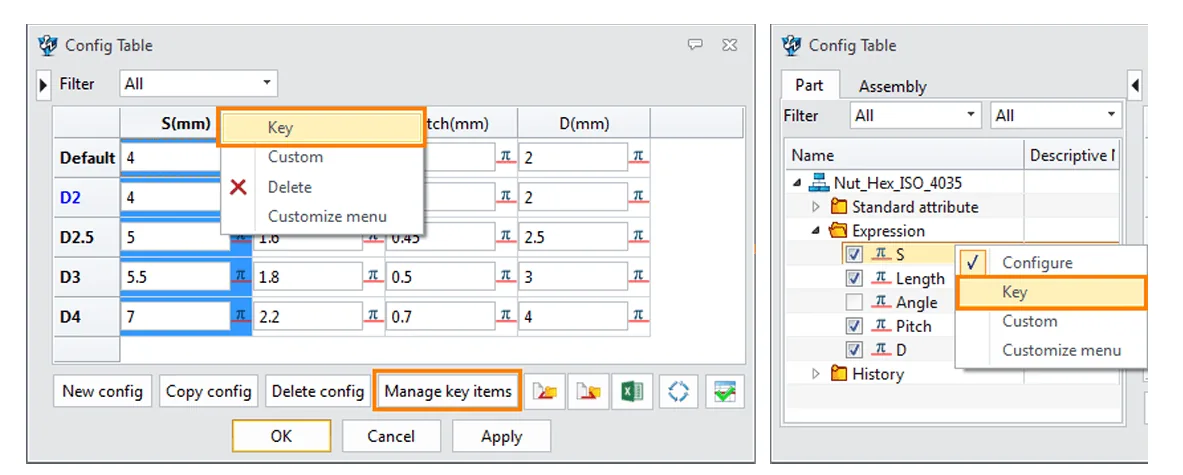
- Đặt tên mô tả cho các mục khóa.
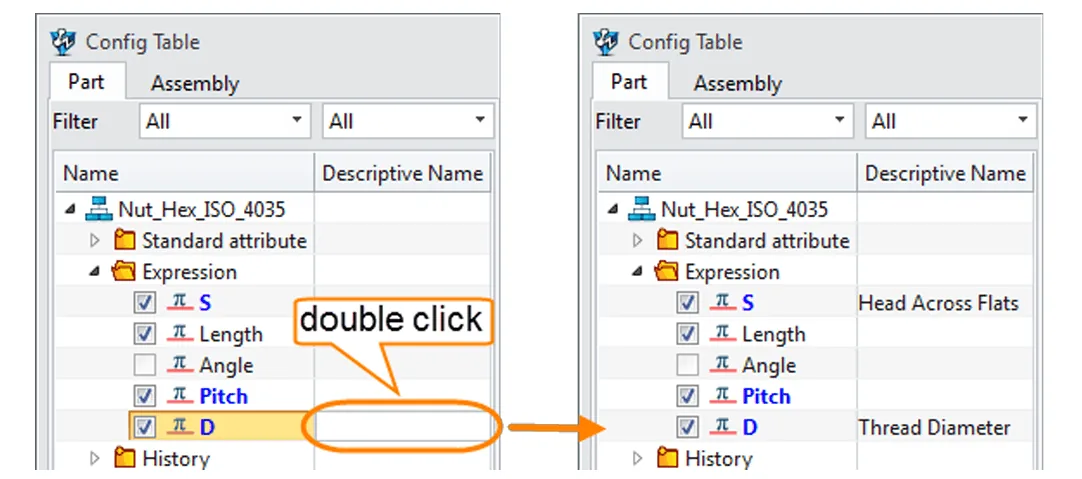
- Nhấp nút “Apply” của bảng cấu hình để lưu các thiết lập này.
Đặt tham số tùy chỉnh (Custom)
Nếu một số giá trị tham số có thể do người dùng tùy chỉnh, thuộc tính này cũng cần được định nghĩa trong bảng cấu hình.
- Định nghĩa tham số “Length” làm tham số tùy chỉnh, như hình dưới.
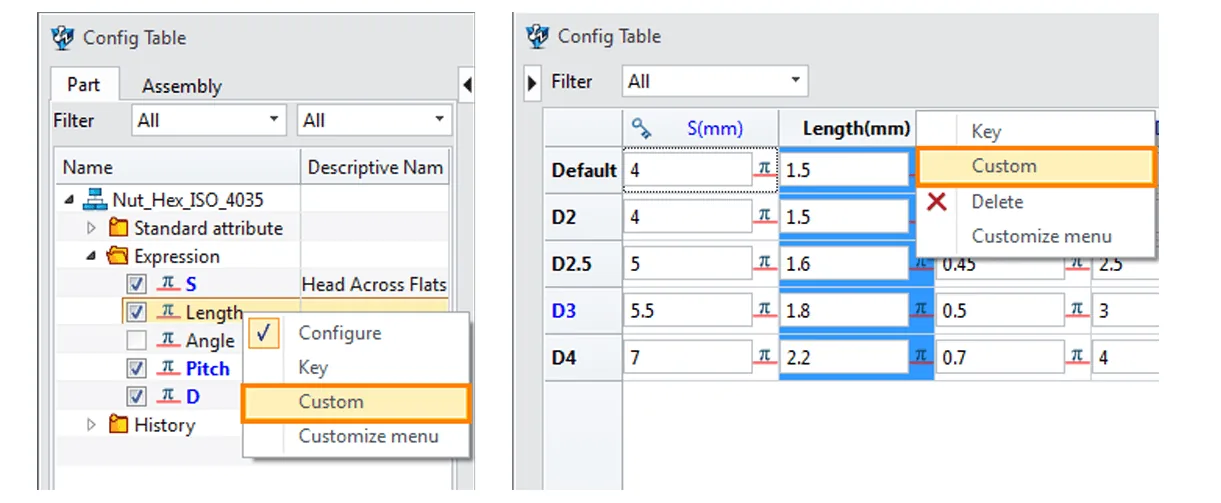
- Nhấp nút “Apply” của bảng cấu hình để lưu thiết lập.
Định nghĩa bảng chi tiết (Part Table)
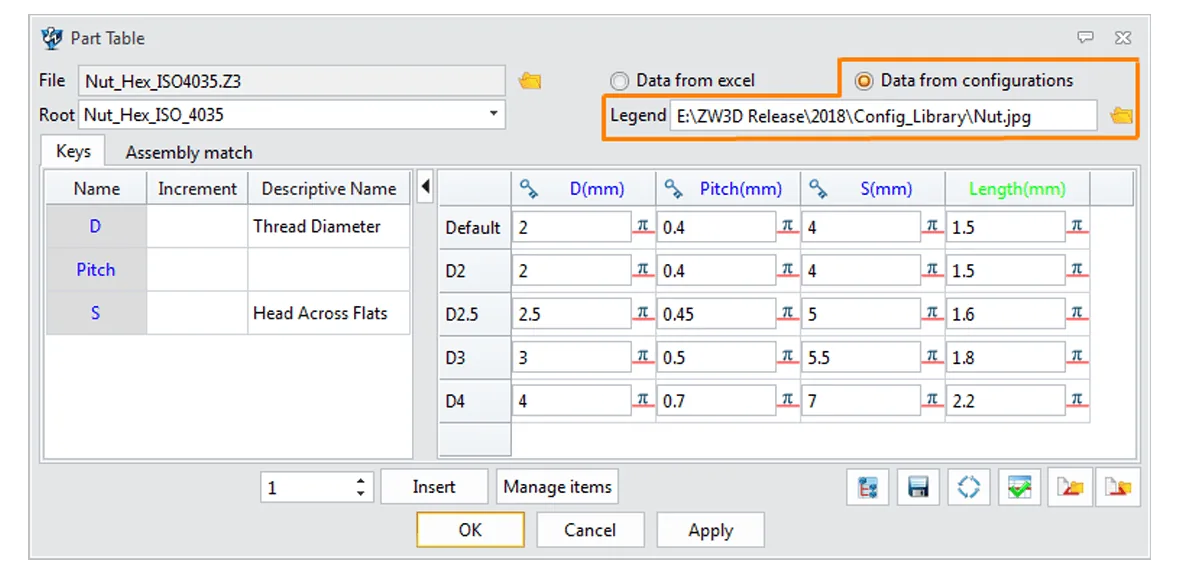
- Vào Tool Ribbon Toolbar→ Open part table, toàn bộ dữ liệu cấu hình chi tiết sẽ được tải tự động.
- Chọn một hình ảnh làm chú giải cho chi tiết thư viện này. Nếu chưa định nghĩa, sẽ dùng chú giải mặc định của file Z3.
- Nhấp nút “Apply” để lưu thiết lập.
Định nghĩa dữ liệu chi tiết bằng Excel
Nếu người thiết kế không muốn tạo thư viện chi tiết dựa trên dữ liệu cấu hình, họ có thể định nghĩa dữ liệu thư viện bằng file Excel.
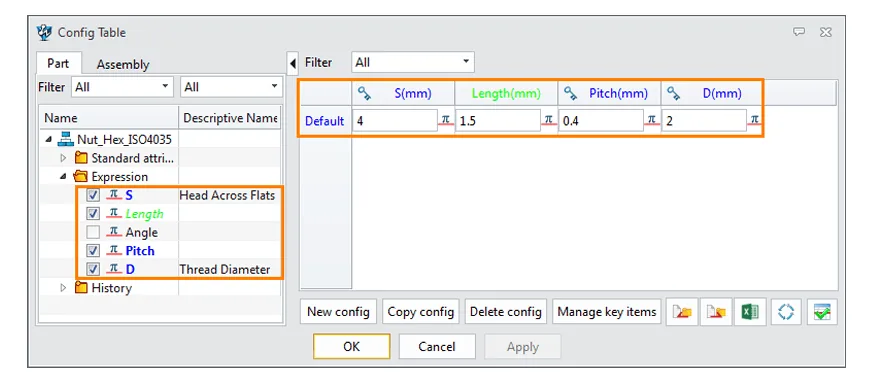
Cách 1:Tạo Part Library trong bảng cấu hình
- Vào Tool Ribbon Toolbar→Insert→Open config table→định nghĩa cấu hình chi tiết mặc định.
- Đặt các tham số khóa hoặc tham số tùy chỉnh.
Cách 2:Tạo Part Library trong Part Table
- Vào Tool Ribbon Toolbar→open part table→chọn tùy chọn “Data from excel”.
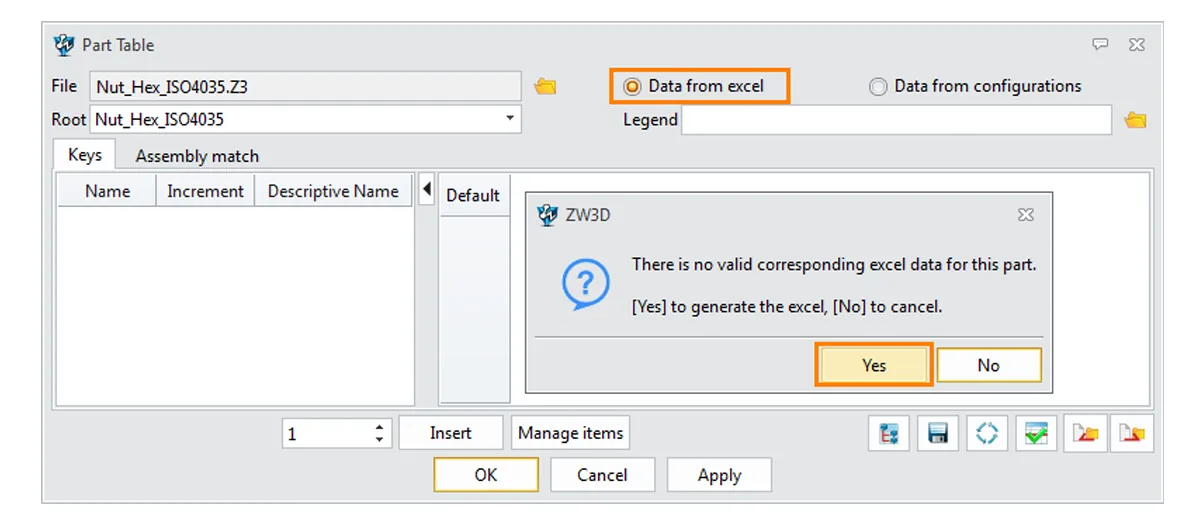
- Nhấp nút “Yes” để tạo một file Excel trống mới trong cùng thư mục.
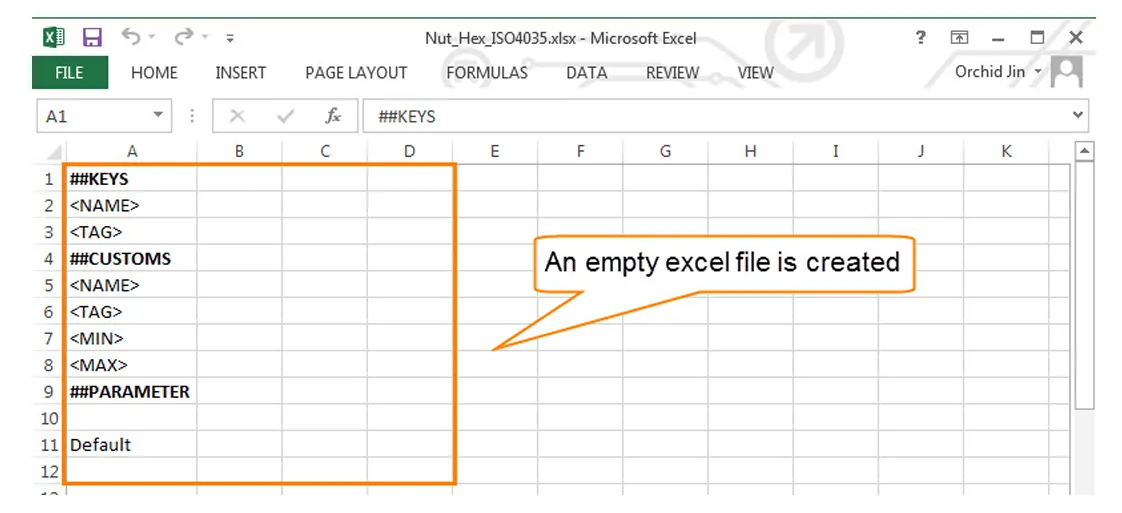
- Thêm toàn bộ dữ liệu thủ công vào file Excel. Tên và định dạng của mọi tham số phải chính xác.
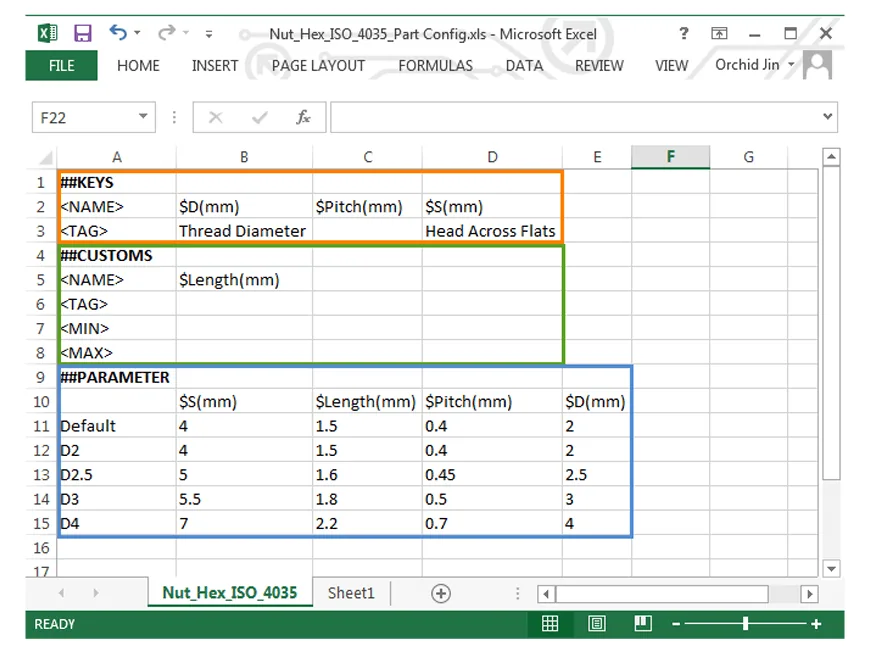
Lưu ý:
Cách này bắt đầu từ file Excel trống. Rất dễ mắc lỗi chính tả hoặc định dạng làm việc định nghĩa thư viện thất bại. Vì vậy nên bắt đầu từ cấu hình mặc định.
Bước 2: Tạo thư viện và thêm chi tiết
Sau khi định nghĩa các tham số chi tiết, bạn có thể thêm chi tiết vào Part Library Manager bằng cách sắp xếp nó vào một thư mục thư viện. Làm theo các bước dưới đây để tạo thư viện mới và thêm chi tiết:
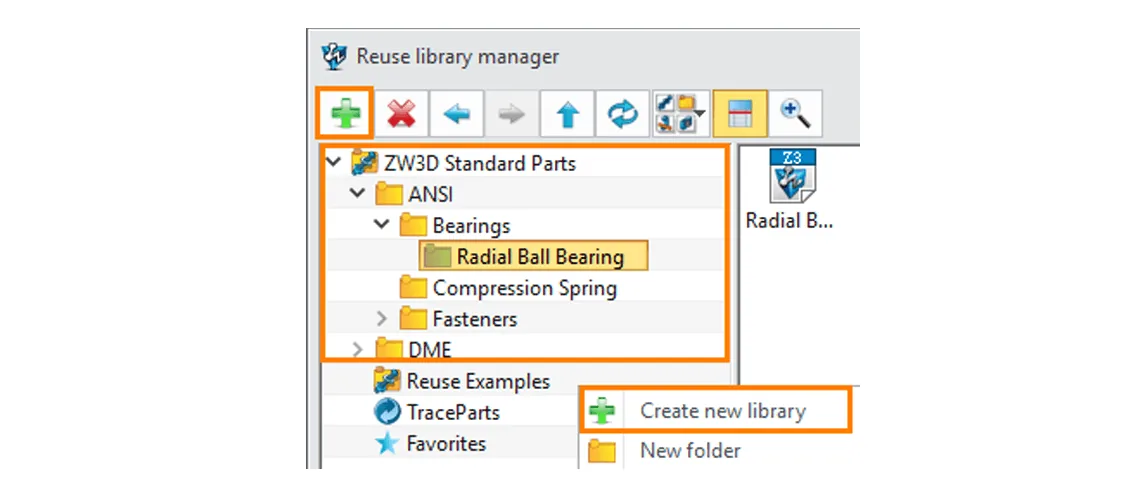
1. Mở File Browser và chuyển sang thẻ Reuse Library. Nhấp ZW3D Standard Parts > Create New Library (biểu tượng “dấu cộng xanh”).
2. Nhấp chuột phải, chọn Create a new folder và đặt tên để dễ nhận biết.
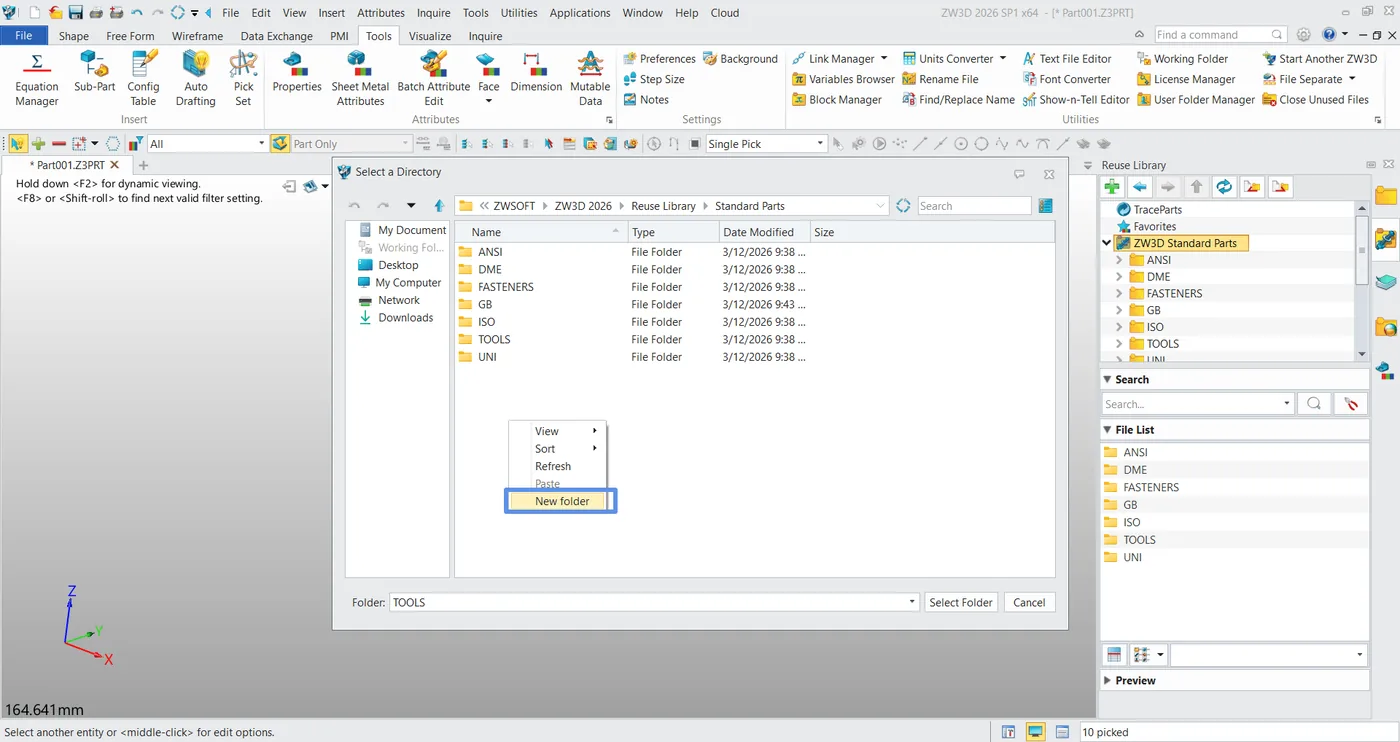
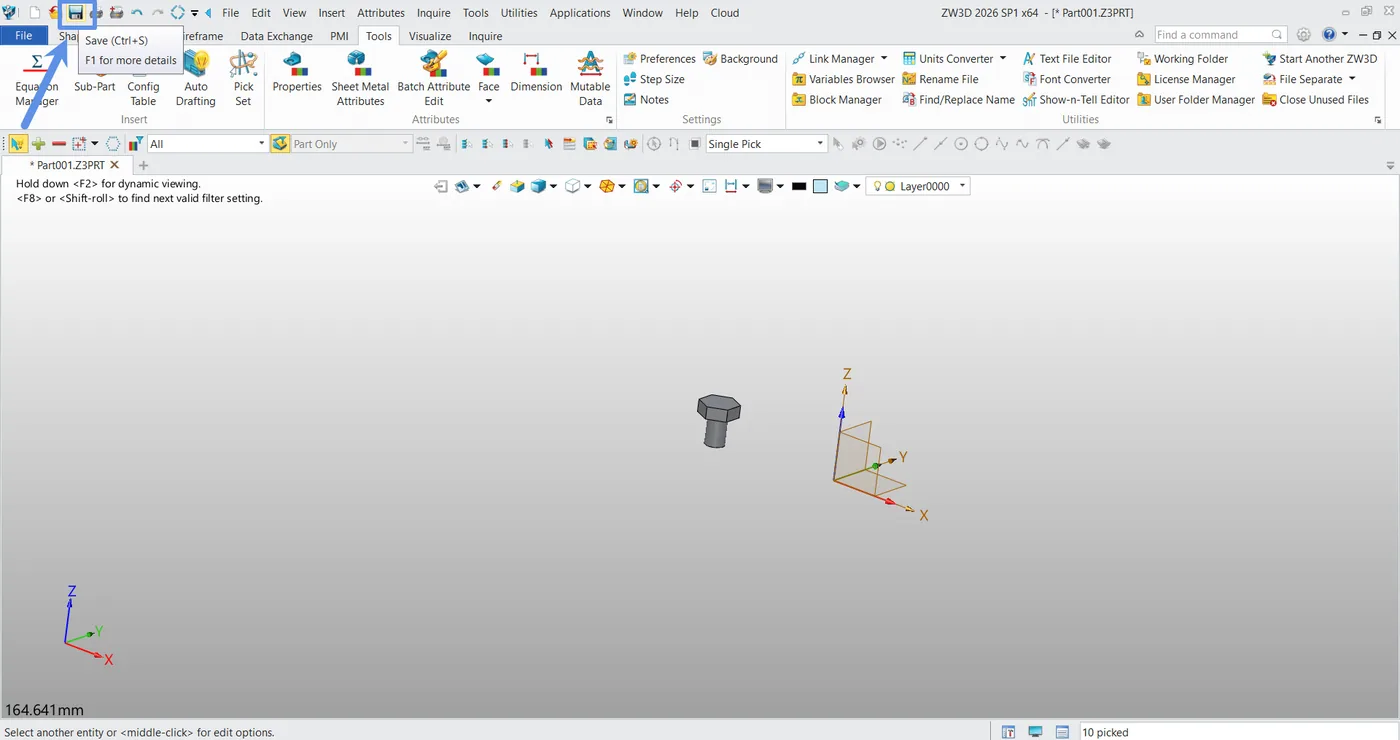
3. Lưu file (bạn cũng có thể dùng phím tắt Ctrl + S) vào vị trí dễ truy cập.
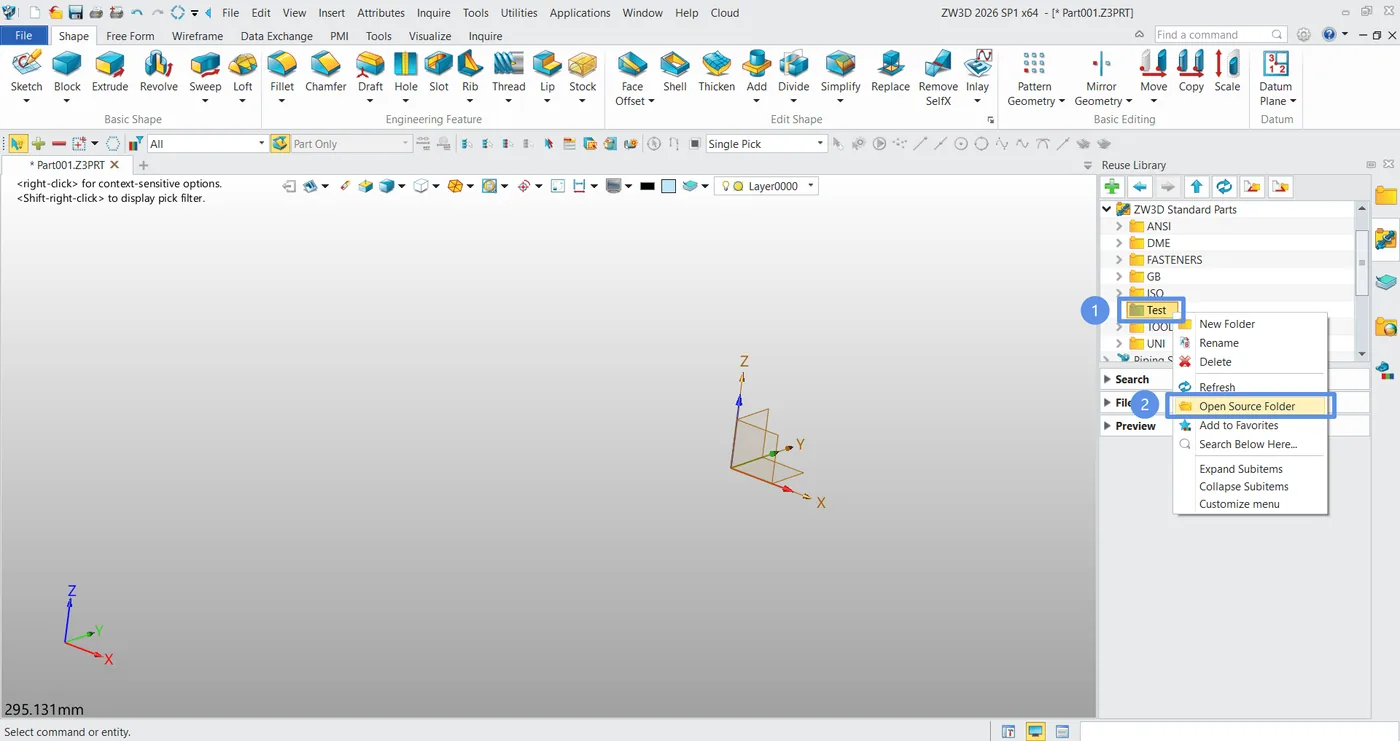
4. Nhấp vào thư viện bạn đã tạo, nhấp chuột phải và chọn Open Source Folder. Đặt các file chi tiết Z3 đã cấu hình vào thư mục thư viện đã chọn. Quay lại ZW3D và làm mới chế độ xem thư viện nếu cần. Sau đó bạn có thể duyệt thư viện và chọn chi tiết để chèn vào thiết kế.
Chèn và quản lý chi tiết từ Part Library
Sau khi định nghĩa thư viện, chúng ta có thể chèn và quản lý chi tiết thư viện trong bất kỳ file nào.
Bước 1: Vào Tool Ribbon Toolbar→Part Table→thêm thư mục file vào trình quản lý thư viện. Trong trình quản lý này có sẵn một số chi tiết tiêu chuẩn, chẳng hạn chi tiết tiêu chuẩn ANSI, DME.
Bước 2: Chọn file z3 và mô hình chi tiết. Mọi tham số được hiển thị trong bảng này để xem trước.
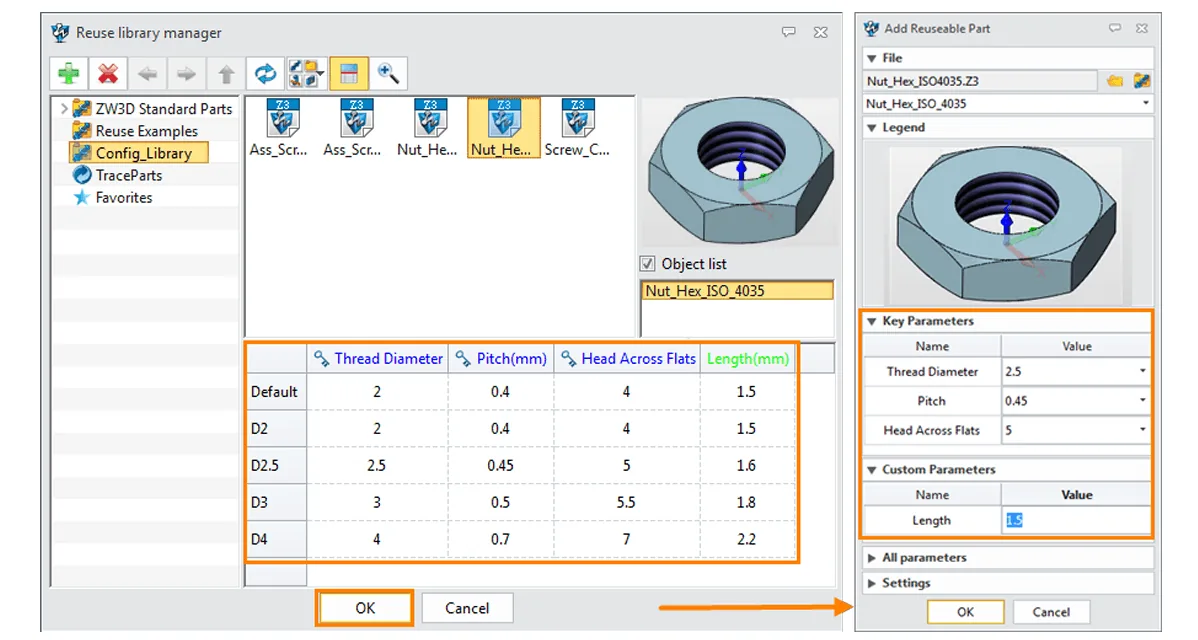
Bước 3: Nhấp nút “OK”, một hộp thoại mới sẽ hiện ra. Tùy yêu cầu, chọn các tham số khóa hoặc đặt tham số tùy chỉnh, rồi nhấp “OK” để chèn chi tiết thư viện.
Bước 4: Theo mặc định, đối tượng (instance) được chèn dưới dạng một thành phần vào file hiện tại. Và chi tiết instance được tạo trong file hiện tại.
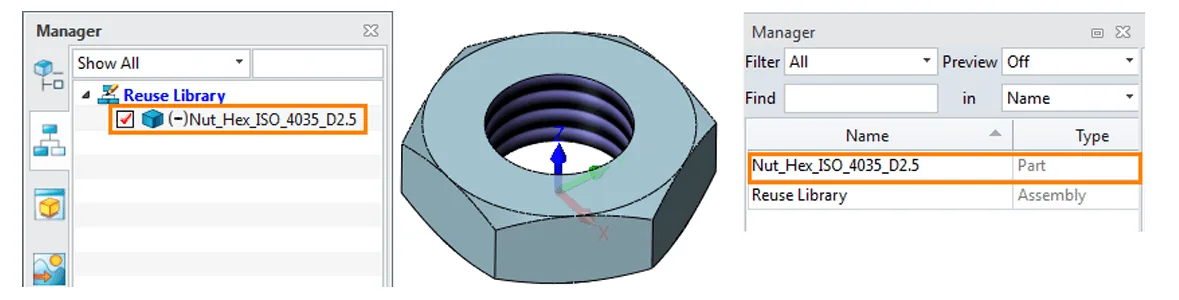
Các tham số thiết lập:
- Nhấp biểu tượng hình cây bút chì để đổi tên instance.
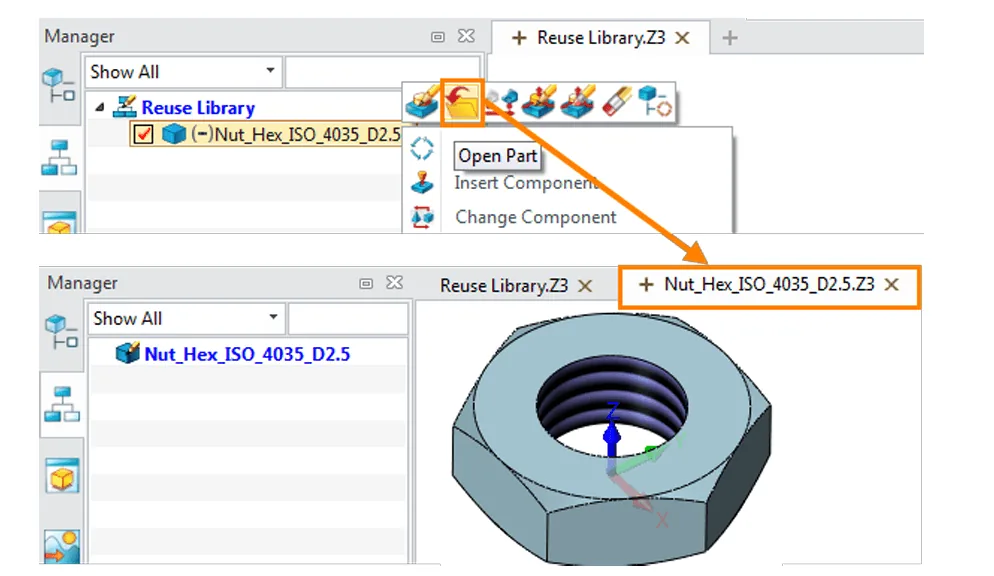
- Create the instance in a new file: khi đánh dấu tùy chọn này, chi tiết instance được tạo trong một file mới, như hình dưới.
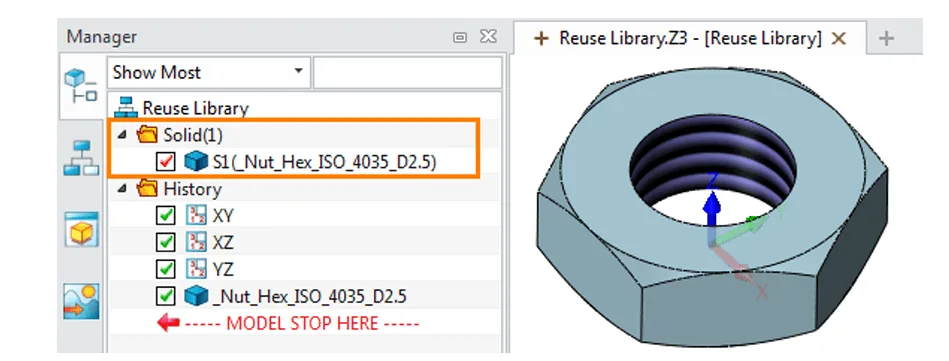
- Insert the instance as a shape: khi đánh dấu tùy chọn này, instance được chèn vào file hiện tại dưới dạng một shape.
Thêm thư viện chi tiết tiêu chuẩn tùy chỉnh trong ZW3D
Bước 1: Mở File Browser→tạo thư viện mới hoặc chỉ định thư mục chứa các file thư viện chi tiết tùy chỉnh của bạn làm thư mục thư viện mới.
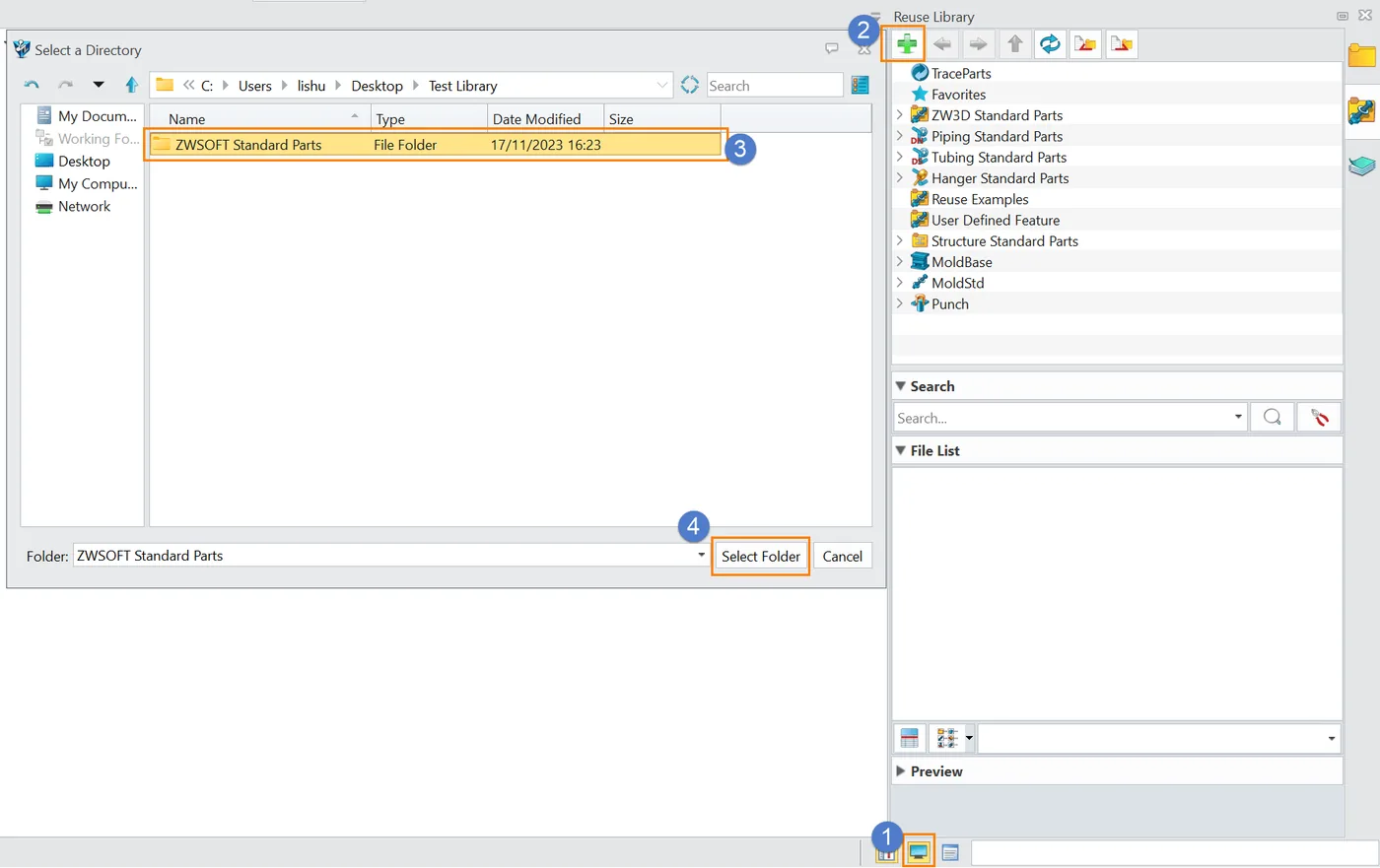
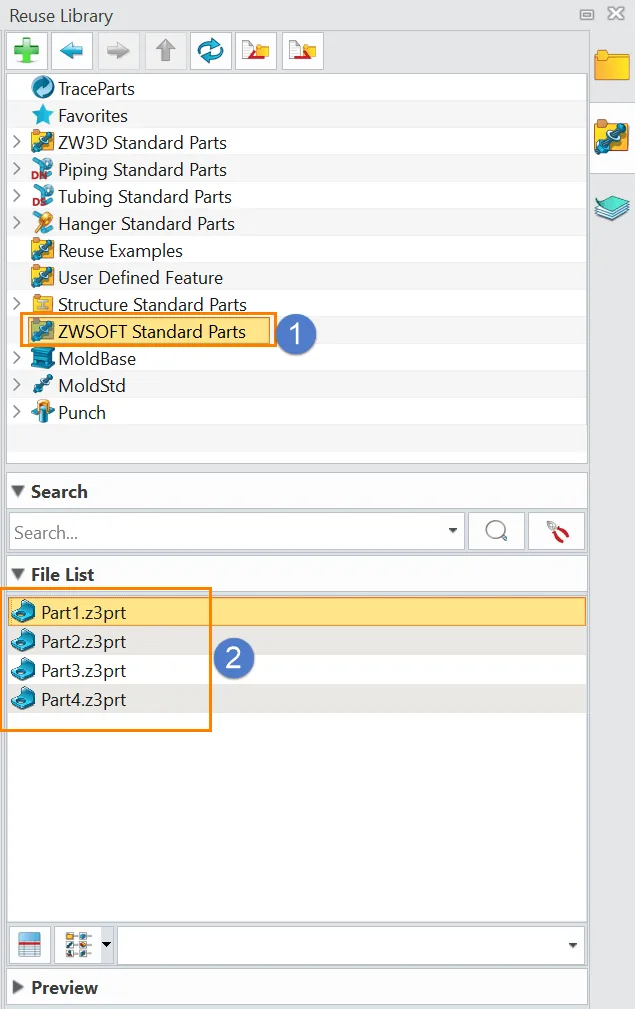
Nếu bạn tạo thư mục mới ở bước 1, hãy đặt các chi tiết muốn truy cập vào thư mục thư viện chi tiết vừa tạo để có thể tái sử dụng chi tiết.
Câu hỏi thường gặp về Part Library
Tôi tìm thư viện chi tiết mới ở đâu trong ZW3D?
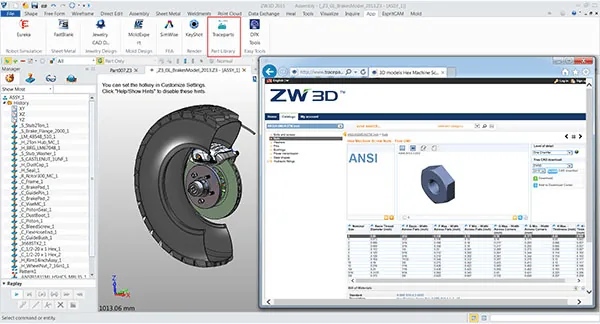
Để truy cập thư viện chi tiết mới trong ZW3D, chỉ cần nhấp vào thẻ “App-TraceParts” trên bảng Ribbon hoặc truy cập tracepartsonline.
Tại đây người dùng sẽ dễ dàng tìm thấy cộng đồng ZW3D-TraceParts với hơn 100 triệu mô hình CAD 3D & bản vẽ 2D, gồm cả chi tiết tiêu chuẩn công nghiệp và sản phẩm từ danh mục của hàng trăm nhà sản xuất, được dùng trong các ngành dụng cụ, máy móc, hàng không vũ trụ và ô tô.
Tôi có cần làm mới sau khi cập nhật Part Library không?
Sau khi thêm hoặc sửa chi tiết trong Part Library, thông thường không cần khởi động lại. Với hầu hết các cập nhật, chỉ cần làm mới Part Table hoặc mở lại file hiện tại là các chi tiết đã cập nhật sẽ xuất hiện trong thiết kế. Nếu gặp sự cố hiển thị hoặc tham số không cập nhật đúng, bạn có thể đóng và mở lại Library Manager để làm mới thư viện.
Có giới hạn nào về số lượng chi tiết tôi có thể thêm vào thư viện không?
Không có giới hạn nghiêm ngặt về số lượng chi tiết bạn có thể thêm, nhưng nên duy trì cấu trúc thư viện có tổ chức để tránh các vấn đề hiệu năng trong các dự án lớn.
Kết luận
Part Library trong ZW3D là công cụ mạnh có thể đơn giản hóa đáng kể quá trình thiết kế nhờ cho phép truy cập dễ dàng các chi tiết tiêu chuẩn hóa định nghĩa sẵn. Với khả năng thêm thành phần tùy chỉnh, cấu hình tham số và tích hợp chi tiết vào thiết kế, hệ thống thư viện của ZW3D giúp bạn tiết kiệm thời gian, tăng độ chính xác và nâng cao cộng tác. Dù bạn làm việc với các thành phần tiêu chuẩn hay tạo một thư viện hoàn toàn tùy chỉnh, tính năng này đều mang lại sự linh hoạt và hiệu quả cần thiết cho các dự án kỹ thuật hiện đại. Khi nắm vững các bước trong hướng dẫn này, bạn có thể khai thác tối đa Part Library để cải thiện quy trình làm việc và hoàn thành các thiết kế chất lượng cao nhanh hơn.
