


在 ZW3D 中有多种不同的库,例如零件库、材料库、钣金库、焊件库和紧固件库等。这些库提供大量预定义的元素和资源,可在设计项目中快速调用,有助于简化设计流程并确保准确性。
下面是有关如何高效使用 ZW3D 零件库(Part Library)的分步指南,涵盖以下关键步骤:首先是如何创建零件库,然后是如何在设计中使用和管理零件以改善设计工作流程,最后是如何将您的自定义零件导入库中。
什么是零件库(Part Library)?
零件库是预定义的标准化组件和零件的集合,例如螺栓、螺钉、轴承和其他常用机械元素,可以轻松调用并插入到设计中。在 ZW3D 中,该库提供现成的零件,可以自定义并集成到您的项目中,从而简化设计流程。
如何打开标准件库(Standard Parts)
ZW3D 提供内置的标准件库,让您快速查找并复用常用的机械组件。请按以下步骤打开标准件库:
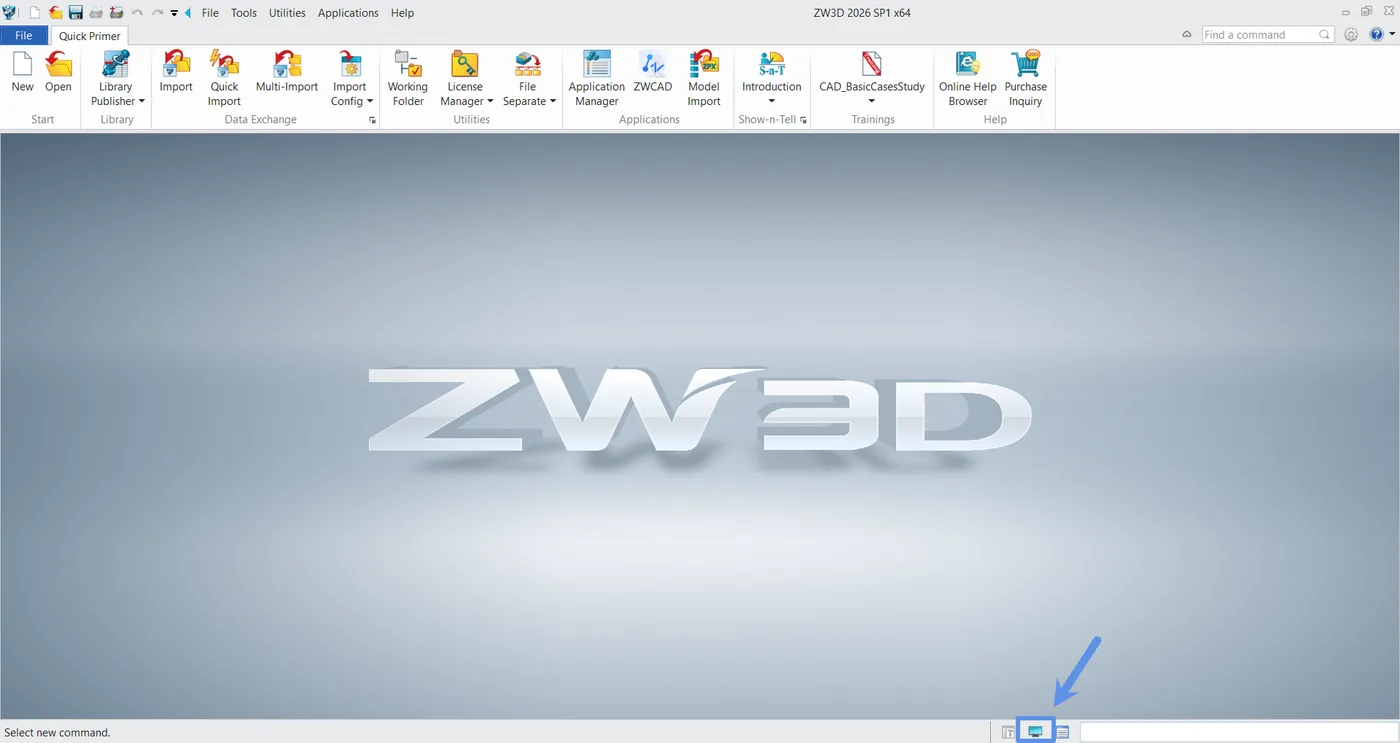
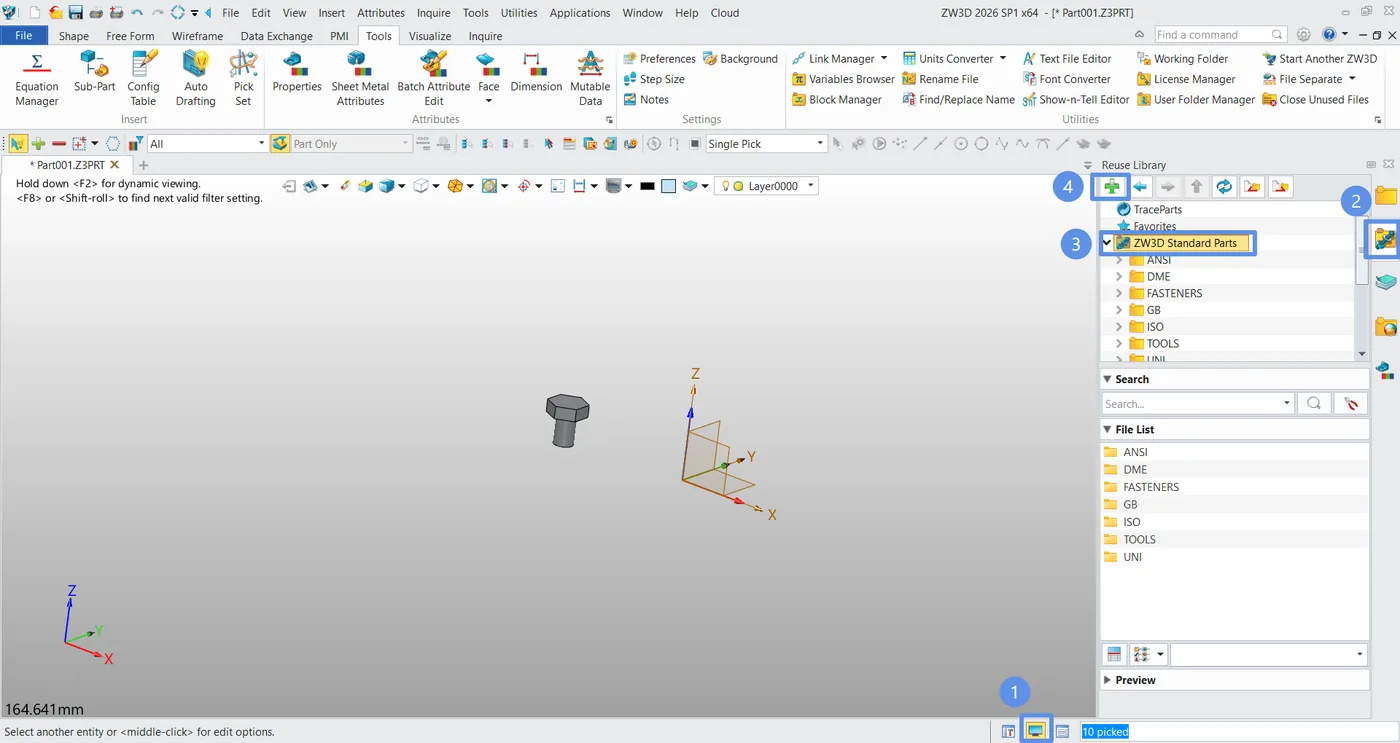
步骤 1:点击界面右下角的 File Browser 按钮。
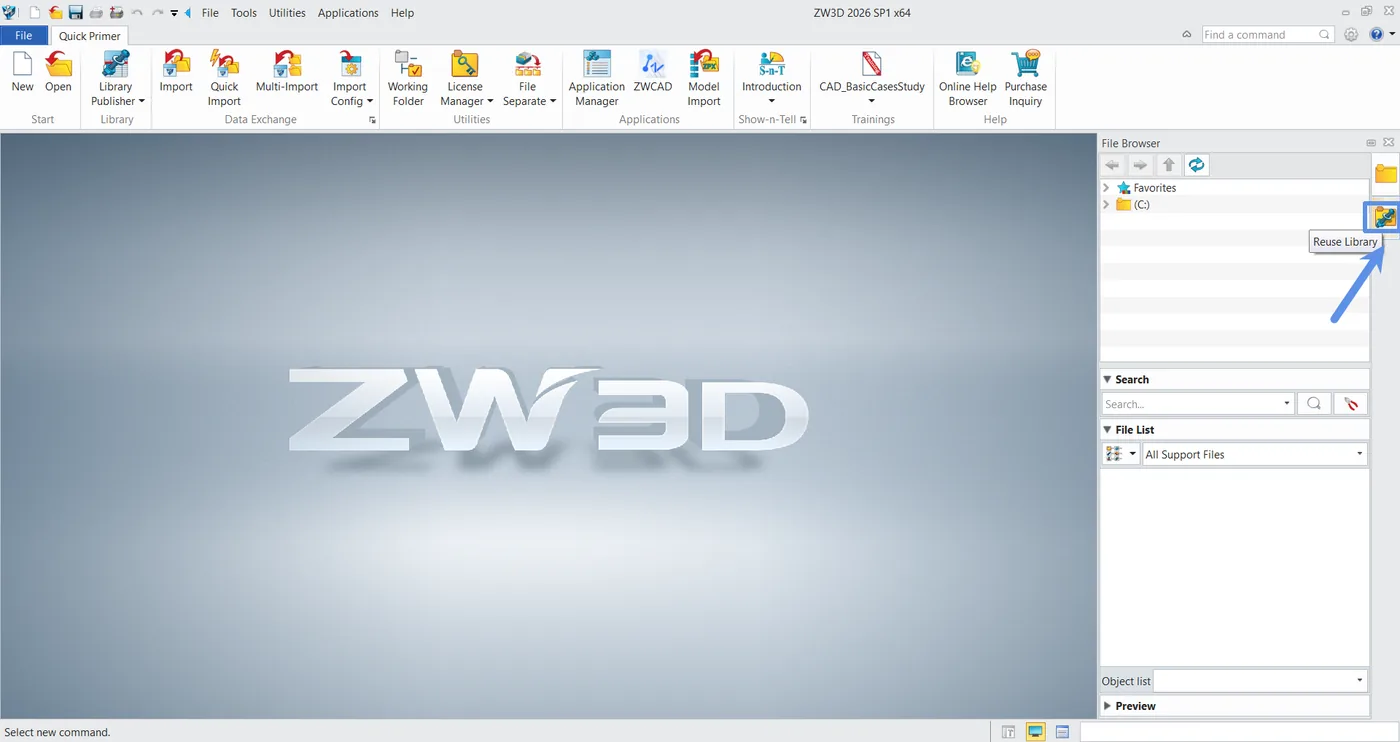
步骤 2:在面板中切换到 Reuse Library 选项卡。
步骤 3:进入 ZW3D Standard Parts 文件夹,然后浏览并选择设计所需的标准组件。
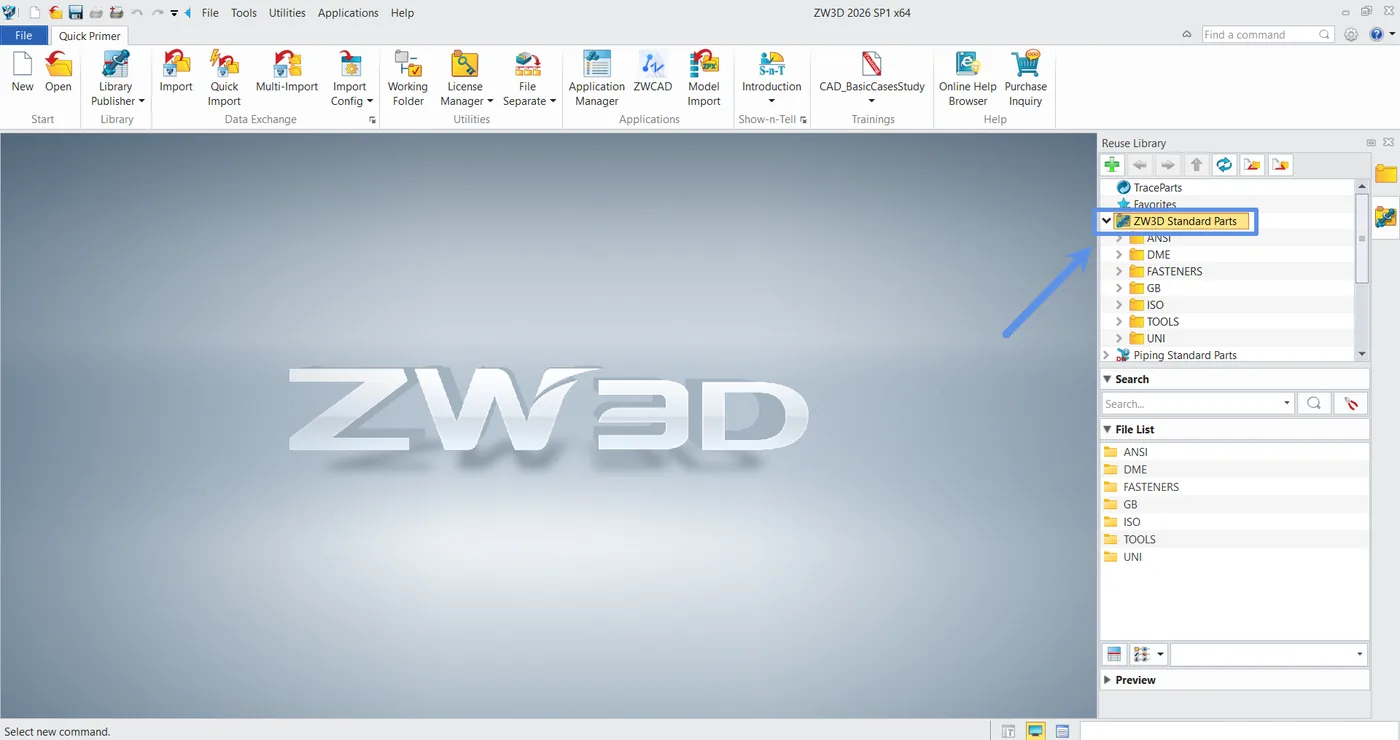
如您所见,有不同的标准。详细说明如下:
| 类别 | 含义 | 说明 |
|---|---|---|
| ANSI | 美国国家标准学会(American National Standards Institute) | 主要在美国使用的标准,涵盖机械零部件的尺寸和规格。 |
| DME | DME(Die & Mold Equipment)标准 | 模具零部件的常用标准,广泛用于注塑模具设计(例如顶针、模架)。 |
| FASTENERS | 紧固件 | 包括螺栓、螺母、螺钉和垫圈等常见紧固组件。 |
| GB | 国标(中国国家标准) | 中国国家标准,广泛用于国内制造和工程项目。 |
| ISO | 国际标准化组织(International Organization for Standardization) | 全球公认的国际标准,确保不同国家之间的兼容性。 |
| TOOLS | 工装组件 | 包括制造或加工设置中使用的标准工具相关组件。 |
| UNI | 意大利国家标准(Ente Nazionale Italiano di Unificazione) | 意大利使用的标准,主要应用于欧洲机械设计场景。 |
在 ZW3D 中创建零件库
在将零件添加到库之前,必须先定义一个可配置的零件,包含关键参数(key)和可选的自定义参数(custom)。添加库零件时,设计人员通过选择关键参数并定义自定义参数来选取所需零件。
步骤 1:定义并准备库零件
使用 Configurations 定义可配置零件
设置关键参数(Key)
基于已定义的配置,库设计的第一步是设置关键参数。
- 打开配置表(config table)。
- 右键点击已配置的项,然后勾选“Key”选项。将“S”(Size)、“Pitch”(螺距)和“D”(直径)设为关键参数。关键项的默认顺序取决于定义顺序。这里要求的顺序为 D-Pitch-S。注意:如需调整顺序,请点击“Manage key items”按钮。
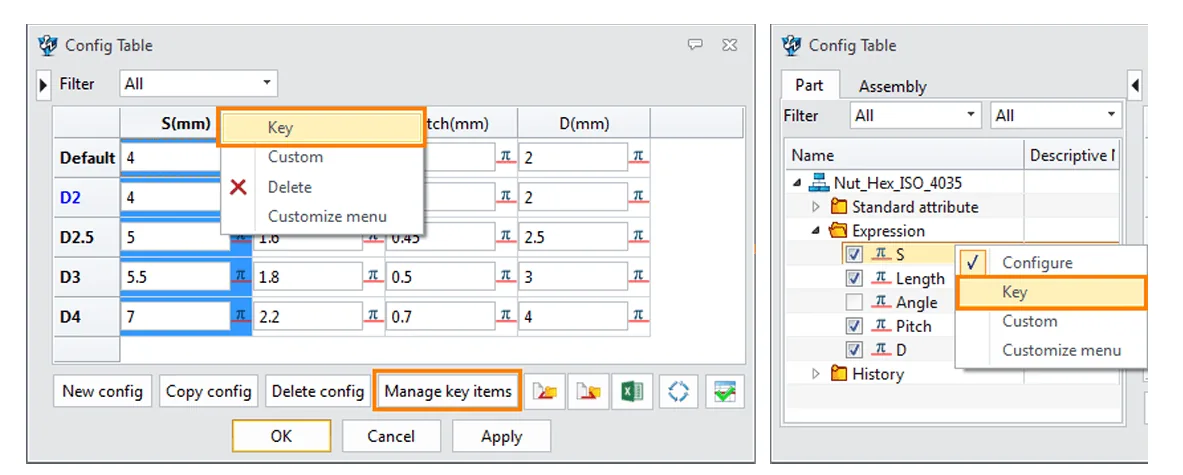
- 为关键项设置描述性名称。
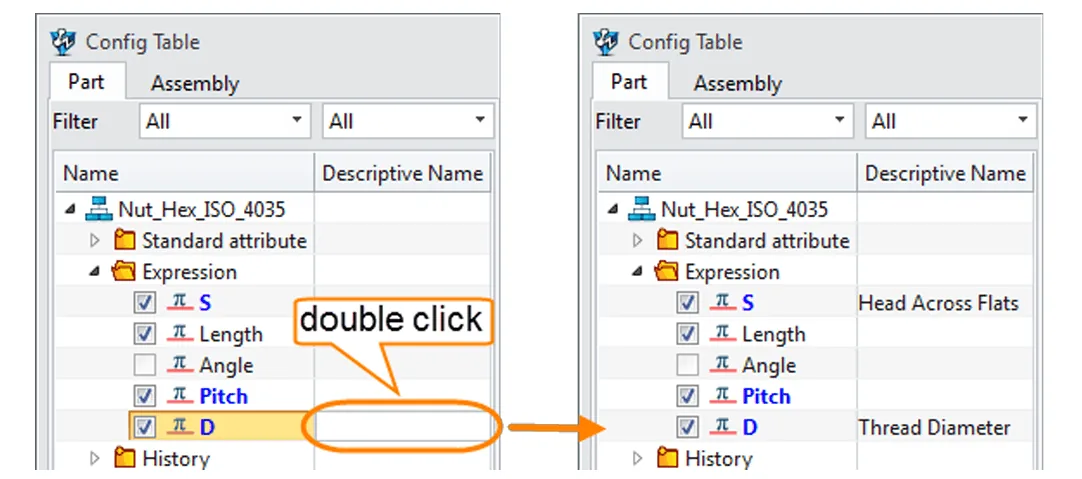
- 点击配置表的“Apply”按钮保存这些设置。
设置自定义参数(Custom)
如果某些参数值可由用户自定义,也应在配置表中定义该属性。
- 将“Length”参数定义为自定义参数,如下图所示。
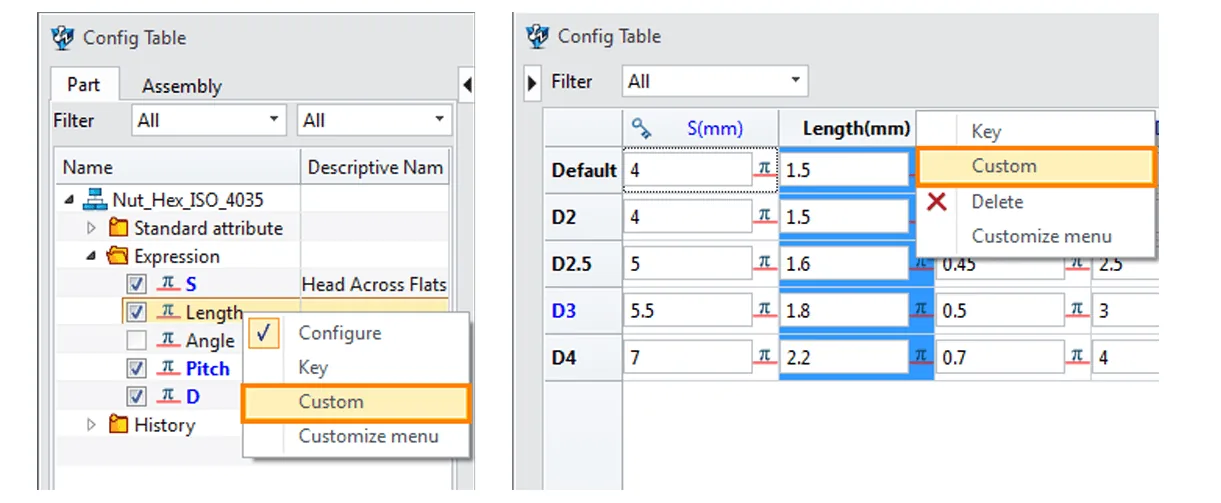
- 点击配置表的“Apply”按钮保存设置。
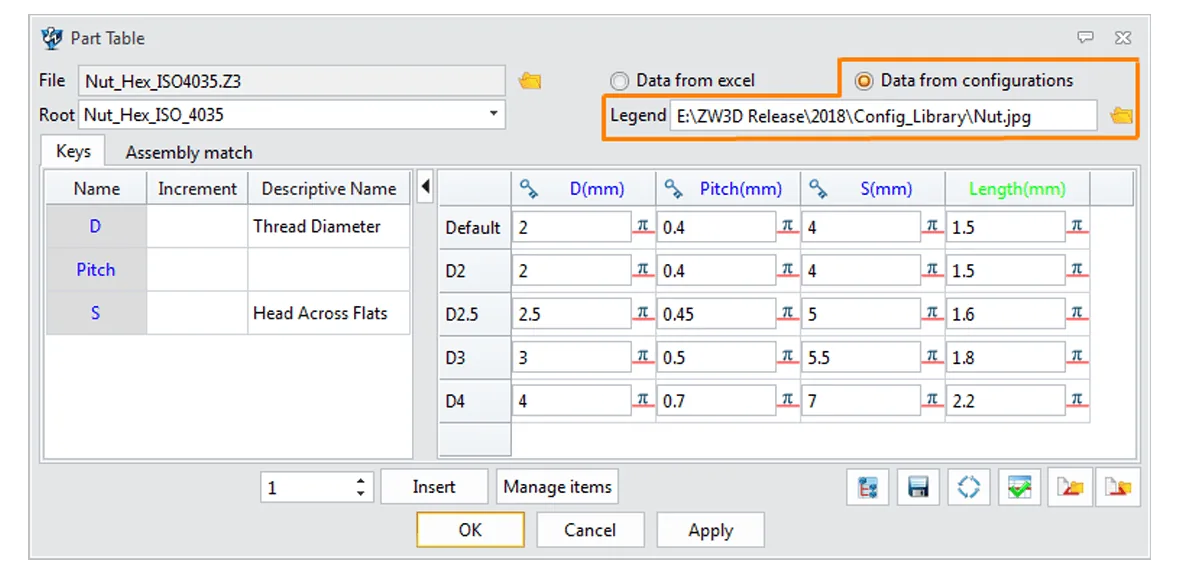
定义零件表(Part Table)
- 进入 Tool Ribbon Toolbar→ Open part table,所有零件配置数据将自动加载。
- 选择一张图片作为该库零件的图例。如果未定义,将使用 Z3 文件的默认图例。
- 点击“Apply”按钮保存设置。
使用 Excel 定义零件数据
如果设计人员不想基于配置数据创建零件库,可以通过 Excel 文件定义库数据。
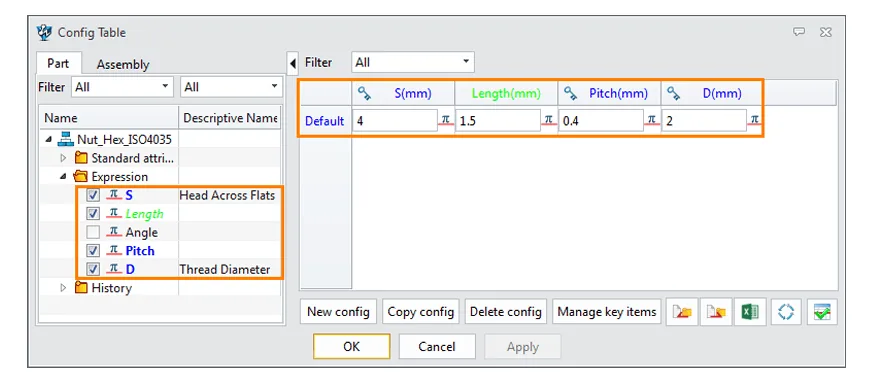
方法 1:在配置表中创建零件库
- 进入 Tool Ribbon Toolbar→Insert→Open config table→定义默认零件配置。
- 设置关键参数或自定义参数。
方法 2:在零件表中创建零件库
- 进入 Tool Ribbon Toolbar→open part table→选择“Data from excel”选项。
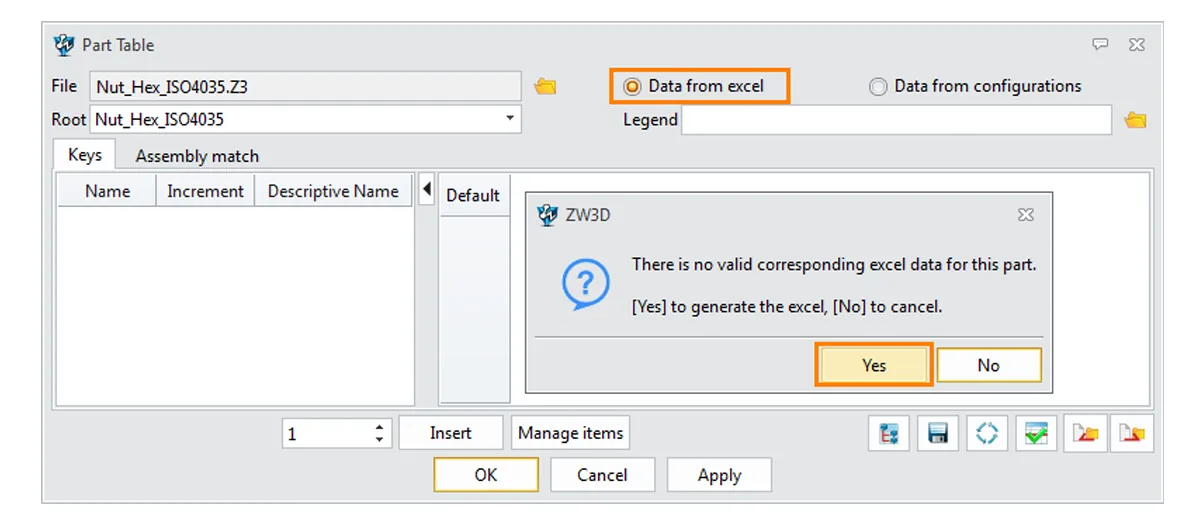
- 点击“Yes”按钮,在同一文件夹中生成一个新的空 Excel 文件。
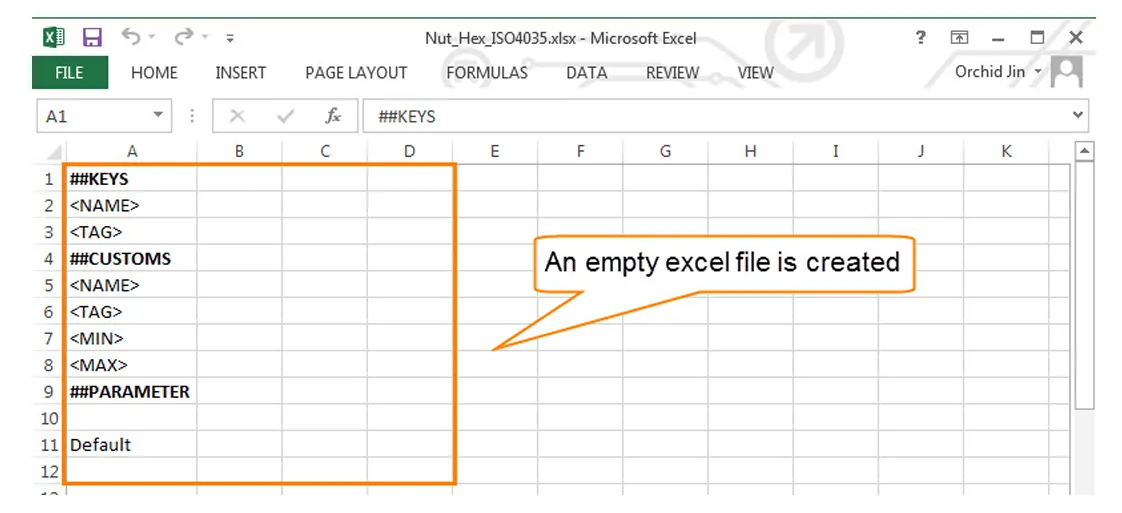
- 在 Excel 文件中手动添加所有数据。所有参数名称和格式必须正确。
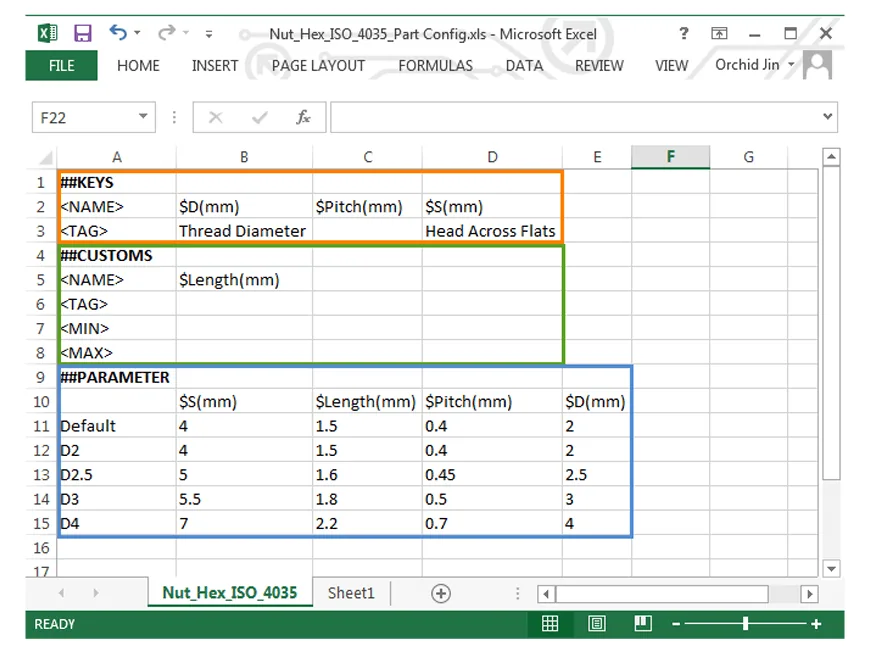
注意:
此方式从空 Excel 文件开始,容易因拼写或格式错误而导致库定义失败。 因此建议从默认配置开始。
步骤 2:创建库并添加零件
定义零件参数后,可以将零件整理到库文件夹中,并添加到 Part Library Manager。请按以下步骤创建新库并添加零件:
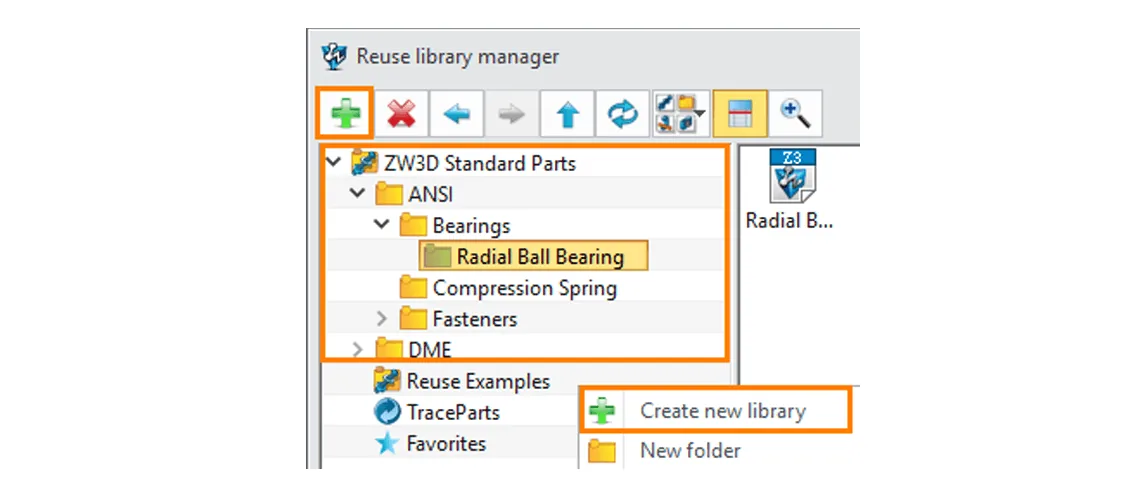
1. 打开 File Browser 并切换到 Reuse Library 选项卡。点击 ZW3D Standard Parts > Create New Library(“绿色加号”图标)。
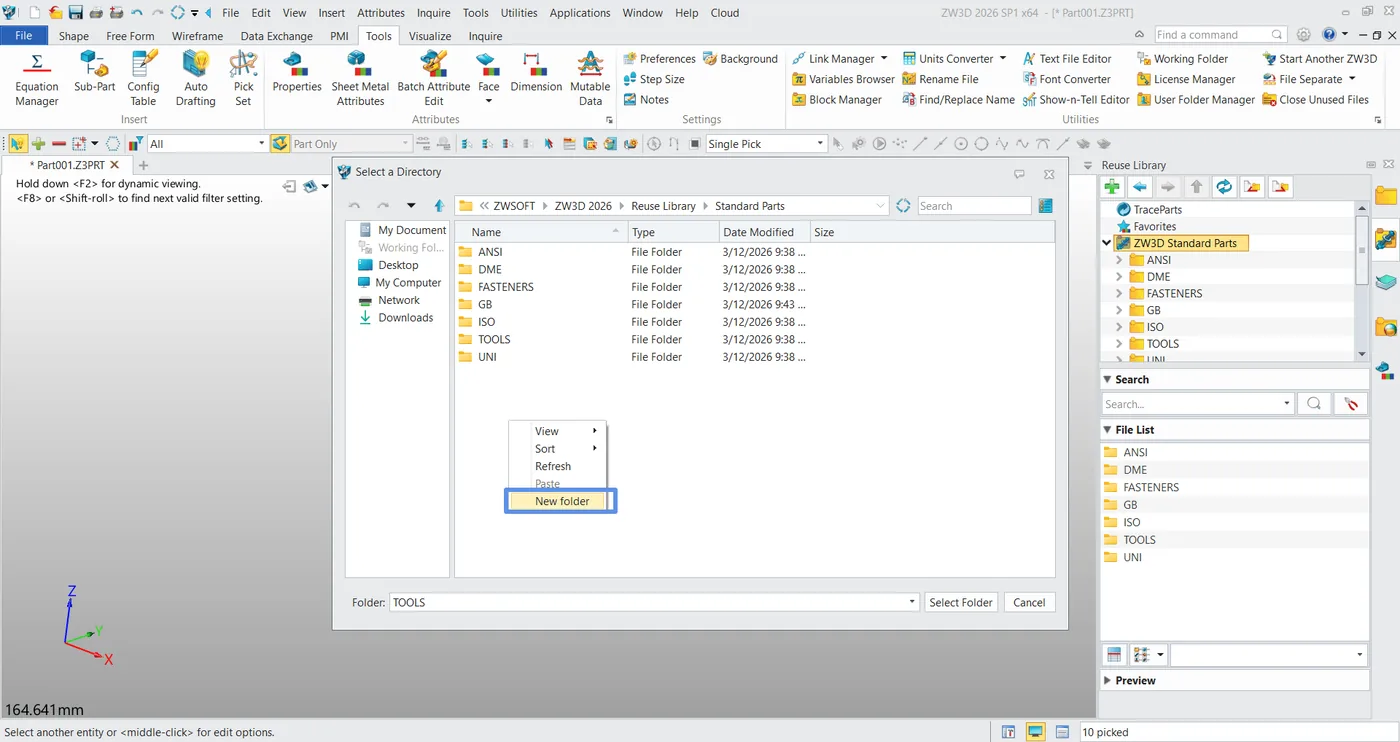
2. 右键点击,选择 Create a new folder,并为其命名以便识别。
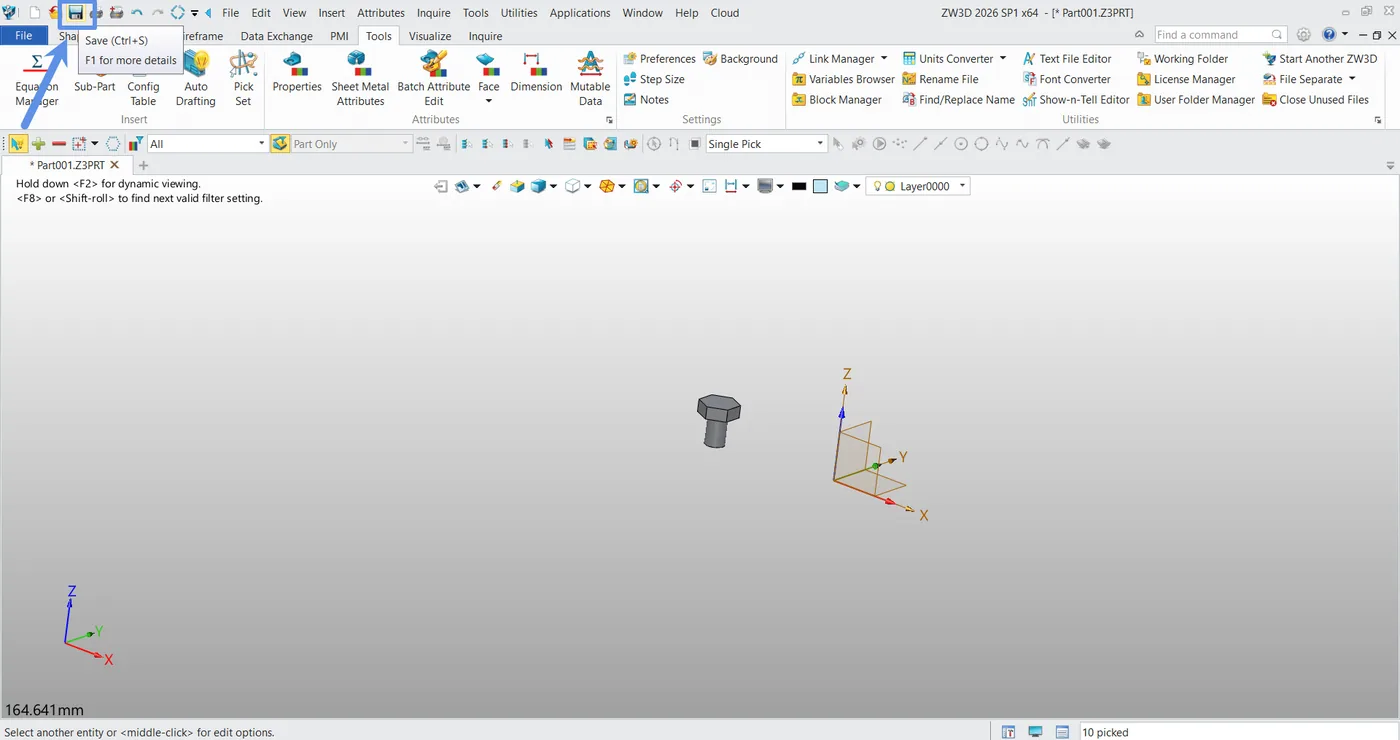
3. 将文件保存(也可使用快捷键 Ctrl + S)到便于访问的位置。
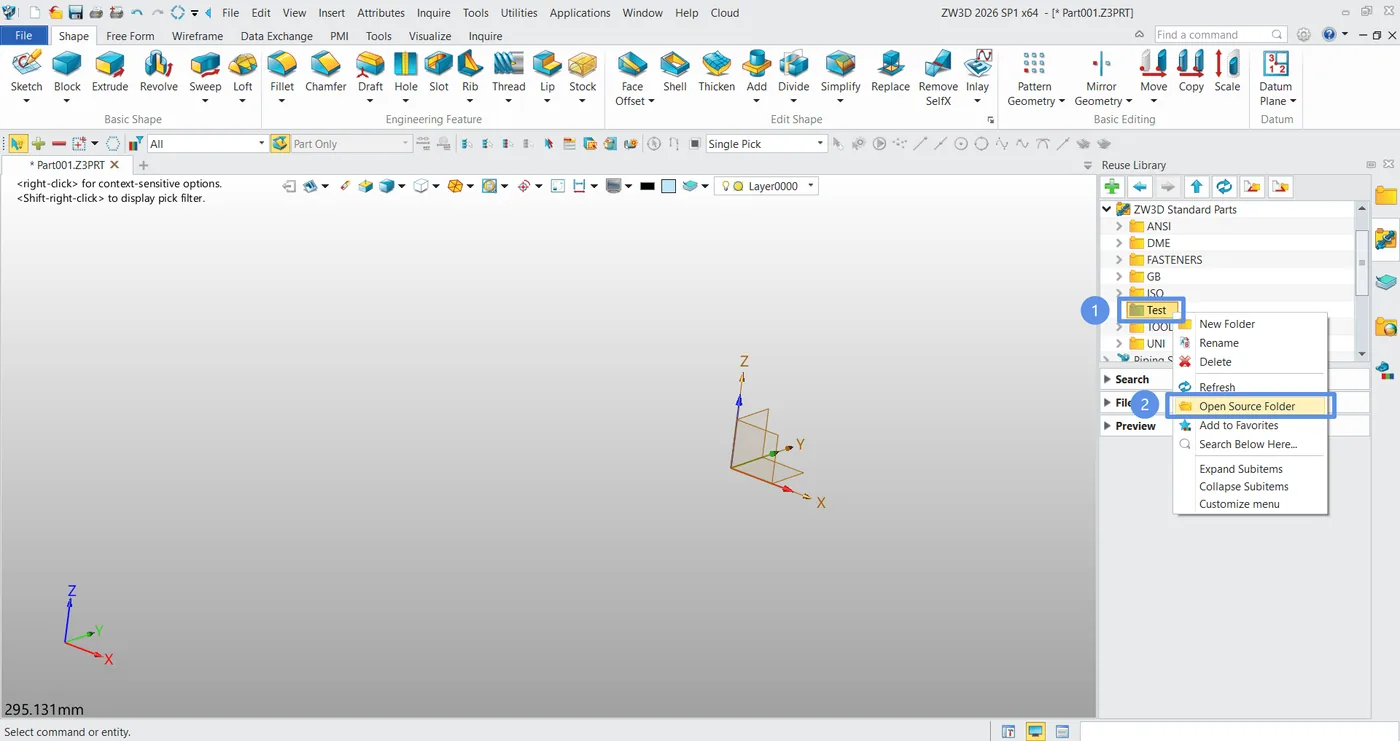
4. 点击您创建的库,右键点击并选择 Open Source Folder。将已配置的 Z3 零件文件放入所选的库文件夹。返回 ZW3D,必要时刷新库视图。然后即可浏览库并选择零件插入到设计中。
从零件库中插入和管理零件
定义好库之后,我们可以在任意文件中插入和管理库零件。
步骤 1:进入 Tool Ribbon Toolbar→Part Table→将文件夹添加到库管理器中。该管理器提供了一些标准件,例如 ANSI、DME 标准件。
步骤 2:选择 z3 文件和零件模型。所有参数都会显示在此表中以供预览。
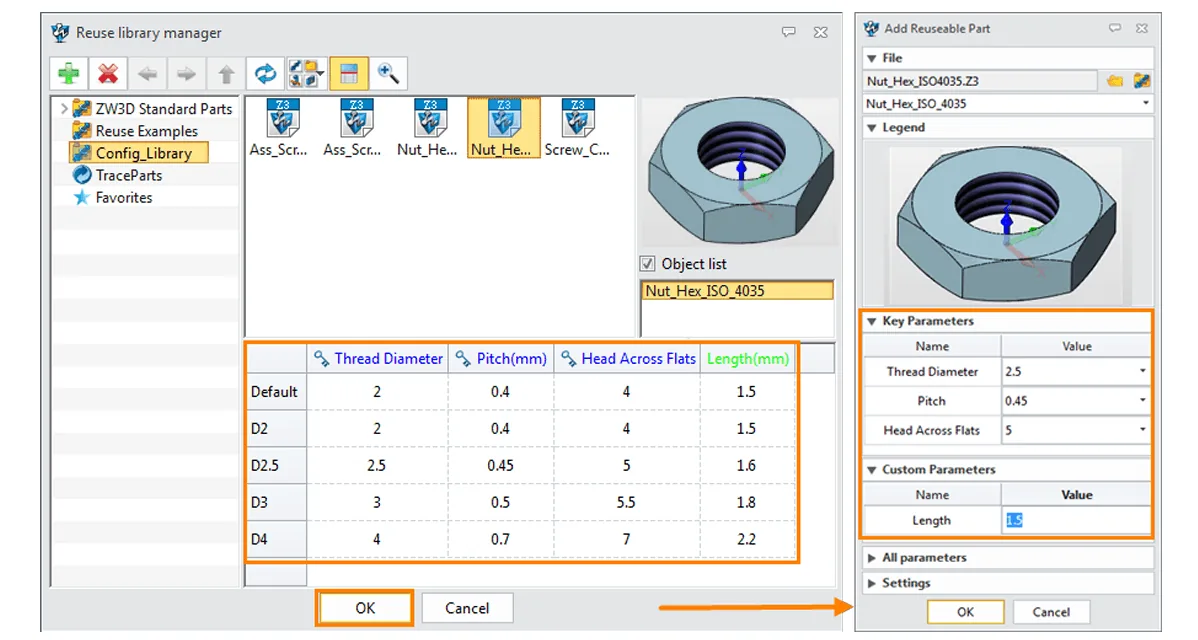
步骤 3:点击“OK”按钮,将弹出一个新对话框。根据需求选择关键参数或设置自定义参数,然后点击“OK”插入库零件。
步骤 4:默认情况下,实例(instance)将作为组件插入当前文件,并且实例零件创建在当前文件中。
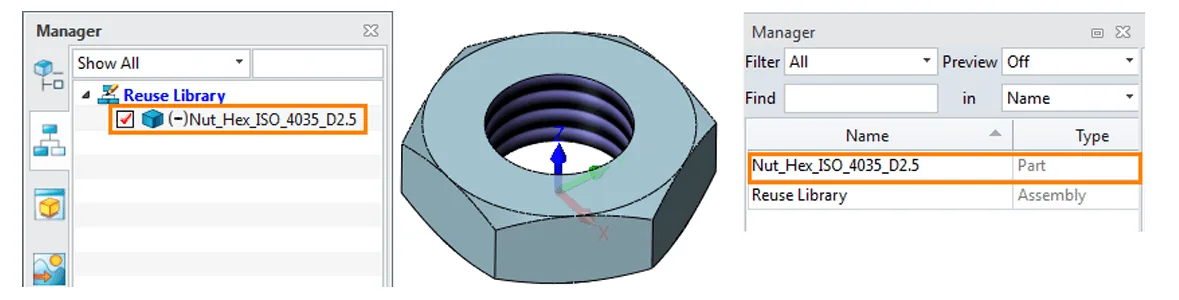
设置参数:
- 点击铅笔形状的图标可重命名实例名称。
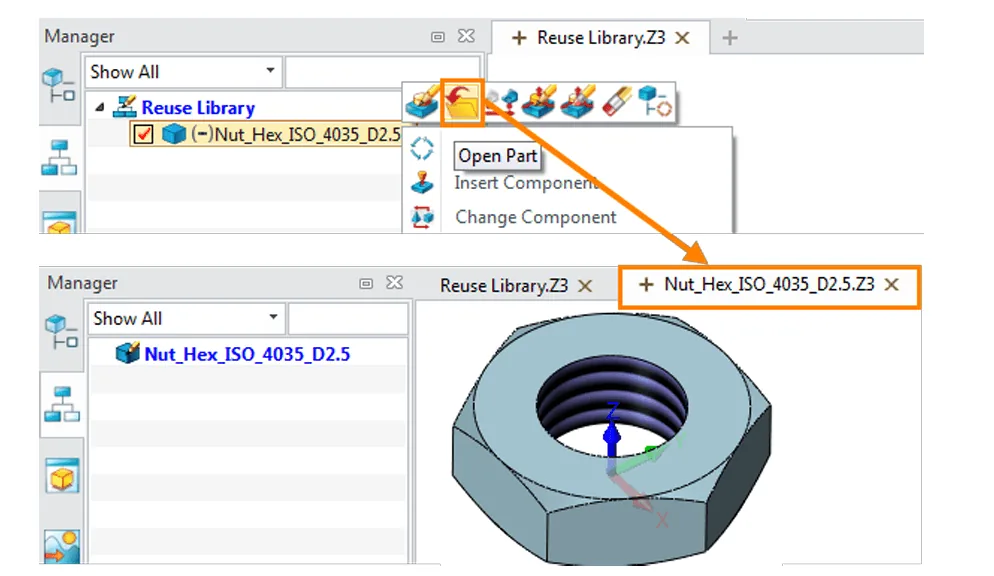
- Create the instance in a new file:勾选此选项后,实例零件将创建在新文件中,如下图所示。
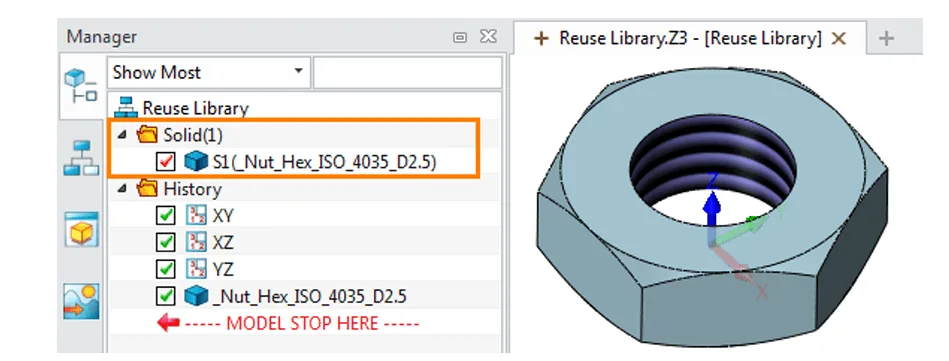
- Insert the instance as a shape:勾选此选项后,实例将以形状(shape)的形式插入当前文件。
在 ZW3D 中添加自定义标准件库
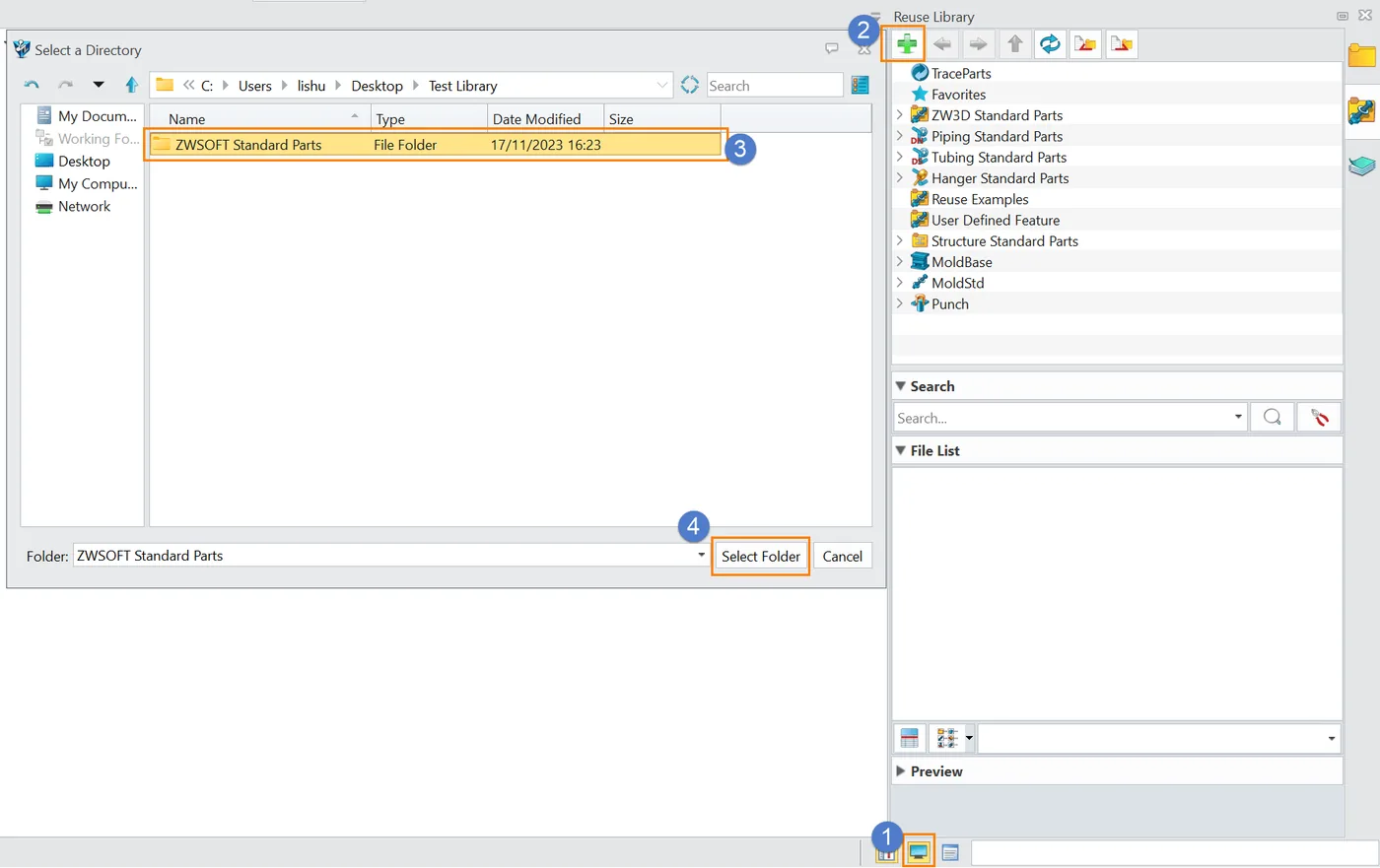
步骤 1:打开 File Browser→创建新库,或将存放自定义零件库文件的文件夹指定为新的库文件夹。
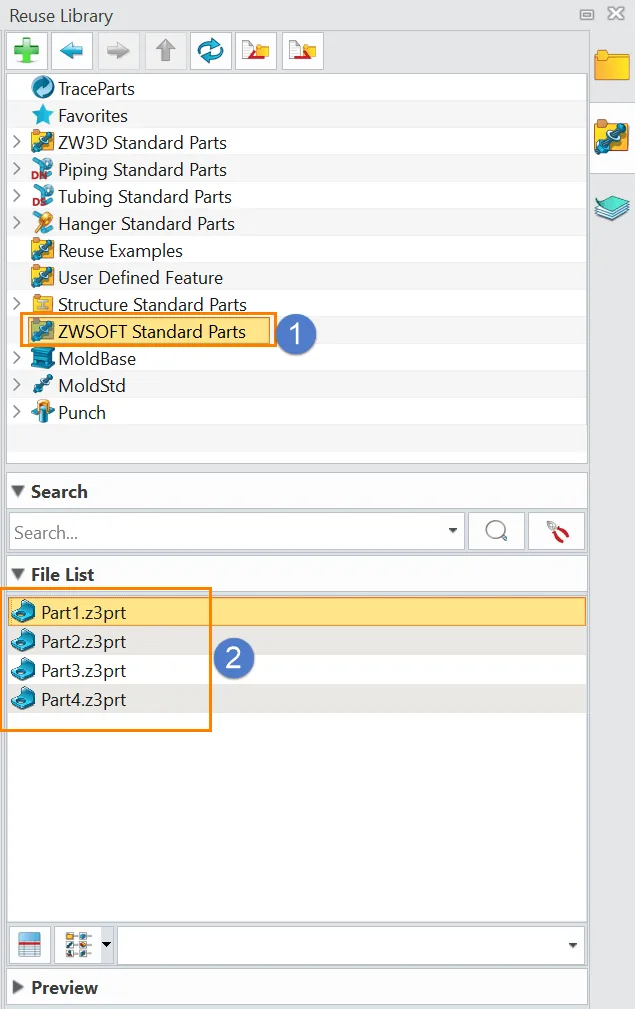
如果在步骤 1 中创建了新文件夹,请将要访问的零件放入新建的零件库文件夹,以实现零件复用。
关于零件库的常见问题
在 ZW3D 中哪里可以找到新的零件库?
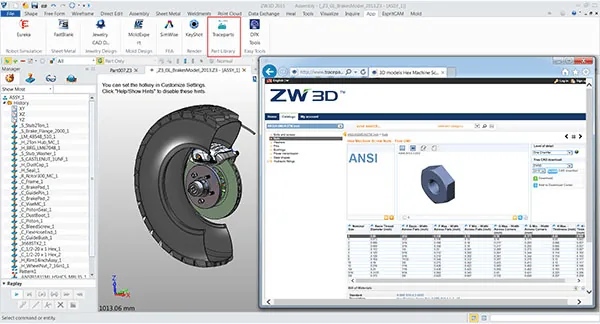
要访问 ZW3D 中新的零件库,只需点击功能区面板上的“App-TraceParts”选项卡,或直接访问 tracepartsonline。
用户可以在这里轻松找到 ZW3D-TraceParts 社区,提供超过 1 亿个 3D CAD 模型和 2D 图纸,包括行业标准件以及数百家制造商目录中的产品,广泛应用于工装、机械、航空航天和汽车行业。
更新零件库后需要刷新吗?
在零件库中添加或修改零件后,通常不需要重启。对于大多数更新,只需刷新 Part Table 或重新打开当前文件,更新后的零件就会显示在设计中。如果遇到显示问题或参数未正确更新,可以关闭并重新打开 Library Manager 来刷新库。
可以添加到库中的零件数量有限制吗?
对可添加的零件数量没有严格限制,但建议在库内保持有条理的结构,以避免大型项目中出现性能问题。
结论
ZW3D 中的零件库是一款强大的工具,通过便捷调用预定义的标准化零件,可显著简化您的设计流程。凭借添加自定义组件、配置参数以及将零件集成到设计中的能力,ZW3D 的库系统可帮助您节省时间、提高准确性并增强协作。无论您使用标准组件还是创建完全自定义的库,此功能都能提供现代工程项目所需的灵活性和效率。掌握本指南中介绍的步骤,您就能充分发挥零件库的潜力,改善工作流程,更快地交付高质量设计。
