


ZWCAD tương thích cao với AutoCAD nhưng có giá phải chăng hơn nhiều. Nhờ đường cong học tập thấp, đây là một trong những lựa chọn phần mềm tốt nhất cho người mới học CAD.
Hướng dẫn này giải thích từng bước các thao tác cơ bản, giúp người mới nhanh chóng làm quen với ZWCAD và bước vào thế giới thiết kế CAD.
Cách cài đặt ZWCAD
Kiểm tra yêu cầu hệ thống
Trước khi tải về, hãy kiểm tra cấu hình máy tính. ZWCAD yêu cầu tối thiểu về hệ điều hành, bộ xử lý, RAM và dung lượng ổ đĩa. Bạn có thể tìm hiểu thêm về yêu cầu hệ thống của ZWCAD bằng cách nhấp vào đây. Hãy đảm bảo máy tính của bạn đáp ứng các yêu cầu này.
Tải bộ cài đặt ZWCAD
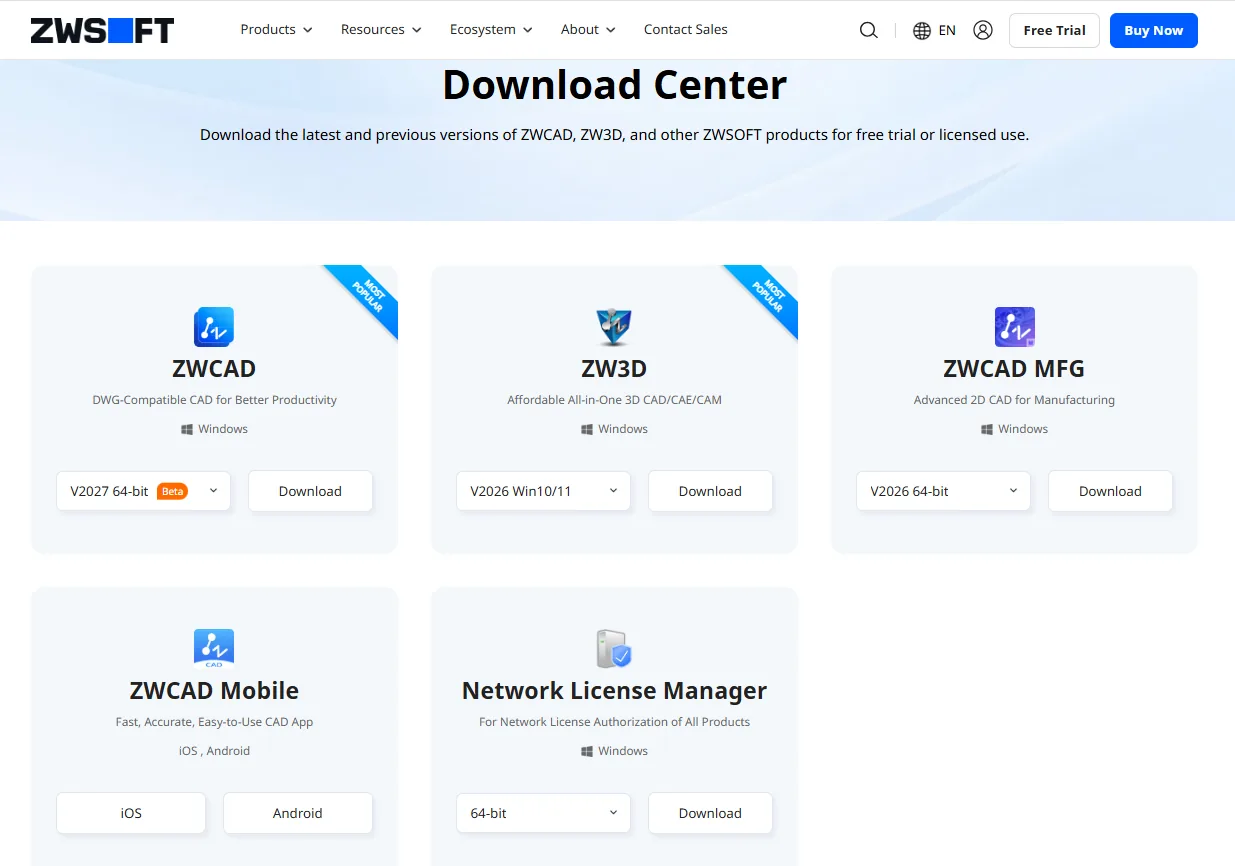
Truy cập trung tâm tải xuống ZWCAD chính thức và nhấp nút Download dưới ZWCAD. Bạn cần đăng ký tài khoản ZWSOFT. Sau khi đăng ký, hãy điền biểu mẫu tải xuống để nhận bộ cài đặt. Sau khi cài đặt, bạn có thể dùng ZWCAD miễn phí trong 30 ngày.
Mua bản quyền
Nếu hài lòng sau thời gian dùng thử, bạn có thể mua bản quyền qua cửa hàng chính thức của chúng tôi, hoặc liên hệ đội ngũ kinh doanh hay đối tác tại địa phương. ZWCAD có nhiều phiên bản, giá khởi điểm từ 899 USD. Hãy chọn phiên bản phù hợp nhất với nhu cầu của bạn.
Lưu ý:
1. Giá có thể khác nhau tùy quốc gia. Vui lòng tham khảo báo giá do đối tác tại địa phương cung cấp.
2. Cửa hàng trực tuyến chính thức chỉ khả dụng ở một số khu vực. Nếu không truy cập được, vui lòng liên hệ đại lý tại địa phương.

Kích hoạt bản quyền
Sau khi có mã bản quyền, hãy mở ZWCAD License Manager trên máy tính và làm theo hướng dẫn trên màn hình để kích hoạt.
Việc kích hoạt yêu cầu kết nối internet. ZWCAD có hai loại bản quyền chính là bản quyền Stand-alone và bản quyền Network. Bản quyền Network có thể dùng theo hai cách: bản quyền Floating và bản quyền Borrowing. Vui lòng nhấp vào liên kết tương ứng để xem hướng dẫn kích hoạt. Sau khi hoàn tất, ZWCAD sẽ hoạt động đầy đủ chức năng.
Người mới nên bắt đầu từ đâu
Vì ZWCAD có nhiều tính năng mạnh mẽ, người mới có thể bị choáng ngợp nếu không có lộ trình rõ ràng. Điều quan trọng là học từng bước, tập trung vào những điều thiết yếu. Chúng tôi khuyên bạn bắt đầu với các mảng sau:
- Giao diện và thao tác cơ bản – Tìm hiểu bố cục không gian làm việc và cách điều hướng.
- Quản lý layer & thiết lập trang in – Làm chủ cách dùng layer để vẽ hiệu quả.
- Lệnh vẽ & lệnh chỉnh sửa cơ bản – Thực hành đường thẳng, đường tròn, copy, move, trim, v.v.
- Kích thước và văn bản – Thêm số đo và ghi chú để trao đổi rõ ràng.
- Thiết lập lưu & in – Đảm bảo công việc được lưu và chia sẻ đúng cách.
Nắm vững những kiến thức cơ bản này sẽ tạo nền tảng vững chắc trước khi chuyển sang các chức năng nâng cao.
Giao diện và thao tác cơ bản
Khởi động phần mềm và tạo bản vẽ mới
Khi khởi động ZWCAD, giao diện sẽ tự động xuất hiện. Nếu muốn tạo bản vẽ mới, có hai cách thực hiện:
Cách 1: Dùng phím tắt
Nhấn Ctrl + N trên bàn phím để tạo ngay một bản vẽ trống mới.
Cách 2: Dùng thanh menu
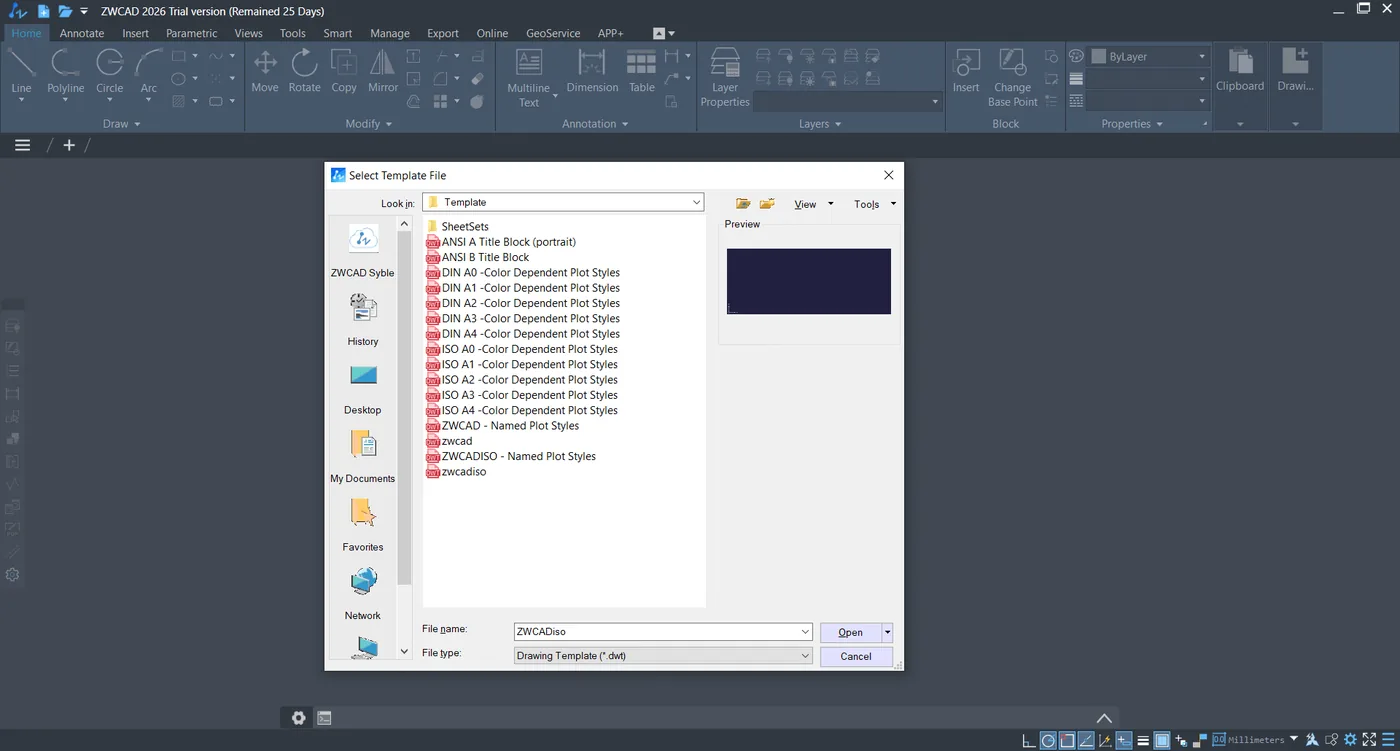
Từ thanh menu ở đầu màn hình, nhấp File → New, chọn template phù hợp, rồi nhấp Open để tạo bản vẽ mới.
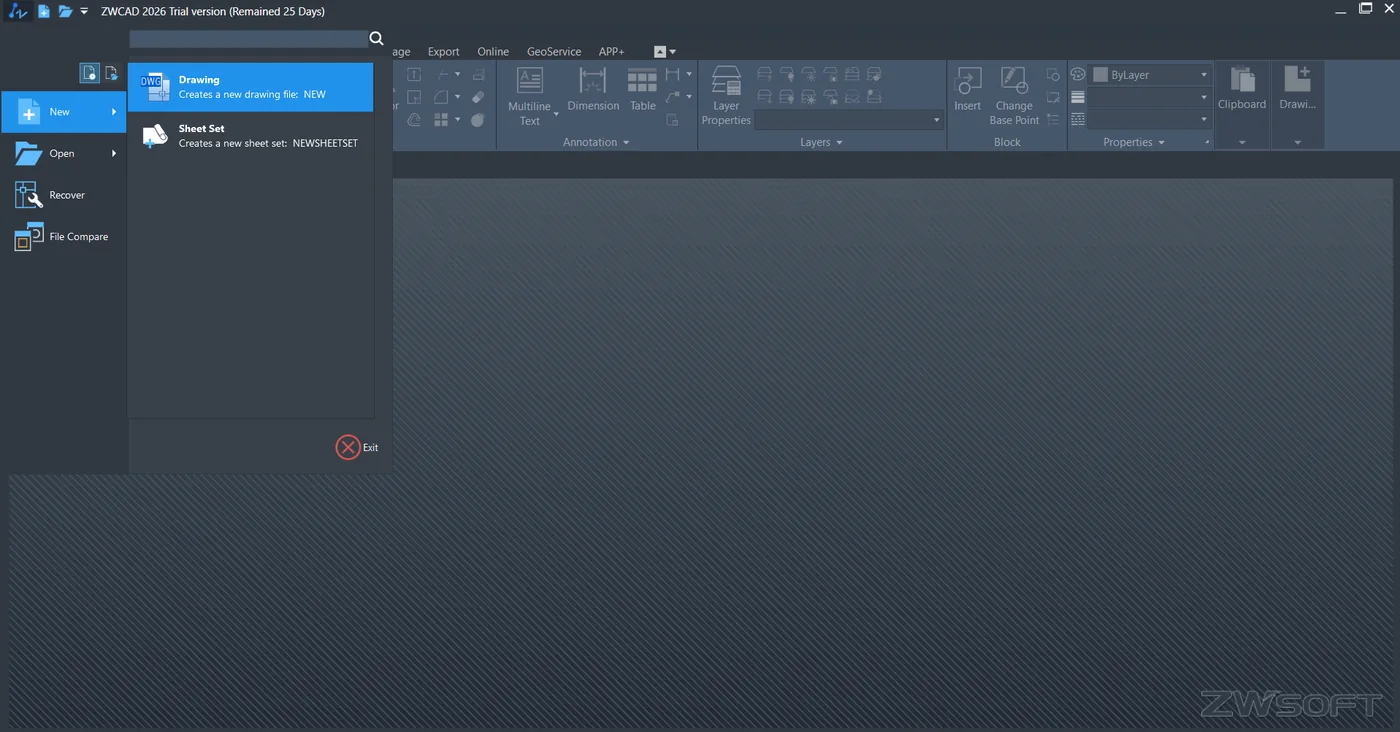
Sau khi tạo bản vẽ mới, bạn có thể bắt đầu thiết kế trong vùng vẽ. Để mở một tệp có sẵn, nhấn Ctrl + O và chọn tệp bạn muốn.
Dòng lệnh và các phím tắt chính
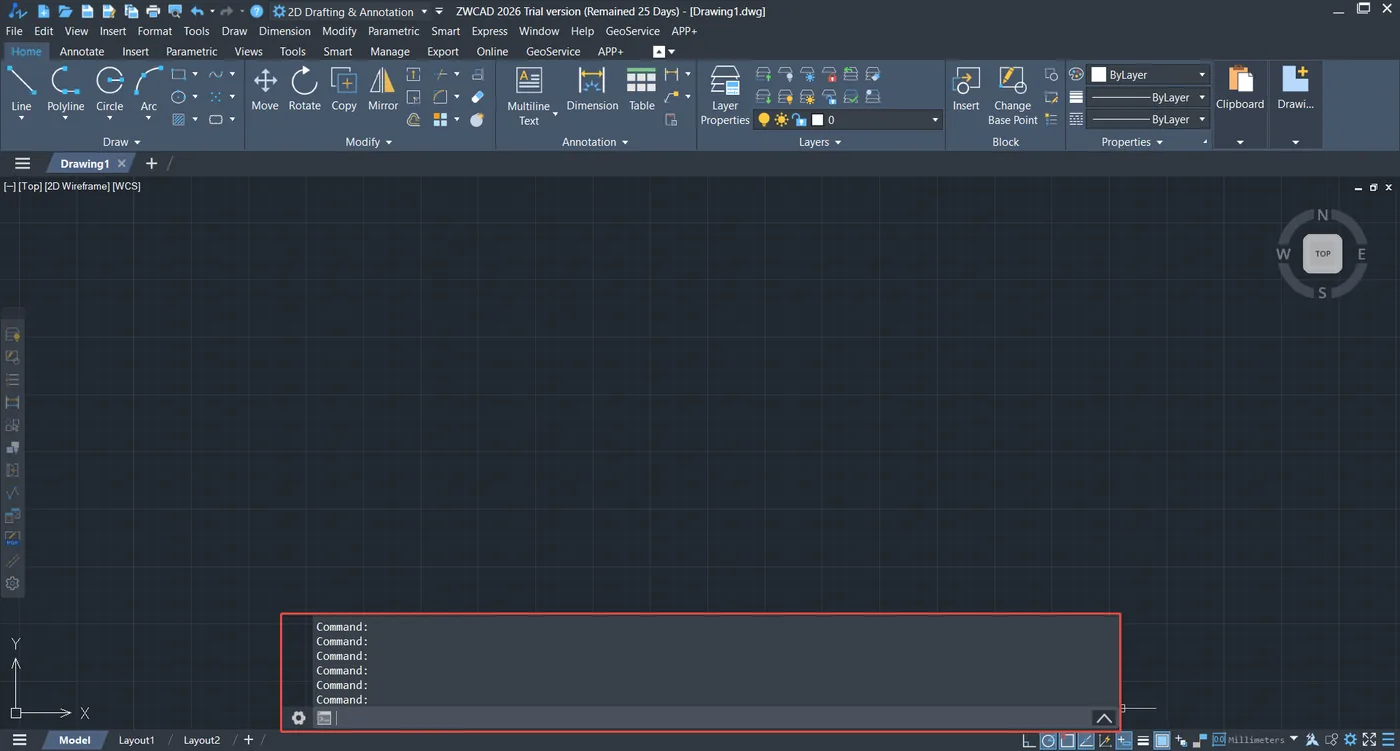
Dòng lệnh trong ZWCAD thường nằm ở cuối màn hình. Đây là cửa sổ chính để nhập lệnh và nhận các lời nhắc. Nếu nó không hiển thị, bạn có thể nhấn Ctrl + 9 hoặc gõ command line để hiện ra.
Dưới đây là các ví dụ sử dụng phím tắt
| Lệnh / Thao tác | Phím tắt | Mô tả |
|---|---|---|
| Line | L | Vẽ các đoạn thẳng giữa các điểm. |
| Circle | C | Tạo đường tròn bằng tâm và bán kính. |
| Rectangle | REC | Vẽ polyline hình chữ nhật. |
| Ortho Mode | F8 | Giới hạn chuyển động con trỏ theo phương ngang/dọc. |
Các phím tắt này có thể nâng cao đáng kể hiệu quả vẽ của bạn. Người mới nên học và luyện tập từng bước.
Thu phóng và dịch chuyển bằng chuột
Thao tác khung nhìn trong vùng vẽ là kỹ năng cơ bản thiết yếu cho công việc vẽ hằng ngày.
Zoom (thu phóng)
Cuộn con lăn chuột về phía trước để phóng to và về phía sau để thu nhỏ. Cách này giúp bạn dễ kiểm tra chi tiết hoặc nhìn tổng quan toàn bộ bố cục.
Pan (dịch chuyển)
Nhấn và giữ nút con lăn chuột trong khi kéo chuột để di chuyển (pan) khung nhìn trong vùng vẽ. Cách này cho phép bạn nhanh chóng chuyển góc nhìn và kiểm tra các phần khác nhau của bản vẽ.
Khi thành thạo các thao tác này, bạn có thể di chuyển trong bản vẽ tự do hơn mà không phải liên tục chuyển lệnh.
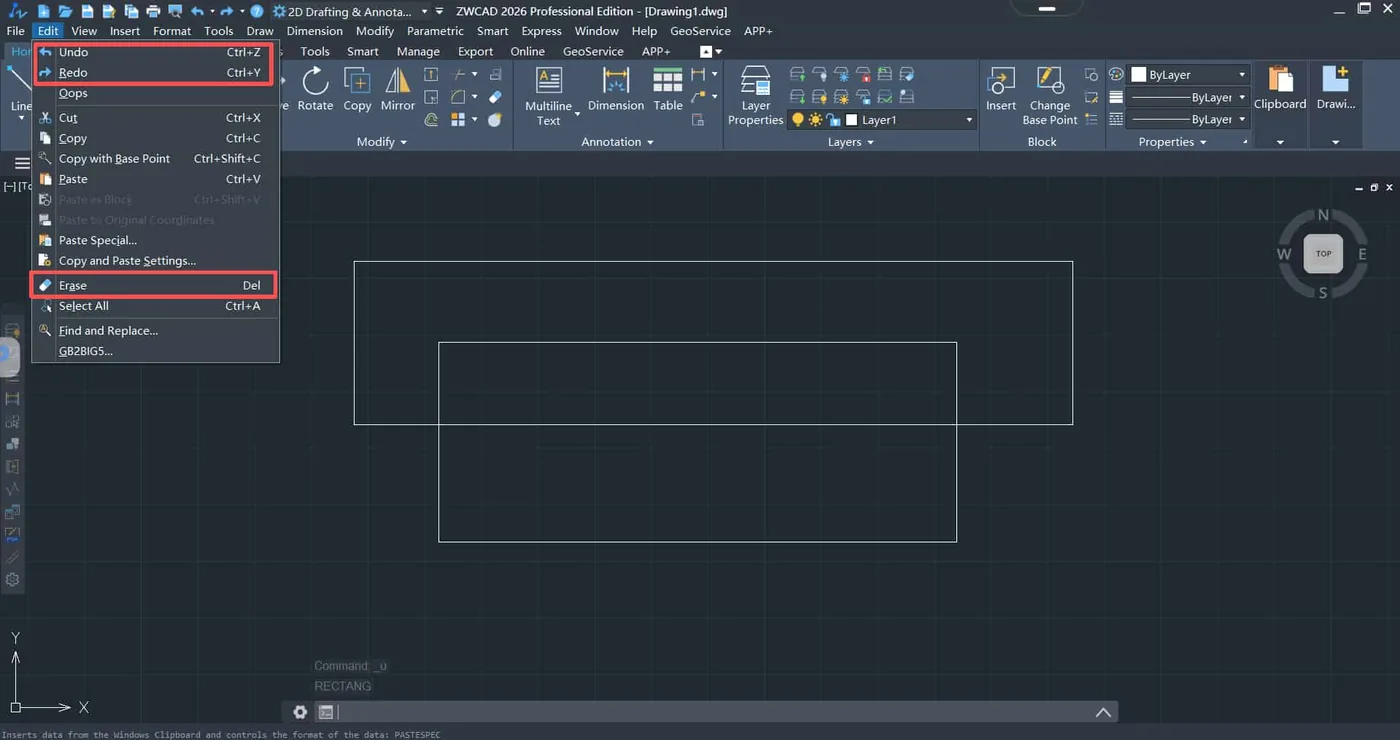
Undo, Redo và Erase
Sai sót là điều thường gặp khi làm việc với bản vẽ. Phần sau giới thiệu một số thao tác chỉnh sửa thông dụng giúp bạn nhanh chóng sửa lỗi.
Undo: Để hoàn tác thao tác gần nhất, chọn Undo từ menu Edit, hoặc nhấn Ctrl + Z.
Redo: Để làm lại thao tác vừa hoàn tác gần nhất, chọn Redo từ menu Edit, hoặc nhấn Ctrl + Y.
Erase: Để xóa các đối tượng đã chọn khỏi bản vẽ, dùng lệnh Erase hoặc nhấn Delete.
Tạo và quản lý layer
Tạo và chuyển đổi layer
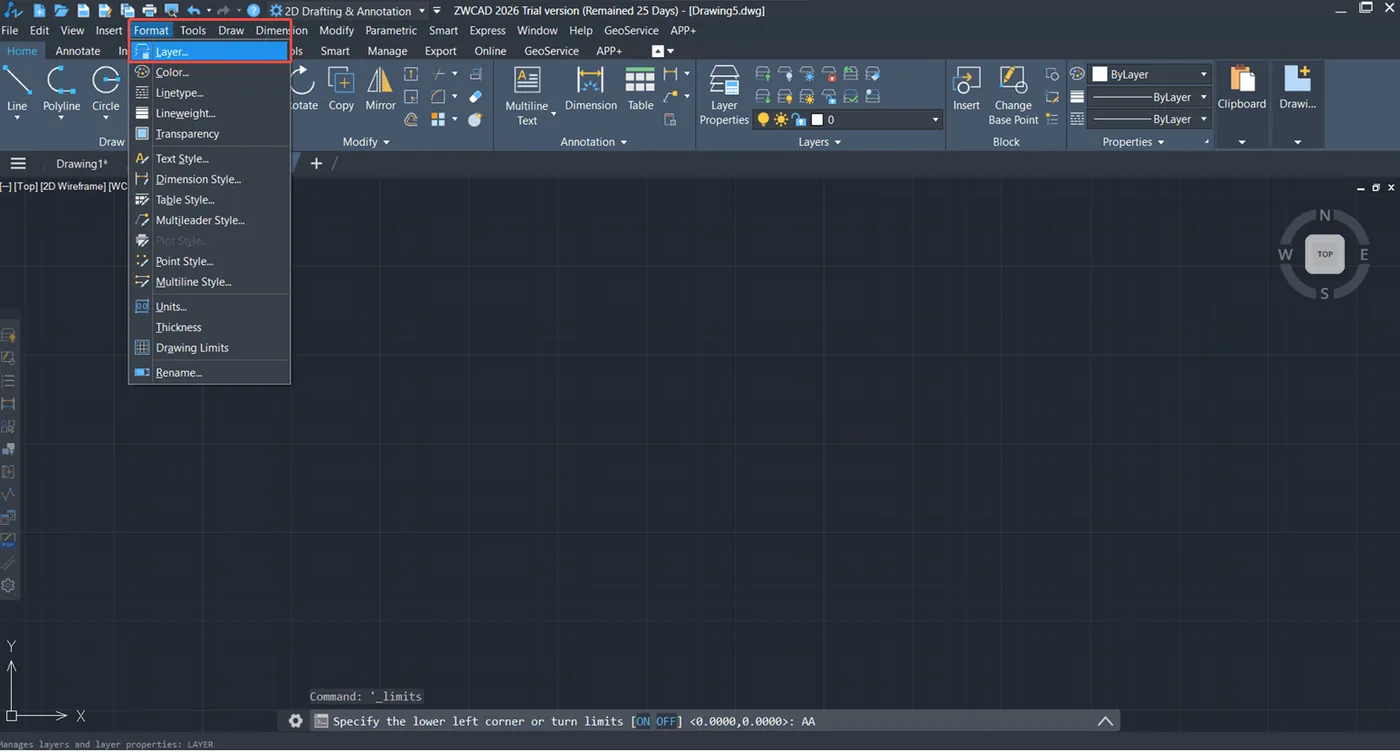
Khi bắt đầu ZWCAD, trước hết hãy mở Layer Properties Manager. Bạn có thể làm vậy bằng cách nhấp Format → Layer trên thanh menu hoặc gõ LA trên dòng lệnh rồi nhấn Enter.
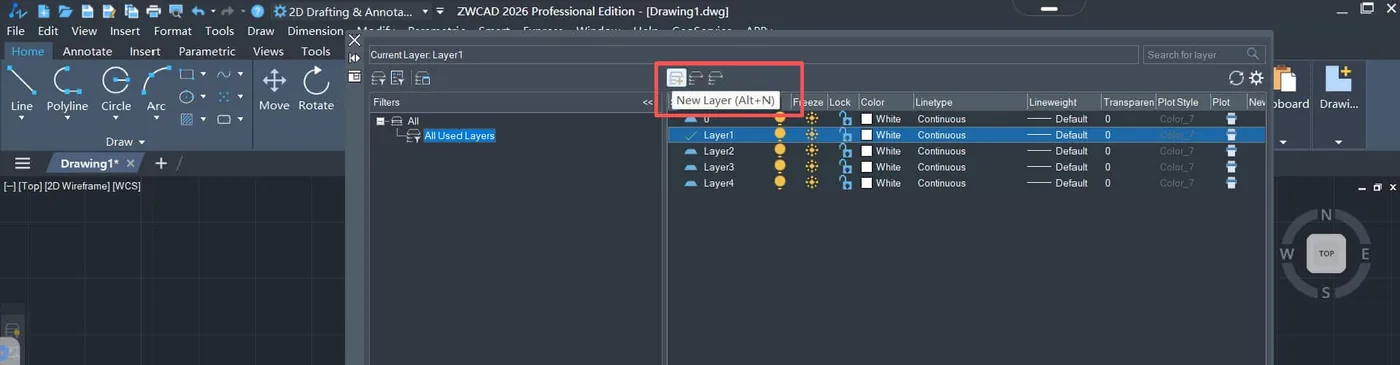
Trong Layer Properties Manager, nhấp nút New Layer ở đầu danh sách layer để tạo layer mới. Một layer mới sẽ được tạo với tên mặc định, chẳng hạn Layer1. Để đổi tên, nhấp đúp vào tên layer, nhập tên mới (ví dụ Dashed Line hoặc Solid Line Layer) và nhấn Enter. Bạn có thể lặp lại quy trình này để tạo nhiều layer.
Để đặt một layer làm layer hiện hành, hãy chọn nó và nhấp nút Set Current, hoặc nhấp đúp vào tên layer. Mọi đối tượng bạn vẽ sau đó sẽ nằm trên layer đang hoạt động này.
Thiết lập thuộc tính layer: Color, Linetype và Lineweight
Trong Layer Properties Manager, bạn sẽ thấy các tùy chọn cho màu sắc, kiểu đường và độ dày nét bên cạnh tên mỗi layer.
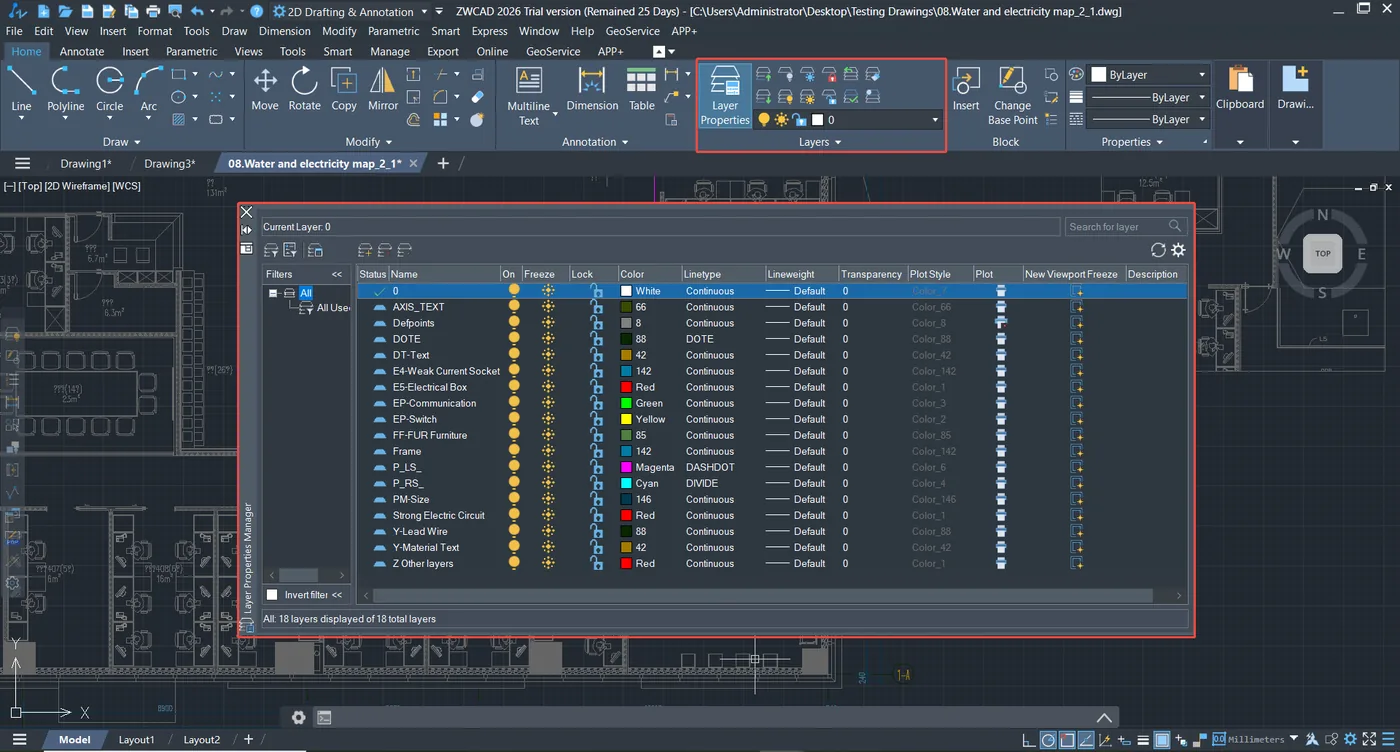
Color: Nhấp ô màu để mở hộp thoại chọn màu. Chọn màu chuẩn hoặc màu tùy chỉnh, rồi nhấp OK. Mọi đối tượng trên layer đó sẽ hiển thị bằng màu đã chọn.
Linetype: Nhấp ô linetype và chọn từ các tùy chọn như Continuous, DASH hoặc HIDDEN. Nếu kiểu đường bạn cần không có trong danh sách, nhấp Load để thêm.
Lineweight: Nhấp ô lineweight và chọn độ dày phù hợp. Điều này giúp phân biệt trực quan các đối tượng trên các layer khác nhau.
Sau khi điều chỉnh các thiết lập này, hãy đóng Layer Properties Manager để áp dụng thay đổi ngay lập tức.
Điều khiển hiển thị và đóng băng layer
Layer Manager cung cấp hai tùy chọn điều khiển quan trọng:
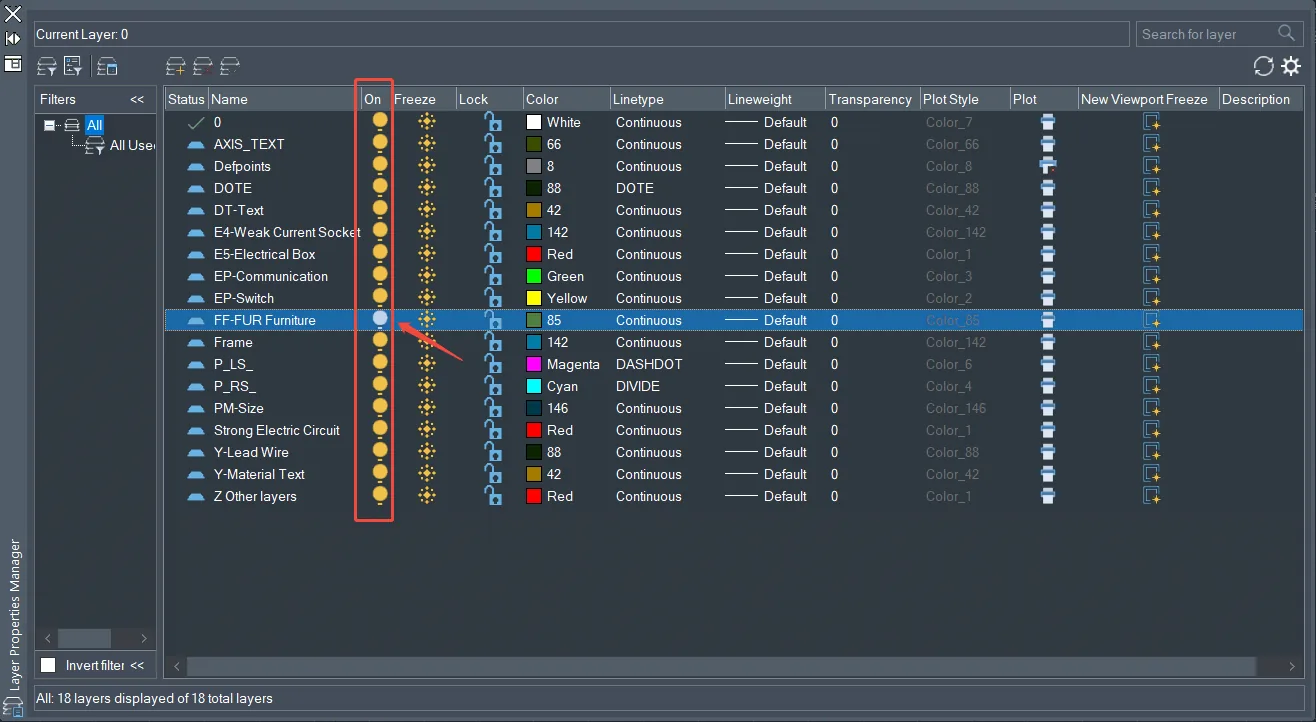
Turn On/Off (Hiển thị): Nhấp biểu tượng bóng đèn cạnh tên layer để bật/tắt hiển thị. Khi bóng đèn sáng, layer hiển thị. Khi tắt, layer và các đối tượng của nó bị ẩn khỏi vùng vẽ.
Freeze: Nhấp biểu tượng bông tuyết để đóng băng layer. Layer bị đóng băng không chỉ vô hình mà còn bị loại khỏi quá trình xử lý, giúp cải thiện hiệu năng khi làm việc với bản vẽ lớn. Không thể chọn hoặc chỉnh sửa các đối tượng trên layer bị đóng băng.
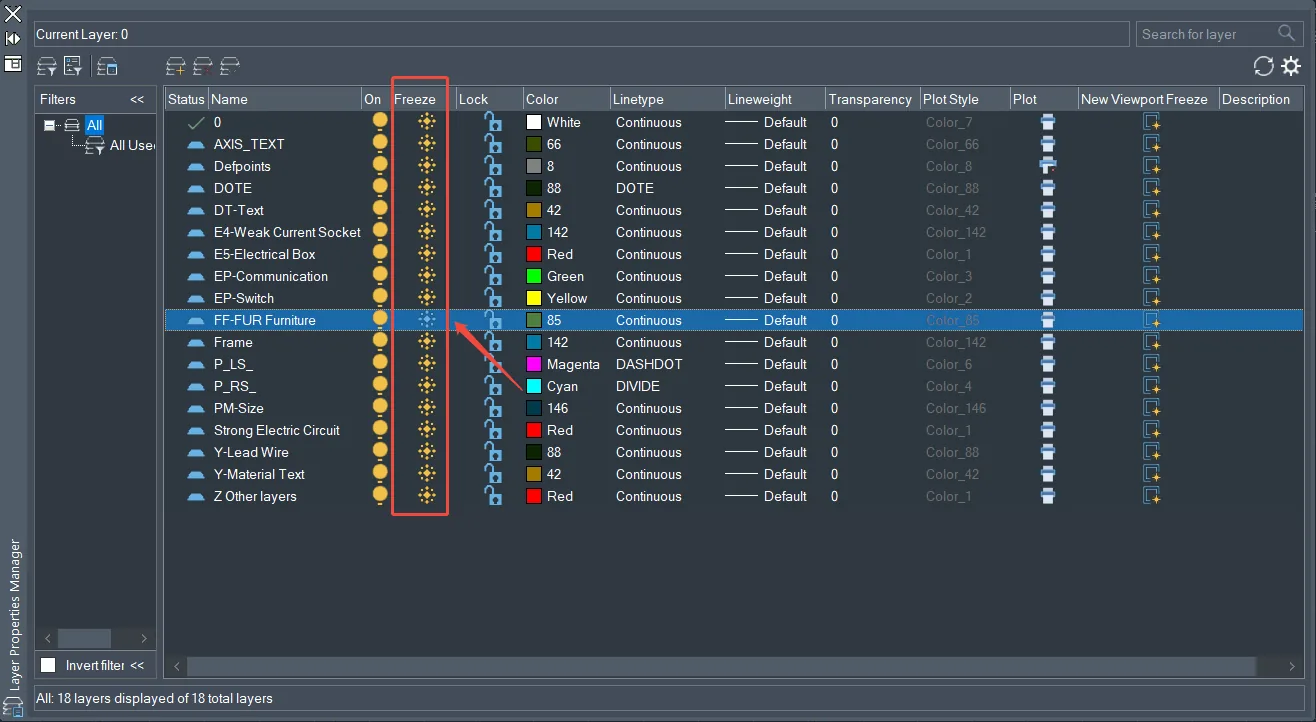
Đóng băng là tùy chọn mạnh hơn việc chỉ tắt layer, vì nó loại hoàn toàn layer khỏi các thao tác cho đến khi được rã đông (unfreeze).
Các lệnh vẽ cơ bản
Có rất nhiều lệnh trong phần mềm CAD. Ở đây, chúng ta chủ yếu giới thiệu một số lệnh vẽ cơ bản.
Line, Polyline, Circle và Rectangle
Vẽ đường thẳng (Line)
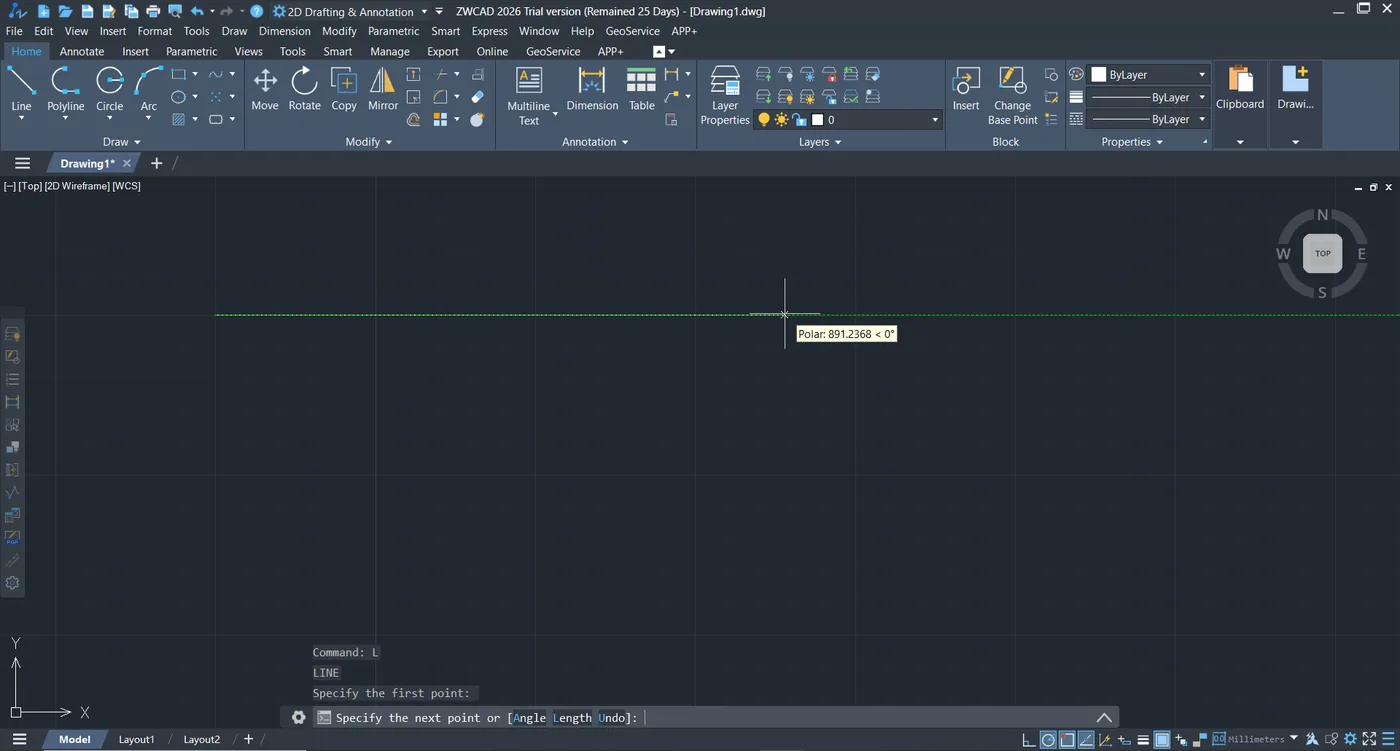
Đường thẳng là thao tác vẽ cơ bản nhất. Bạn có thể vẽ đường thẳng theo các bước sau:
- Gõ L trên dòng lệnh và nhấn Enter để bắt đầu lệnh Line.
- Làm theo lời nhắc và nhấp điểm đầu của đường thẳng trong vùng vẽ.
- Nhấp điểm cuối để hoàn thành đường thẳng.
- Để vẽ liên tục nhiều đoạn thẳng nối nhau, tiếp tục nhấp cho từng đoạn và nhấn Enter để kết thúc lệnh khi xong.
Vẽ polyline
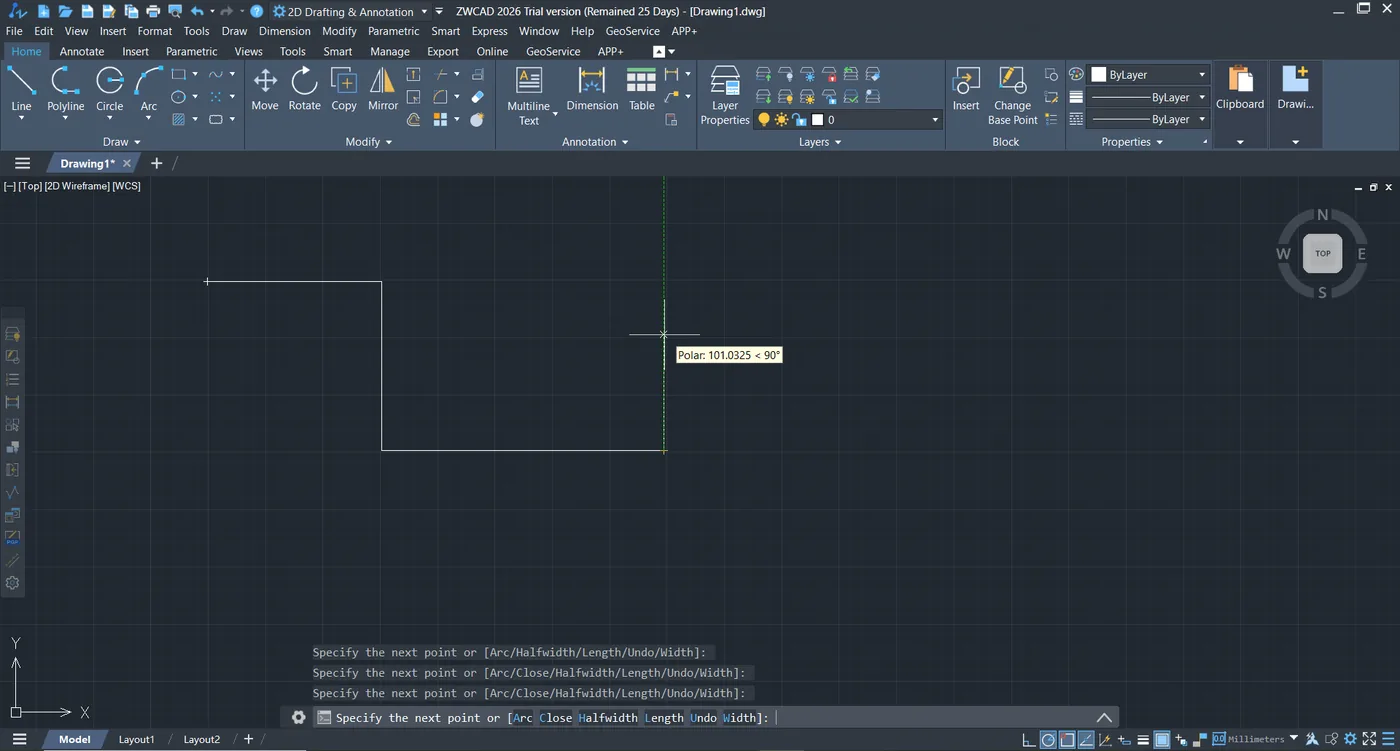
Polyline là hình phức hợp gồm nhiều đoạn thẳng hoặc cung tròn nối liền nhau. Nó thường được dùng để vẽ vùng kín hoặc đường bao phức tạp.
- Gõ phím tắt PL trên dòng lệnh và nhấn Enter để bắt đầu lệnh Polyline.
- Nhấp điểm đầu của polyline trong vùng vẽ.
- Nhấp lần lượt các đỉnh tiếp theo để vẽ các đoạn nối liền.
- Khi đang vẽ, gõ A để chuyển sang chế độ đoạn cung (Arc) và vẽ cung tròn.
- Gõ W để đặt độ rộng nét.
- Nhấn Enter để kết thúc lệnh khi vẽ xong.
- Gõ PE để chỉnh sửa polyline có sẵn.
Vẽ đường tròn (Circle)
Đường tròn là hình cơ bản thường dùng trong CAD, được vẽ như sau:
- Gõ phím tắt C trên dòng lệnh và nhấn Enter để bắt đầu lệnh Circle.
- Nhấp tâm của đường tròn trong vùng vẽ.
- Nhập giá trị bán kính hoặc nhấp một điểm trong vùng vẽ để xác định bán kính, hoàn thành đường tròn.
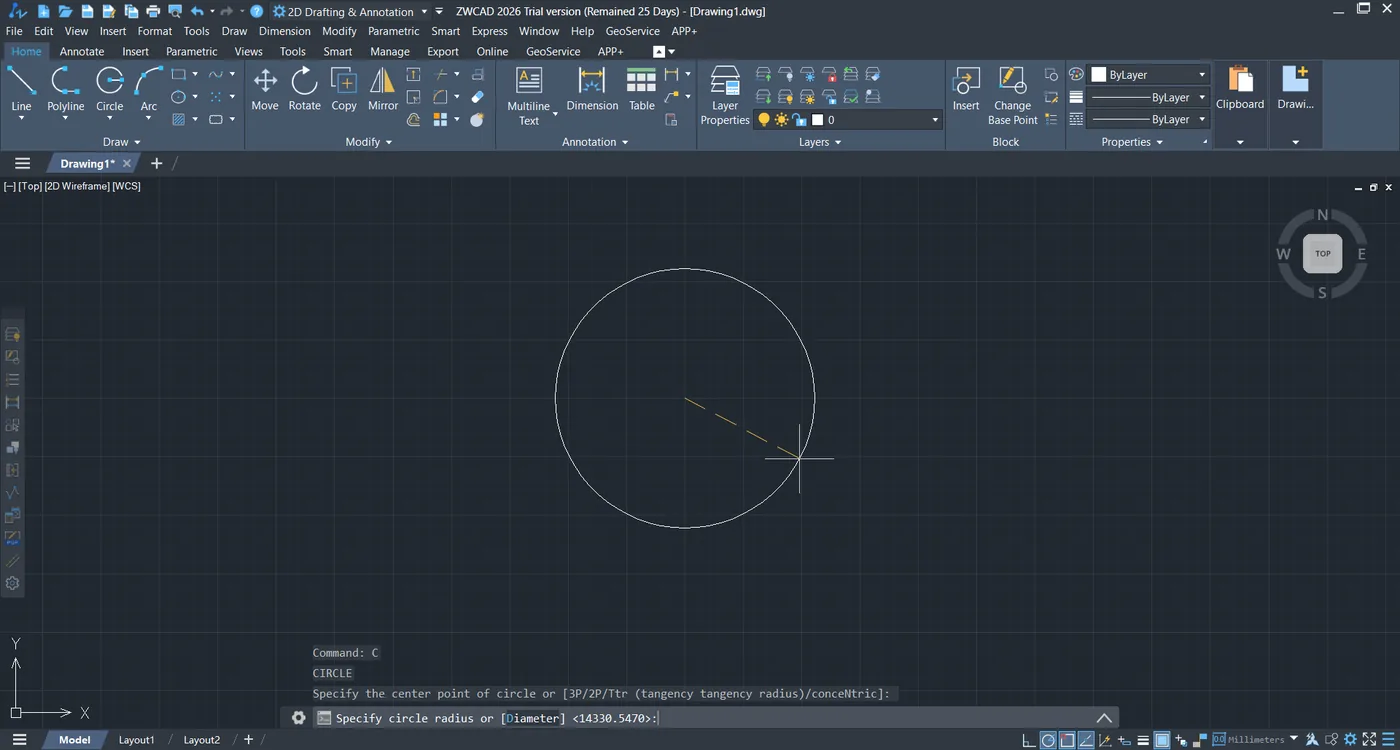
Cách này là phương pháp cơ bản để vẽ đường tròn theo tâm và bán kính. Khi đã quen, bạn cũng có thể dùng các cách khác (ví dụ đường kính, ba điểm) tùy nhu cầu.
Vẽ hình chữ nhật (Rectangle)
Có thể vẽ hình chữ nhật nhanh bằng lệnh chuyên dụng:
- Chọn lệnh Rectangle từ menu hoặc thanh công cụ, hoặc gõ RECTANGLE trên dòng lệnh rồi nhấn Enter.
- Nhấp góc đầu tiên của hình chữ nhật trong vùng vẽ.
- Di chuyển chuột để điều chỉnh kích thước hình chữ nhật và nhấp góc đối diện để hoàn thành.
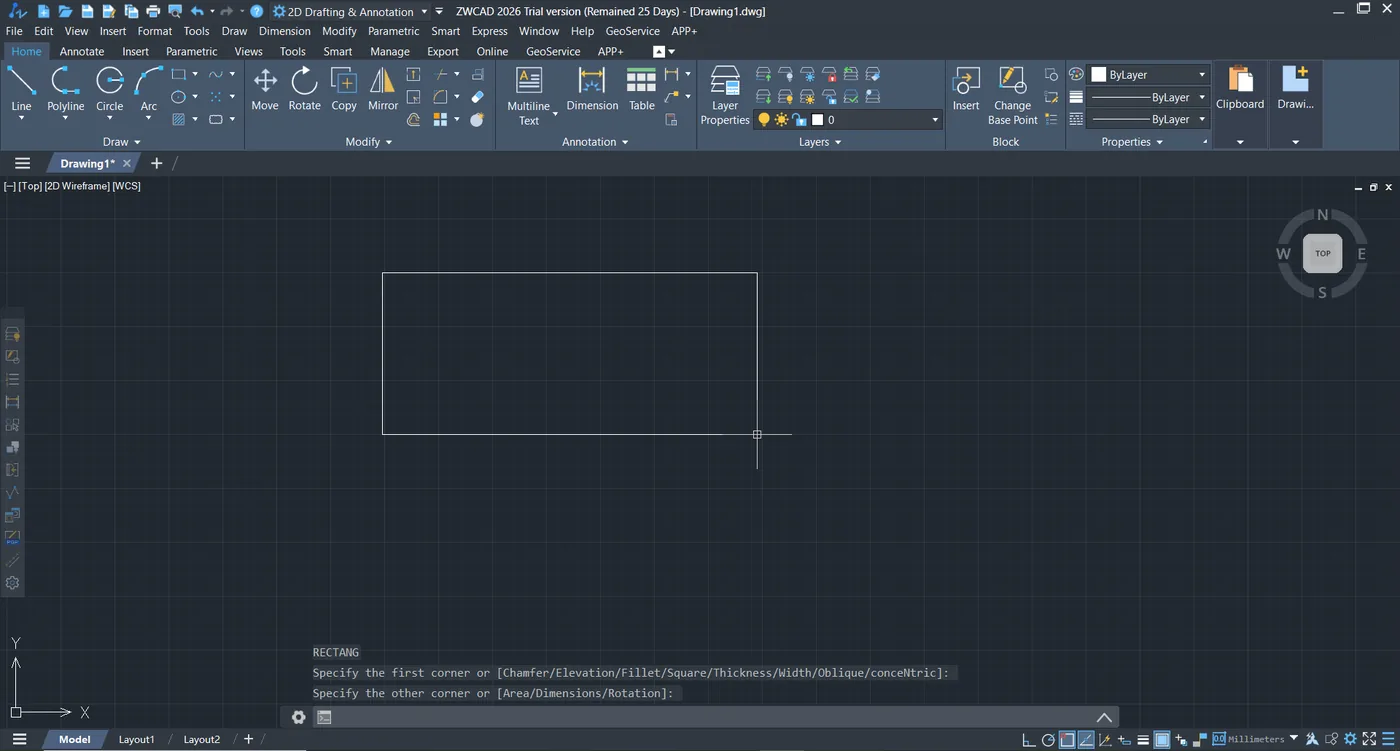
Cách này cho phép dễ dàng tạo hình chữ nhật với kích thước chính xác. Vì hình chữ nhật gồm bốn đường thẳng, nếu xuất hiện các đường chồng lên nhau, nên dùng lệnh dọn dẹp (cleanup) để gộp chúng.
Lệnh Fillet (bo góc)
Để tạo hình chữ nhật có góc bo tròn, hãy dùng lệnh Fillet (bo góc).
- Sau khi vẽ hình chữ nhật, gõ F trên dòng lệnh hoặc chọn Modify → Fillet từ menu để mở thiết lập Fillet.
- Sau đó nhấn R, nhập bán kính fillet (mức độ bo tròn) và nhấn Enter để xác nhận.
- Tiếp theo, nhấp hai cạnh liền kề của hình chữ nhật mà bạn muốn bo. Góc vuông sẽ tự động được chuyển thành cung tròn với bán kính đã chỉ định.
Thao tác này cho phép bạn dễ dàng biến hình chữ nhật góc vuông thành hình chữ nhật góc bo tròn.
Chế độ Ortho và Polar Tracking
Chế độ Ortho
Chế độ Ortho giới hạn chuyển động con trỏ theo phương ngang hoặc dọc, đảm bảo các đường thẳng song song hoặc vuông góc tuyệt đối với các trục. Điều này hữu ích cho mặt bằng kiến trúc hoặc chi tiết cơ khí đòi hỏi căn chỉnh nghiêm ngặt.
Cách bật:
- Nhấn F8 trên bàn phím, hoặc gõ ORTHO để bật/tắt chế độ Ortho.
- Hoặc nhấp nút Ortho trên thanh trạng thái ở cuối màn hình.
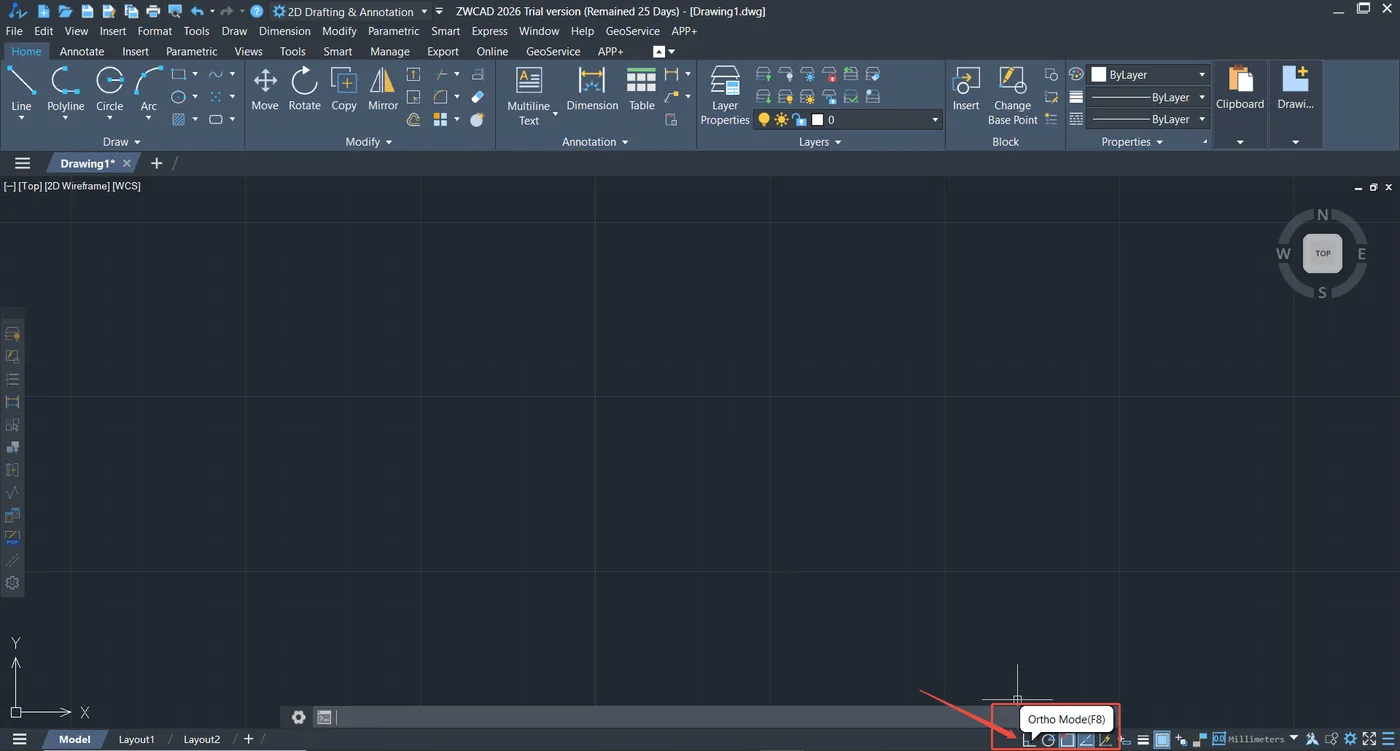
Hiệu quả:
Khi chế độ Ortho bật, con trỏ tự động khóa theo phương ngang hoặc dọc khi vẽ đường thẳng. Bạn chỉ cần chỉ định điểm đầu và chiều dài mà không phải nhập tọa độ điểm cuối thủ công. Tắt chế độ này cho phép di chuyển con trỏ tự do để vẽ đường ở mọi góc.
Polar Tracking
Polar tracking giúp con trỏ bắt theo các bước góc định sẵn khi vẽ, cho phép dễ dàng tạo đường thẳng ở các góc cụ thể như 30°, 45° hoặc 60°. Điều này lý tưởng cho đường xiên, đa giác và các hình phức tạp khác.
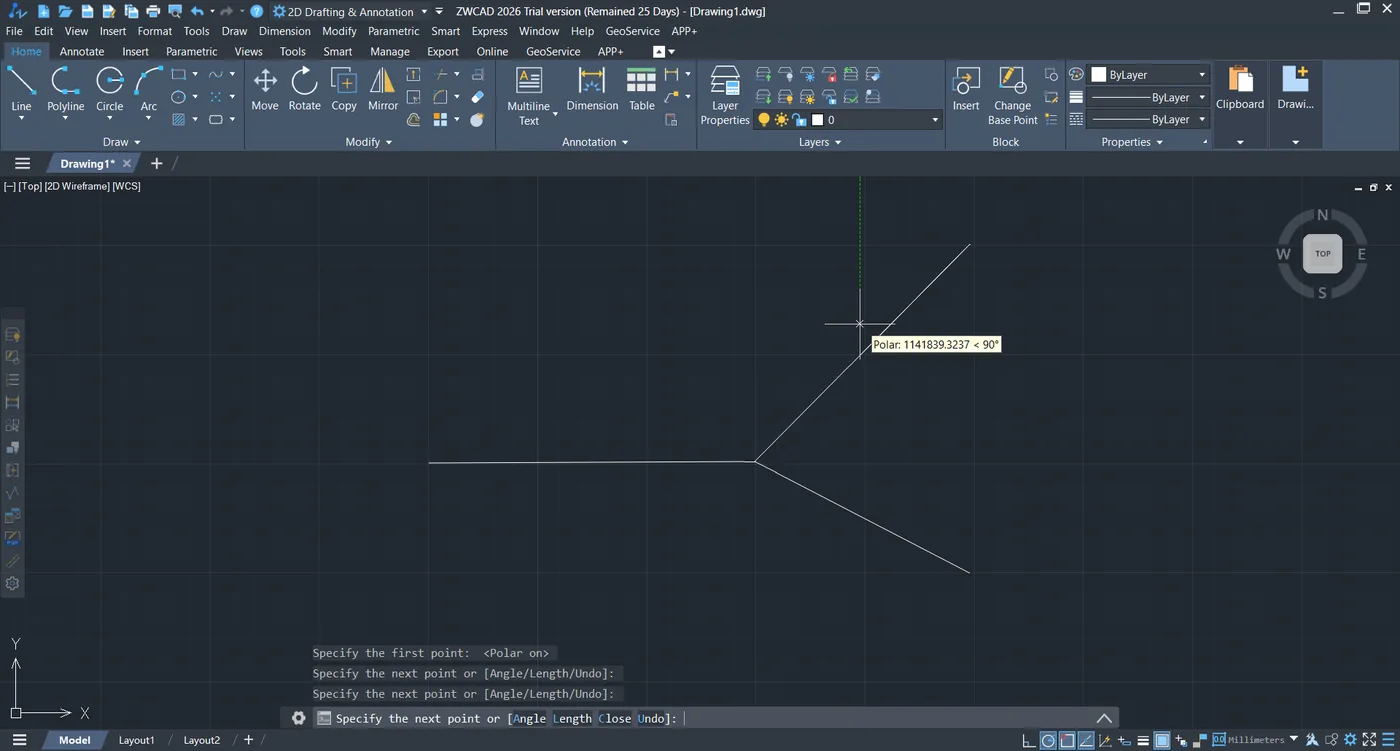
Cách bật:
- Nhấn F10 trên bàn phím để bật/tắt Polar Tracking.
- Hoặc nhấp nút Polar Tracking trên thanh trạng thái.
Thiết lập góc:
Gõ DS để mở hộp thoại Drafting Settings, vào tab Polar Angle Settings và đặt các góc gia tăng (ví dụ 15°, 30°, 45°, 60°) hoặc các góc bổ sung. Người dùng có thể tùy chỉnh danh sách góc theo nhu cầu.
Ví dụ:
Để vẽ tam giác đều có cạnh dài 100, đặt góc gia tăng là 60° và bật Polar Tracking. Sau khi vẽ cạnh đầu tiên, con trỏ sẽ tự động bắt theo hướng 60°, giúp dễ dàng vẽ cạnh thứ hai chính xác.
Tính năng này giảm nhu cầu nhập góc thủ công, giúp vẽ hiệu quả và chính xác.
Các lệnh chỉnh sửa đối tượng
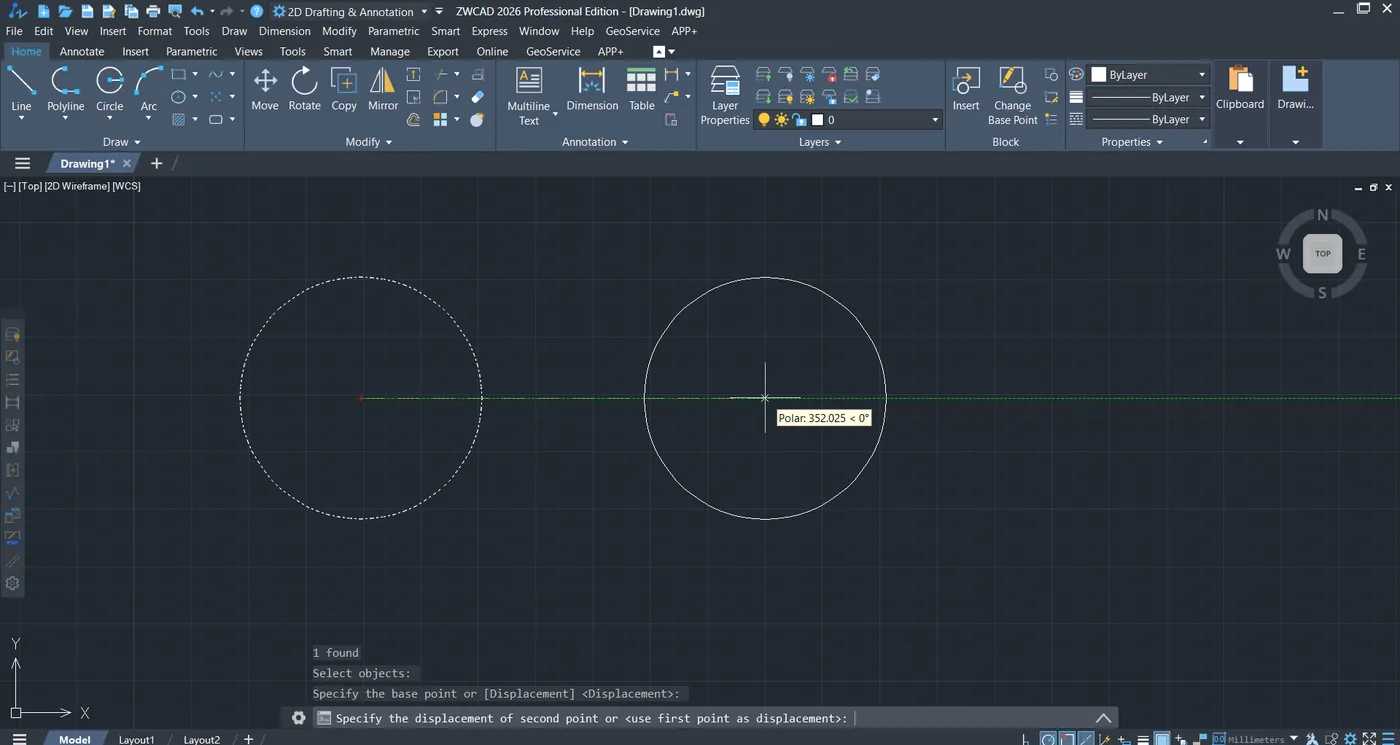
Lệnh Move
- Gõ phím tắt M trên dòng lệnh và nhấn Enter để bắt đầu lệnh Move.
- Nhấp vào đối tượng bạn muốn di chuyển để chọn, sau đó nhấn Enter để xác nhận lựa chọn.
- Chỉ định điểm chuẩn (base point), là một điểm bất kỳ trên đối tượng, và nhấp để đặt.
- Di chuyển chuột đến vị trí mong muốn và nhấp để hoàn thành việc di chuyển.
Ví dụ: Chọn một đường tròn, đặt tâm của nó làm điểm chuẩn và di chuyển sang vị trí khác trong vùng vẽ.
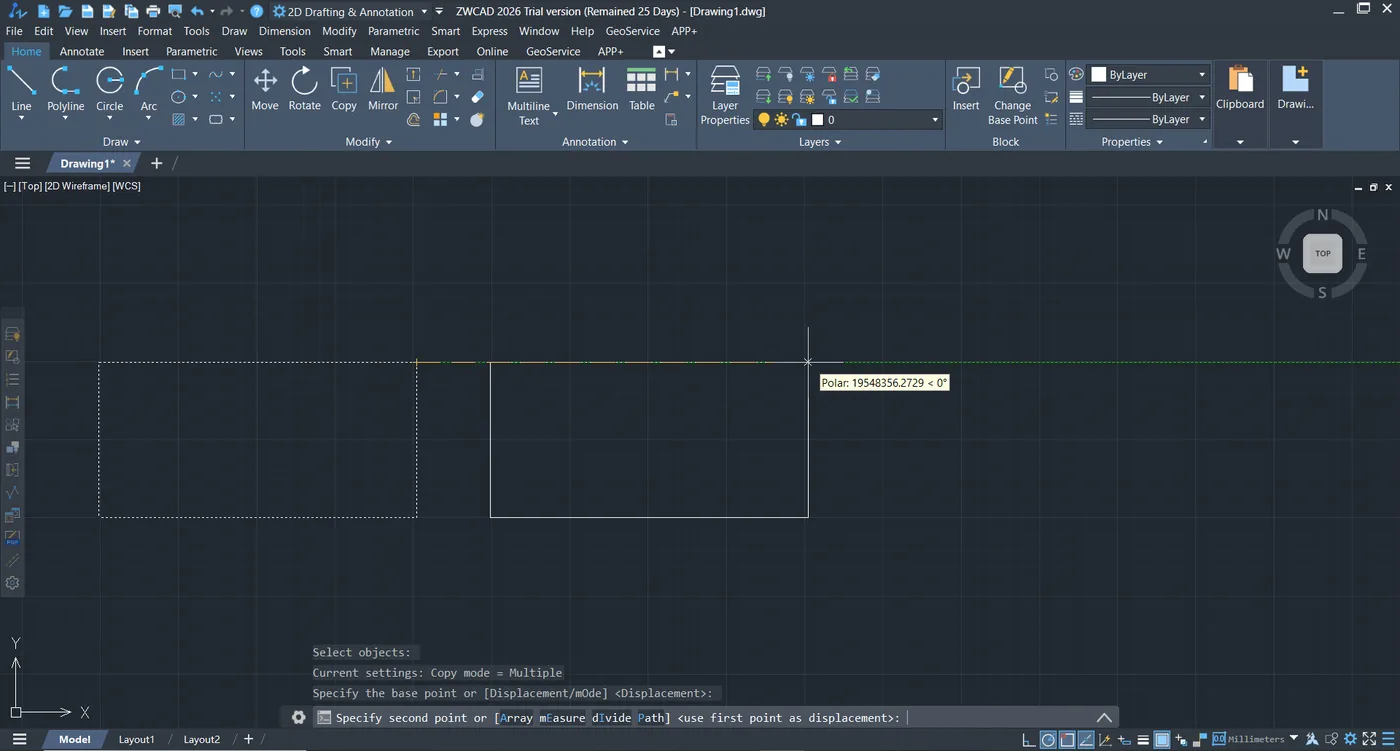
Lệnh Copy
- Gõ phím tắt CO hoặc CP trên dòng lệnh và nhấn Enter để bắt đầu lệnh Copy.
- Chọn đối tượng bạn muốn sao chép và nhấn Enter để xác nhận.
- Chỉ định điểm chuẩn và nhấp để đặt.
- Di chuyển chuột đến vị trí mong muốn và nhấp để hoàn thành việc sao chép.
- Để sao chép nhiều lần, tiếp tục nhấp vào các vị trí khác. Nhấn Enter để kết thúc lệnh khi xong.
Ví dụ: Sao chép một hình chữ nhật đơn sang nhiều vị trí để tạo mảng.
Lệnh Offset
- Gõ phím tắt O trên dòng lệnh và nhấn Enter để bắt đầu lệnh Offset.
- Nhập khoảng cách offset và nhấn Enter.
- Chọn đối tượng bạn muốn offset và nhấp để xác nhận.
- Nhấp hướng (bên trong hoặc bên ngoài) trong vùng vẽ để hoàn thành offset.
Ví dụ: Offset một đa giác ra ngoài 10 đơn vị để tạo các đường song song.
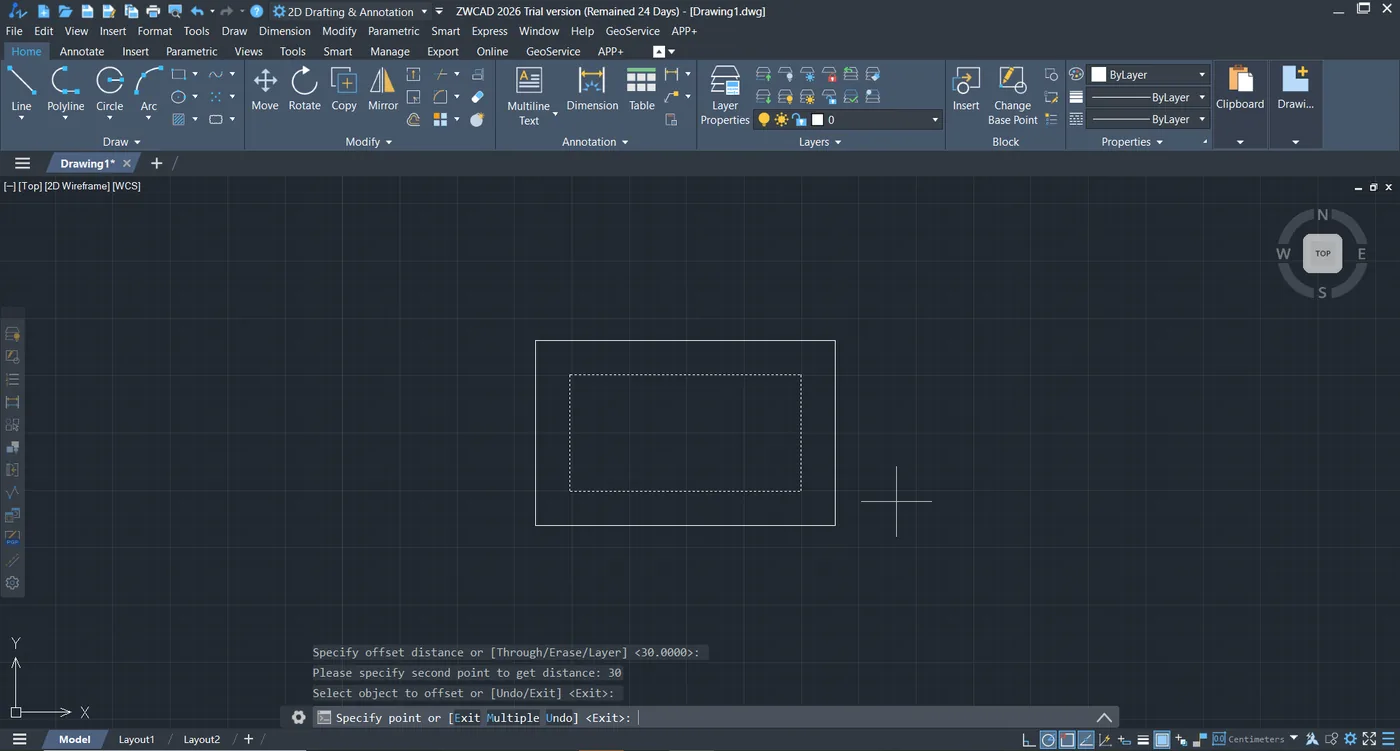
Lệnh này hữu ích để tạo bản sao song song của đường thẳng, đường tròn hoặc polyline ở một khoảng cách xác định. Cũng có thể offset liên tiếp nhiều lần.
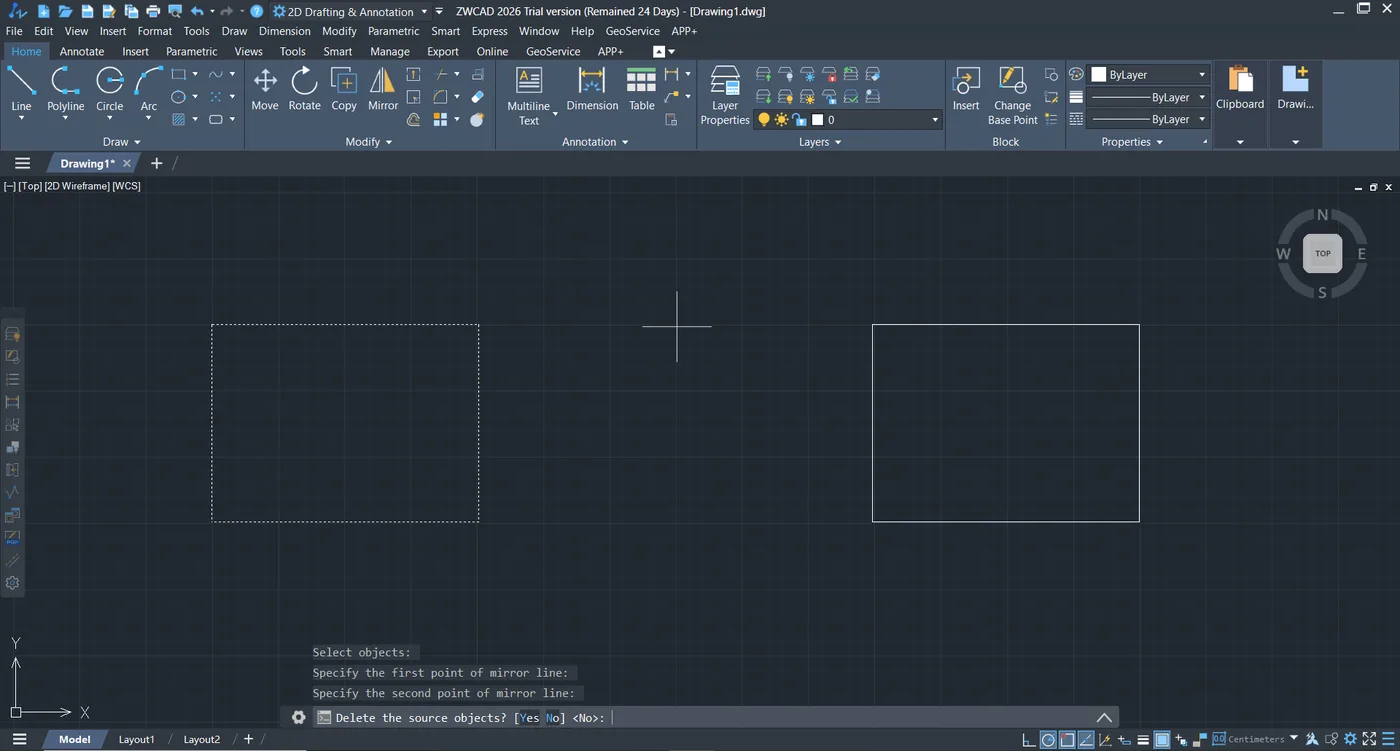
Lệnh Mirror
- Gõ phím tắt MI trên dòng lệnh và nhấn Enter để bắt đầu lệnh Mirror.
- Chọn đối tượng cần lấy đối xứng và nhấn Enter.
- Chỉ định hai điểm cho trục đối xứng (điểm đầu và điểm cuối).
- Khi có lời nhắc “Delete the original object?”, gõ N để giữ đối tượng gốc hoặc Y để xóa, rồi nhấn Enter.
- Thao tác Mirror hoàn tất.
Ví dụ: Sau khi vẽ một nửa chi tiết cơ khí, dùng lệnh Mirror để tạo nửa đối xứng còn lại, giữ kích thước nhất quán. Điều này giúp tạo hình đối xứng hiệu quả và nâng cao độ chính xác của thiết kế.
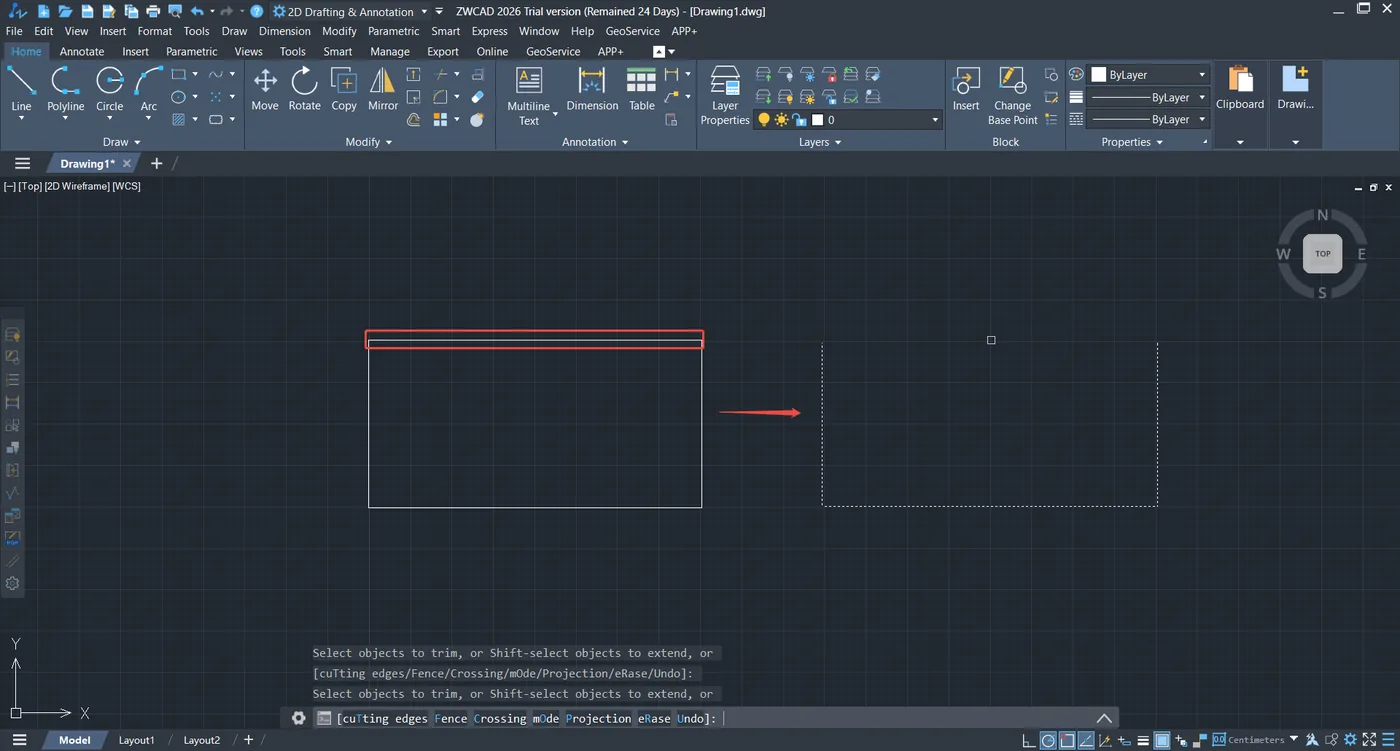
Lệnh Trim
- Gõ phím tắt TR trên dòng lệnh và nhấn Enter để bắt đầu lệnh Trim.
- Chọn (các) đối tượng làm biên cắt và nhấn Enter.
- Nhấp vào phần đối tượng bạn muốn cắt. ZWCAD tự động loại bỏ phần không cần thiết.
- Nhấn Enter để kết thúc lệnh.
Ví dụ: Trim hai đường thẳng giao nhau để loại bỏ các phần thừa và làm gọn bản vẽ.
Bạn cũng có thể chọn nhiều đối tượng để cắt chúng theo nhau, giúp nâng cao hiệu quả vẽ.
Các phương pháp chọn đối tượng
Click Selection (chọn bằng nhấp):
Nhấp trực tiếp vào đối tượng bằng chuột trái. Phù hợp nhất để chọn một số ít đối tượng.
Window Selection (chọn bằng khung):
Giữ chuột trái và kéo để tạo khung chọn hình chữ nhật. Tất cả đối tượng bên trong khung sẽ được chọn.
Kéo từ trái sang phải:
Chỉ các đối tượng nằm hoàn toàn trong khung được chọn (window selection).
Kéo từ phải sang trái:
Các đối tượng nằm trong hoặc cắt qua khung được chọn (crossing selection).
Quick Select:
Dùng công cụ Quick Select từ lệnh hoặc thanh công cụ để lọc đối tượng theo loại, màu, layer, v.v. và nhanh chóng chọn các đối tượng thỏa tiêu chí. Lý tưởng cho bản vẽ phức tạp.
Kích thước và văn bản
Thêm kích thước thẳng (Linear) và bán kính (Radius)
Kích thước thẳng (Linear)
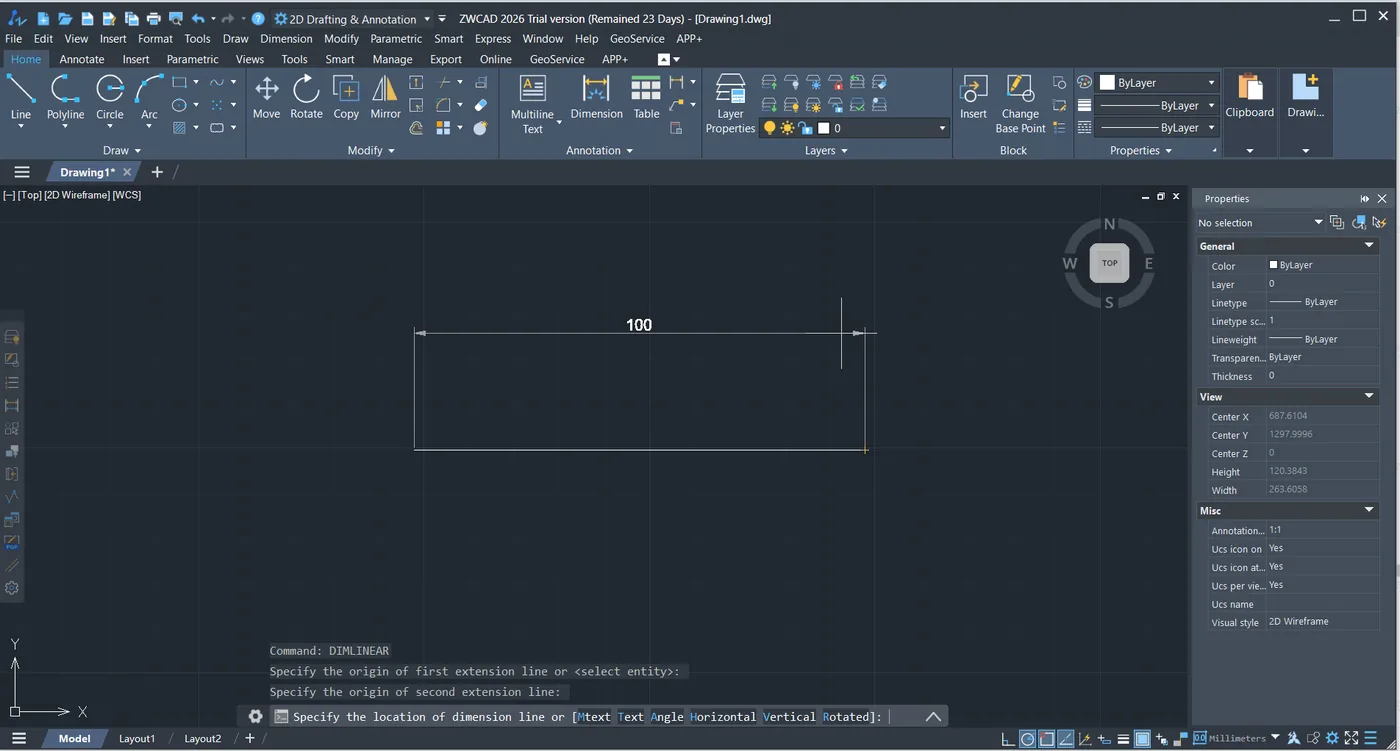
Kích thước thẳng dùng để đo chiều dài theo phương ngang hoặc dọc. Các bước như sau:
- Gõ lệnh tắt DIMLINEAR trên dòng lệnh và nhấn Enter để bắt đầu lệnh kích thước thẳng.
- Nhấp lần lượt điểm đầu và điểm cuối của kích thước. ZWCAD sẽ tự động tính và hiển thị khoảng cách ngang hoặc dọc giữa hai điểm.
- Di chuyển chuột để điều chỉnh vị trí đường kích thước, rồi nhấp để đặt kích thước.
- Để thêm liên tiếp nhiều kích thước, lặp lại việc chọn điểm đầu và điểm cuối. Nhấn Enter khi xong để thoát lệnh.
Ví dụ: Để tạo kích thước thẳng 100 cho một cạnh ngang, chọn cả hai điểm cuối của đường thẳng, ZWCAD sẽ tự động hiển thị “100” làm giá trị kích thước.
Kích thước bán kính (Radius)
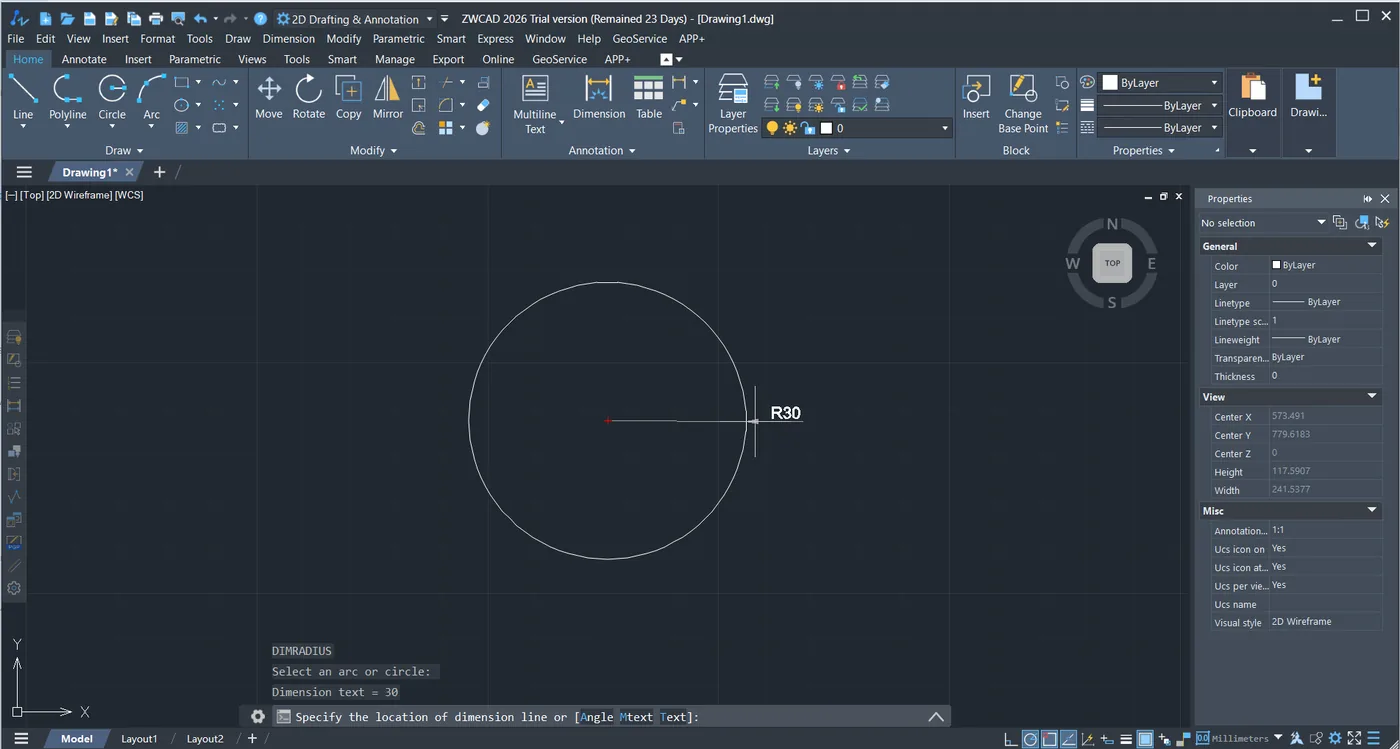
Kích thước bán kính dùng để đo bán kính của đường tròn hoặc cung tròn. Các bước như sau:
- Gõ lệnh tắt DIMRADIUS trên dòng lệnh và nhấn Enter để bắt đầu lệnh kích thước bán kính.
- Nhấp vào đường tròn hoặc cung tròn bạn muốn ghi kích thước. ZWCAD sẽ tự động hiển thị bán kính.
- Di chuyển chuột để điều chỉnh vị trí chữ và đường kích thước, rồi nhấp để xác nhận.
Ví dụ: Để ghi kích thước cho đường tròn bán kính 30, nhấp vào đường tròn. Hệ thống sẽ tự động hiển thị “R30.”
Điều chỉnh đơn giản Dimension style
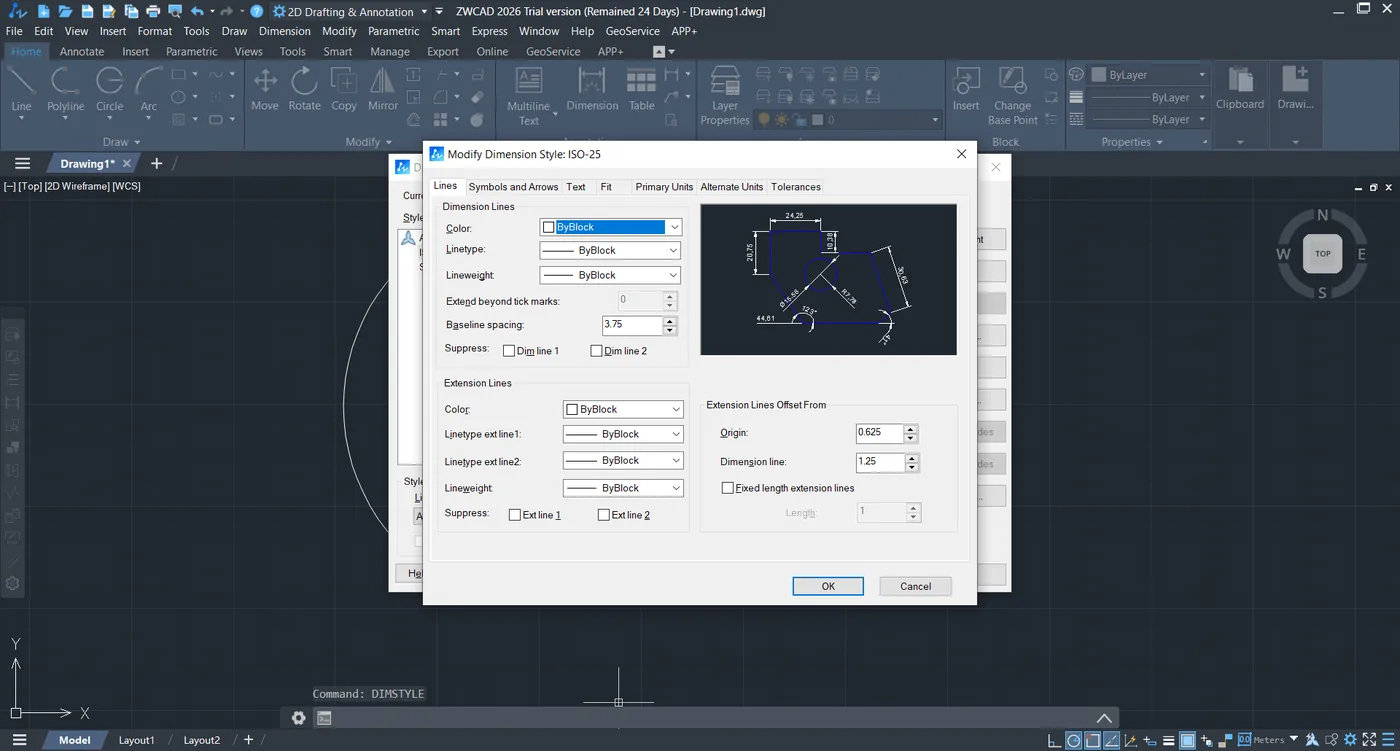
Dimension style điều khiển cách hiển thị chữ kích thước, mũi tên, đường và các thành phần khác. Các bước điều chỉnh như sau:
- Gõ DIMSTYLE trên dòng lệnh và nhấn Enter để mở Dimension Style Manager.
- Chọn dimension style đang dùng và nhấp Modify.
- Trong hộp thoại, điều chỉnh các thông số như chiều cao chữ, kích thước mũi tên, khoảng cách đường kích thước và định dạng đơn vị.
- Nhấp OK để xác nhận và đóng Dimension Style Manager. Các thiết lập mới sẽ được áp dụng ngay.
Điều chỉnh dimension style cho phép bạn tối ưu hiển thị theo tiêu chuẩn thiết kế hoặc sở thích cá nhân, nâng cao cả tính chuyên nghiệp lẫn thẩm mỹ của bản vẽ.
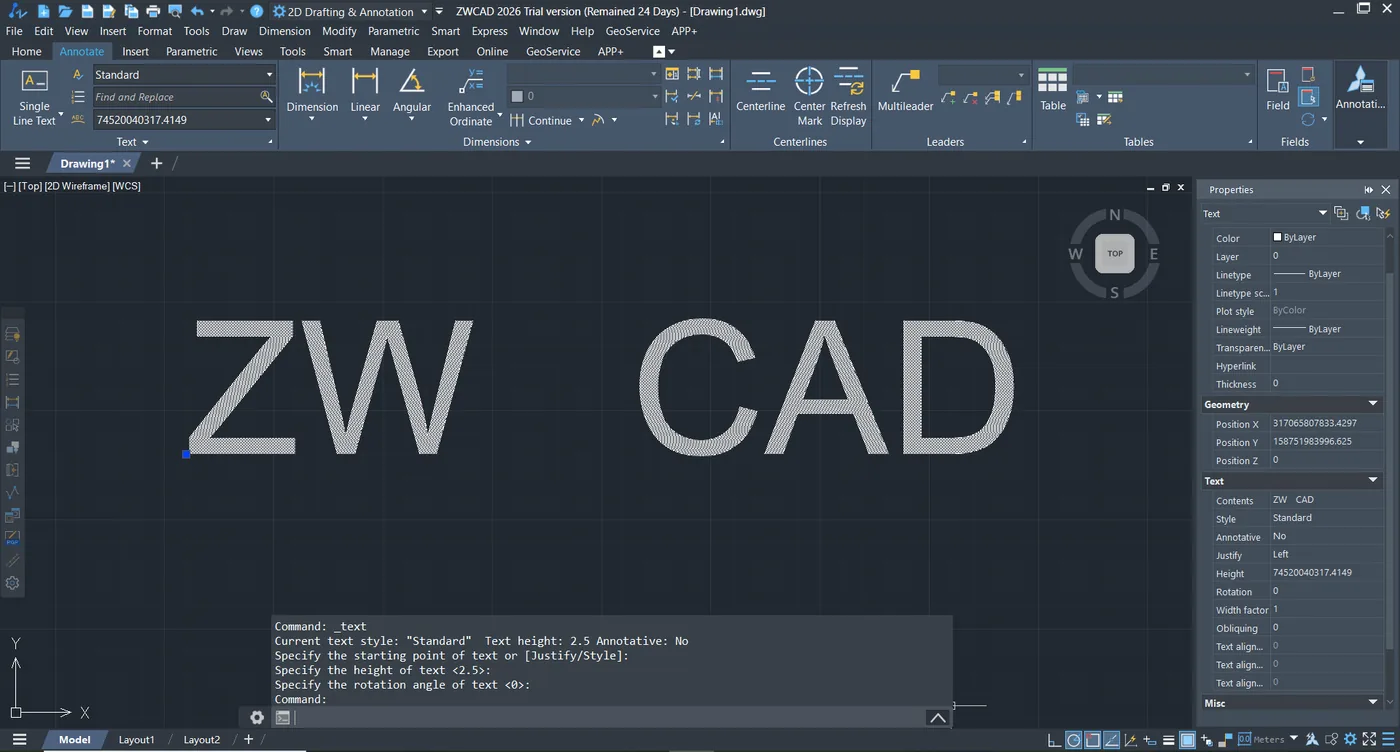
Nhập và chỉnh sửa văn bản
Văn bản dùng để thêm chú thích hoặc ghi chú vào bản vẽ. Các bước như sau:
- Từ thanh menu, chọn Annotate → Single Line Text, hoặc gõ TEXT trên dòng lệnh và nhấn Enter để bắt đầu lệnh văn bản.
- Chỉ định điểm chèn cho văn bản và nhấp để xác nhận.
- Nhập nội dung văn bản, sau đó nhấn Enter để hoàn tất.
- Để chỉnh sửa văn bản có sẵn, chọn đối tượng văn bản, nhấp chuột phải và chọn Properties, hoặc nhấp đúp vào văn bản để vào chế độ chỉnh sửa, sửa nội dung và lưu.
Text style cũng có thể được điều chỉnh qua Text Style Manager (lệnh STYLE), cho phép bạn thay đổi font, cỡ chữ, góc nghiêng và các thiết lập khác để văn bản dễ đọc hơn.
Lưu tệp và thiết lập in
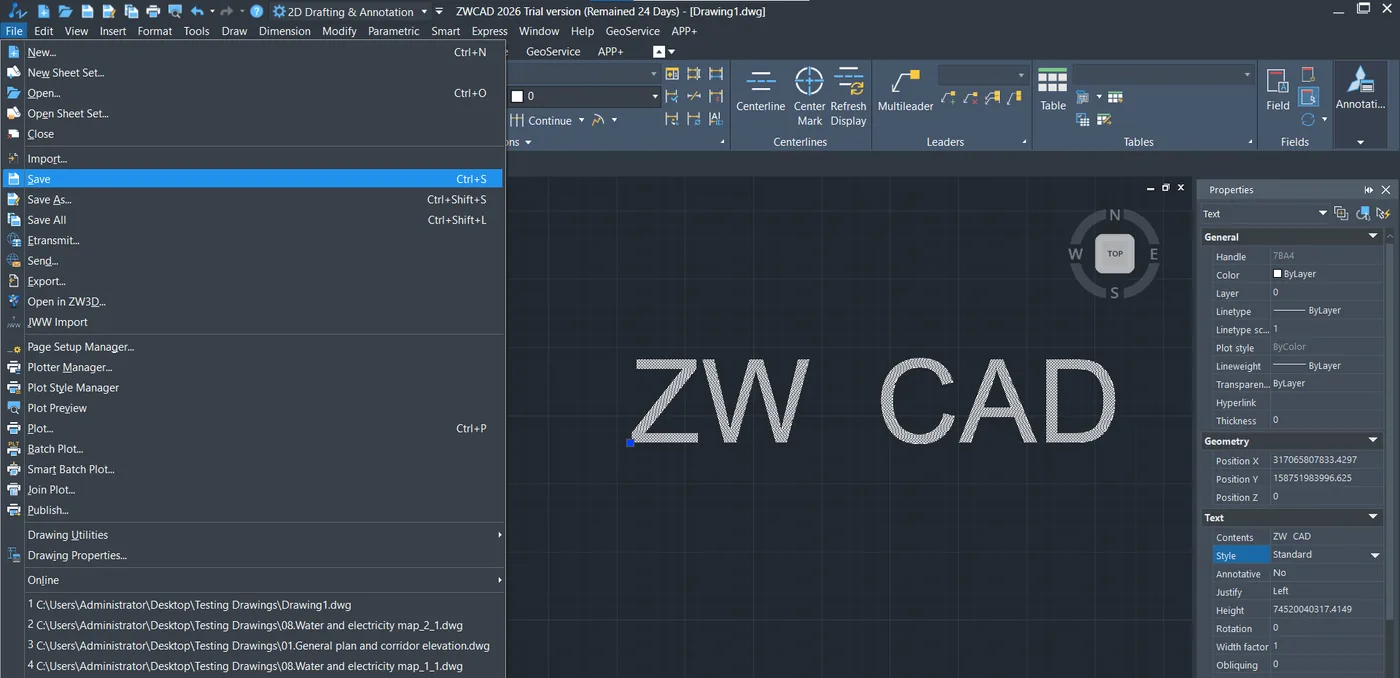
Lưu tệp
Nhấp menu File ở góc trên bên trái màn hình và chọn Save, hoặc dùng phím tắt Ctrl + S.
Khi lưu lần đầu, hộp thoại lưu sẽ xuất hiện. Chọn vị trí lưu, nhập tên tệp và nhấp Save. Các lần lưu sau sẽ ghi đè tệp hiện có chỉ bằng cách thực hiện lệnh lưu.
Lưu thành template
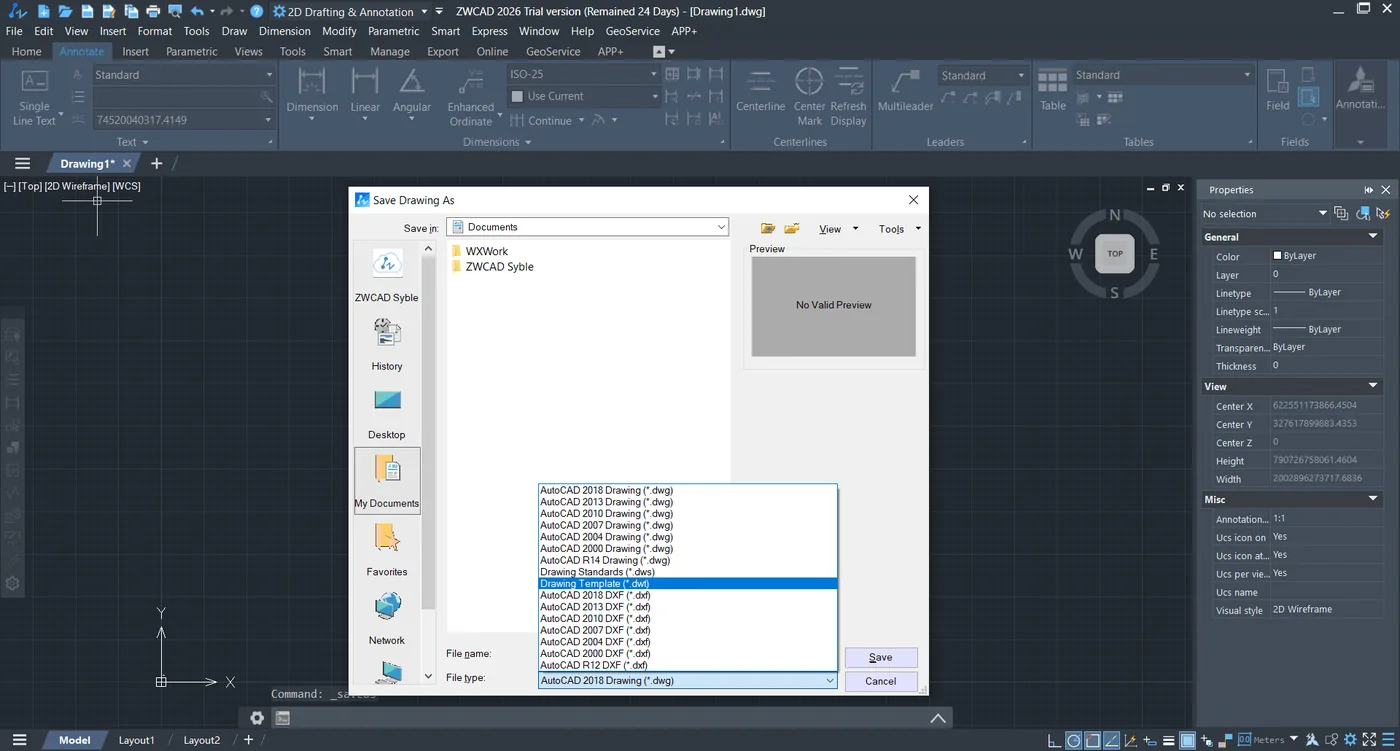
Tệp template (*.dwt) chứa các thiết lập layer, linetype, text style và dimension style thường dùng, giúp tạo nhanh các bản vẽ tuân theo tiêu chuẩn của bạn. Các bước tạo template như sau:
- Trong một bản vẽ mới hoặc có sẵn, hoàn tất các thiết lập thường dùng như quản lý layer, tải linetype và điều chỉnh text style, dimension style.
- Đảm bảo bản vẽ không có đối tượng thừa.
- Nhấp menu File và chọn Save As.
- Trong hộp thoại lưu, đặt loại tệp là Drawing Template (*.dwt).
- Nhập tên template và nhấp Save.
Sau đó, khi tạo bản vẽ mới, chọn template này sẽ tự động áp dụng các style và thiết lập đã đặt sẵn, giúp tiết kiệm công việc thiết lập lặp lại.
Thiết lập bố cục in (Layout)
Thiết lập in chính xác đảm bảo bản vẽ thiết kế đáp ứng yêu cầu thực tế. Các bước như sau:
Chuyển sang không gian Layout
Nhấp tab Layout trên thanh tab ở cuối màn hình để chuyển sang chế độ xem layout. Không gian Layout tương tự xem trước khi in, nơi bạn có thể đặt khổ giấy và vùng in.
Page Setup
Nhấp chuột phải vào tab layout và chọn Page Setup.
Trong hộp thoại hiện ra, nhấp Modify để đặt máy in/plotter, khổ giấy, tỷ lệ in (ví dụ 1:1, 1:50) và vùng in (window, display area, v.v.).
Bạn cũng có thể chỉ định bảng kiểu in (print style table) điều khiển độ dày nét, màu sắc và các hiệu ứng in khác, cũng như hướng in (ngang hoặc dọc). Nhấp OK để hoàn tất thiết lập và đóng page setup manager.
Các thiết lập này sẽ được áp dụng khi in từ không gian layout, đảm bảo chất lượng và độ chính xác của bản vẽ.
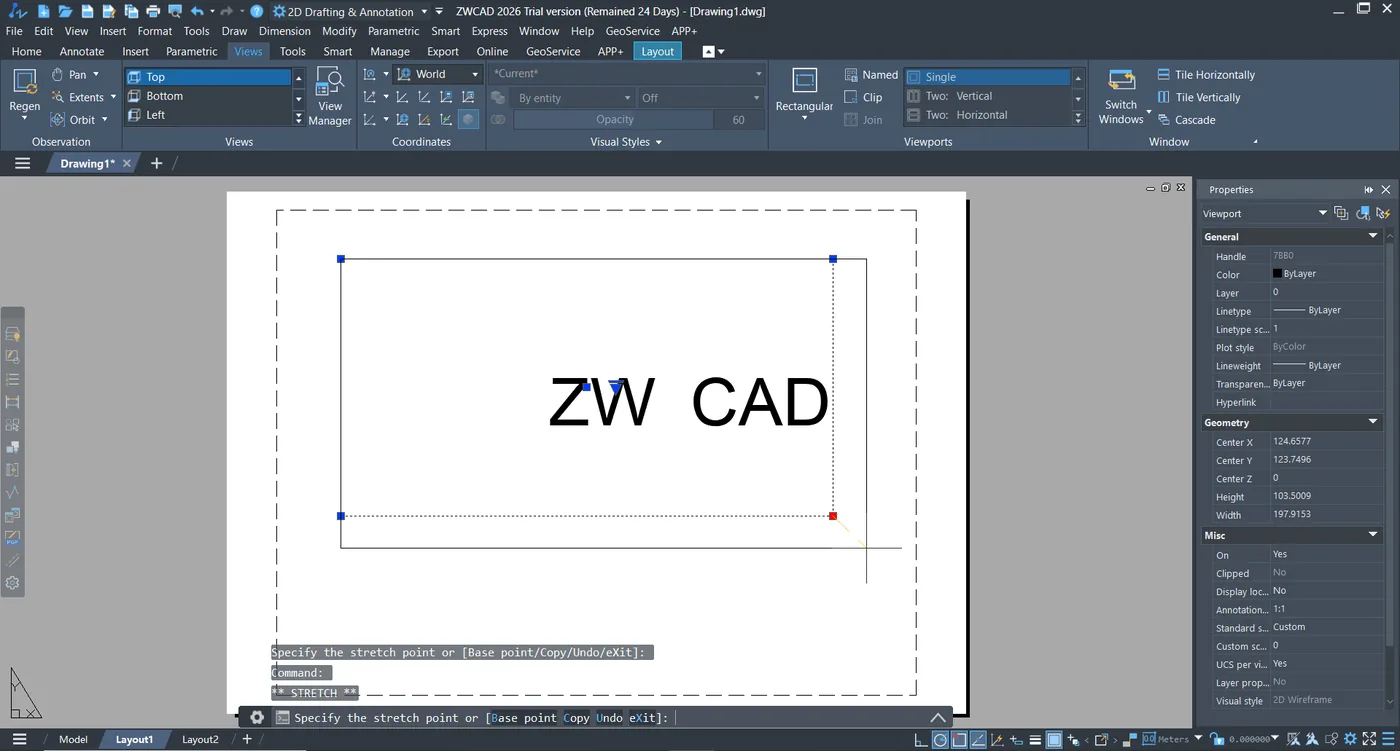
Điều chỉnh khung nhìn (Viewport)
Chèn các khung nhìn (viewport, vport) trong layout để xác định vùng hiển thị và tỷ lệ của bản vẽ. Điều chỉnh kích thước và vị trí của khung nhìn để hiển thị bản vẽ chính xác và rõ ràng.
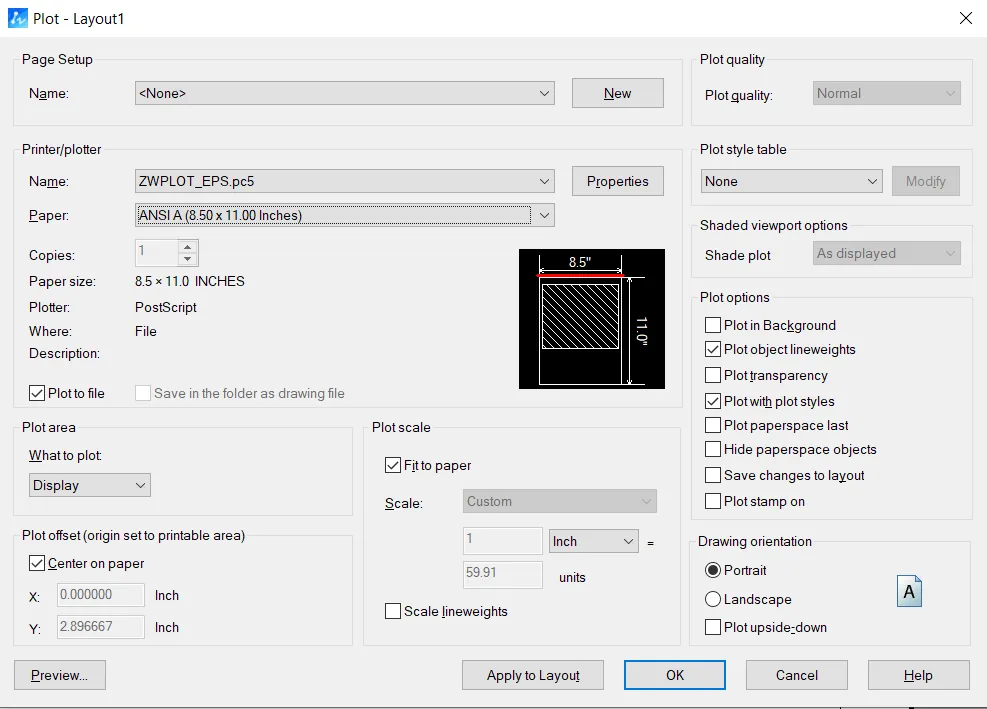
Xem trước khi in
Nhấp menu File và chọn Print, hoặc dùng phím tắt Ctrl + P.
Trong hộp thoại in, nhấp Preview để kiểm tra kết quả in. Nếu có vấn đề, hãy điều chỉnh page setup hoặc khung nhìn và lặp lại cho đến khi hài lòng. Khi bản xem trước đã đúng, chọn máy in và nhấp OK để in.
Câu hỏi thường gặp (FAQ)
ZWCAD có cung cấp bản quyền vĩnh viễn không?
Có, bản quyền ZWCAD cho phép truy cập phần mềm ZWCAD trọn đời mà không mất phí hằng tháng hay hằng năm. Mã kích hoạt sản phẩm cho phép chủ sở hữu dùng một phiên bản ZWCAD cụ thể miễn là máy tính và/hoặc hệ điều hành của họ hỗ trợ. Ngoài ra, ZWCAD còn cung cấp tùy chọn bản quyền thuê bao tại Canada.
ZWCAD có thể cài trên hệ điều hành Apple MAC OS không?
Rất tiếc là không, ZWCAD chưa phát hành phiên bản cho hệ điều hành Apple MAC OS. Tuy nhiên, ZWCAD được hỗ trợ trên Windows và Linux (Linux hiện chỉ có tại thị trường Trung Quốc). Để biết thông tin tương thích chi tiết, vui lòng tham khảo yêu cầu hệ thống chính thức của ZWCAD.
Làm chủ CAD: Từ người mới đến chuyên gia
Trong hướng dẫn này, chúng ta đã đề cập các kiến thức nền tảng của vẽ CAD, từ thao tác 2D cơ bản đến các tính năng nâng cao như mô hình 3D, thiết kế tham số và dynamic block. Khi nắm vững các chức năng CAD cốt lõi này và luyện tập thường xuyên, bạn có thể nâng cao hiệu quả thiết kế, độ chính xác và sự tự tin khi tạo các bản vẽ chuyên nghiệp.
Ngoài thành thạo phần mềm, hiểu vững các nguyên tắc vẽ kỹ thuật, tiêu chuẩn ngành và lĩnh vực chuyên môn của bạn là điều thiết yếu để xử lý hiệu quả các dự án thiết kế thực tế. Kết hợp kỹ năng CAD với kiến thức thực tiễn và việc thực hành liên tục sẽ giúp bạn dần trở thành một chuyên gia CAD giỏi hơn.
Sẵn sàng bước tiếp? Hãy khám phá các quy trình được đề cập trong hướng dẫn này và xem ZWCAD có thể hỗ trợ công việc vẽ và thiết kế hằng ngày của bạn như thế nào. Hãy tải bản dùng thử miễn phí 30 ngày của ZWCAD để trải nghiệm giao diện trực quan, các lệnh tương thích chuẩn và công cụ thiết kế nâng cao, rồi bước tiếp trên hành trình CAD của bạn.
