


ZWCAD là phần mềm CAD mạnh mẽ giúp nâng cao hiệu quả thiết kế. Một trong những tính năng chính của nó là phím tắt, cho phép người dùng truy cập nhanh các lệnh, tiết kiệm thời gian và giảm phụ thuộc vào menu. Nhờ dùng các phím tắt này, bạn có thể tối ưu quy trình làm việc và nâng cao năng suất.
Danh sách phím tắt của ZWCAD
Phím tắt một phím của ZWCAD (A đến Z)
Các phím tắt một phím của ZWCAD giúp truy cập nhanh các lệnh thường dùng, cho phép bạn thực hiện thao tác chỉ bằng một lần nhấn phím để làm việc hiệu quả hơn.
| Phím tắt | Tên lệnh đầy đủ | Chức năng |
|---|---|---|
| A | ARC | Vẽ cung tròn. |
| B | BLOCK | Tạo block. |
| C | CIRCLE | Vẽ đường tròn. |
| D | DIMSTYLE | Quản lý dimension style (kiểu kích thước). |
| E | ERASE | Xóa đối tượng. |
| F | FILLET | Tạo góc bo (fillet) giữa các đối tượng. |
| G | GROUP | Tạo nhóm. |
| H | HATCH | Tạo hatch (tô mẫu). |
| I | INSERT | Chèn block. |
| J | JOIN | Nối các đối tượng. |
| L | LINE | Vẽ đường thẳng. |
| M | MOVE | Di chuyển đối tượng. |
| O | OFFSET | Offset (tạo đối tượng song song) một đối tượng. |
| P | PAN | Dịch chuyển khung nhìn (pan). |
| R | REDRAW | Làm mới màn hình hiển thị. |
| S | STRETCH | Kéo giãn đối tượng. |
| T | MTEXT | Tạo văn bản nhiều dòng. |
| U | UNDO | Hủy các thao tác trước đó. |
| V | VIEW | Quản lý các view. |
| W | WBLOCK | Lưu block thành tệp. |
| X | EXPLODE | Phân rã (explode) đối tượng. |
| Z | ZOOM | Thu phóng khung nhìn. |
| F1 | HELP | Mở tài liệu trợ giúp. |
| F2 | Mở cửa sổ dòng lệnh. | |
| F3 | Bật/tắt bắt điểm đối tượng (object snap). | |
| F5 | ISOPLANE | Chuyển đổi các mặt phẳng isometric. |
| F6 | Bật/tắt hiển thị tọa độ theo thời gian thực. | |
| F7 | Bật/tắt hiển thị lưới. | |
| F8 | Bật/tắt chế độ trực giao (ortho). | |
| F9 | Bật/tắt bắt điểm lưới (grid snap). | |
| F11 | Bật/tắt truy tìm điểm bắt (object snap tracking). | |
| F12 | Bật/tắt nhập động (dynamic input). |
Bật/tắt các tính năng chung
Các phím tắt sau giúp bạn nhanh chóng bật/tắt nhiều tính năng chung, giúp thao tác và điều chỉnh không gian làm việc nhanh hơn.
| Phím tắt | Tên lệnh đầy đủ | Chức năng |
|---|---|---|
| Ctrl+H | Chuyển giá trị của PICKSTYLE giữa 0 và 1. | |
| Ctrl+Shift+A | Bật/tắt chọn theo nhóm. | |
| Ctrl+Shift+P | Chuyển đổi giá trị của QPMODE. |
Bật/tắt các chế độ vẽ
Với phím tắt chế độ vẽ, bạn có thể dễ dàng chuyển đổi giữa các thiết lập vẽ khác nhau để phù hợp với yêu cầu thiết kế
| Phím tắt | Tên lệnh đầy đủ | Chức năng |
|---|---|---|
| F3 | Bật/tắt bắt điểm đối tượng (object snap). | |
| F5 / Ctrl+E | ISOPLANE | Chuyển đổi các mặt phẳng isometric. |
| F6 | Bật/tắt hiển thị tọa độ theo thời gian thực. | |
| F7 / Ctrl+G | Bật/tắt hiển thị lưới. | |
| F8 / Ctrl+L | Bật/tắt chế độ trực giao (ortho). | |
| F9 / Ctrl+B | Bật/tắt bắt điểm lưới (grid snap). | |
| F11 | Bật/tắt truy tìm điểm bắt (object snap tracking). | |
| F12 | Bật/tắt nhập động (dynamic input). | |
| Ctrl+U | Bật/tắt truy tìm cực (polar tracking). | |
| Ctrl+W | Bật/tắt chu kỳ chọn (selection cycle). |
Quản lý màn hình
Các phím tắt quản lý màn hình giúp bạn kiểm soát nhanh phần hiển thị, dễ dàng thu phóng, dịch chuyển hoặc làm mới không gian làm việc.
| Phím tắt | Tên lệnh đầy đủ | Chức năng |
|---|---|---|
| P | PAN | Dịch chuyển khung nhìn (pan). |
| Z | ZOOM | Thu phóng khung nhìn. |
| F2 | Mở cửa sổ dòng lệnh. | |
| Ctrl+9 | COMMANDLINE / COMMANDLINEHIDE | Hiện/ẩn cửa sổ dòng lệnh. |
| Ctrl+0 | CLEANSCREENON / CLEANSCREENOFF | Bật/tắt hiển thị toàn màn hình. |
| Ctrl+1 | PROPERTIES / PROPERTIESCLOSE | Mở/đóng bảng Properties. |
| Ctrl+2 | ADCENTER / ADCCLOSE | Mở/đóng Design Center. |
| Ctrl+3 | TOOLPALETTES / TOOLPALETTESCLOSE | Mở/đóng bảng Tools. |
| Ctrl+4 | SHEETSET / SHEETSETHIDE | Mở/đóng Sheet Set Manager. |
| Ctrl+8 | QUICKCALC / QCCLOSE | Mở/đóng bảng QuickCalc. |
Quản lý quy trình làm việc
Các phím tắt quy trình làm việc giúp tinh gọn thao tác bằng cách cho phép truy cập nhanh các công cụ và lệnh hỗ trợ công việc thiết kế, nâng cao hiệu quả chung của bạn.
| Phím tắt | Tên lệnh đầy đủ | Chức năng |
|---|---|---|
| U | UNDO | Hủy các thao tác trước đó. |
| Ctrl+Z | U | Hủy thao tác trước đó. |
| Ctrl+Y | MREDO | Khôi phục các thao tác trước đó. |
| Ctrl+A | SELECTALL | Chọn tất cả đối tượng. |
| Ctrl+C | COPYCLIP | Sao chép vào clipboard. |
| Ctrl+X | CUTCLIP | Cắt vào clipboard. |
| Ctrl+V | PASTECLIP | Dán từ clipboard. |
Quản lý bản vẽ
Các phím tắt này tập trung vào việc quản lý bản vẽ, cho phép bạn mở, lưu hoặc chỉnh sửa bản vẽ chỉ bằng một thao tác, giúp dự án luôn gọn gàng.
| Phím tắt | Tên lệnh đầy đủ | Chức năng |
|---|---|---|
| Ctrl+N | NEW | Tạo tệp bản vẽ mới. |
| Ctrl+O | OPEN | Mở tệp bản vẽ. |
| Ctrl+S | QSAVE | Lưu nhanh bản vẽ. |
| Ctrl+Shift+S | SAVEAS | Lưu bản vẽ với tên khác. |
| Ctrl+Shift+L | SAVEALL | Lưu tất cả bản vẽ. |
| Ctrl+P | PLOT | In bản vẽ. |
| Ctrl+Q | QUIT | Thoát chương trình ZWCAD. |
Cách tùy chỉnh phím tắt
Dưới đây là hai cách đơn giản để tùy chỉnh phím tắt, cho phép bạn điều chỉnh lệnh theo thói quen làm việc cá nhân.
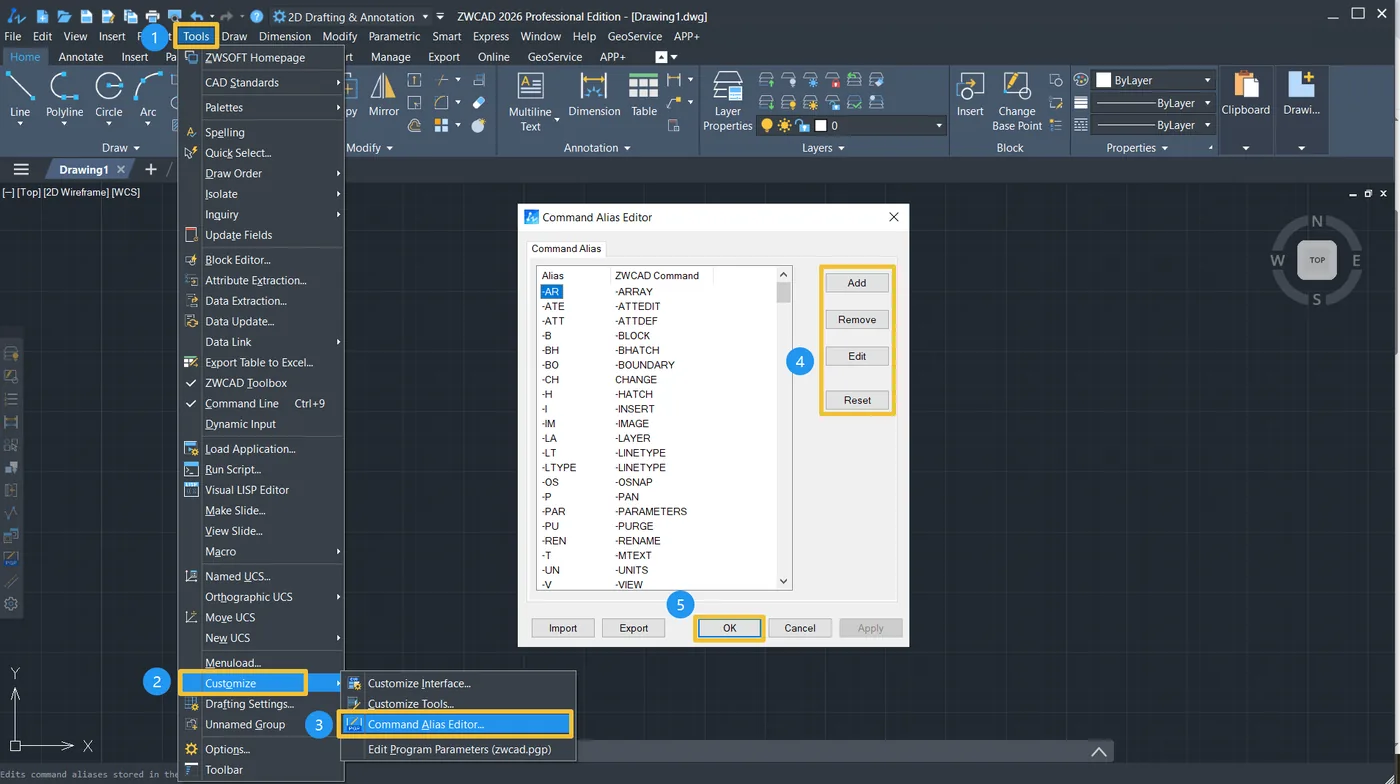
Cách 1: Tùy chỉnh trong Command Alias Editor.
Nhấp [Tools → Customize → Command Alias Editor] (hoặc nhập lệnh ALIASEDIT) để mở [Command Alias Editor], tại đây bạn có thể đặt lại về cấu hình mặc định, thêm tùy chỉnh mới, sửa hoặc xóa các thiết lập hiện có. Sau đó nhấp “OK” để xác nhận thay đổi.
Mẹo:
Hãy cẩn thận để các phím tắt không trùng nhau. Nếu trùng, hệ thống sẽ báo tên đã tồn tại. Khi đó, hãy nhập một phím tắt khác cho lệnh này.
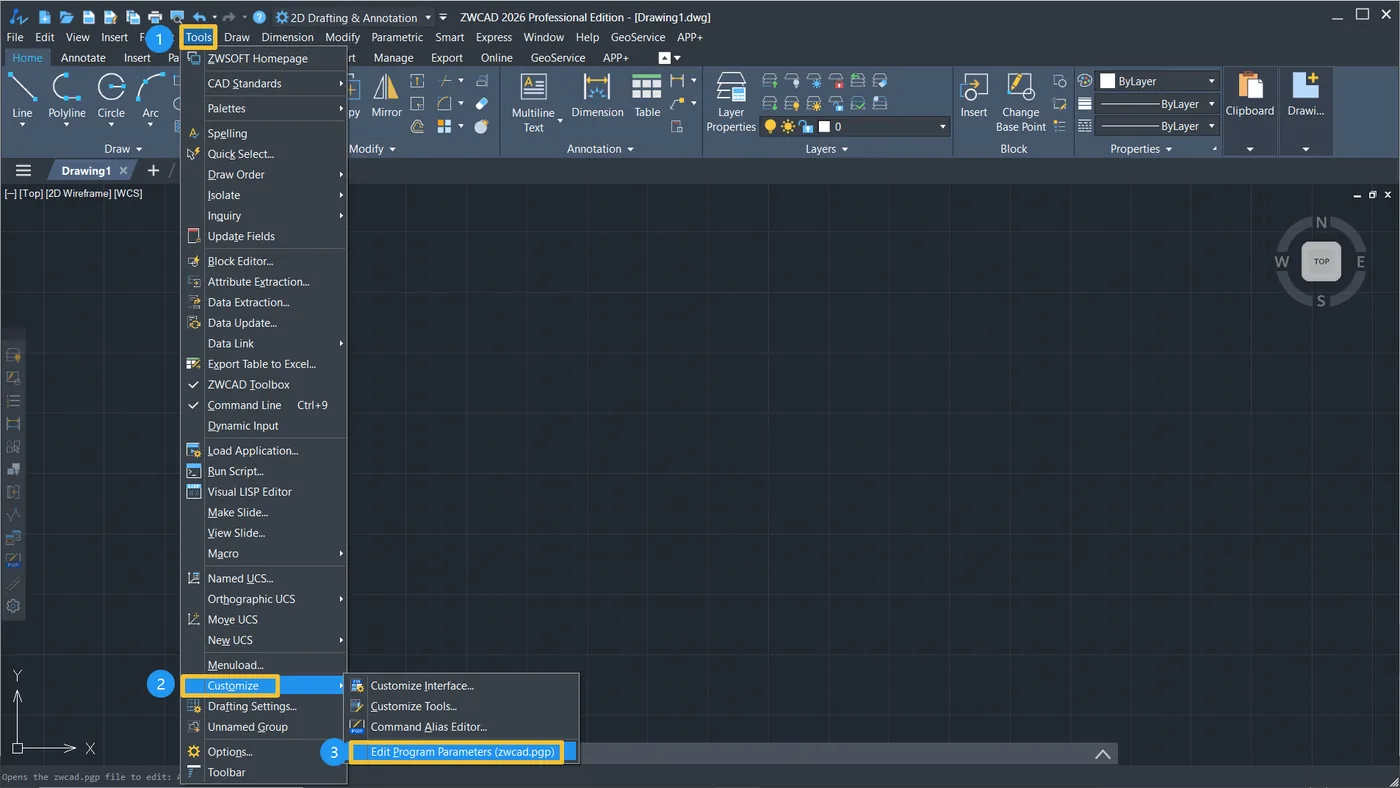
Cách 2: Chỉnh sửa tệp PGP để tùy chỉnh phím tắt.
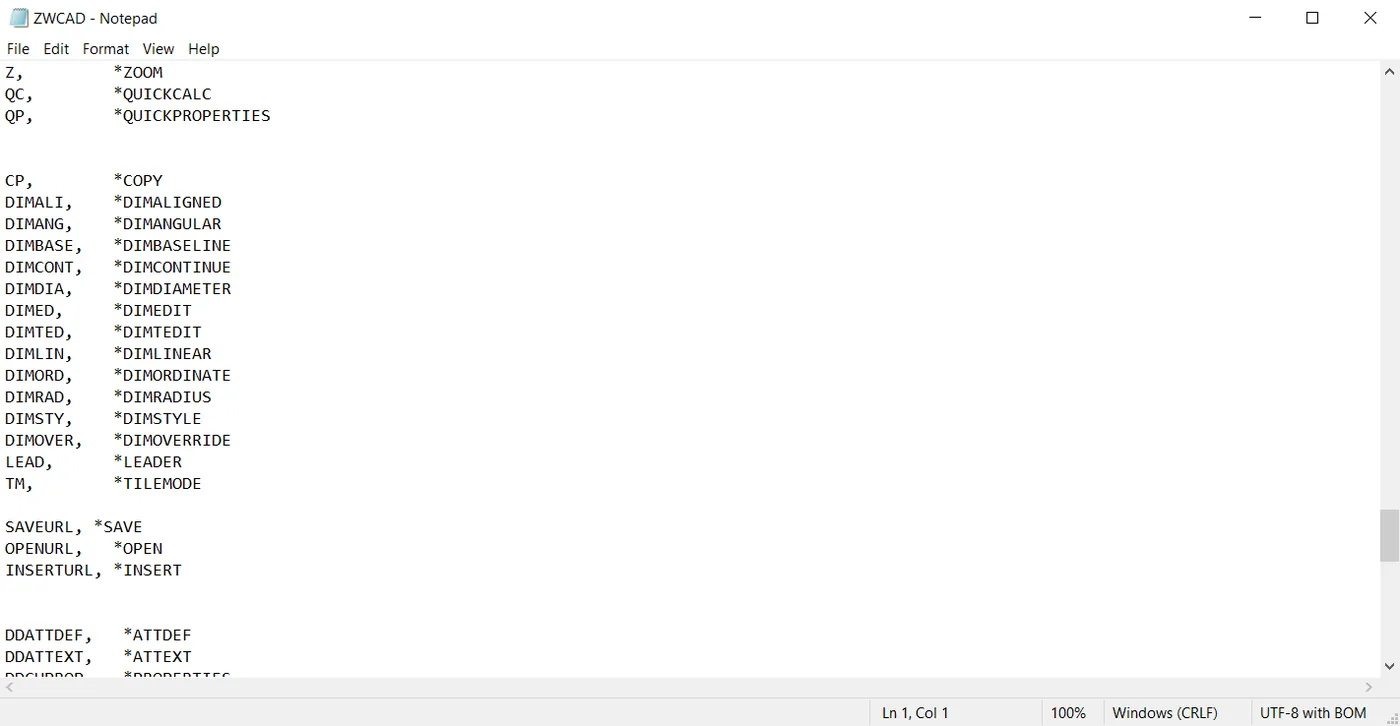
1. Nhấp menu [Tools → Customize → Edit Program Parameters (zwcad.pgp)] để mở tệp PGP;
2. Sửa các thiết lập trong tệp PGP theo định dạng “Phím tắt lệnh,*Tên lệnh đầy đủ”, không phân biệt chữ hoa/thường và bỏ qua khoảng trắng, rồi lưu trực tiếp tệp sau khi sửa. Nếu một lệnh có nhiều phím tắt, phím tắt cuối cùng trong tệp sẽ có hiệu lực.
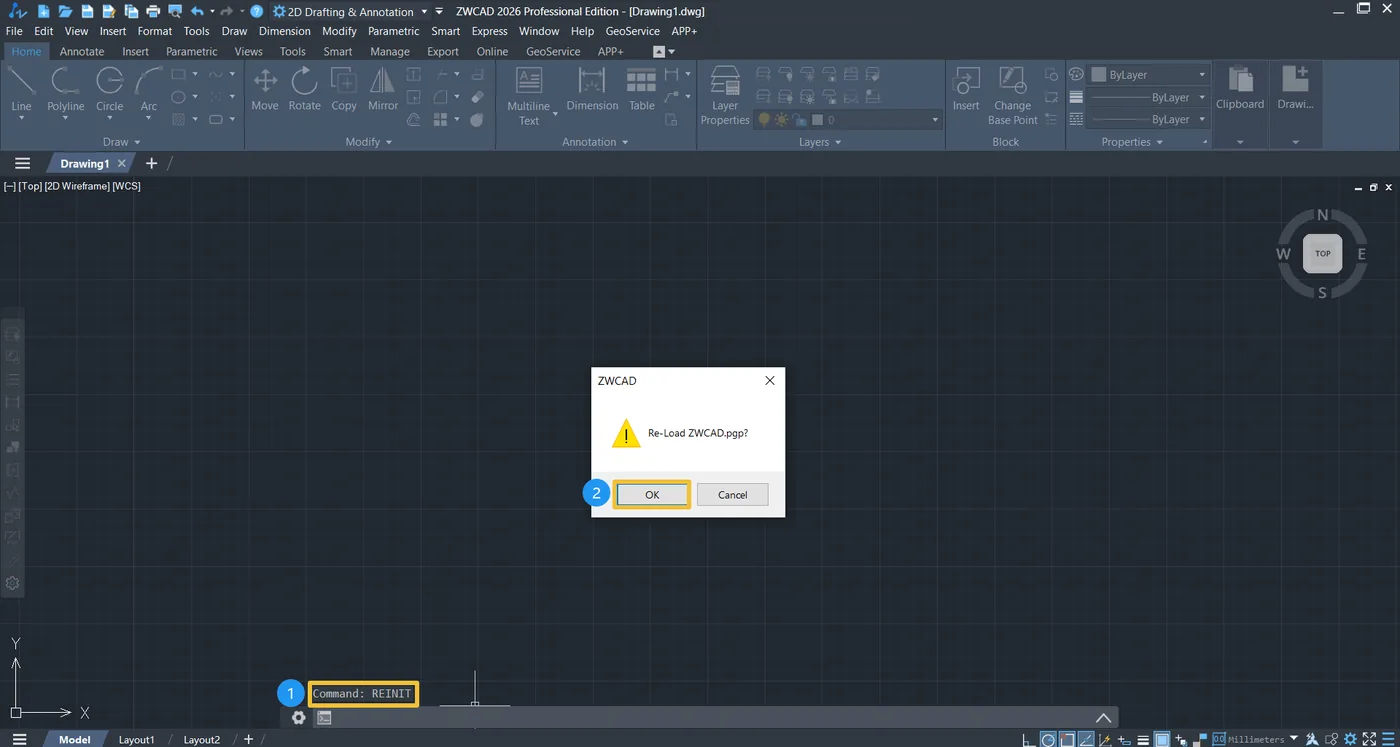
3. Khởi động lại ZWCAD hoặc nhập lệnh REINIT để tải lại tệp PGP. (Sau khi thực hiện lệnh “REINIT”, chọn “OK” để hoàn tất toàn bộ quy trình khi hệ thống hỏi “Re-load ZWCAD.pgp? “)
Kết luận
Sử dụng phím tắt trong ZWCAD giúp công việc nhanh hơn và hiệu quả hơn. Tùy chỉnh các phím tắt này còn tối ưu thêm quy trình thiết kế, giúp bạn dễ truy cập các lệnh thiết yếu và tập trung vào sự sáng tạo.
