


ZWCAD 与 AutoCAD 高度兼容,价格却更为实惠。由于学习曲线平缓,它是 CAD 初学者的最佳软件选择之一。
本指南逐步讲解基本操作,帮助初学者快速上手 ZWCAD,步入 CAD 设计的世界。
如何安装 ZWCAD
检查系统要求
下载之前,请先检查你的电脑配置。ZWCAD 对操作系统、处理器、内存和磁盘空间有最低要求。你可以点击这里了解更多 ZWCAD 的系统要求。请确保你的电脑满足这些要求。
下载 ZWCAD 安装程序
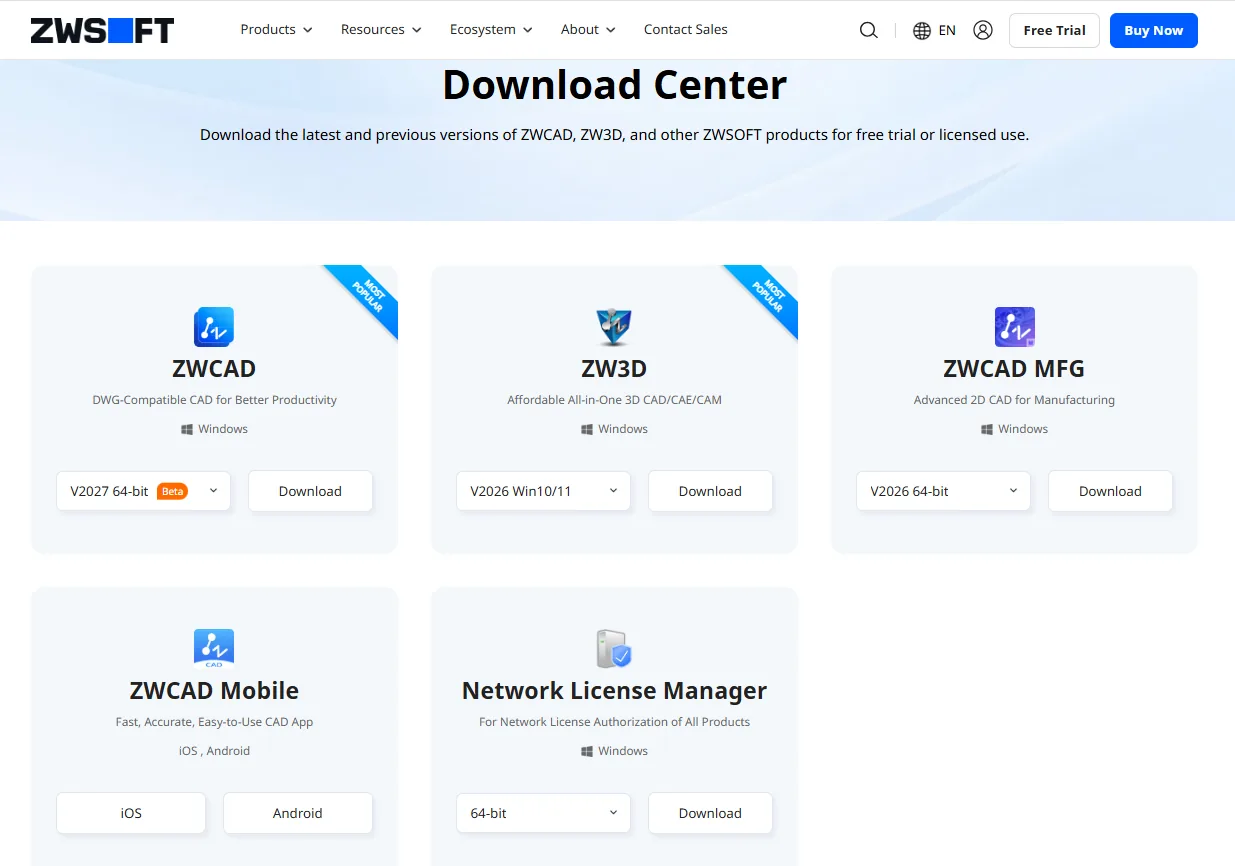
前往官方ZWCAD 下载中心,点击 ZWCAD 下方的 Download 按钮。你需要注册一个 ZWSOFT 账号。注册后,填写下载表单即可获取安装程序。安装完成后,你可以免费试用 ZWCAD 30 天。
购买许可
如果试用后感到满意,你可以通过我们的官方商店购买许可,或联系我们的销售团队或当地合作伙伴。ZWCAD 提供多个版本,价格 899 美元起。请选择最符合你需求的版本。
注意:
1. 价格可能因国家而异。请以当地合作伙伴提供的报价为准。
2. 官方在线商店仅在部分地区提供。如果无法访问,请联系当地经销商。

激活许可
获得许可序列号后,在电脑上启动 ZWCAD License Manager,并按照屏幕提示进行激活。
激活需要互联网连接。ZWCAD 的两种主要许可类型是单机许可(Stand-alone)和网络许可(Network)。网络许可有两种使用方式:浮动许可(Floating)和借出许可(Borrowing)。请点击相应链接查看对应的激活说明。完成后,ZWCAD 即可使用全部功能。
初学者应从哪里开始
由于 ZWCAD 功能强大,如果没有清晰的学习路径,初学者可能会不知所措。关键是循序渐进,专注于基本要点。我们建议从以下几个方面开始:
- 界面和基本操作 – 了解工作空间布局和导航方式。
- 图层管理与页面设置 – 掌握图层的使用,实现高效绘图。
- 基本绘图与编辑命令 – 练习直线、圆、复制、移动、修剪等。
- 标注和文字 – 添加尺寸和注释,以便清晰沟通。
- 保存与打印设置 – 确保你的工作被正确保存和共享。
掌握这些基础知识,可为之后学习高级功能打下坚实的基础。
界面和基本操作
启动软件并新建图纸
启动 ZWCAD 时,界面会自动出现。如果想新建图纸,有两种方法:
方法 1:使用快捷键
在键盘上按 Ctrl + N,即可立即创建一张空白的新图纸。
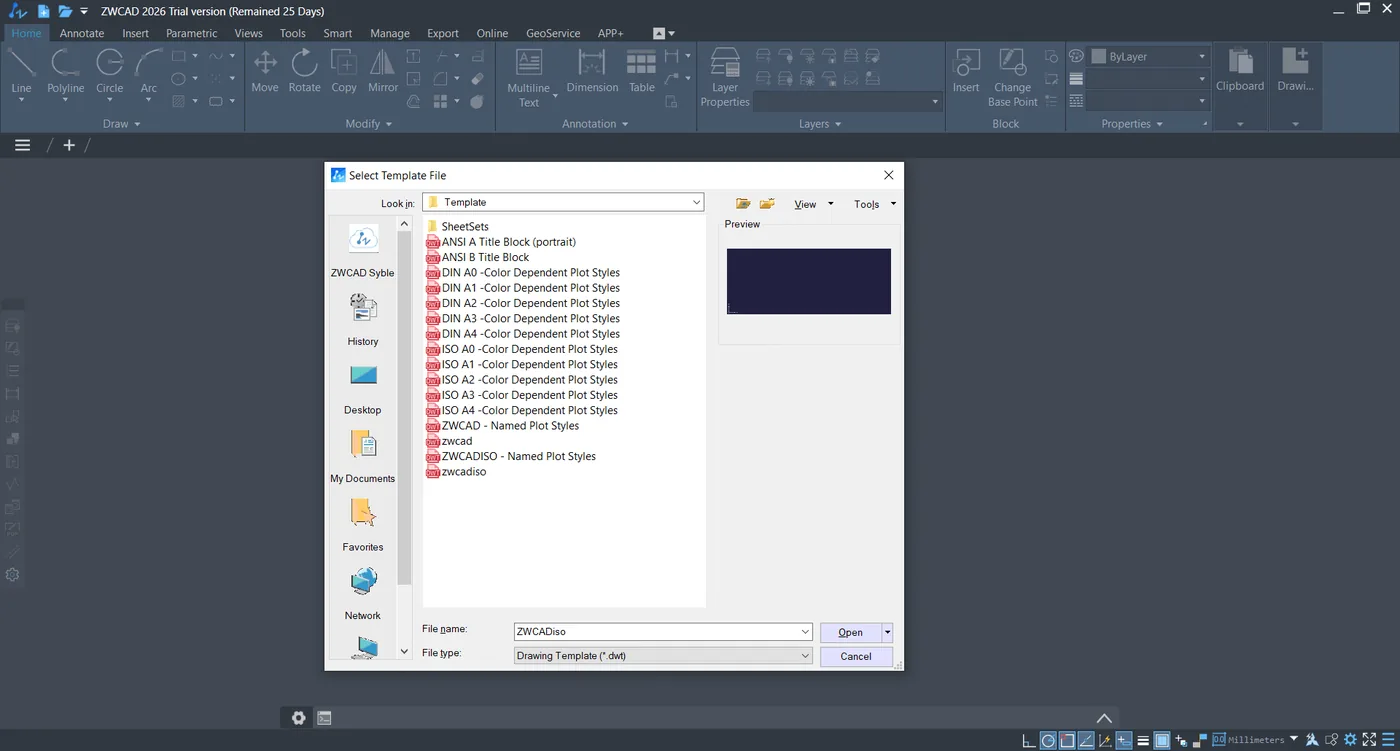
方法 2:使用菜单栏
在屏幕顶部的菜单栏中,点击 File → New,选择合适的模板,然后点击 Open 创建新图纸。
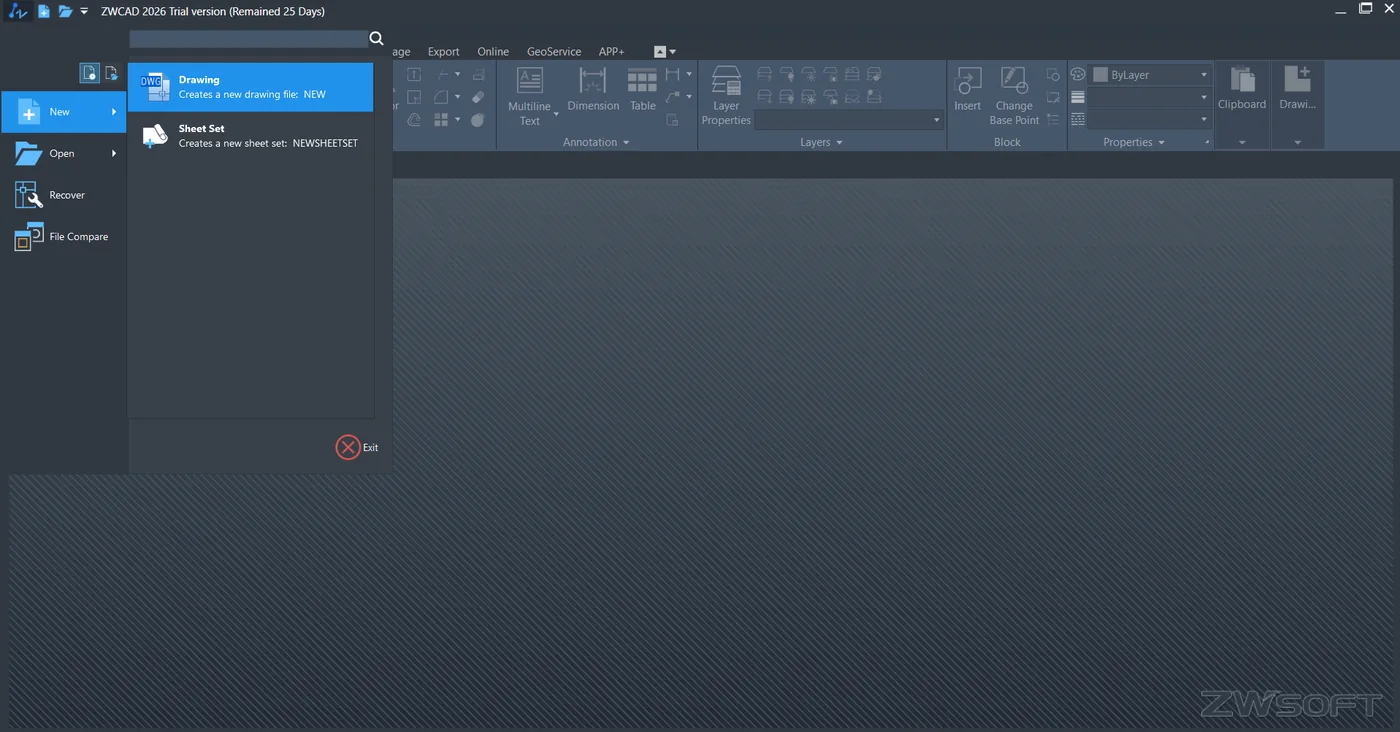
新建图纸后,你就可以在绘图区开始设计工作。要打开现有文件,请按 Ctrl + O 并选择所需文件。
命令行和主要快捷键
ZWCAD 的命令行通常位于屏幕底部,是输入命令和接收提示的主要窗口。如果未显示,可以按 Ctrl + 9 或输入 command line 使其显示。
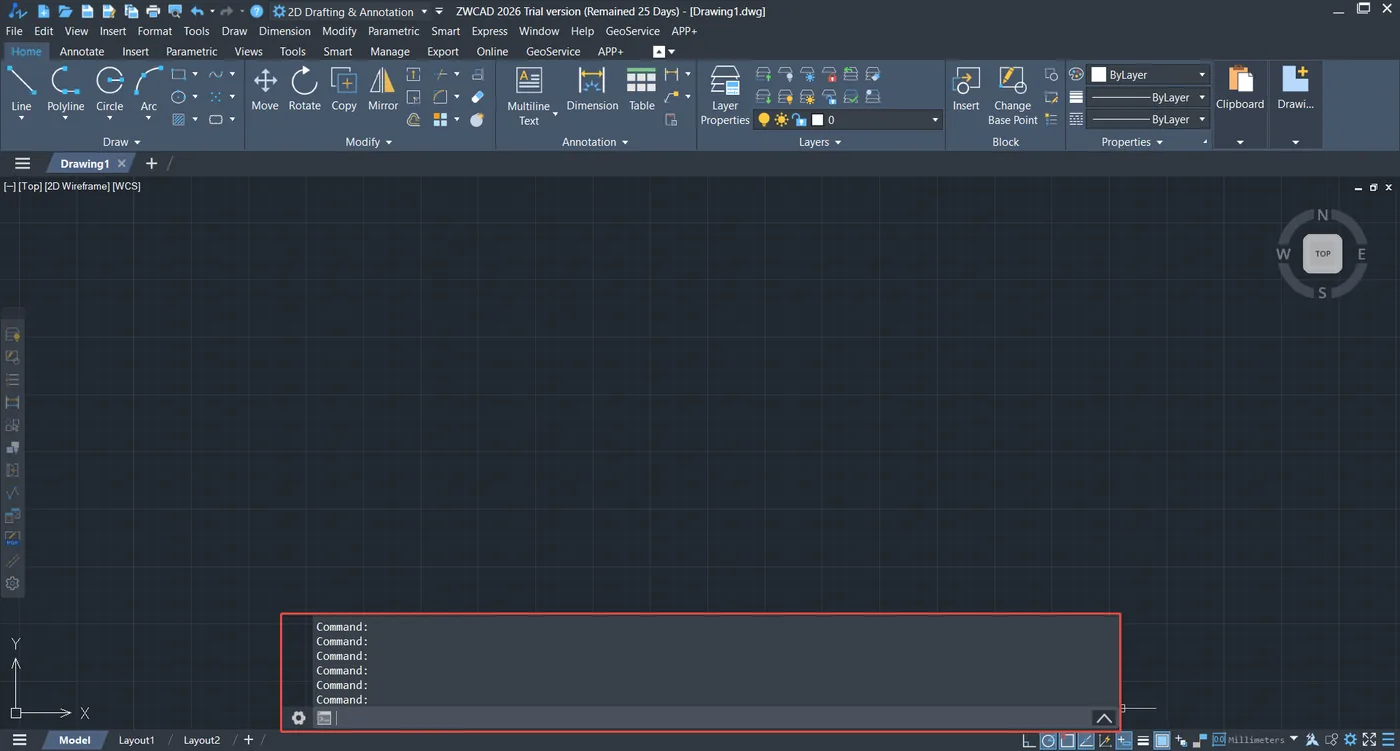
以下是使用键盘快捷键的示例
| 命令 / 操作 | 快捷键 | 说明 |
|---|---|---|
| Line | L | 在点与点之间绘制直线段。 |
| Circle | C | 通过圆心和半径创建圆。 |
| Rectangle | REC | 绘制矩形多段线。 |
| Ortho Mode | F8 | 将光标移动限制为水平/垂直方向。 |
这些快捷键可以大大提高你的绘图效率。建议初学者循序渐进地学习和练习。
使用鼠标缩放和平移
在绘图区操作视图是日常绘图工作必备的基本技能。
缩放(Zoom)
向前滚动鼠标滚轮放大,向后滚动缩小。这样可以更方便地检查细节或查看整个布局。
平移(Pan)
按住鼠标滚轮按钮并拖动鼠标,即可在绘图区移动(平移)视图。这样可以快速切换视角,检查图纸的不同部分。
掌握这些操作后,你无需频繁切换命令,就能更自由地浏览图纸。
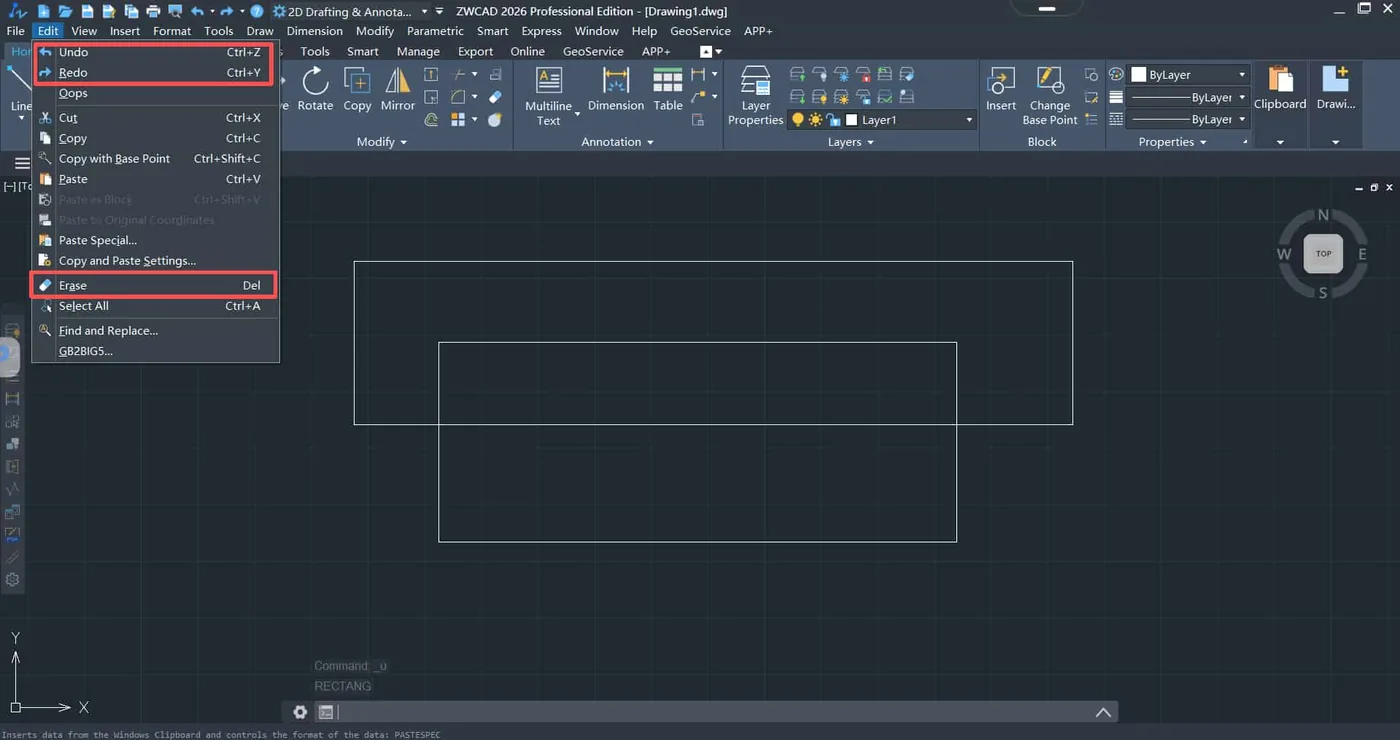
撤销、重做和删除
绘图时出错是常有的事。以下部分介绍一些常用的编辑操作,帮助你快速纠正错误。
撤销(Undo):要撤销最近一次操作,请从 Edit 菜单中选择 Undo,或按 Ctrl + Z。
重做(Redo):要重做最近一次被撤销的操作,请从 Edit 菜单中选择 Redo,或按 Ctrl + Y。
删除(Erase):要从图纸中删除所选对象,请使用 Erase 命令或按 Delete 键。
创建和管理图层
创建和切换图层
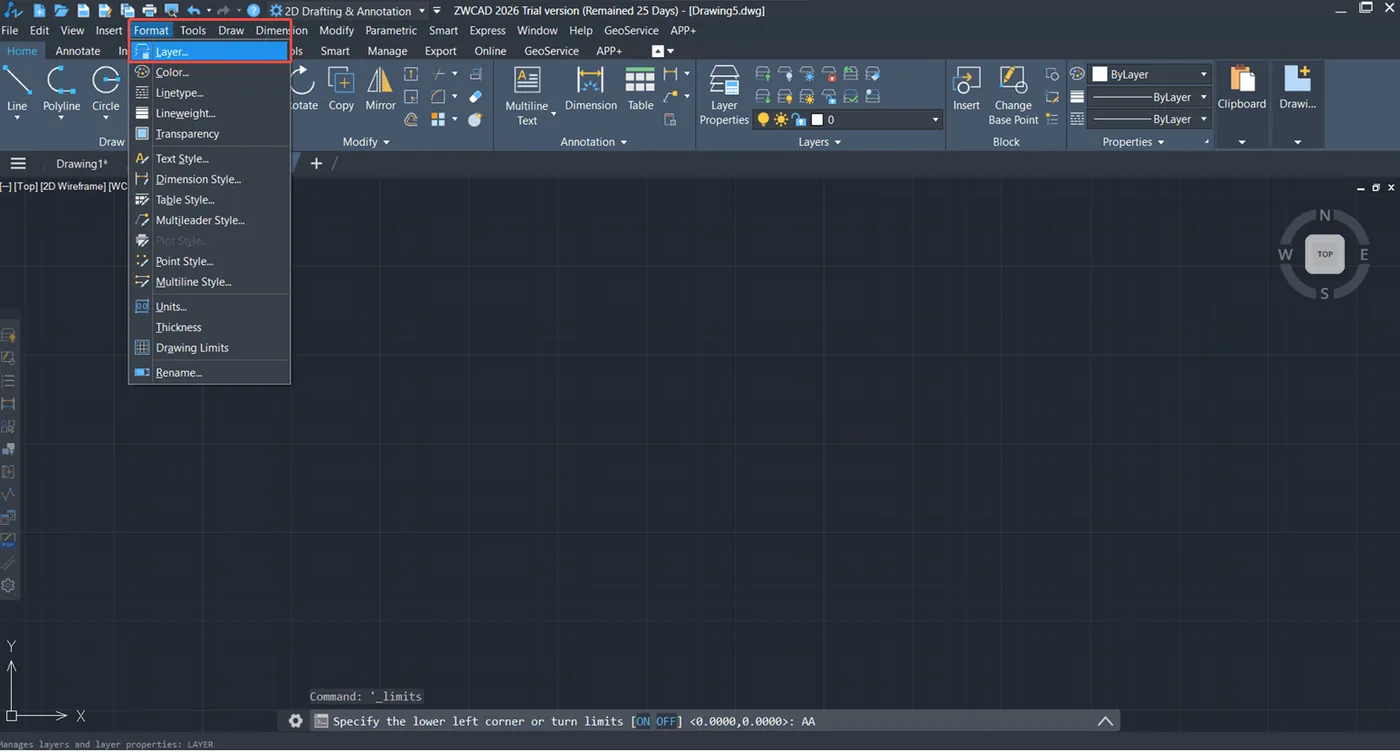
启动 ZWCAD 后,首先打开 Layer Properties Manager。你可以点击菜单栏中的 Format → Layer,或在命令行中输入 LA 并按 Enter 键。
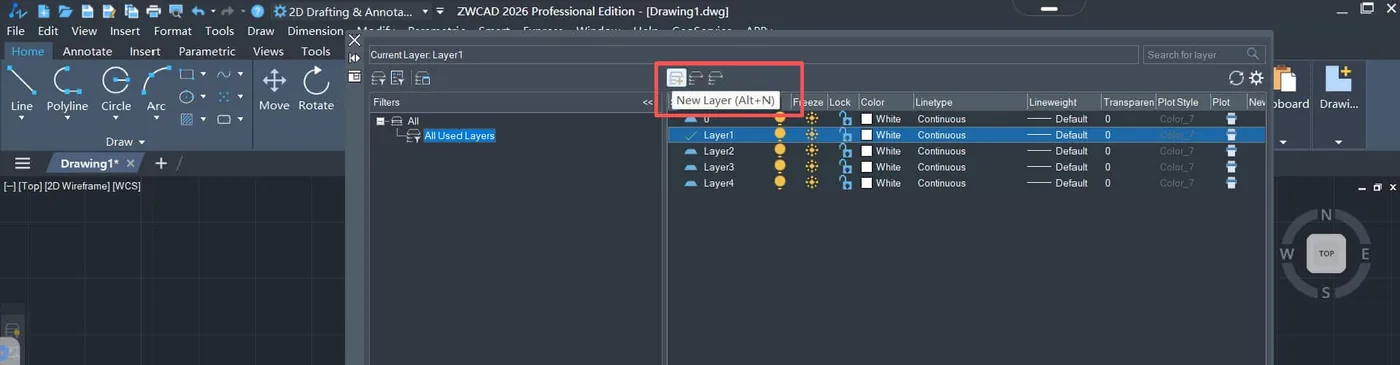
在 Layer Properties Manager 中,点击图层列表顶部的 New Layer 按钮即可创建新图层。新图层将以默认名称创建,例如 Layer1。要重命名,请双击图层名称,输入新名称(例如 Dashed Line 或 Solid Line Layer),然后按 Enter 键。你可以重复此过程来创建多个图层。
要将某个图层设为当前工作图层,请选中它并点击 Set Current 按钮,或双击图层名称。之后绘制的所有对象都将位于此活动图层上。
设置图层特性:颜色、线型和线宽
在 Layer Properties Manager 中,每个图层名称旁边都有颜色、线型和线宽的选项。
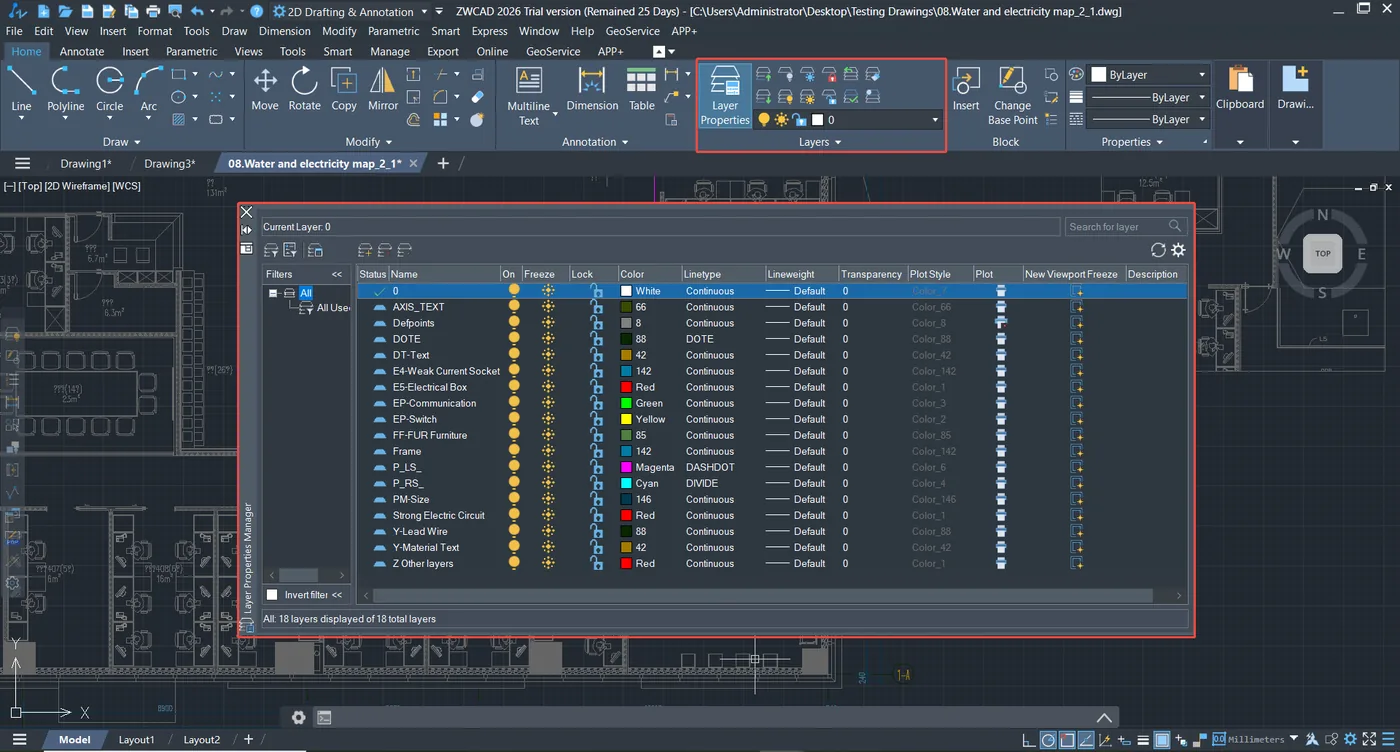
颜色(Color):点击颜色框打开颜色选择对话框。选择标准颜色或自定义颜色,然后点击 OK。该图层上的所有对象都将以所选颜色显示。
线型(Linetype):点击线型栏,从 Continuous、DASH 或 HIDDEN 等选项中选择。如果所需线型不在列表中,请点击 Load 添加更多线型。
线宽(Lineweight):点击线宽栏并选择合适的粗细。这有助于在视觉上区分不同图层上的对象。
调整这些设置后,关闭 Layer Properties Manager 即可立即应用更改。
控制图层的可见性和冻结
图层管理器提供两个重要的控制选项:
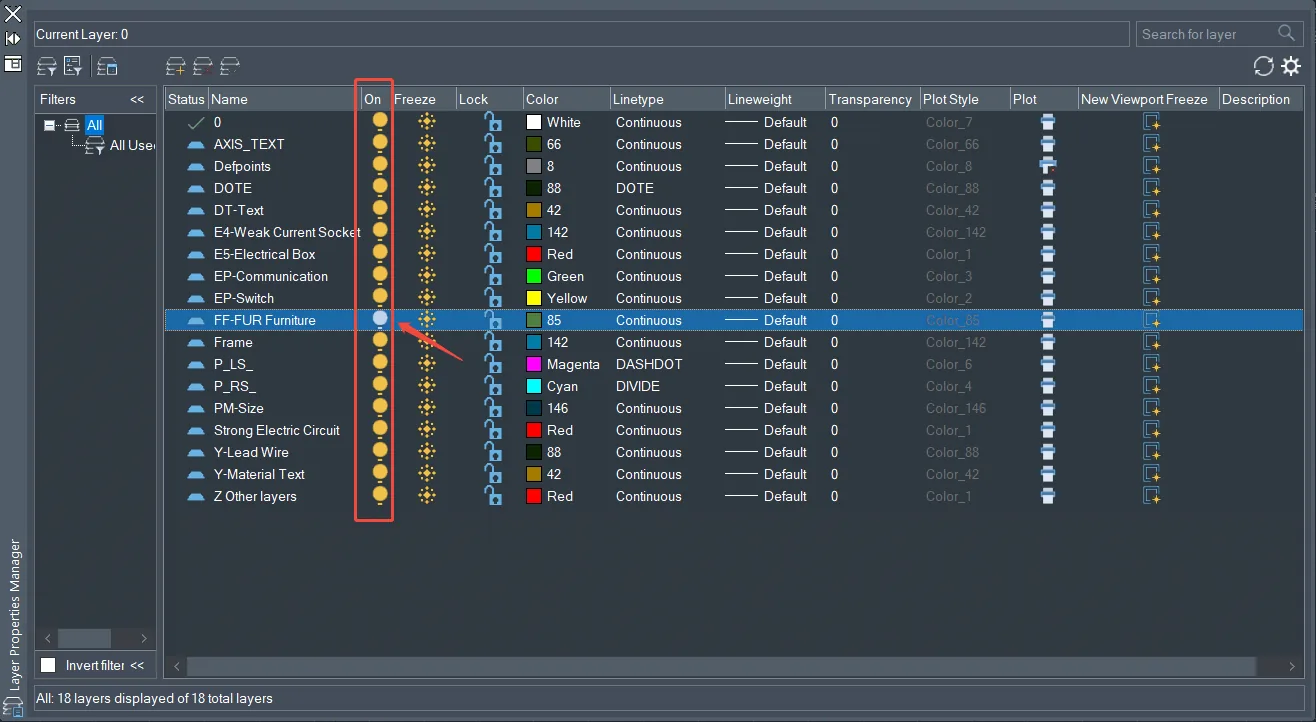
开/关(可见性):点击图层名称旁边的灯泡图标可切换其可见性。灯泡亮起时,图层可见;关闭时,该图层及其对象将从绘图区隐藏。
冻结(Freeze):点击雪花图标可冻结图层。被冻结的图层不仅不可见,而且不参与处理,这在处理大型图纸时可提高性能。无法选择或编辑被冻结图层上的对象。
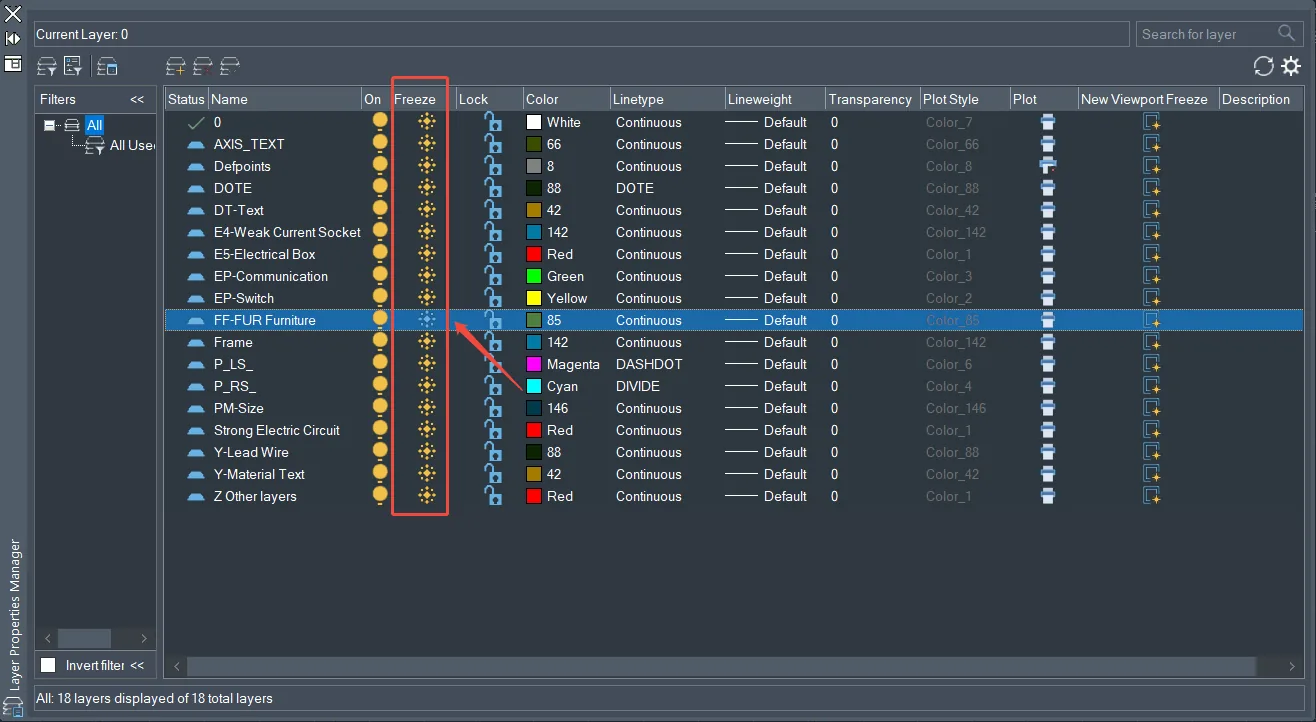
冻结比单纯关闭图层更强,因为在解冻之前,该图层会被完全排除在各种操作之外。
基本绘图命令
CAD 软件中有很多命令。这里我们主要介绍一些基本的绘图命令。
直线、多段线、圆和矩形
绘制直线
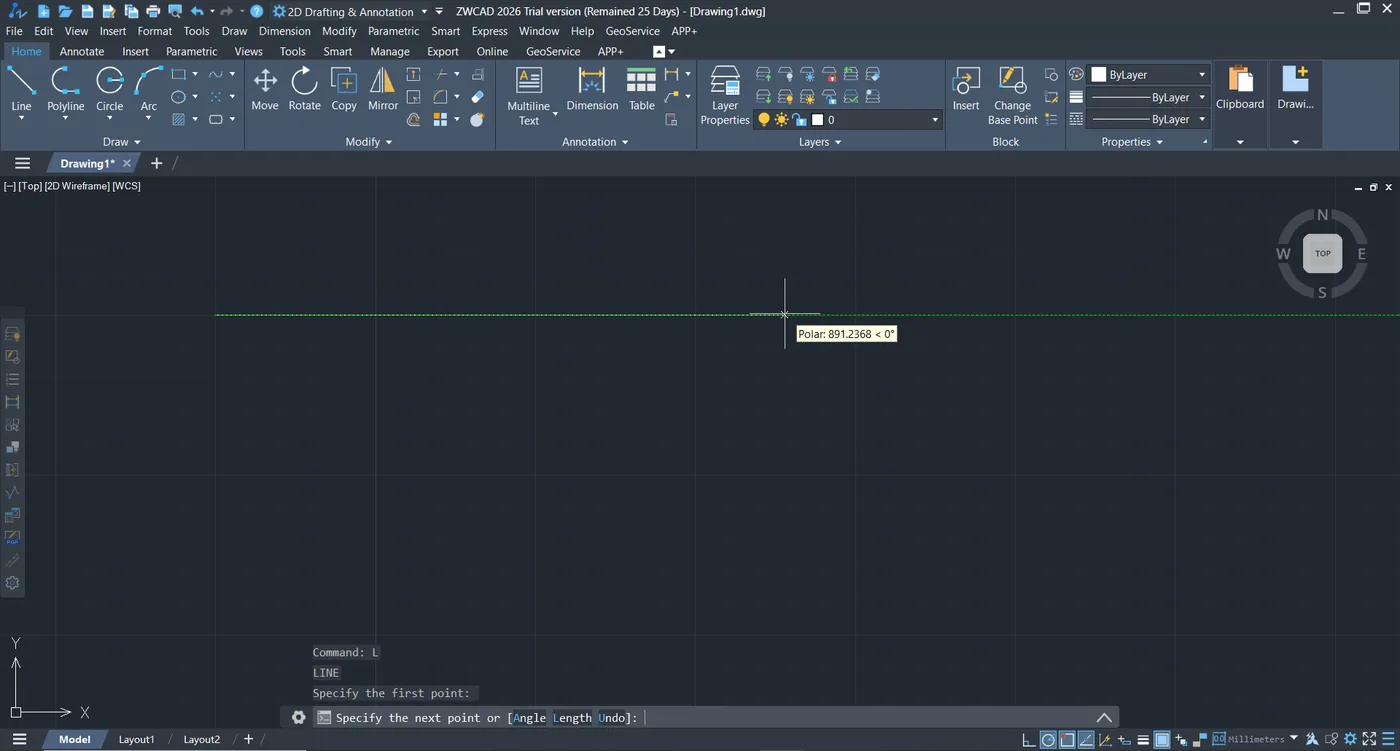
直线是最基本的绘图操作。你可以按以下步骤绘制直线:
- 在命令行中输入 L 并按 Enter 键,启动 Line 命令。
- 按照提示,在绘图区点击直线的起点。
- 点击终点以完成直线。
- 要连续绘制多条相连的直线,请继续点击每一段的端点,完成后按 Enter 键结束命令。
绘制多段线
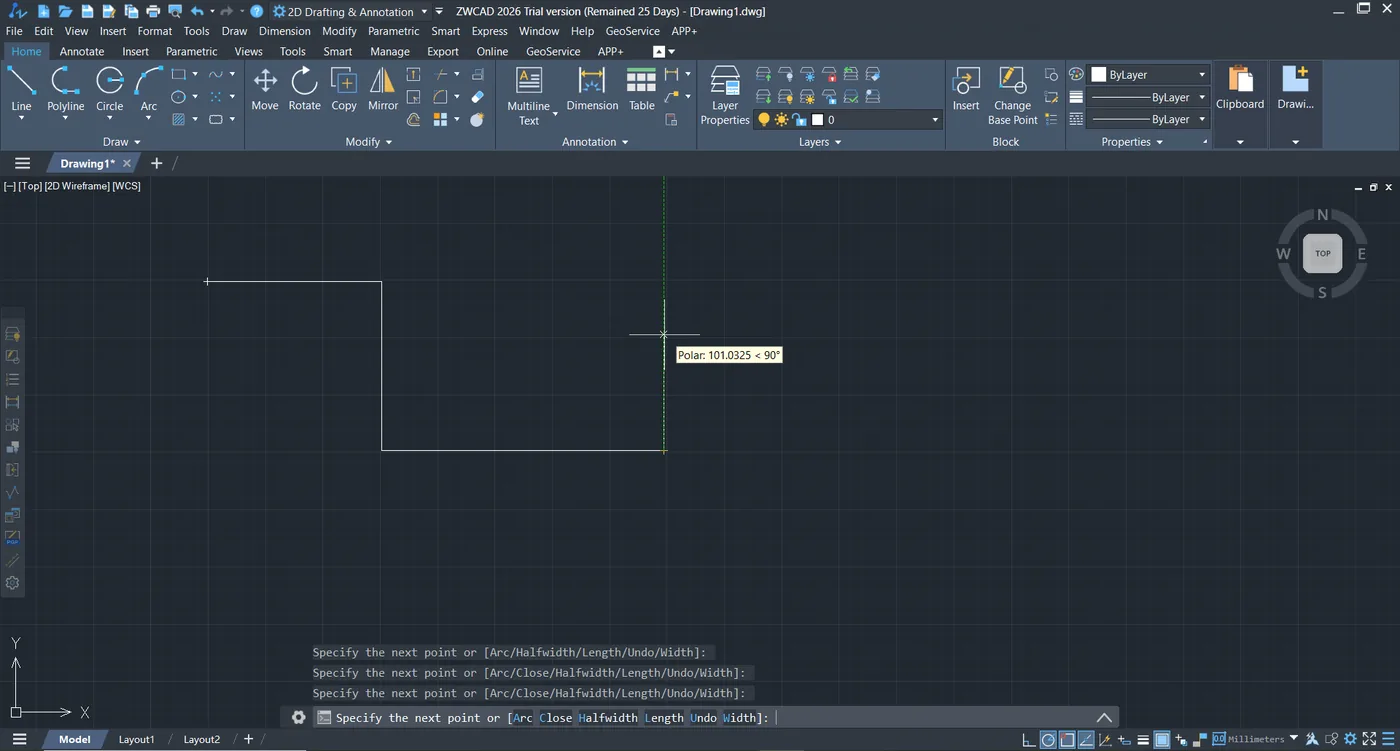
多段线是由多条相连的线段或圆弧组成的复杂图形,常用于绘制封闭区域或复杂轮廓。
- 在命令行中输入快捷命令 PL 并按 Enter 键,启动 Polyline 命令。
- 在绘图区点击多段线的起点。
- 依次点击后续顶点,绘制相连的线段。
- 绘制过程中,输入 A 可切换到圆弧段模式并绘制圆弧。
- 输入 W 可设置线宽。
- 绘制完成后,按 Enter 键结束命令。
- 输入 PE 可编辑现有的多段线。
绘制圆
圆是 CAD 中常用的基本图形,绘制方法如下:
- 在命令行中输入快捷命令 C 并按 Enter 键,启动 Circle 命令。
- 在绘图区点击圆的圆心。
- 输入半径值,或在绘图区点击一点来确定半径,完成圆的绘制。
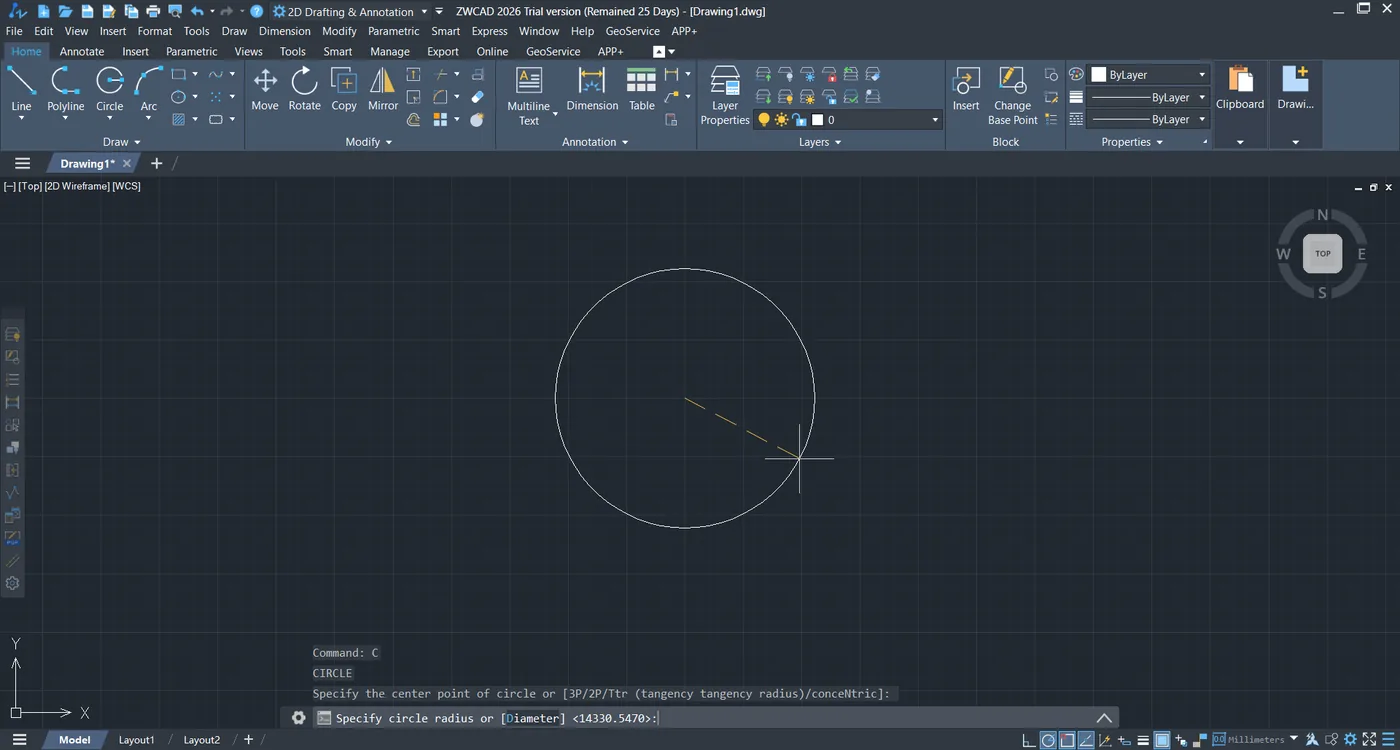
这是通过圆心和半径绘制圆的基本方法。熟悉之后,你也可以根据需要使用其他方法(例如直径、三点)。
绘制矩形
可以使用专用命令快速绘制矩形:
- 从菜单或工具栏中选择 Rectangle 命令,或在命令行中输入 RECTANGLE 并按 Enter 键。
- 在绘图区点击矩形的第一个角点。
- 移动鼠标调整矩形大小,并点击对角点完成绘制。
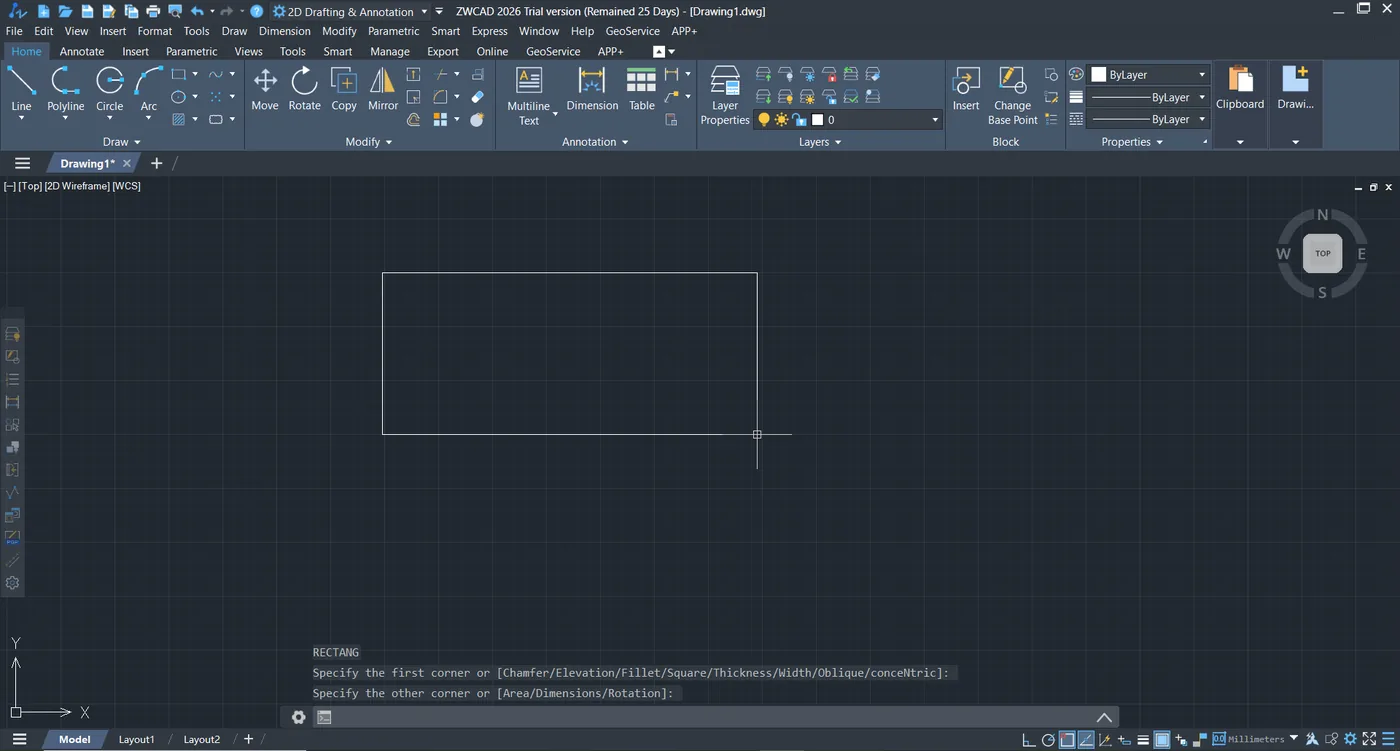
此方法可以轻松创建尺寸精确的矩形。由于矩形由四条线组成,如果出现重叠的线,建议使用清理命令将其合并。
Fillet(圆角)命令
要创建带圆角的矩形,请使用 Fillet(圆角)命令。
- 绘制矩形后,在命令行中输入 F,或从菜单中选择 Modify → Fillet,打开 Fillet 设置。
- 然后按 R,输入圆角半径(圆角的大小),并按 Enter 键确认。
- 接着,点击矩形上要倒圆的两条相邻边。直角将自动转换为指定半径的圆弧。
通过此操作,你可以轻松地将直角矩形转换为圆角矩形。
正交模式和极轴追踪
正交模式(Ortho Mode)
正交模式将光标移动限制为水平或垂直方向,确保直线与坐标轴完全平行或垂直。这对于需要严格对齐的建筑平面图或机械零件很有用。
如何启用:
- 按键盘上的 F8 ,或输入 ORTHO,打开/关闭正交模式。
- 或者,点击屏幕底部状态栏中的 Ortho 按钮。
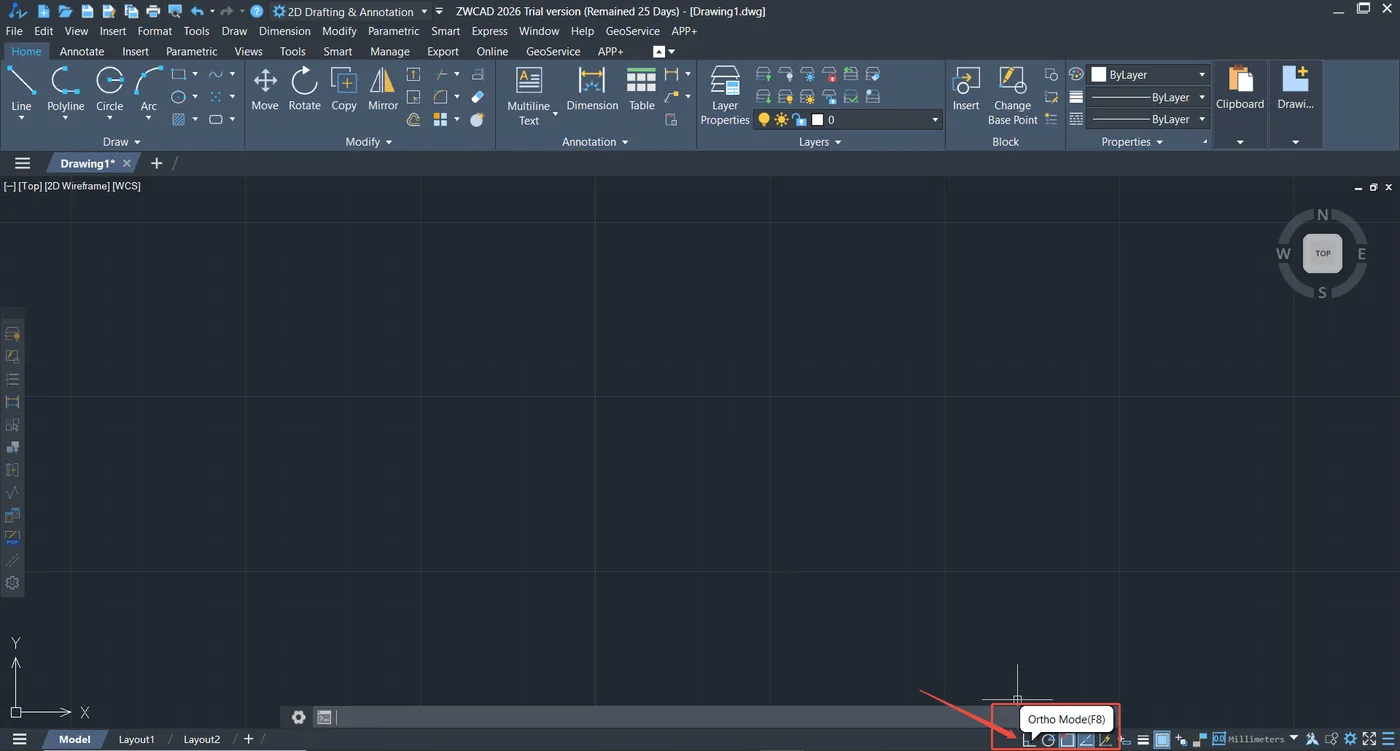
效果:
启用正交模式后,绘制直线时光标会自动锁定在水平或垂直方向。你只需指定起点和长度,无需手动输入终点坐标。关闭后,光标可以自由移动,绘制任意角度的直线。
极轴追踪(Polar Tracking)
极轴追踪可在绘图时使光标沿预定义的角度增量捕捉,从而轻松创建 30°、45° 或 60° 等特定角度的直线。这非常适合绘制斜线、多边形和其他复杂图形。
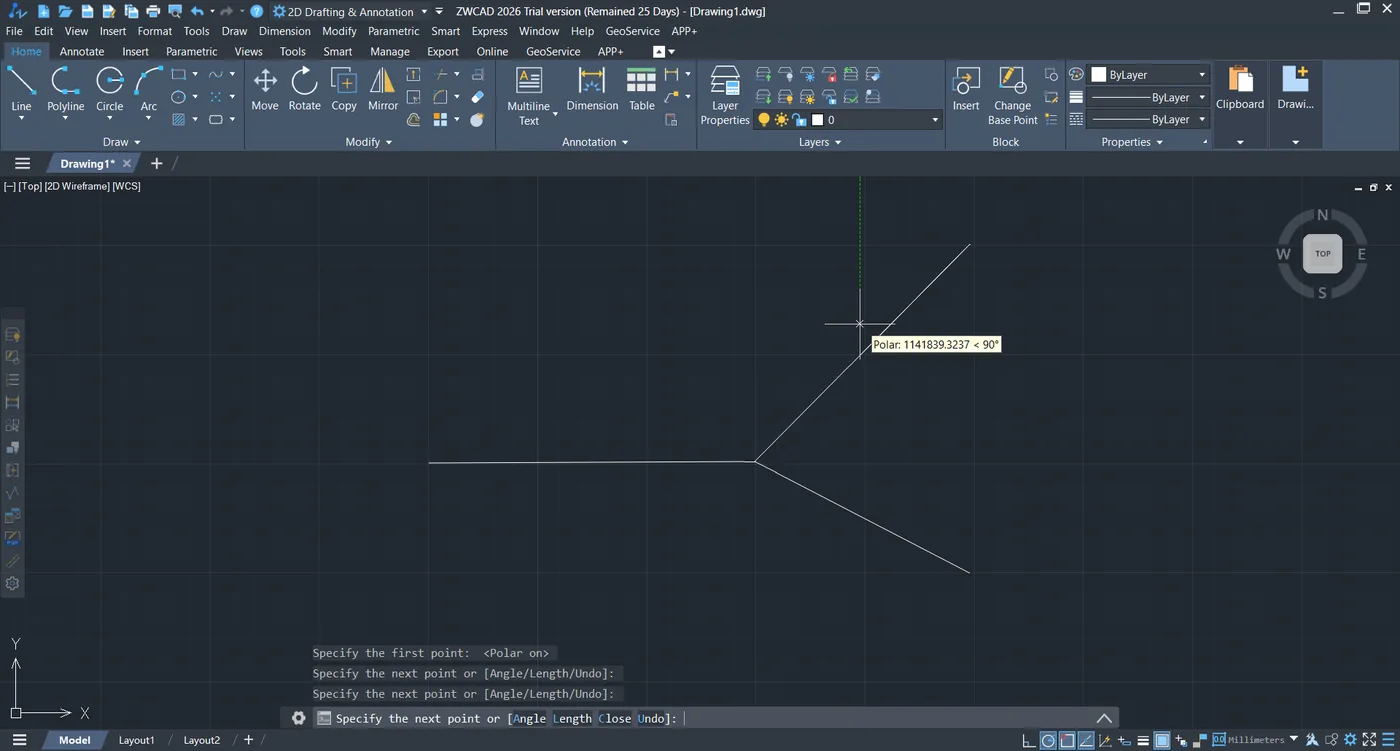
如何启用:
- 按键盘上的 F10 打开/关闭极轴追踪。
- 或者,点击状态栏中的 Polar Tracking 按钮。
角度设置:
输入 DS 打开 Drafting Settings 对话框,进入 Polar Angle Settings 选项卡,设置增量角(例如 15°、30°、45°、60°)或附加角度。用户可以根据需要自定义角度列表。
示例:
要绘制边长为 100 的等边三角形,请将增量角设置为 60° 并打开极轴追踪。绘制第一条边后,光标会自动捕捉到 60° 方向,从而轻松准确地绘制第二条边。
此功能减少了手动输入角度的需要,使绘图高效而精确。
对象编辑命令
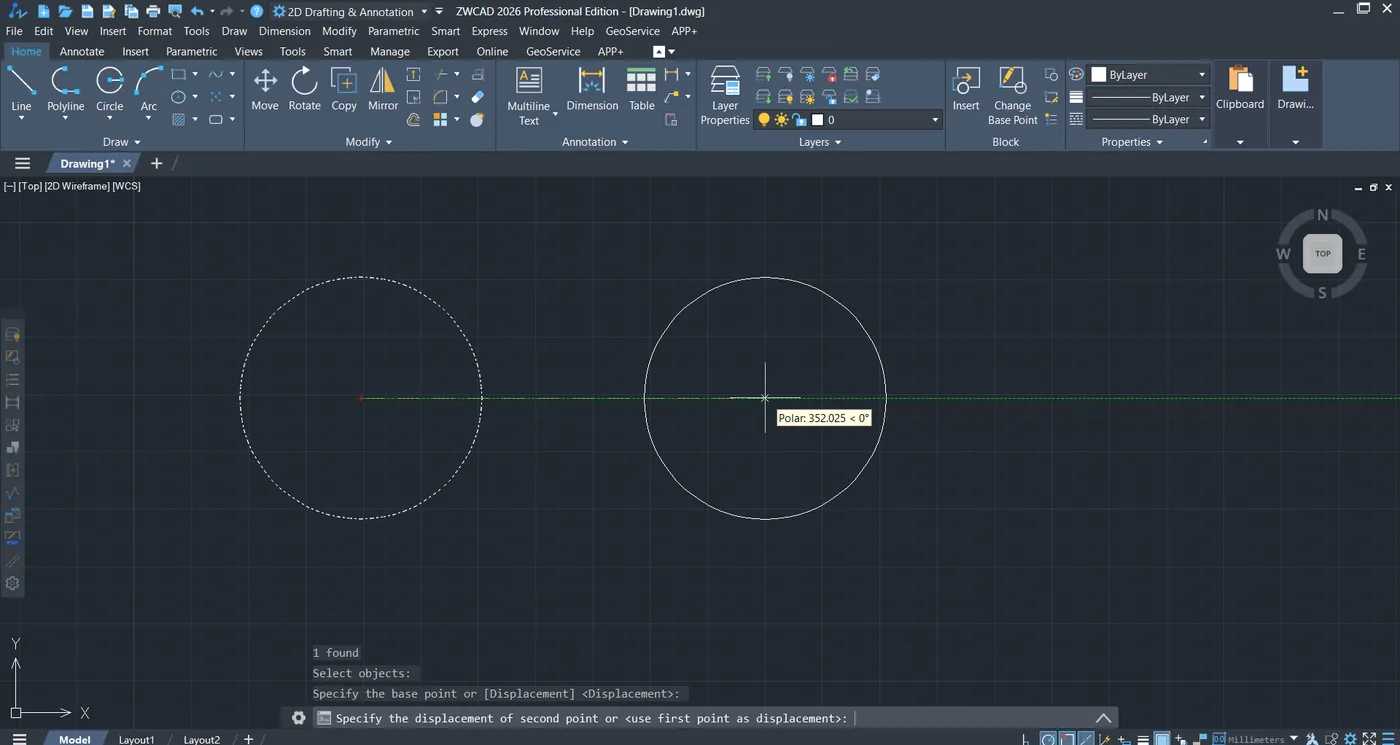
Move 命令
- 在命令行中输入快捷命令 M 并按 Enter 键,启动 Move 命令。
- 点击要移动的对象将其选中,然后按 Enter 键确认选择。
- 指定基点(对象上的任意一点)并点击以设置。
- 将鼠标移动到所需位置并点击,完成移动。
示例:选择一个圆,将其圆心设为基点,并将其移动到绘图区的另一个位置。
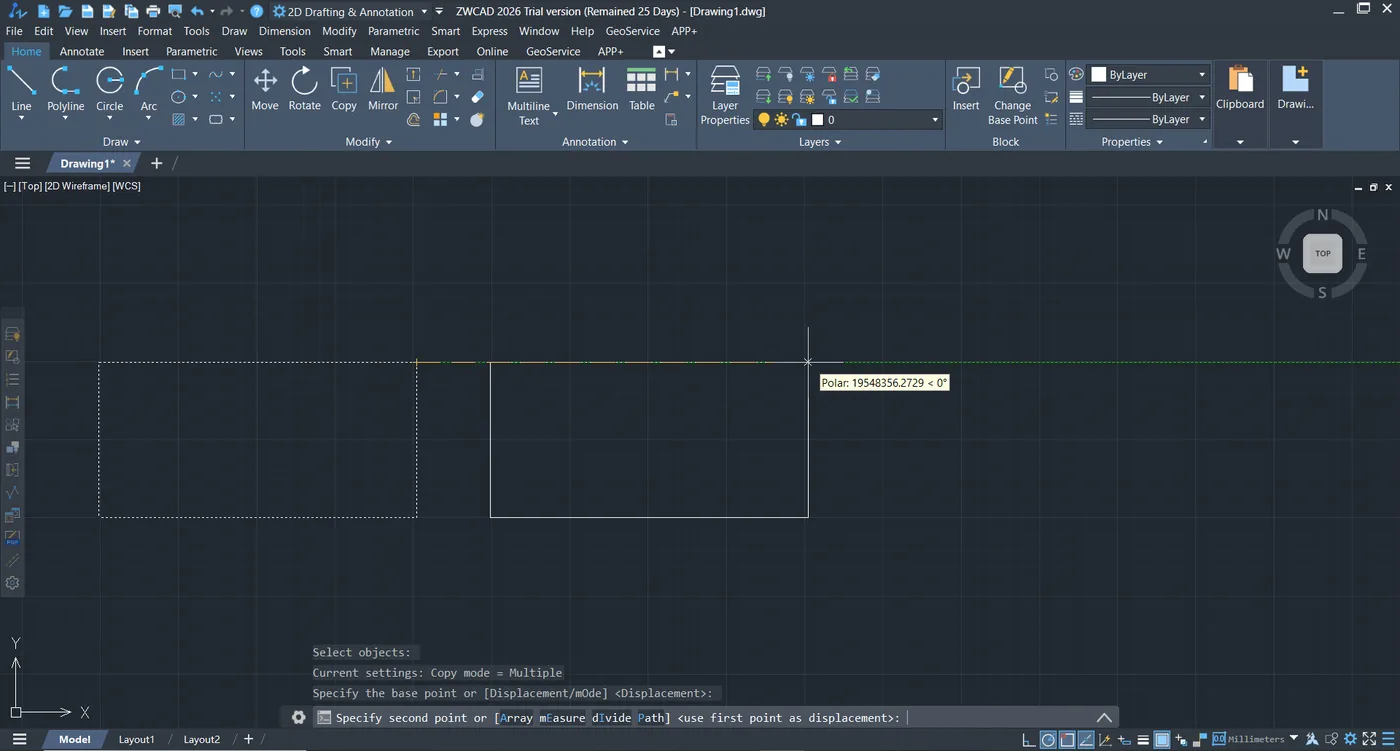
Copy 命令
- 在命令行中输入快捷命令 CO 或 CP 并按 Enter 键,启动 Copy 命令。
- 选择要复制的对象,并按 Enter 键确认。
- 指定基点并点击以设置。
- 将鼠标移动到所需位置并点击,完成复制。
- 要多次复制,请继续点击其他位置。完成后按 Enter 键结束命令。
示例:将单个矩形复制到多个位置以创建阵列。
Offset 命令
- 在命令行中输入快捷命令 O 并按 Enter 键,启动 Offset 命令。
- 输入偏移距离并按 Enter 键。
- 选择要偏移的对象并点击确认。
- 在绘图区点击偏移方向(内侧或外侧)以完成偏移。
示例:将多边形向外偏移 10 个单位,以创建平行线。
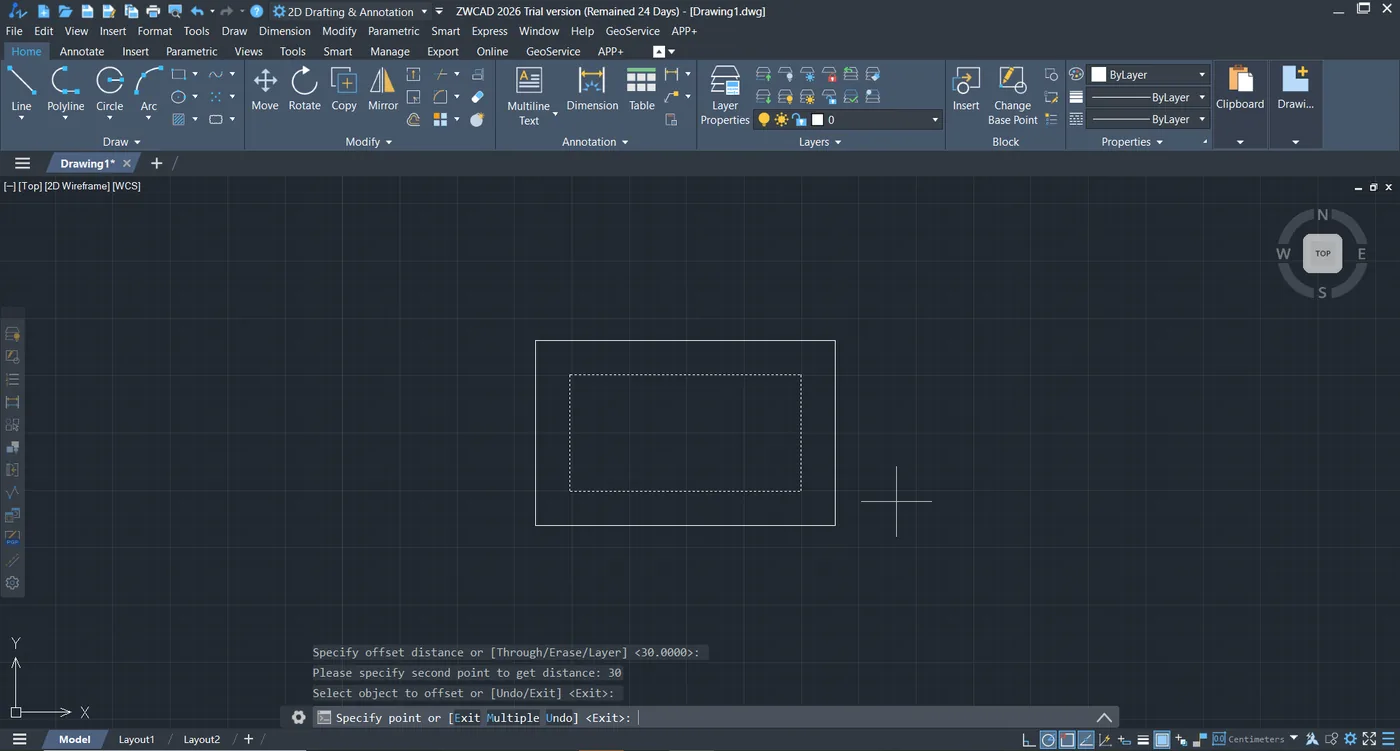
此命令适用于按指定距离创建直线、圆或多段线的平行副本。也可以连续进行多次偏移。
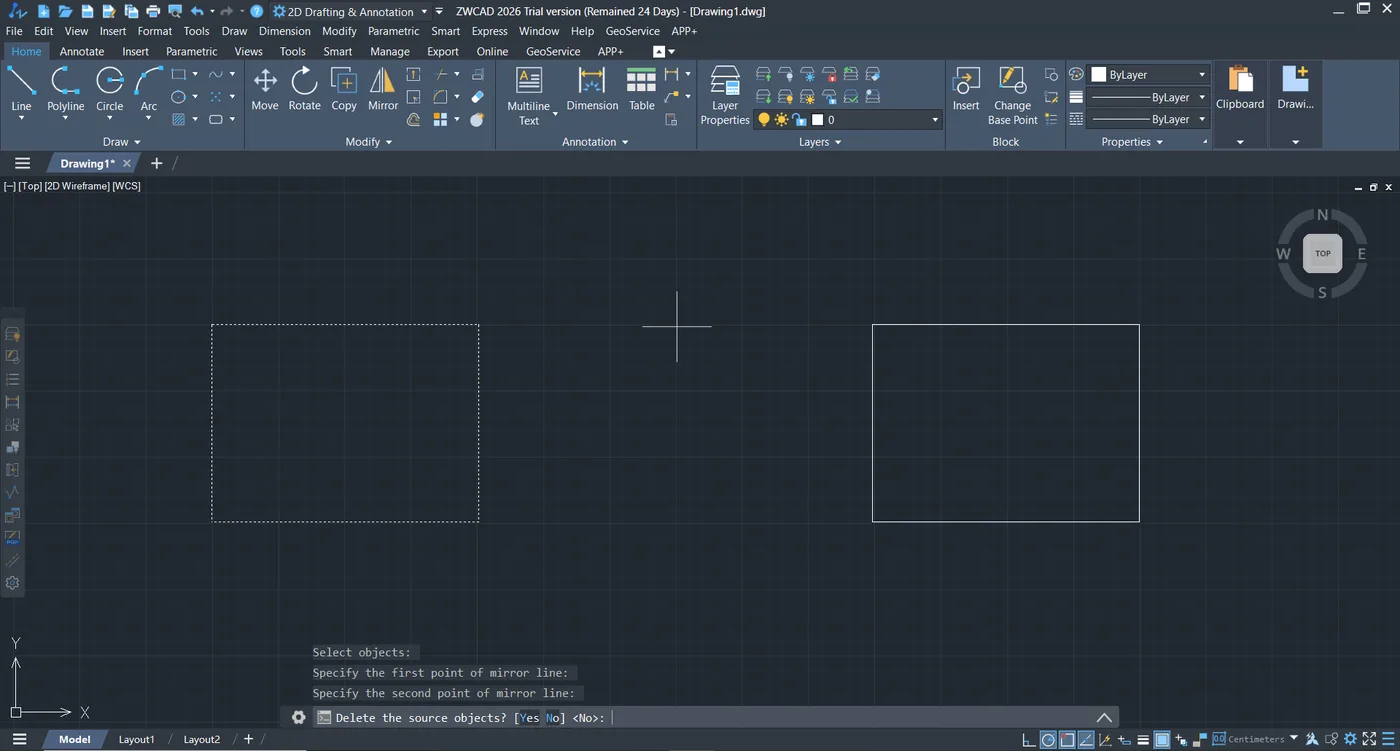
Mirror 命令
- 在命令行中输入快捷命令 MI 并按 Enter 键,启动 Mirror 命令。
- 选择要镜像的对象并按 Enter 键。
- 指定镜像轴线的两个点(起点和终点)。
- 当提示“Delete the original object?”时,输入 N 保留原对象,或输入 Y 删除,然后按 Enter 键。
- 镜像操作完成。
示例:绘制机械零件的一侧后,使用 Mirror 命令生成对称的另一侧,保持尺寸一致。这有助于高效创建对称图形并提高设计精度。
Trim 命令
- 在命令行中输入快捷命令 TR 并按 Enter 键,启动 Trim 命令。
- 选择作为修剪边界的对象并按 Enter 键。
- 点击要修剪的对象部分。ZWCAD 会自动删除多余的部分。
- 按 Enter 键结束命令。
示例:修剪两条相交的直线,去除不需要的部分,使图纸整洁。
你也可以选择多个对象,使它们相互修剪,以提高绘图效率。
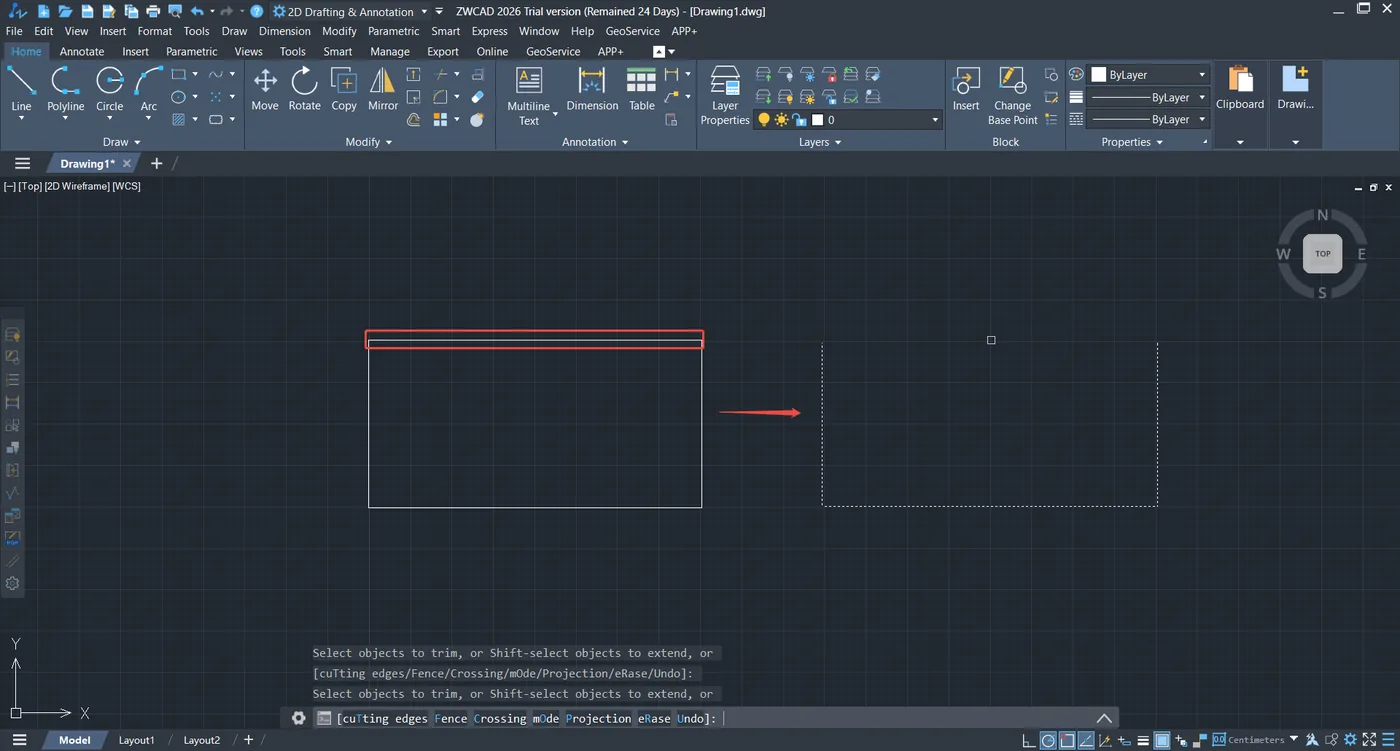
对象选择方法
点选(Click Selection):
用鼠标左键直接点击对象。最适合选择少量对象。
窗口选择(Window Selection):
按住鼠标左键并拖动,创建矩形选择窗口。矩形内的所有对象都会被选中。
从左向右拖动:
仅选中完全位于窗口内的对象(窗口选择)。
从右向左拖动:
选中位于窗口内或与窗口相交的对象(交叉选择)。
快速选择(Quick Select):
通过命令或工具栏使用 Quick Select 工具,可按类型、颜色、图层等筛选对象,并快速选择符合条件的对象。非常适合复杂的图纸。
标注和文字
添加线性标注和半径标注
线性标注
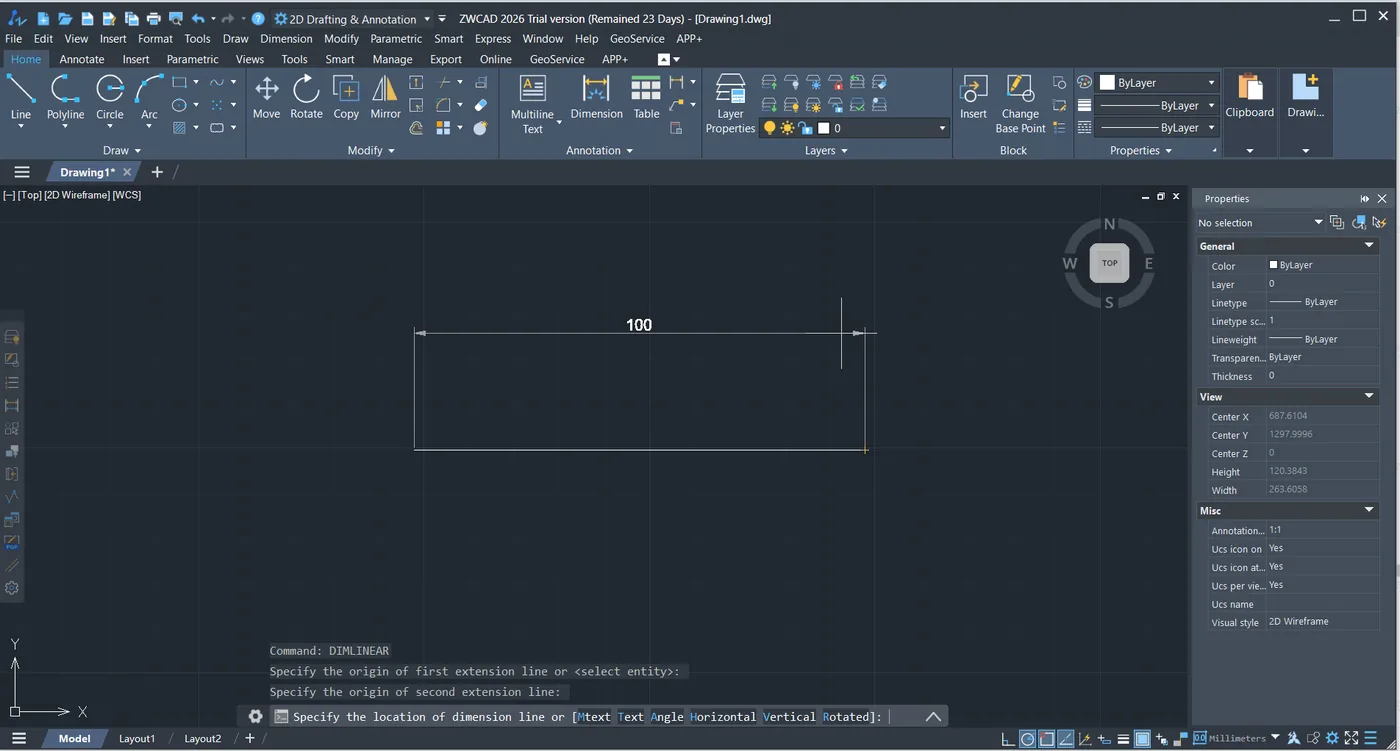
线性标注用于测量水平或垂直长度。步骤如下:
- 在命令行中输入快捷命令 DIMLINEAR 并按 Enter 键,启动线性标注命令。
- 依次点击标注的起点和终点。ZWCAD 会自动计算并显示两点之间的水平或垂直距离。
- 移动鼠标调整尺寸线的位置,然后点击放置标注。
- 要连续添加多个标注,请重复选择起点和终点。完成后按 Enter 键退出命令。
示例:要为水平边创建 100 的线性标注,请选择该直线的两个端点,ZWCAD 会自动将“100”显示为标注值。
半径标注
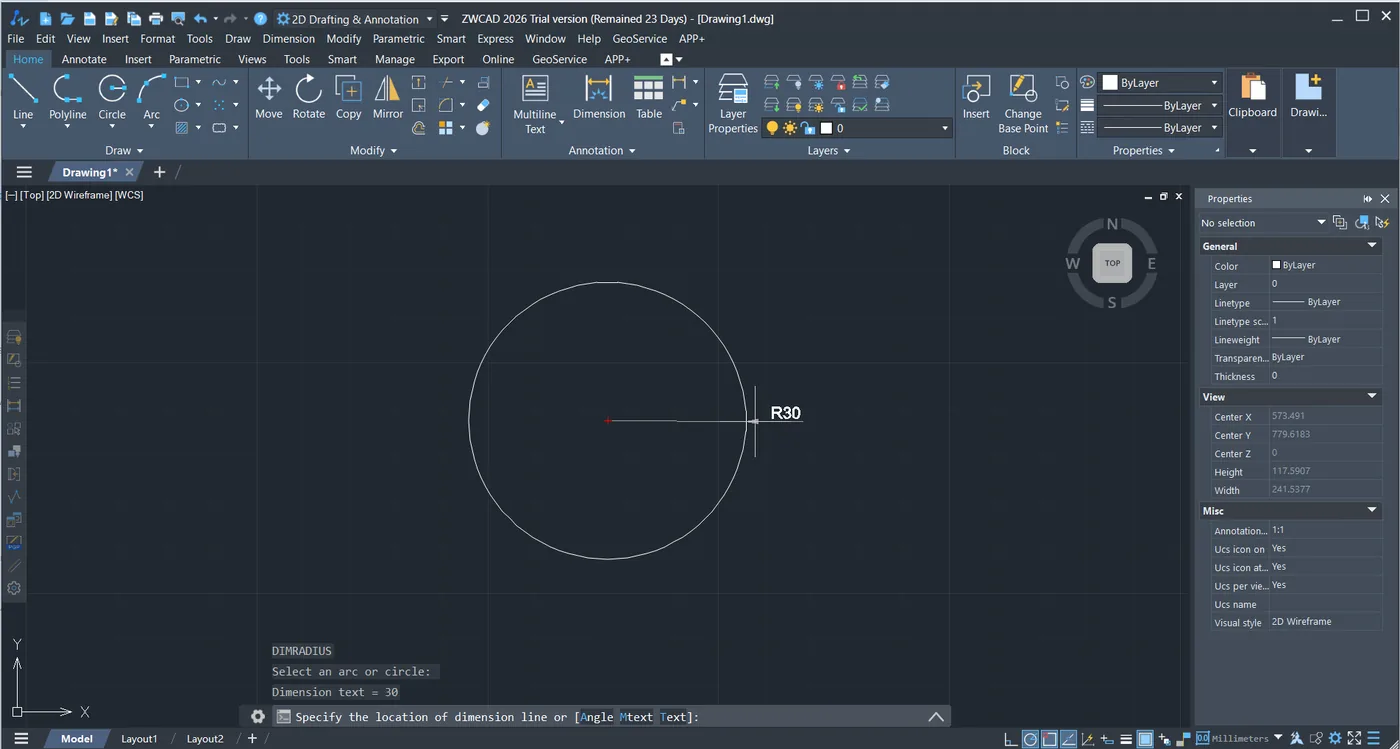
半径标注用于测量圆或圆弧的半径。步骤如下:
- 在命令行中输入快捷命令 DIMRADIUS 并按 Enter 键,启动半径标注命令。
- 点击要标注的圆或圆弧。ZWCAD 会自动显示半径。
- 移动鼠标调整标注文字和尺寸线的位置,然后点击确认。
示例:要标注半径为 30 的圆,点击该圆即可,系统会自动显示“R30”。
标注样式的简单调整
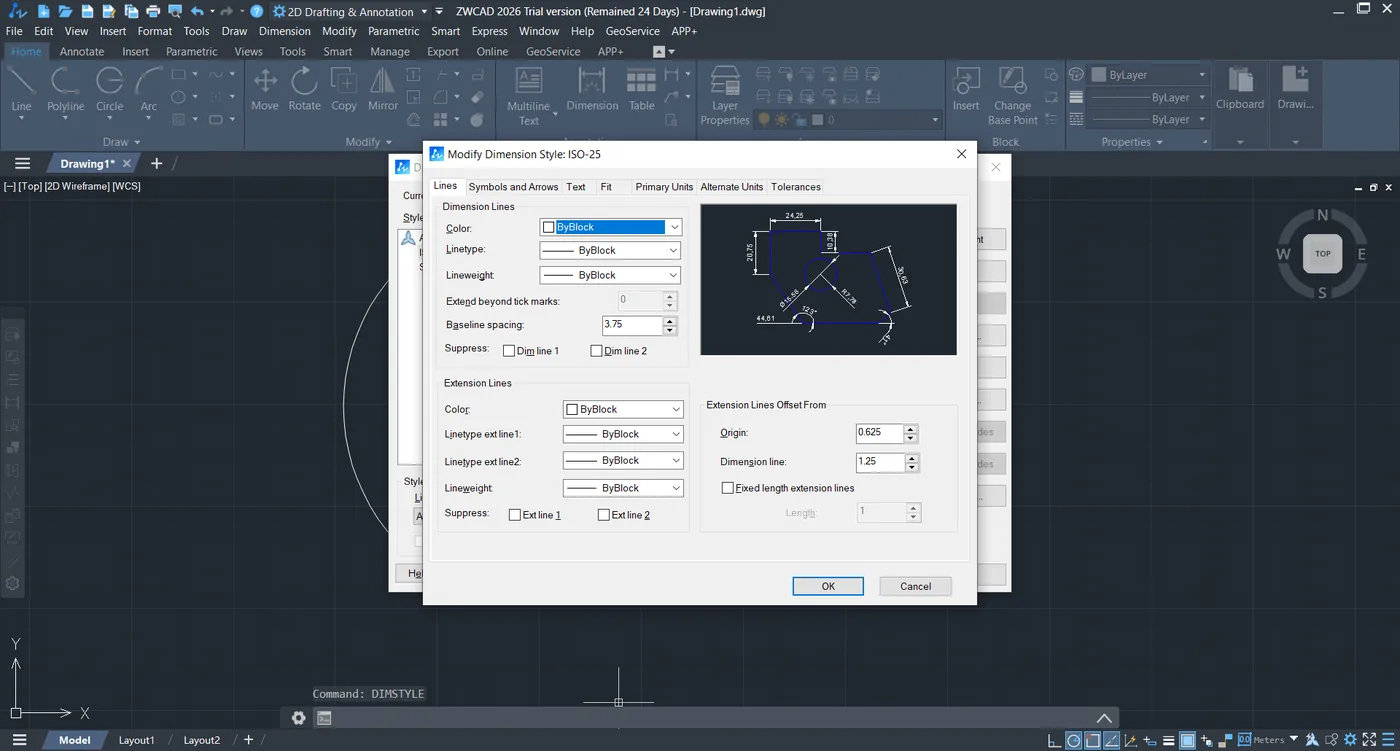
标注样式控制标注文字、箭头、线条和其他元素的显示方式。调整步骤如下:
- 在命令行中输入 DIMSTYLE 并按 Enter 键,打开 Dimension Style Manager。
- 选择当前使用的标注样式并点击 Modify。
- 在对话框中,调整文字高度、箭头大小、尺寸线间距和单位格式等参数。
- 点击 OK 确认并关闭 Dimension Style Manager。新设置将立即生效。
调整标注样式可让你根据设计标准或个人偏好优化显示效果,提升图纸的专业性和美观度。
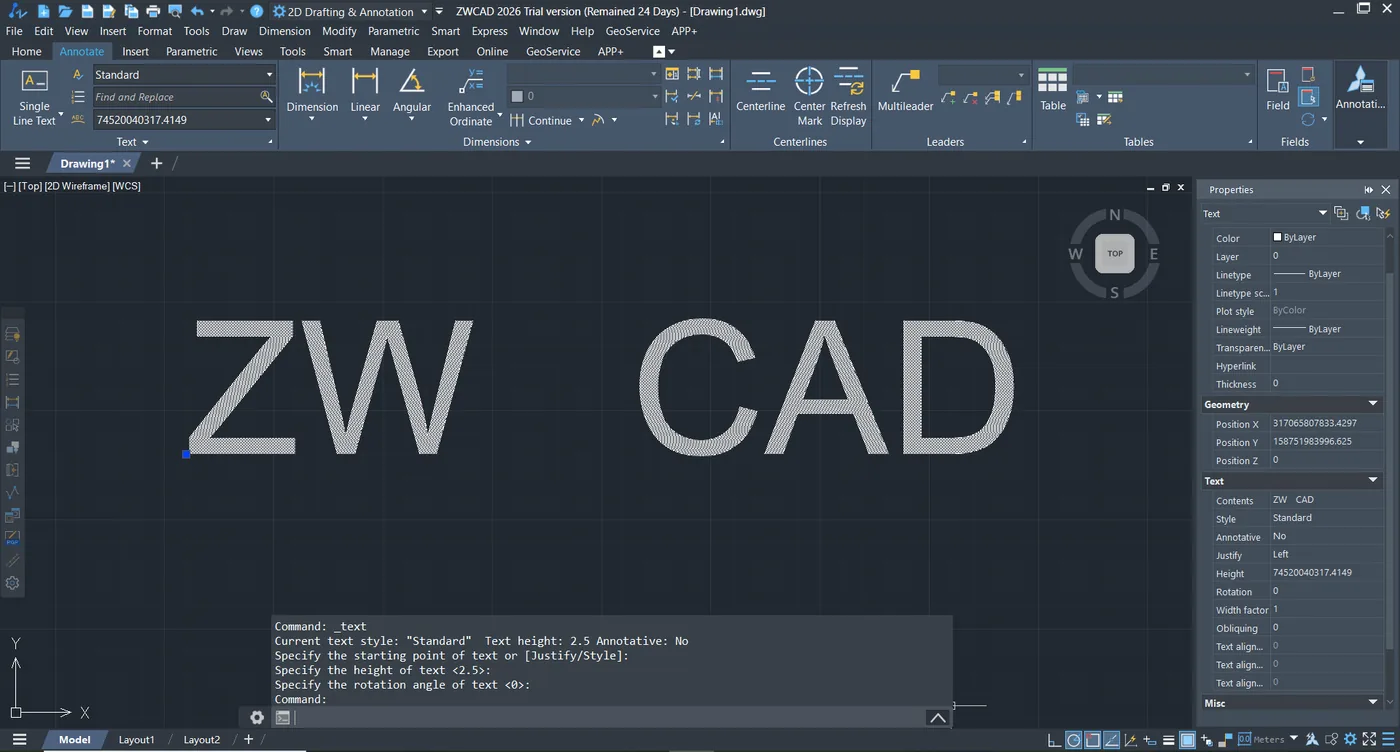
文字输入与编辑
文字用于为图纸添加注释或备注。步骤如下:
- 在菜单栏中选择 Annotate → Single Line Text,或在命令行中输入 TEXT 并按 Enter 键,启动文字命令。
- 指定文字的插入点并点击确认。
- 输入文字内容,然后按 Enter 键完成。
- 要编辑现有文字,请选中文字对象,右键选择 Properties,或双击文字进入编辑模式,修改内容并保存。
文字样式还可以通过 Text Style Manager(STYLE 命令)进行调整,可更改字体、大小、倾斜角度等设置,使文字更易阅读。
文件保存和打印设置
保存文件
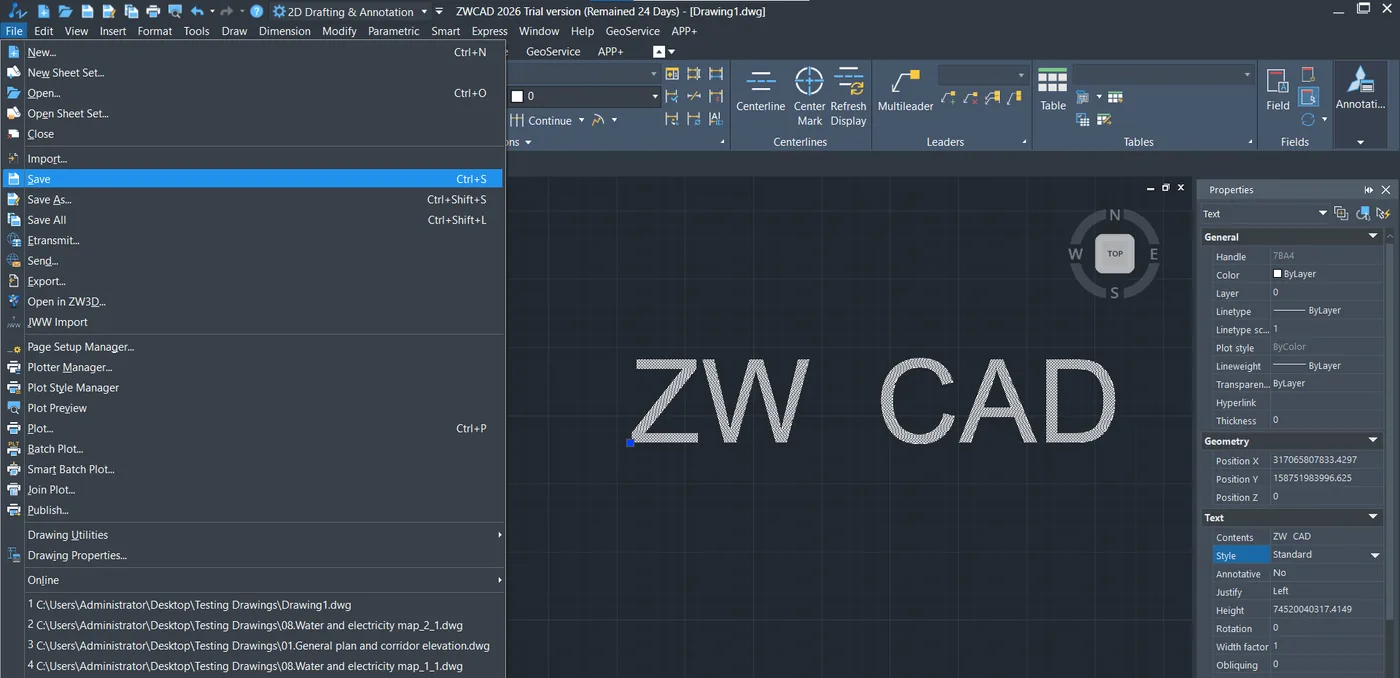
点击屏幕左上角的 File 菜单并选择 Save,或使用快捷键 Ctrl + S。
首次保存时,会出现保存对话框。选择保存位置,输入文件名,然后点击 Save。之后再保存时,只需执行保存命令,即可覆盖现有文件。
另存为模板
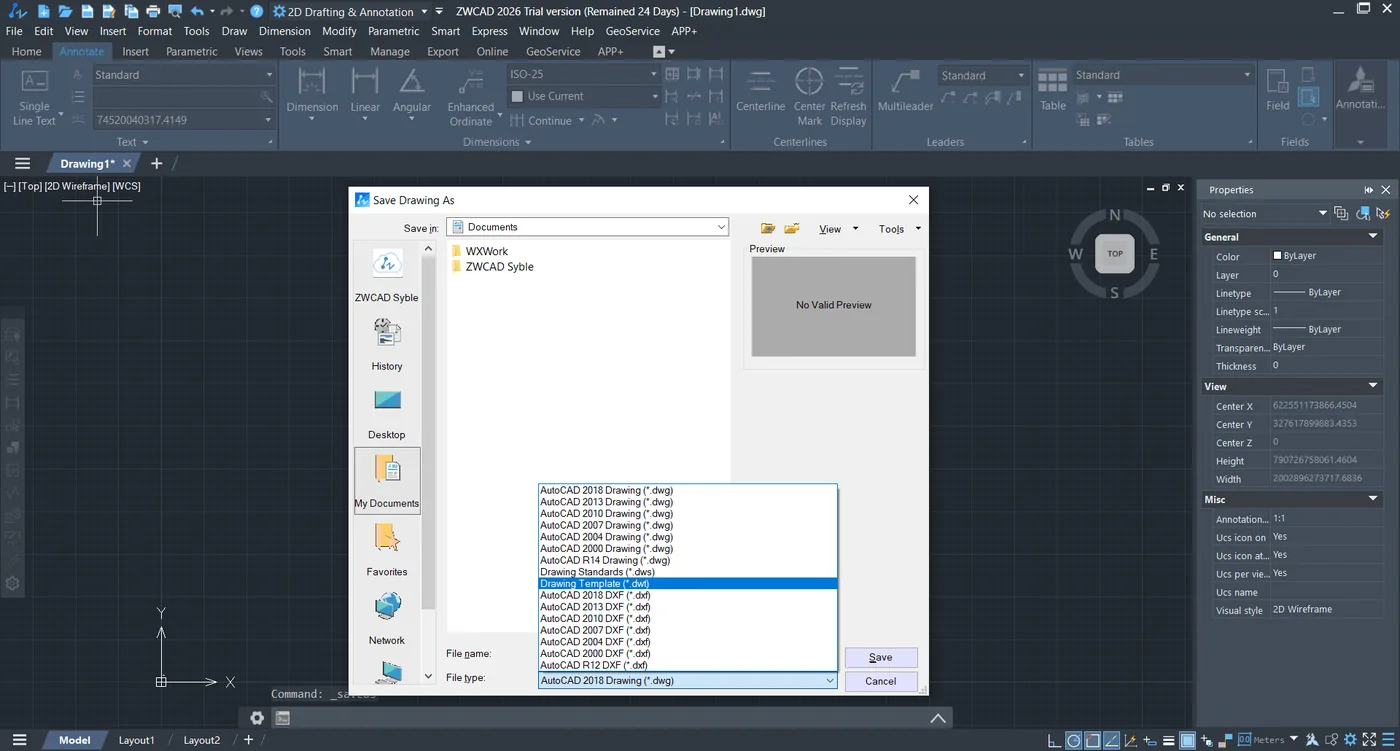
模板文件(*.dwt)包含常用的图层设置、线型、文字样式和标注样式,便于快速创建符合你标准的图纸。创建模板的步骤如下:
- 在新建或现有图纸中,完成图层管理、加载线型以及调整文字样式和标注样式等常用设置。
- 确保图纸中没有多余的对象。
- 点击 File 菜单并选择 Save As。
- 在保存对话框中,将文件类型设置为 Drawing Template (*.dwt)。
- 输入模板名称并点击 Save。
之后,新建图纸时选择该模板,就会自动应用预设的样式和设置,省去重复的设置工作。
打印布局设置
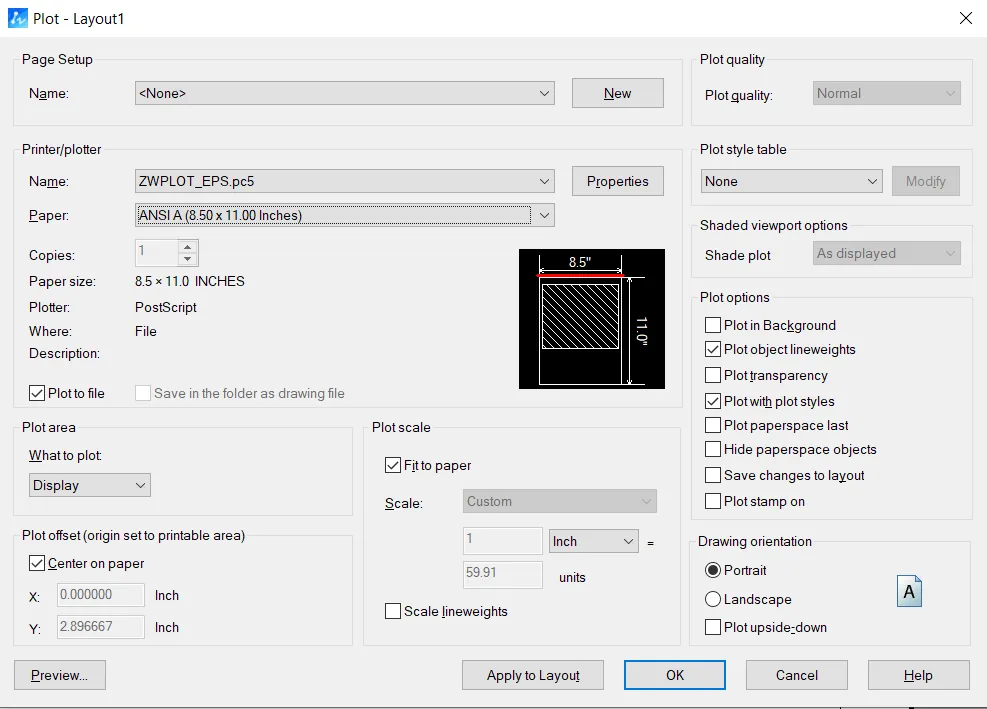
准确的打印设置可确保设计图纸满足实际要求。步骤如下:
切换到布局空间
点击屏幕底部选项卡栏中的 Layout 选项卡,切换到布局视图。布局空间类似于打印预览,你可以在其中设置图纸尺寸和打印区域。
页面设置(Page Setup)
右键点击布局选项卡并选择 Page Setup。
在弹出的对话框中,点击 Modify 设置打印机/绘图仪、图纸尺寸、打印比例(例如 1:1、1:50)和打印区域(窗口、显示范围等)。
你还可以指定控制线宽、颜色和其他打印效果的打印样式表,以及打印方向(横向或纵向)。点击 OK 完成设置并关闭页面设置管理器。
从布局空间打印时将应用这些设置,确保图纸质量和精度。
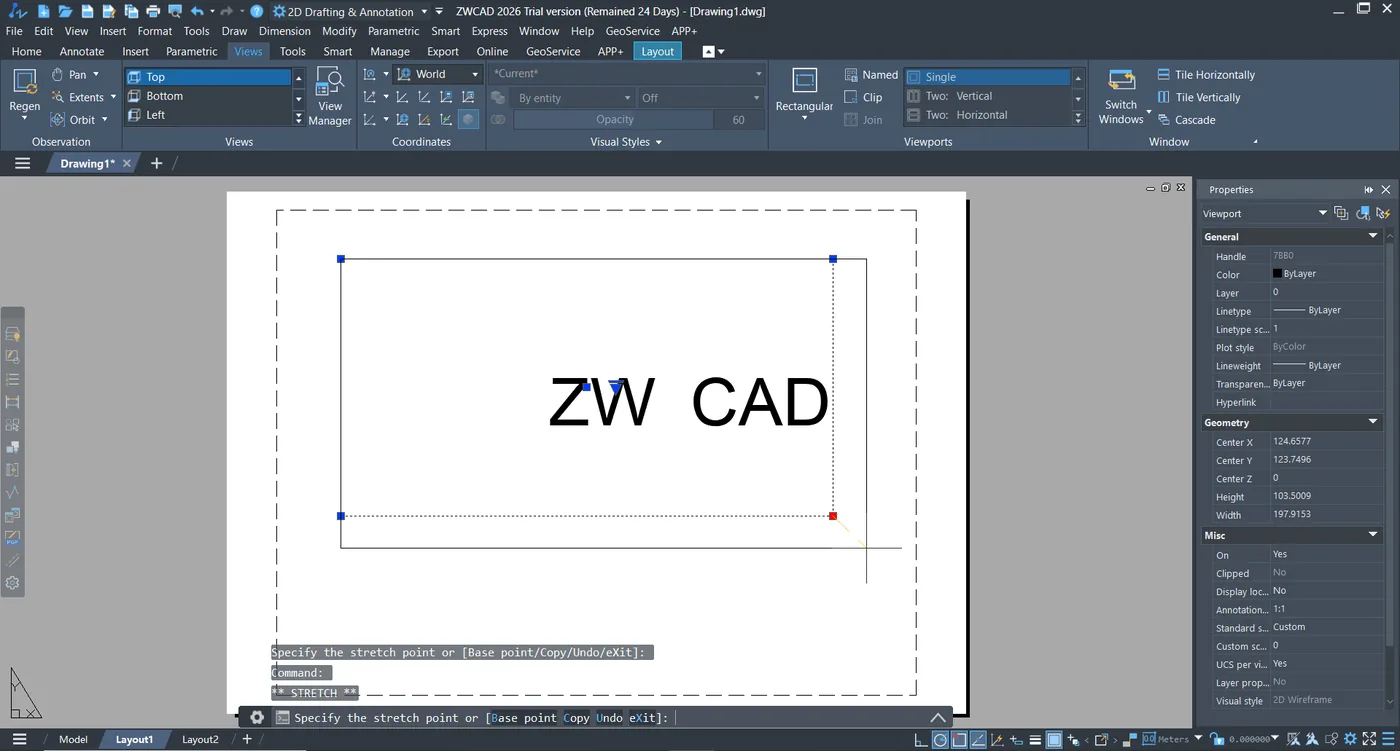
视口调整
在布局中插入视口(vports),以定义图纸的显示区域和比例。调整视口的大小和位置,使图纸显示准确清晰。
打印预览
点击 File 菜单并选择 Print,或使用快捷键 Ctrl + P。
在打印对话框中,点击 Preview 检查打印结果。如果有问题,请调整页面设置或视口,并重复操作直到满意。预览无误后,选择打印机并点击 OK 打印。
常见问题
ZWCAD 提供永久许可吗?
是的,ZWCAD 许可提供 ZWCAD 软件的终身使用权,无需按月或按年付费。产品激活码授权其所有者使用 ZWCAD 的特定版本,只要其电脑和/或操作系统支持即可。此外,ZWCAD 在加拿大还提供订阅制许可选项。
ZWCAD 可以安装在苹果 MAC OS 系统上吗?
很遗憾,不可以,ZWCAD 尚未发布适用于苹果 MAC OS 系统的版本。不过,ZWCAD 支持 Windows 和 Linux(Linux 目前仅在中国市场提供)。有关详细的兼容性信息,请参阅 ZWCAD 官方系统要求。
精通 CAD:从初学者到专家
在本指南中,我们介绍了 CAD 绘图的基础知识,从基本的二维操作到三维建模、参数化设计和动态块等高级功能。通过掌握这些核心 CAD 功能并定期练习,你可以提高设计效率、准确性,以及绘制专业图纸的信心。
除了熟练掌握软件之外,扎实理解制图原则、行业标准和你所在的专业领域,对于有效处理实际设计项目也至关重要。将 CAD 技能与实践知识相结合,并持续动手练习,将帮助你稳步成长为更出色的 CAD 专业人员。
准备好迈出下一步了吗?探索本指南中介绍的工作流程,看看 ZWCAD 如何支持你的日常绘图和设计任务。下载 ZWCAD 30 天免费试用版,体验其直观的界面、符合标准的命令和高级设计工具,在你的 CAD 之旅中更进一步。
