


如果你想从电脑中彻底卸载 ZWCAD,仅通过控制面板删除有时并不够。在某些情况下,残留的文件、注册表项或语言包可能仍然存在,并在重新安装或更新软件时引发问题。
在本指南中,我们将介绍几种行之有效的方法,帮助你从系统中完全删除 ZWCAD。无论你想快速卸载,还是希望更彻底地清理,都可以选择最适合自己需求的方法。
方法 1:通过控制面板卸载 ZWCAD
这是在正常情况下推荐大多数用户使用的方法。当 ZWCAD 在系统列表中正常显示,且你只需要标准卸载或简单重新安装时,适合使用此方法。
作为最简单、最安全的选择,它不需要任何高级操作。虽然可能会残留一些文件,但它们通常不会影响正常使用。如有需要,之后可以进一步清理。
请按照以下步骤完成操作。
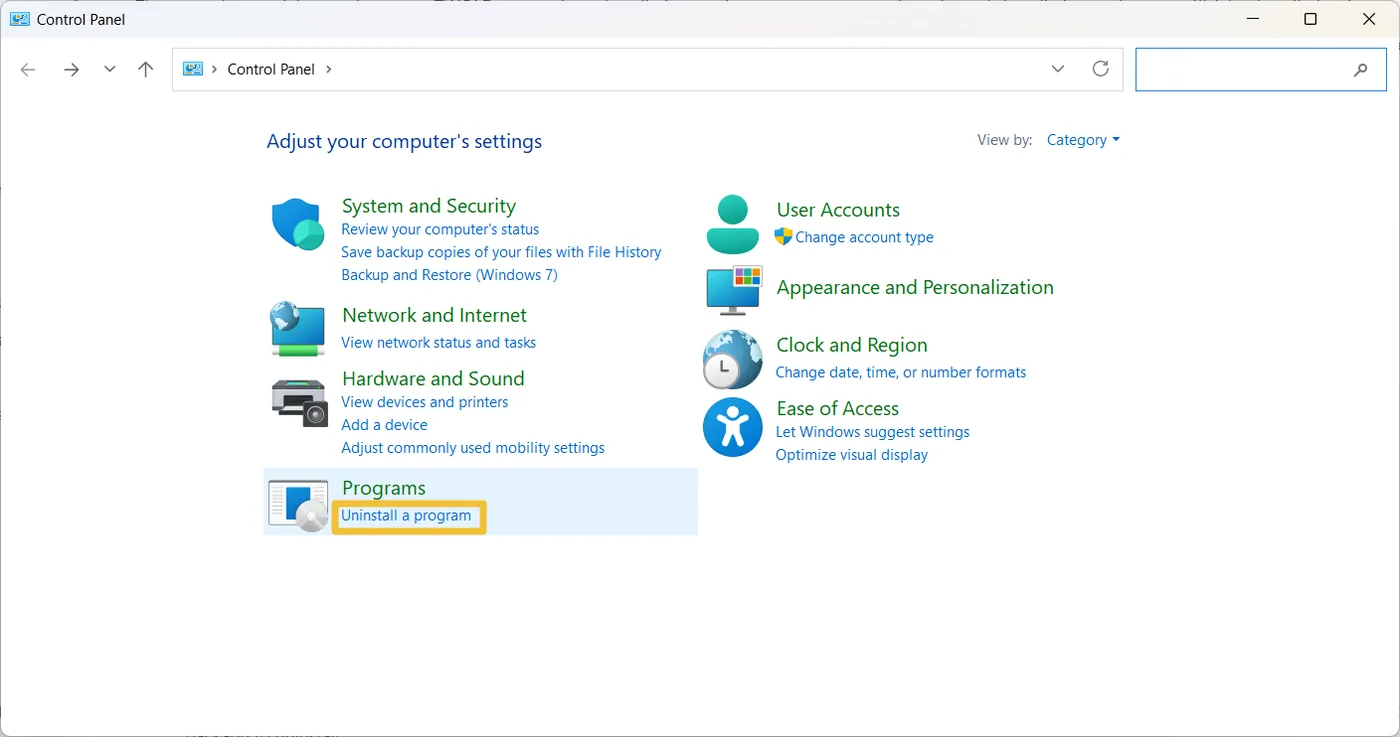
步骤 1:在电脑上打开 Control Panel >Uninstall a Program
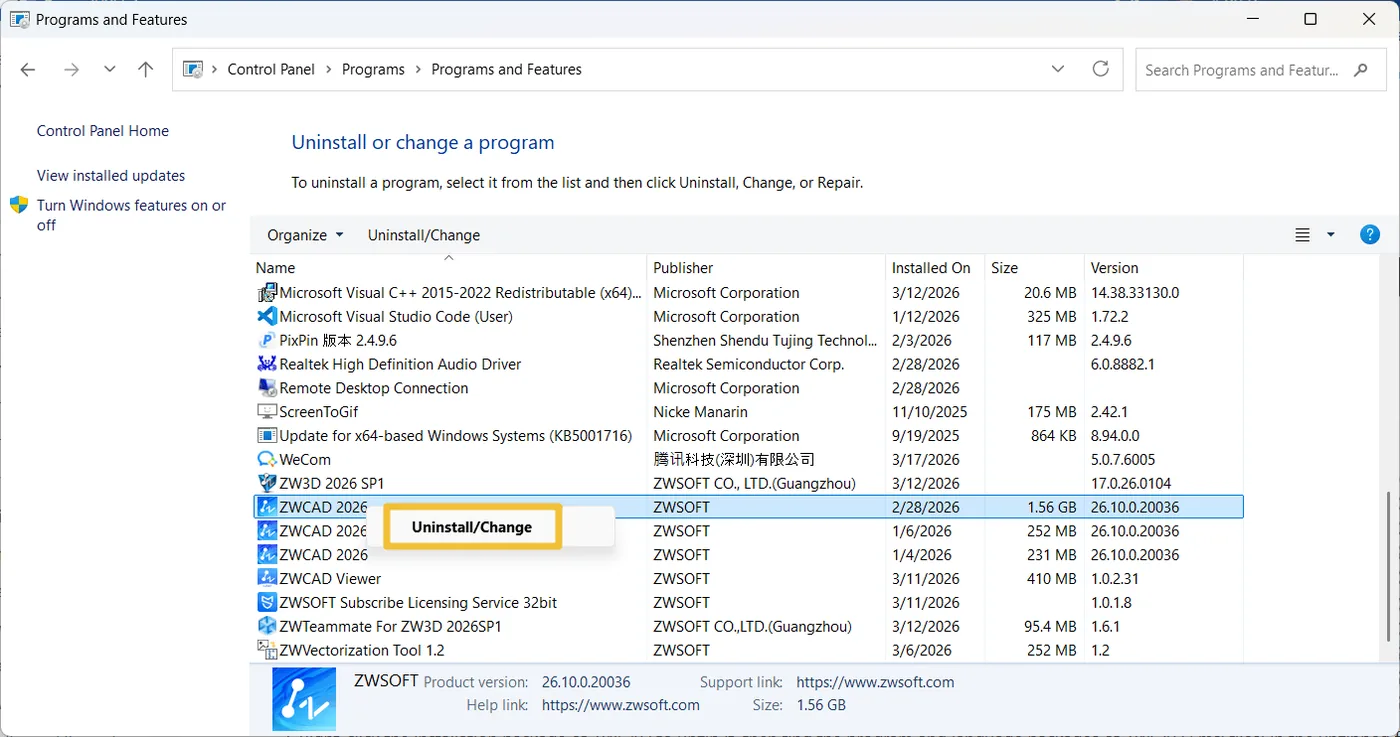
步骤 2:点击 ZWCAD,然后右键点击并选择 Uninstall。
方法 2:使用 WinRAR 卸载 ZWCAD
当标准卸载流程失败时(例如出现错误、进程卡死或找不到卸载文件),此方法很有用。如果卸载程序已损坏但原始安装包仍在,则尤其适用。该方法相对安全,适合具备基本技术技能的用户。
请按照以下说明操作。
步骤 1:下载并安装 WinRAR。
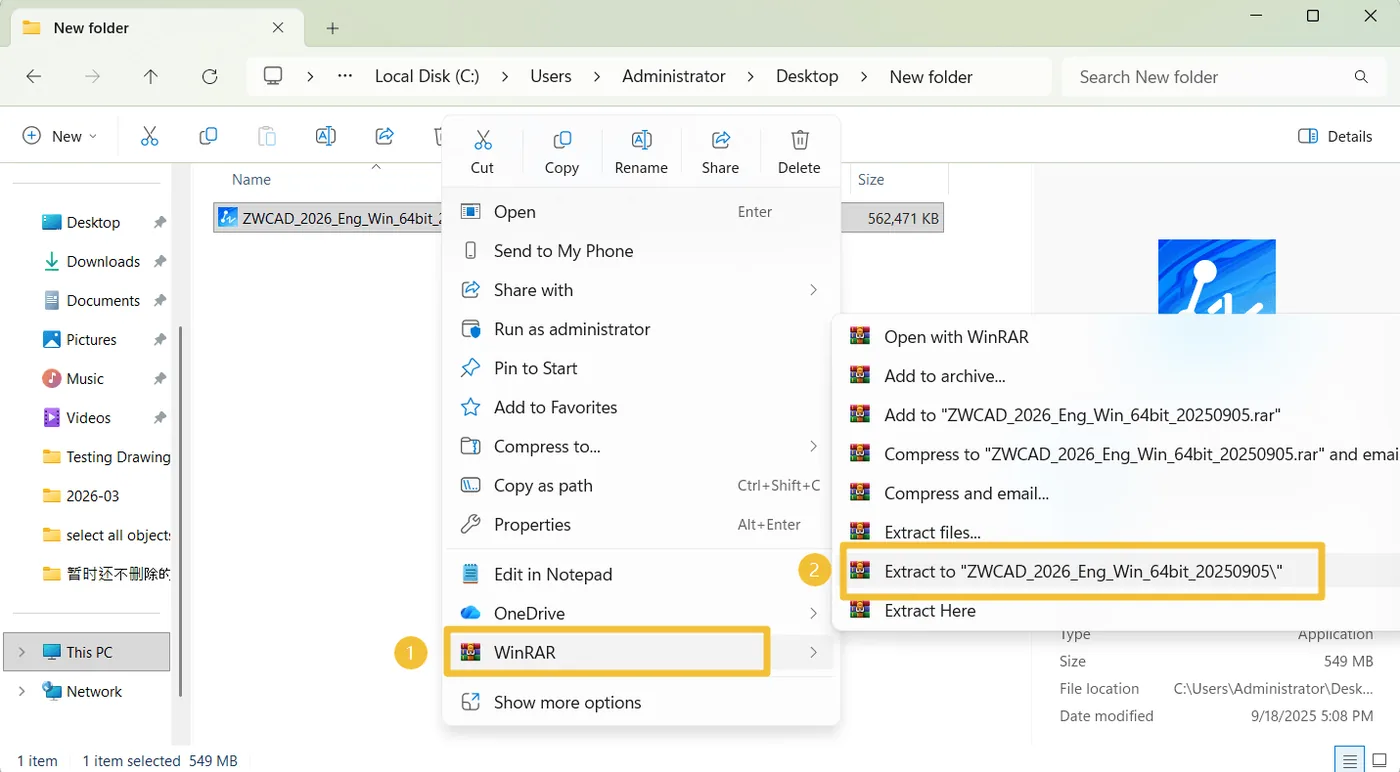
步骤 2:在文件中找到 ZWCAD,然后右键点击安装包并选择“Extract to…”进行解压。
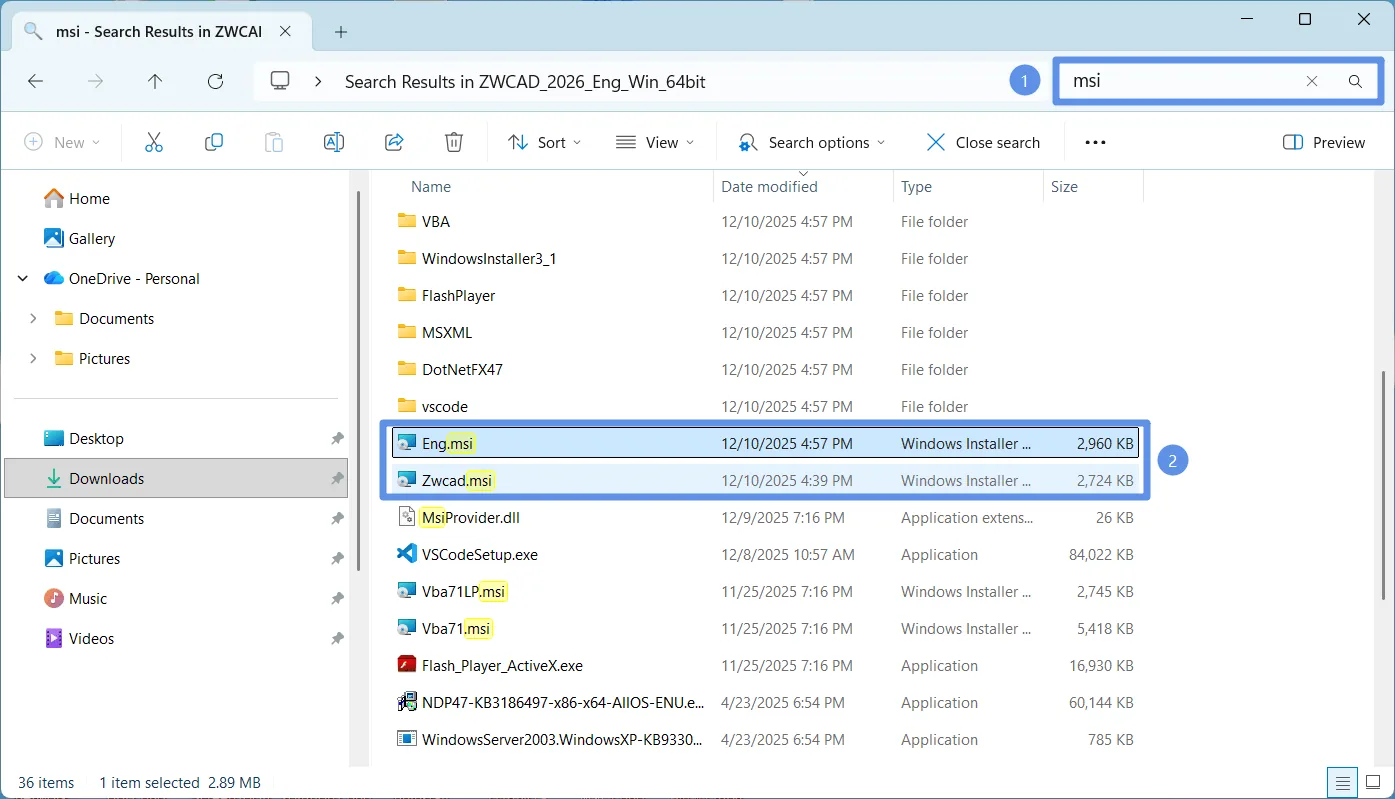
步骤 3:在解压后的文件夹中搜索 ms“,然后右键点击每一项,卸载 ZWCAD 程序和语言包(.msi 文件)。如果没有直接出现 Uninstall 选项,请点击“Show more options”。
方法 3:通过注册表 UninstallString 卸载 ZWCAD
这是一种高级方法,适用于无法通过常规方式卸载 ZWCAD 的情况。当程序出现在系统中,但在卸载时无响应或反复报错时适用。不过,此方法涉及注册表操作,应谨慎处理。
请仔细按照以下步骤操作。
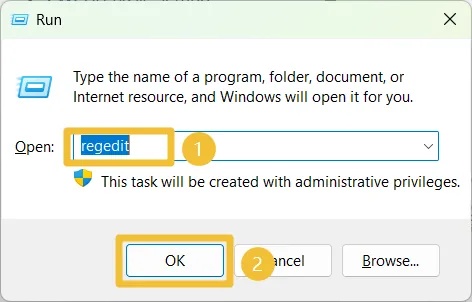
步骤 1:按 Win + R 打开运行窗口,输入 regedit 打开 Registry Editor,然后点击 OK。
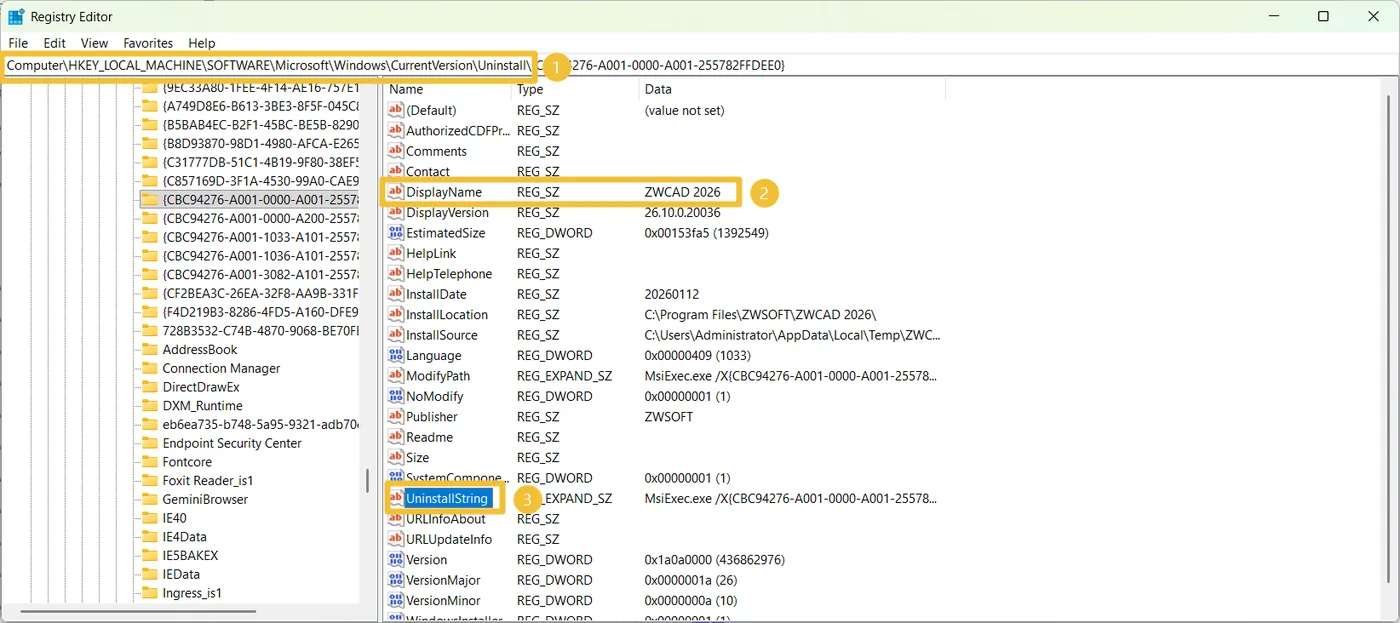
步骤 2:导航到以下路径:
Computer\HKEY_LOCAL_MACHINE\SOFTWARE\Microsoft\Windows\CurrentVersion\Uninstall\
然后逐个查找产品名称为 ZWCAD 的条目。(注意:共有两个条目,即主程序和语言包;两者都需要卸载。)找到 UninstallString 字段。
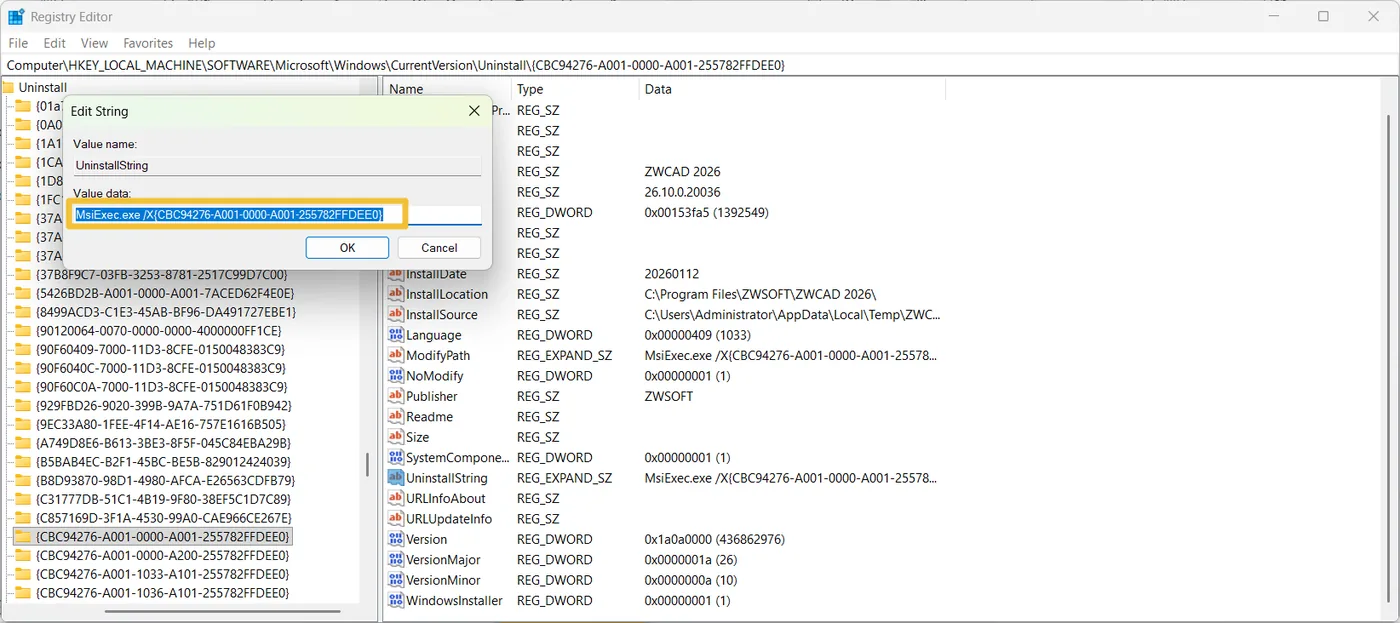
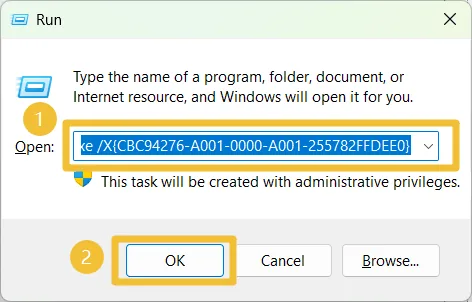
步骤 3:打开 UninstallString 字段,复制其数值数据,粘贴到运行对话框中,然后点击 OK。这将启动卸载过程。
方法 4:通过 ZxFixIt 卸载 ZWCAD
当你需要完全干净地卸载,或反复安装失败时,此方法非常理想。安装错误或“already installed”提示等问题往往是由残留文件或注册表项引起的。
ZxFixIt 是专为 ZWCAD 设计的官方清理工具。它可以比标准方法更彻底地清除残留数据,在重新安装前使用非常有效。
请参考以下步骤运行该工具。
步骤 1:从以下链接下载 ZWCAD 卸载工具(注意:点击后会自动开始下载):
https://zw.cz/tools/ZWFIXIT/ZwFixIt_2026.exe
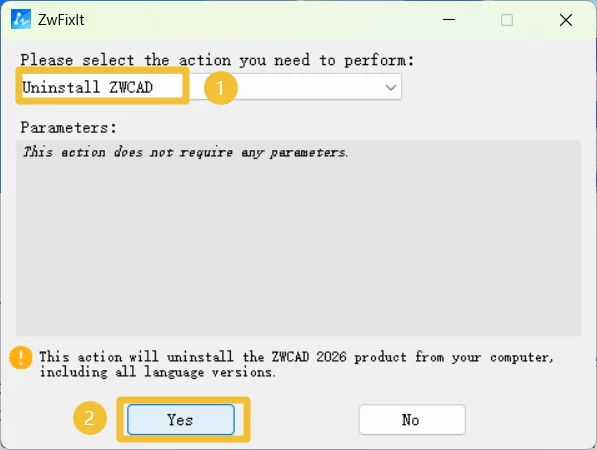
步骤 2:下载完成后,打开该工具并选择 “Uninstall ZWCAD”。点击 “Yes” 确认,卸载过程将立即开始。
方法 5:使用第三方卸载工具卸载 ZWCAD
当之前的卸载尝试失败,或残留大量数据时,此方法较为适合。对于习惯使用 GeekUninstaller、MicrosoftProgram_Install_and_Uninstall、Windows Installer Clean Up 等工具进行系统深度清理的用户来说,也十分理想。
第三方卸载工具可以扫描并删除残留的文件、文件夹和注册表项。为获得最佳效果,建议在执行标准卸载或官方卸载之后再使用。
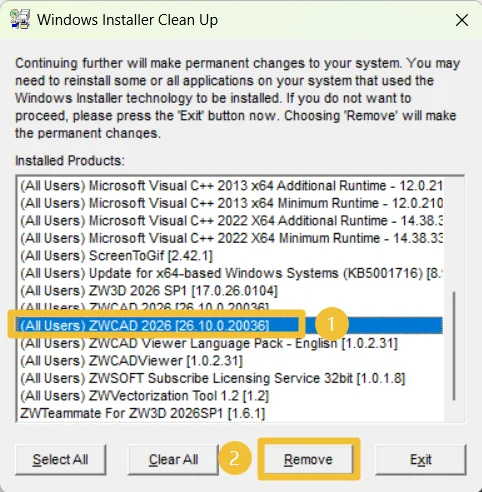
请按照以下步骤完成清理(以 Windows Installer Clean Up 为例)。
步骤 1:下载并安装一款第三方卸载工具。
步骤 2:打开卸载工具,找到 ZWCAD,选中它并点击 “Remove” 开始卸载。
常见问题
卸载 ZWCAD 后,为什么我的桌面变黑或空白?
出现此问题是因为软件卸载程序可能与 Windows 文件资源管理器(explorer.exe)冲突,导致文件资源管理器卡死。你可以通过重启电脑来解决,或手动结束现有的 Windows 资源管理器进程并启动一个新的进程。
解决方法:
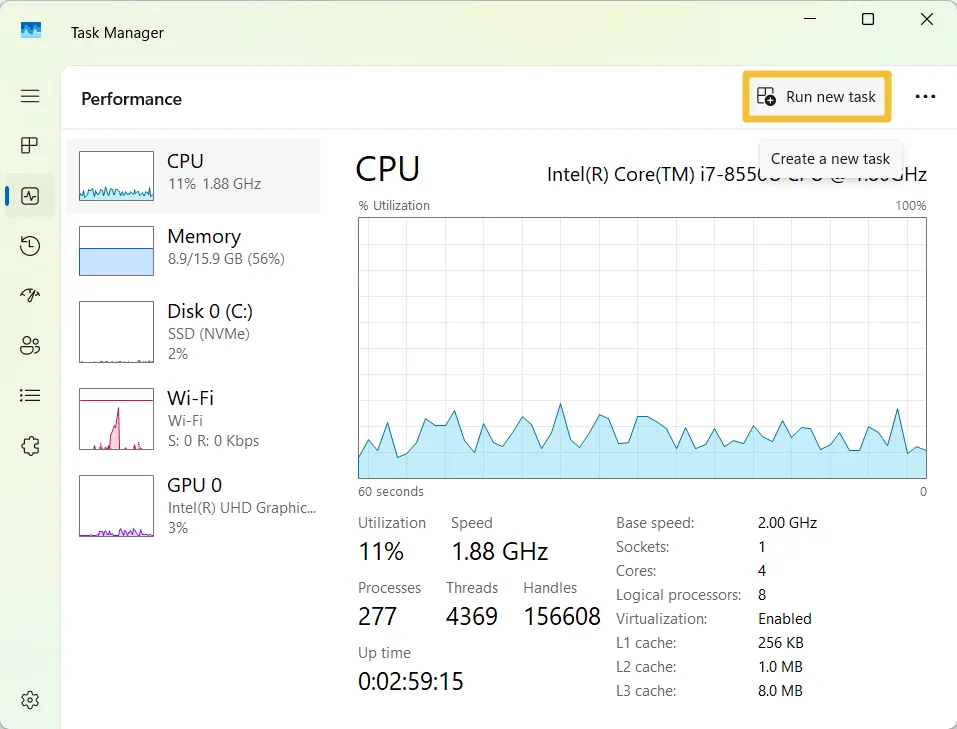
1. 在键盘上按 Ctrl + Alt + Delete,然后选择任务管理器(Task Manager)。
2. 点击运行新任务(Run new task)。
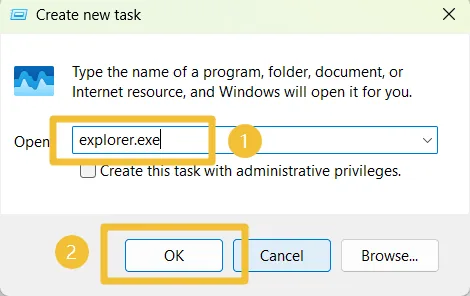
3. 输入 explorer.exe,然后点击 OK 重新启动 Windows 资源管理器。
我应该先尝试哪种方法?
建议先从控制面板方法开始,因为它是最简单、最安全的选择。如果卸载失败或重新安装时出现问题,可以再尝试更高级的方法,例如 WinRAR 解压、ZxFixIt 或第三方卸载工具。循序渐进地使用这些方法,有助于将风险降到最低,同时在必要时确保清理彻底。
为什么我无法彻底卸载 ZWCAD?
在大多数情况下,ZWCAD 无法被彻底卸载,是因为某些组件是单独安装的,或仍在系统中运行。这些组件可能包括语言包、后台服务、注册表项或缓存的安装数据。通过控制面板进行标准卸载通常只会删除主程序,而留下残留文件。这些残留可能不影响日常使用,但在重新安装 ZWCAD 时,可能导致安装错误、版本冲突或激活问题。
ZWCAD 卸载方法对比
| 方法 | 优点 | 缺点 | 最适合 |
|---|---|---|---|
| 控制面板 | 最简单、最安全;无需技术技能 | 可能残留文件和注册表项 | 常规卸载或简单重新安装 |
| WinRAR 解压 | 绕过损坏的卸载程序;相对安全 | 需要原始安装包 | 卸载出错或缺少卸载文件 |
| 注册表 UninstallString | 系统失败时可强制卸载 | 有风险;需要注册表相关知识 | 处理顽固卸载问题的高级用户 |
| ZxFixIt 工具 | 官方工具;彻底清除残留 | 需要额外下载 | 重新安装前的干净卸载或修复安装错误 |
| 第三方卸载工具 | 深度扫描残留文件和注册表项 | 使用不当可能过度清理 | 卸载后清除残留数据,或多次卸载失败时 |
总结
彻底卸载 ZWCAD 可能需要的不仅仅是通过控制面板简单删除,尤其是当你打算重新安装软件或解决与安装相关的问题时。虽然基本方法对大多数用户已经足够,但遇到出错、卸载文件损坏或残留数据的情况时,可能需要更高级的方法。
选择合适的方法——从控制面板开始,逐步使用 WinRAR、注册表命令、ZxFixIt 或第三方卸载工具——你就能确保所有组件(包括残留文件和注册表项)都被正确清除。
为获得最佳效果,建议采取循序渐进的方式:从最简单的方法开始,仅在必要时才转向更高级的解决方案。这样不仅能将系统风险降到最低,还有助于为以后的安装创造更干净、更稳定的环境。
