


Nếu muốn gỡ cài đặt ZWCAD hoàn toàn khỏi máy tính, chỉ xóa nó trong Control Panel đôi khi chưa đủ. Trong một số trường hợp, các tệp còn sót lại, mục registry hoặc gói ngôn ngữ vẫn còn và có thể gây sự cố khi cài đặt lại hoặc cập nhật phần mềm.
Trong hướng dẫn này, chúng tôi sẽ giới thiệu một số phương pháp đã được kiểm chứng để gỡ hoàn toàn ZWCAD khỏi hệ thống. Dù bạn muốn gỡ nhanh hay dọn dẹp kỹ hơn, bạn có thể chọn phương pháp phù hợp nhất với nhu cầu.
Cách 1: Gỡ ZWCAD qua Control Panel
Đây là phương pháp được khuyên dùng cho hầu hết người dùng trong điều kiện bình thường. Phương pháp này phù hợp khi ZWCAD hiển thị đúng trong danh sách của hệ thống và bạn chỉ cần gỡ cài đặt tiêu chuẩn hoặc cài đặt lại đơn giản.
Là lựa chọn dễ nhất và an toàn nhất, nó không đòi hỏi thao tác nâng cao. Dù có thể còn sót một số tệp, chúng thường không ảnh hưởng đến việc sử dụng bình thường. Nếu cần, có thể dọn dẹp thêm sau đó.
Vui lòng thực hiện các bước dưới đây để hoàn tất.
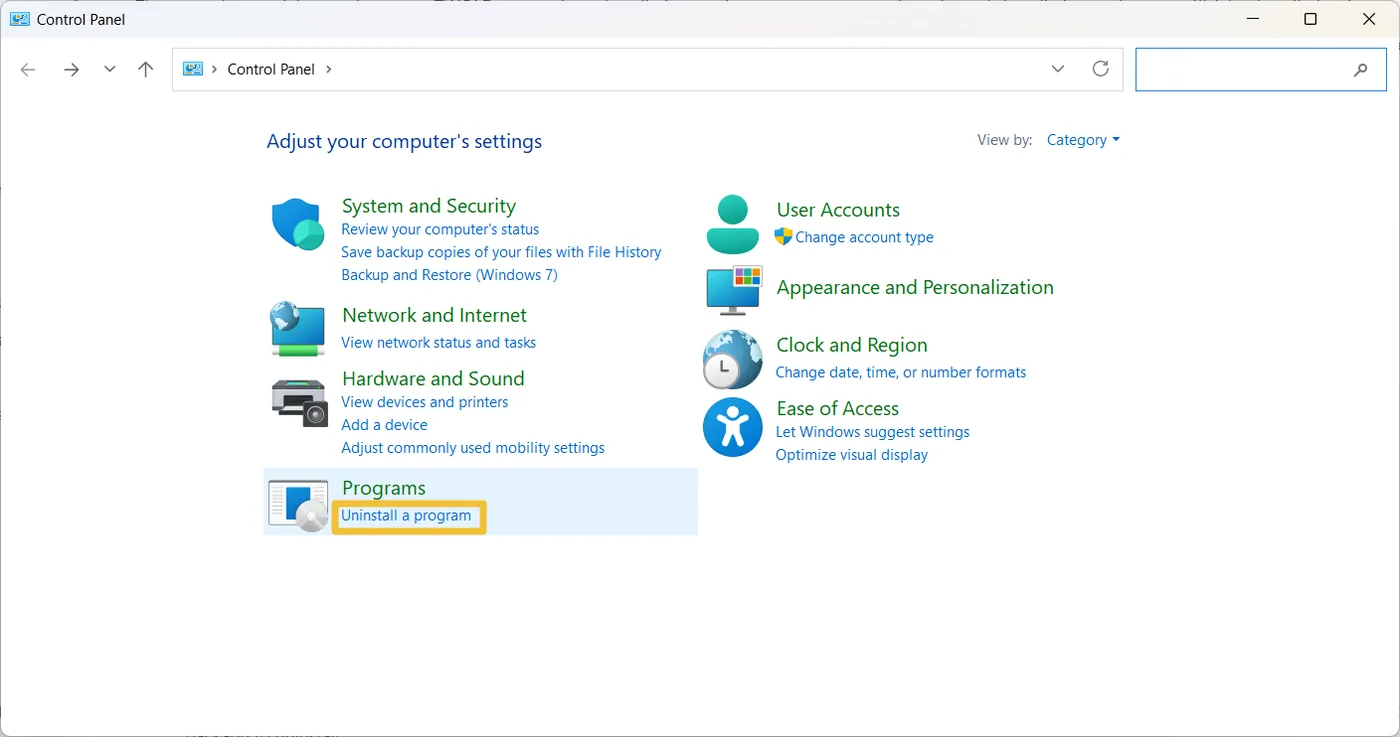
Bước 1: Mở Control Panel >Uninstall a Program trên máy tính
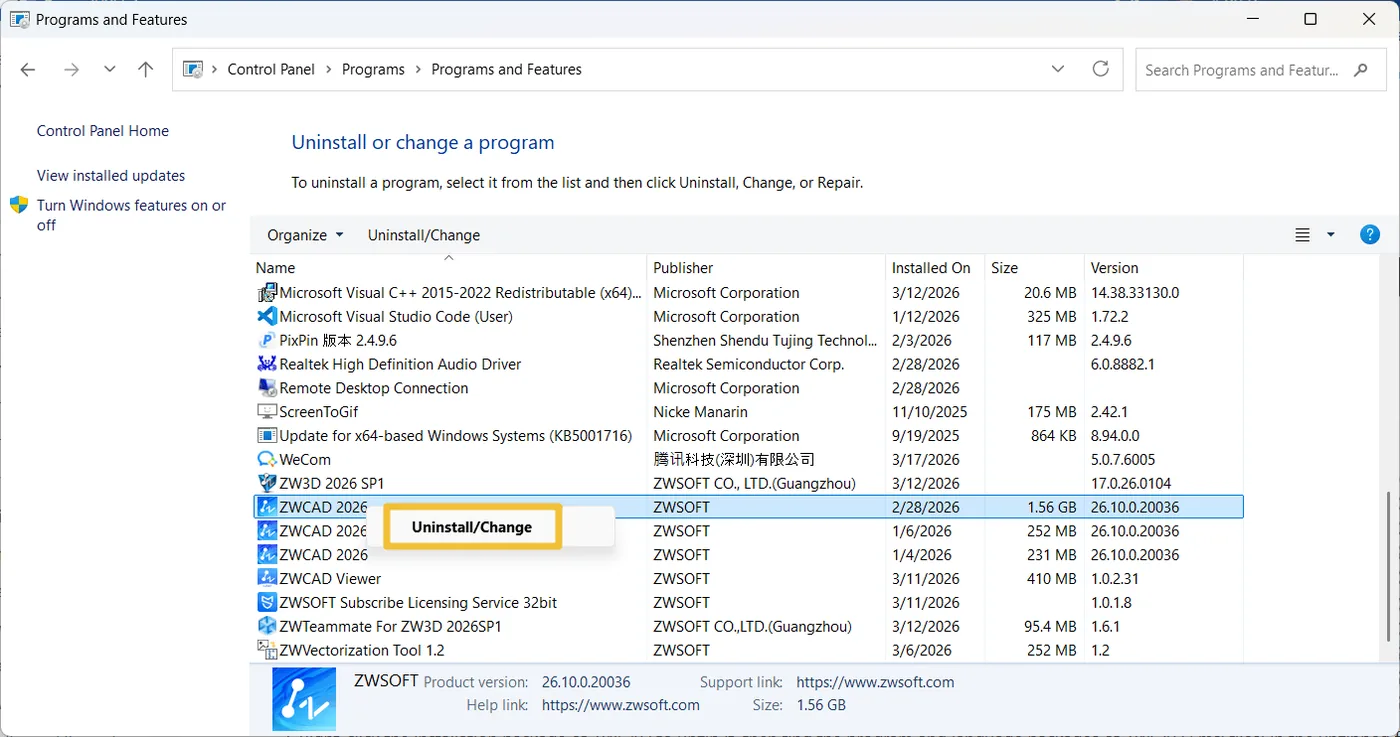
Bước 2: Nhấp ZWCAD, sau đó nhấp chuột phải và chọn Uninstall.
Cách 2: Gỡ ZWCAD bằng WinRAR
Phương pháp này hữu ích khi quy trình gỡ cài đặt tiêu chuẩn thất bại, chẳng hạn xuất hiện lỗi, quá trình bị treo hoặc không tìm thấy tệp gỡ cài đặt. Đặc biệt phù hợp nếu chương trình gỡ cài đặt bị hỏng nhưng vẫn còn bộ cài đặt gốc. Cách này tương đối an toàn và phù hợp với người dùng có kỹ năng kỹ thuật cơ bản.
Vui lòng làm theo hướng dẫn dưới đây.
Bước 1: Tải về và cài đặt WinRAR.
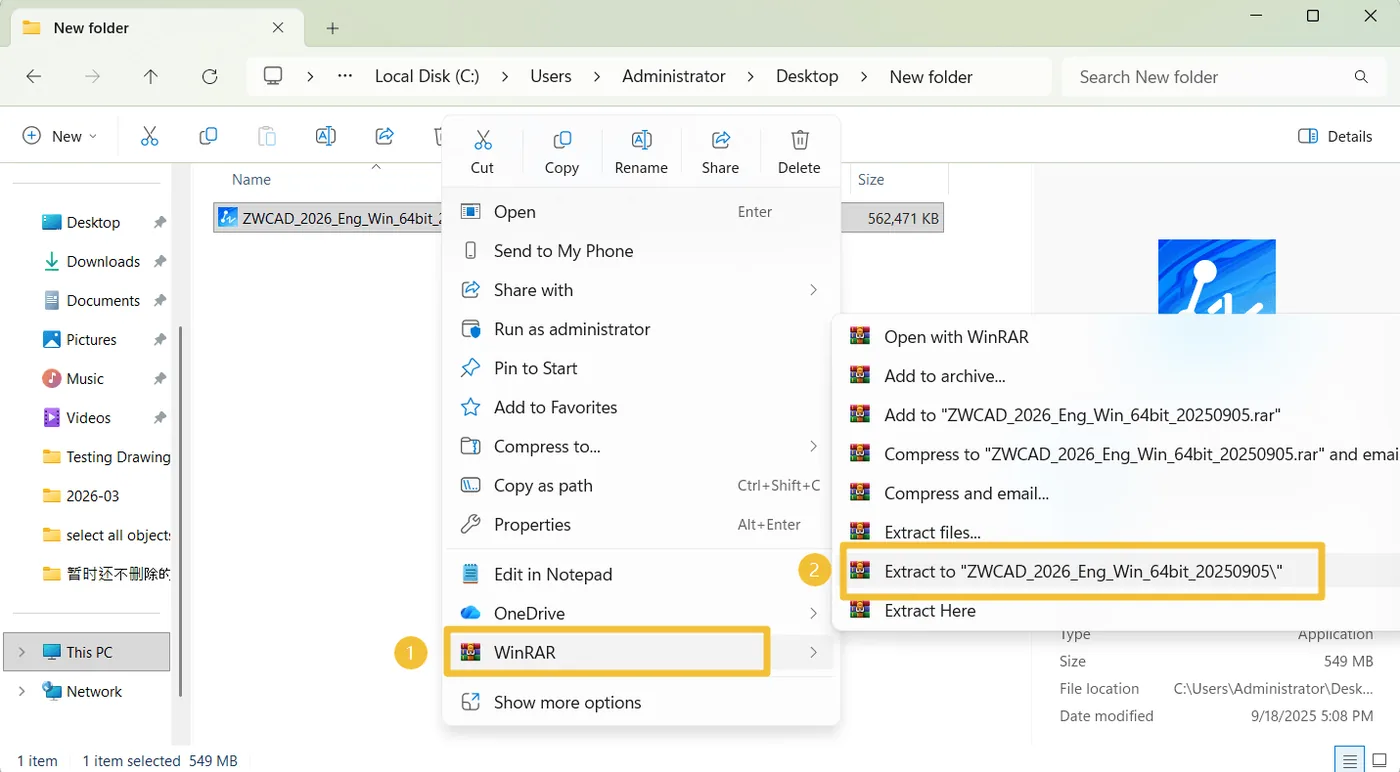
Bước 2: Tìm ZWCAD trong các tệp, sau đó nhấp chuột phải vào bộ cài đặt và chọn “Extract to…” để giải nén.
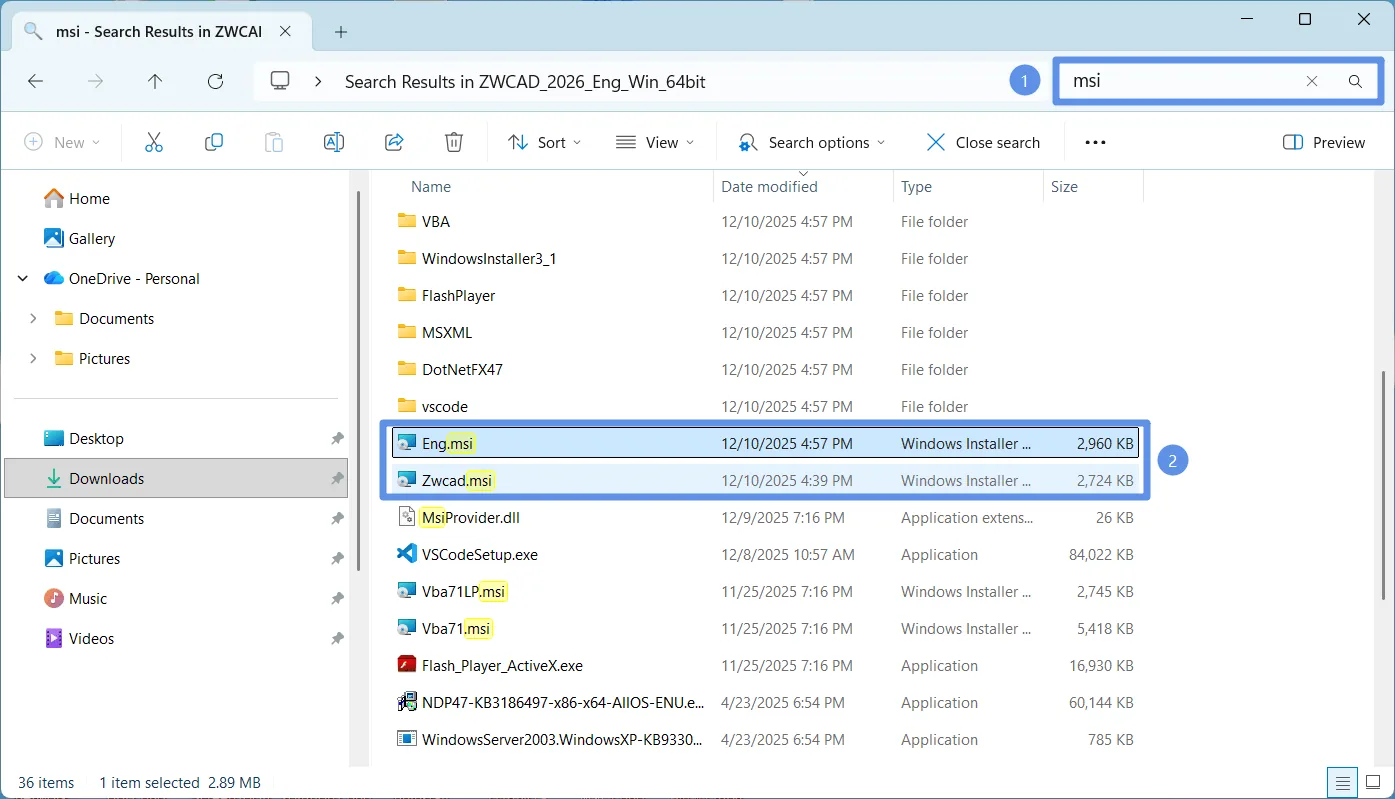
Bước 3: Trong thư mục đã giải nén, tìm kiếm ms“, rồi nhấp chuột phải vào từng mục để gỡ chương trình ZWCAD và các gói ngôn ngữ (tệp .msi). Nếu tùy chọn Uninstall không hiện trực tiếp, hãy nhấp “Show more options”.
Cách 3: Gỡ ZWCAD qua UninstallString trong Registry
Đây là phương pháp nâng cao dành cho trường hợp không thể gỡ ZWCAD bằng cách thông thường. Áp dụng khi chương trình vẫn hiện trong hệ thống nhưng không phản hồi hoặc liên tục báo lỗi khi gỡ cài đặt. Tuy nhiên, phương pháp này liên quan đến thao tác registry nên cần thực hiện thận trọng.
Vui lòng làm theo cẩn thận các bước dưới đây.
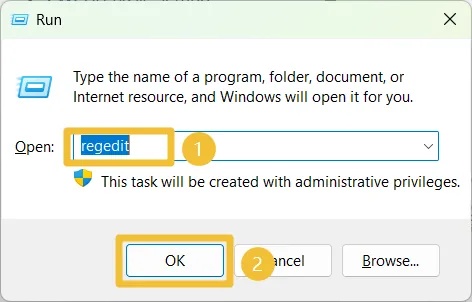
Bước 1: Nhấn Win + R để mở Registry Editor, gõ regedit rồi nhấn OK.
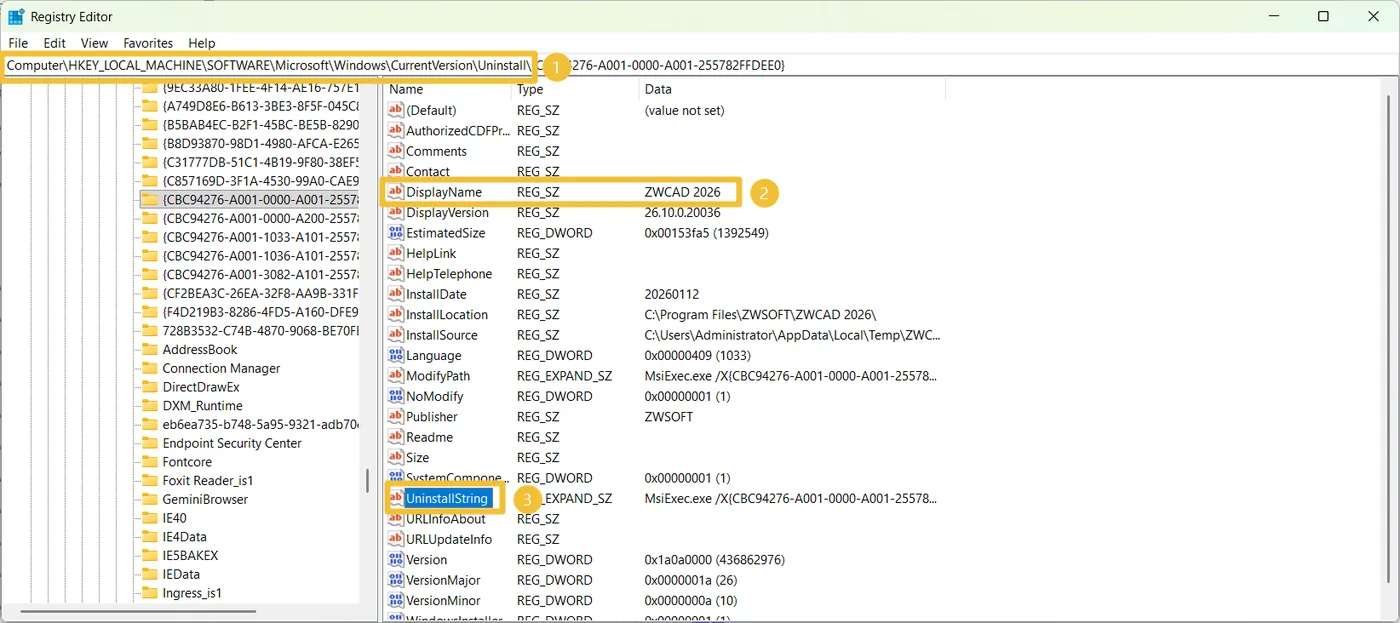
Bước 2: Đi tới đường dẫn sau:
Computer\HKEY_LOCAL_MACHINE\SOFTWARE\Microsoft\Windows\CurrentVersion\Uninstall\
Sau đó lần lượt tìm các mục có tên sản phẩm ZWCAD. (Lưu ý: có hai mục, chương trình chính và gói ngôn ngữ; cả hai đều cần được gỡ.) Tìm trường UninstallString.
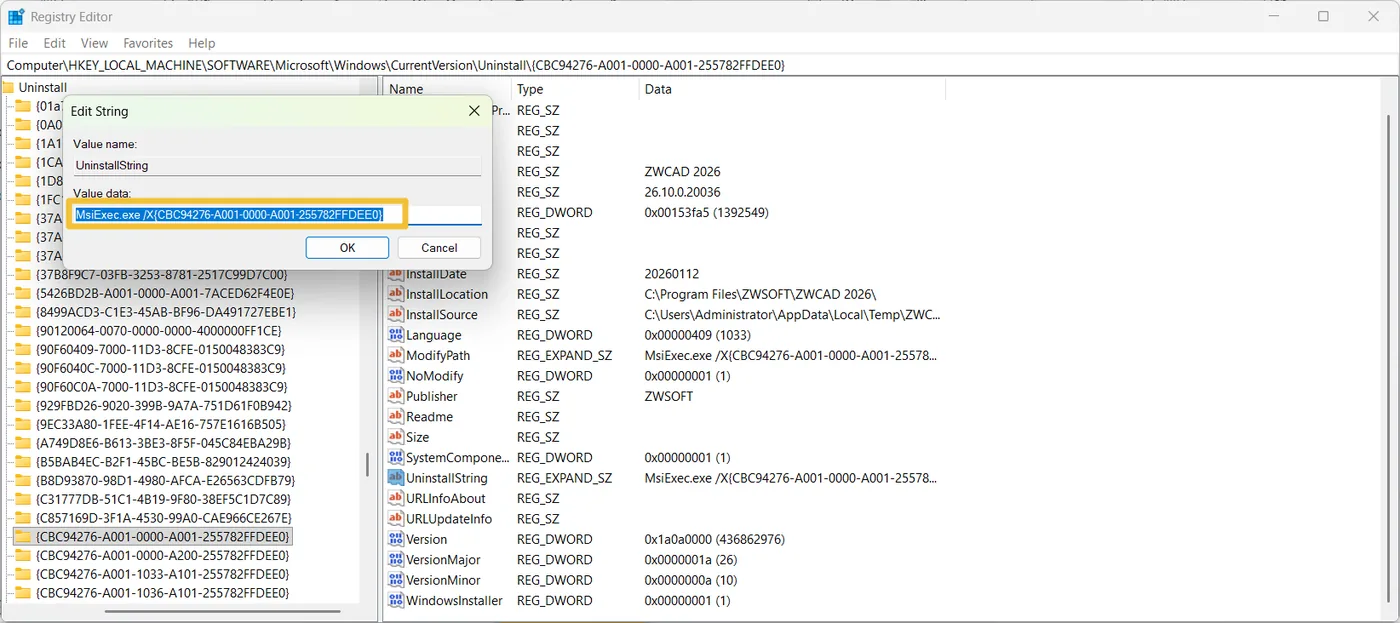
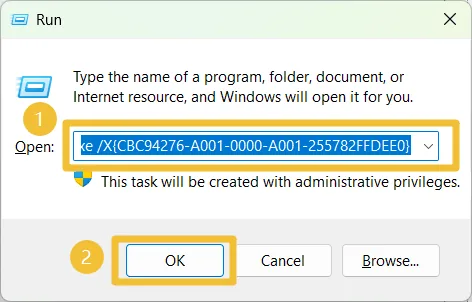
Bước 3: Mở trường UninstallString, sao chép giá trị dữ liệu của nó, dán vào hộp thoại Run rồi nhấn OK. Thao tác này sẽ khởi chạy quá trình gỡ cài đặt.
Cách 4: Gỡ ZWCAD bằng ZxFixIt
Phương pháp này lý tưởng khi bạn cần gỡ cài đặt sạch hoàn toàn hoặc khi cài đặt thất bại nhiều lần. Các sự cố như lỗi cài đặt hoặc thông báo “already installed” thường do tệp hoặc mục registry còn sót lại.
ZxFixIt là công cụ dọn dẹp chính thức được thiết kế riêng cho ZWCAD. Nó có thể xóa dữ liệu còn sót kỹ hơn các phương pháp tiêu chuẩn, rất hiệu quả trước khi cài đặt lại.
Vui lòng tham khảo các bước sau để chạy công cụ.
Bước 1: Tải công cụ gỡ cài đặt ZWCAD từ liên kết sau (Lưu ý: quá trình tải sẽ tự động bắt đầu sau khi nhấp):
https://zw.cz/tools/ZWFIXIT/ZwFixIt_2026.exe
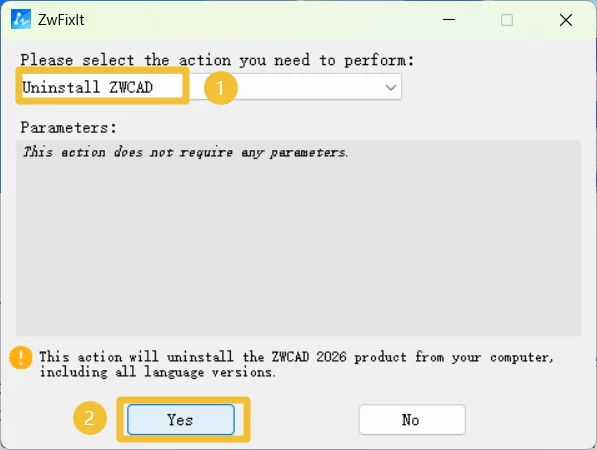
Bước 2: Sau khi tải xong, mở công cụ và chọn “Uninstall ZWCAD”. Nhấp “Yes” để xác nhận, quá trình gỡ cài đặt sẽ bắt đầu ngay.
Cách 5: Gỡ ZWCAD bằng phần mềm gỡ cài đặt của bên thứ ba
Phương pháp này phù hợp khi các lần gỡ trước đó thất bại hoặc còn lại nhiều dữ liệu dư thừa. Nó cũng lý tưởng cho người dùng quen dùng các công cụ như GeekUninstaller, MicrosoftProgram_Install_and_Uninstall, Windows Installer Clean Up để dọn dẹp hệ thống sâu.
Các phần mềm gỡ cài đặt của bên thứ ba có thể quét và xóa các tệp, thư mục và mục registry còn sót lại. Để đạt kết quả tốt nhất, nên dùng chúng sau khi đã gỡ theo cách tiêu chuẩn hoặc chính thức.
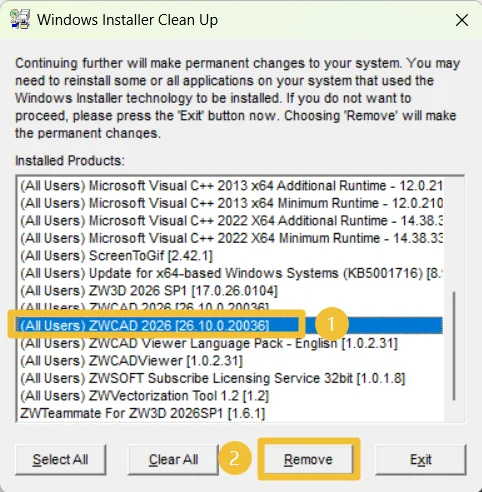
Vui lòng làm theo các bước dưới đây để hoàn tất việc dọn dẹp (lấy Windows Installer Clean Up làm ví dụ).
Bước 1: Tải về và cài đặt một công cụ gỡ cài đặt của bên thứ ba.
Bước 2: Mở công cụ gỡ cài đặt, tìm ZWCAD, chọn nó rồi nhấp “Remove” để bắt đầu quá trình gỡ cài đặt.
Câu hỏi thường gặp (FAQ)
Tại sao màn hình desktop bị đen hoặc trống sau khi gỡ ZWCAD?
Sự cố này xảy ra vì chương trình gỡ cài đặt có thể xung đột với Windows File Explorer (explorer.exe), khiến File Explorer bị treo. Bạn có thể khắc phục bằng cách khởi động lại máy tính, hoặc tự kết thúc tiến trình Windows Explorer hiện có và khởi động tiến trình mới.
Giải pháp:
1. Nhấn Ctrl + Alt + Delete trên bàn phím, rồi chọn Task Manager.
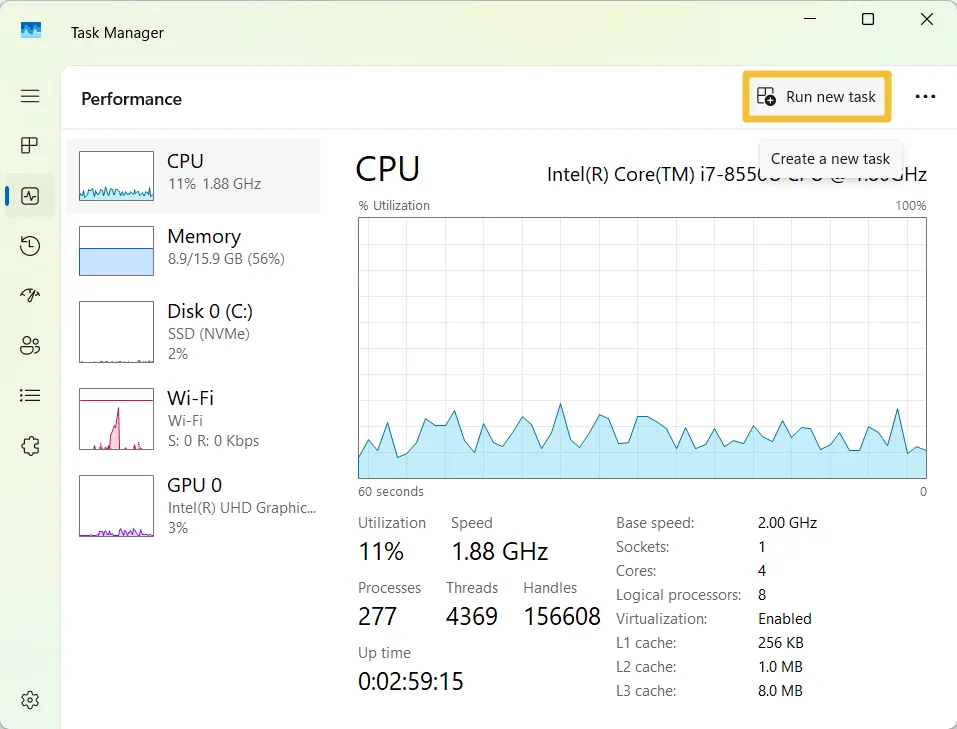
2. Nhấp Run new task.
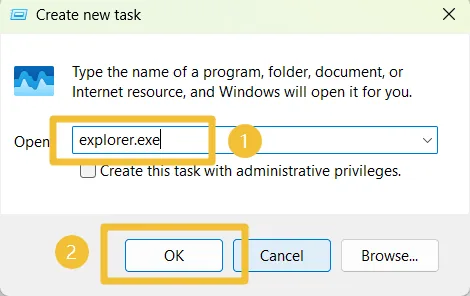
3. Gõ explorer.exe, rồi nhấp OK để khởi động lại Windows Explorer.
Nên thử phương pháp nào trước?
Nên bắt đầu với cách dùng Control Panel vì đây là lựa chọn đơn giản và an toàn nhất. Nếu việc gỡ cài đặt thất bại hoặc xảy ra sự cố khi cài đặt lại, bạn có thể thử các phương pháp nâng cao hơn như giải nén bằng WinRAR, ZxFixIt hoặc phần mềm gỡ cài đặt của bên thứ ba. Áp dụng các phương pháp theo thứ tự tăng dần giúp giảm thiểu rủi ro đồng thời đảm bảo dọn dẹp hoàn toàn khi cần.
Tại sao tôi không thể gỡ ZWCAD hoàn toàn?
Trong hầu hết trường hợp, ZWCAD không thể được gỡ hoàn toàn vì một số thành phần được cài riêng hoặc vẫn đang hoạt động trong hệ thống. Chúng có thể gồm gói ngôn ngữ, dịch vụ nền, mục registry hoặc dữ liệu cài đặt được lưu đệm. Gỡ cài đặt tiêu chuẩn qua Control Panel thường chỉ xóa chương trình chính, để lại các tệp còn sót. Những phần còn lại này có thể không ảnh hưởng đến việc sử dụng hằng ngày, nhưng có thể gây sự cố như lỗi cài đặt, xung đột phiên bản hoặc vấn đề kích hoạt khi cài lại ZWCAD.
So sánh các cách gỡ cài đặt ZWCAD
| Phương pháp | Ưu điểm | Nhược điểm | Phù hợp nhất cho |
|---|---|---|---|
| Control Panel | Dễ nhất và an toàn nhất; không cần kỹ năng kỹ thuật | Có thể để lại tệp và mục registry còn sót | Gỡ cài đặt thông thường hoặc cài lại đơn giản |
| Giải nén bằng WinRAR | Vượt qua chương trình gỡ cài đặt bị hỏng; tương đối an toàn | Cần có bộ cài đặt gốc | Lỗi gỡ cài đặt hoặc mất tệp gỡ cài đặt |
| UninstallString trong Registry | Có thể buộc gỡ khi hệ thống thất bại | Rủi ro; cần hiểu biết về registry | Người dùng nâng cao xử lý sự cố gỡ cài đặt cứng đầu |
| Công cụ ZxFixIt | Công cụ chính thức; xóa sạch phần còn sót | Cần tải thêm | Gỡ sạch trước khi cài lại hoặc sửa lỗi cài đặt |
| Phần mềm gỡ cài đặt của bên thứ ba | Quét sâu tệp và mục registry còn sót | Có thể dọn quá tay nếu dùng sai | Xóa dữ liệu còn sót sau khi gỡ hoặc khi thất bại nhiều lần |
Kết luận
Gỡ cài đặt ZWCAD hoàn toàn có thể đòi hỏi nhiều hơn việc xóa đơn giản qua Control Panel, đặc biệt nếu bạn định cài lại phần mềm hoặc giải quyết các sự cố liên quan đến cài đặt. Dù phương pháp cơ bản đủ cho hầu hết người dùng, các tình huống có lỗi, tệp gỡ cài đặt bị hỏng hoặc dữ liệu còn sót có thể cần những cách nâng cao hơn.
Bằng cách chọn phương pháp phù hợp, bắt đầu từ Control Panel rồi tiến tới các công cụ như WinRAR, lệnh Registry, ZxFixIt hoặc phần mềm gỡ cài đặt của bên thứ ba, bạn có thể đảm bảo mọi thành phần, gồm cả tệp và mục registry còn sót, đều được xóa đúng cách.
Để đạt kết quả tốt nhất, nên làm theo từng bước: bắt đầu với phương pháp đơn giản nhất và chỉ chuyển sang giải pháp nâng cao hơn khi cần. Cách này không chỉ giảm thiểu rủi ro cho hệ thống mà còn giúp có môi trường sạch hơn và ổn định hơn cho các lần cài đặt sau.
