


钣金设计不仅仅是创建一个简单的 3D 形状。设计人员需要在整个设计过程中考虑材料厚度、折弯条件、折弯边连接以及制造要求。
在本教程中,我们将探讨 ZW3D WuKong 2027 中的关键钣金功能,包括创建折弯边(flange)、编辑折弯边、Joint Flange、Merge Flange、槽(slot)、百叶窗(louver)以及展开图(flat pattern)生成。按照此流程操作,您将学会如何从初始几何到可用于制造的输出,构建一个完整的钣金零件。
Sketch 和 Extrude:创建钣金基础几何
每个钣金零件都始于定义明确的基础几何。在添加折弯边、折弯或成形特征之前,先确定零件的整体形状和关键尺寸。干净且完全约束的草图可为后续操作提供可靠的基础,并在模型变得复杂时帮助保持设计意图。
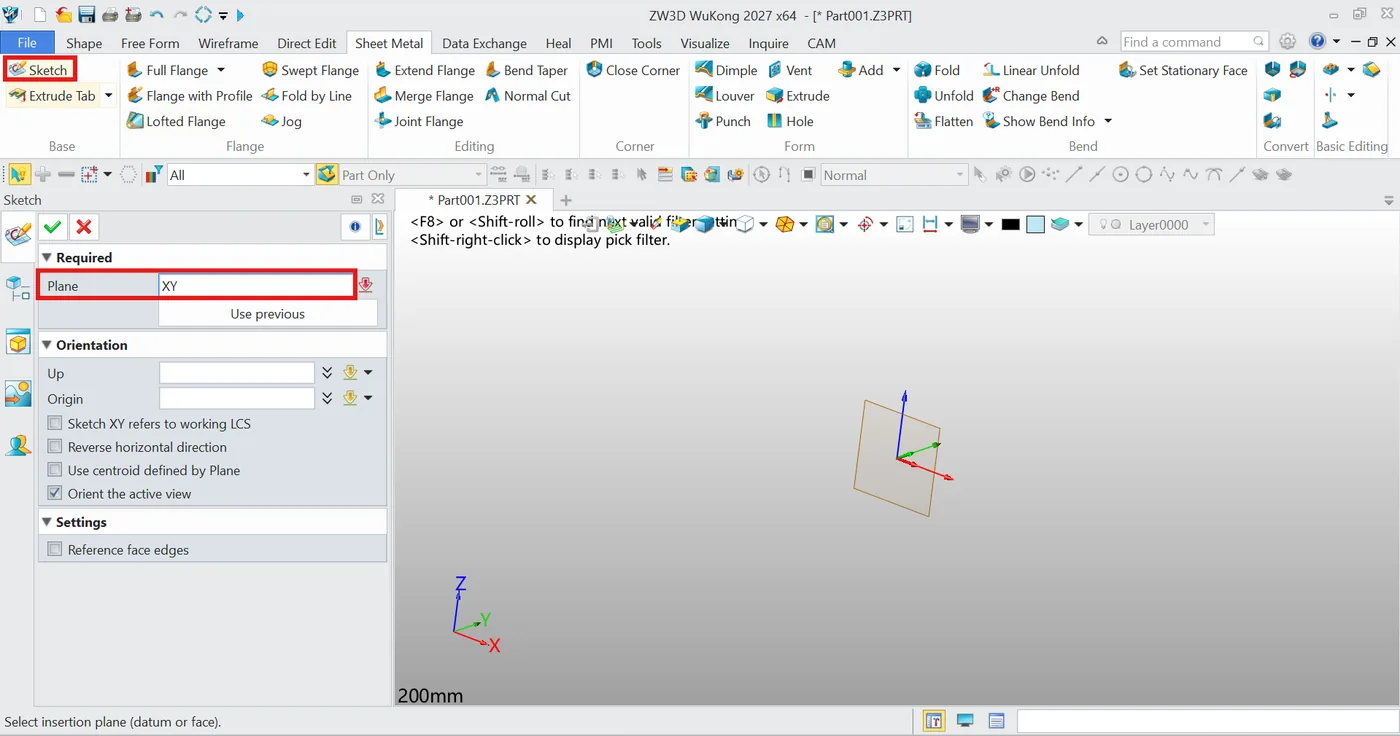
首先,单击 Sketch 并选择基础轮廓的参考平面。使用 Rectangle 等工具创建主轮廓,然后在轮廓需要更多细节处添加 Line、Arc 或其他草图对象。使用 Trim 删除不需要的几何,并应用尺寸和几何约束来控制草图元素的大小、位置和相互关系。持续操作直至轮廓完全定义,在添加较小特征之前,让草图聚焦于主要形状。
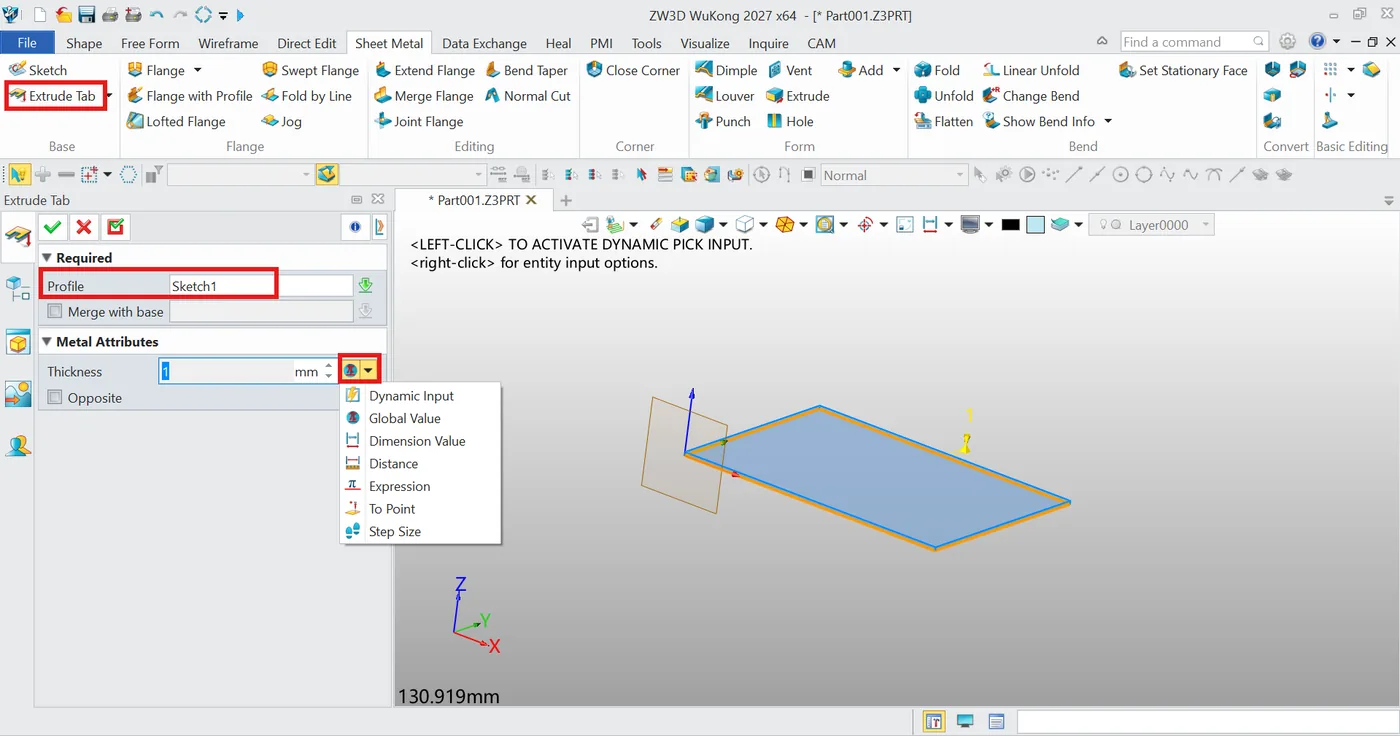
完成草图后,单击 Extrude Tab 并选择用于该操作的平面轮廓。打开厚度设置旁边的下拉箭头,选择 Dynamic Input,并输入所需的板厚。确认特征之前先检查材料方向。生成的基础实体为折弯边、切口、折弯及其他钣金特征提供起始几何。
设计折弯边并构建钣金结构
创建基础板(base tab)后,折弯边用于将平面轮廓转变为功能性的 3D 钣金零件。它们定义主要的折叠结构,包括侧板、安装边、回折边以及与原始板材相连的其他延伸部分。ZW3D 提供多种折弯边工具,用于构建、塑形和控制钣金零件的折叠结构。
创建折弯边
ZW3D 包含多种适用于不同钣金情况的折弯边工具。Flange 沿所选边的一部分创建折弯边,Hem Flange 将边折回到板材上,Twist Flange 创建渐变的扭转过渡。对于沿整条边的连续折弯,Full Flange 是更直接的选择。
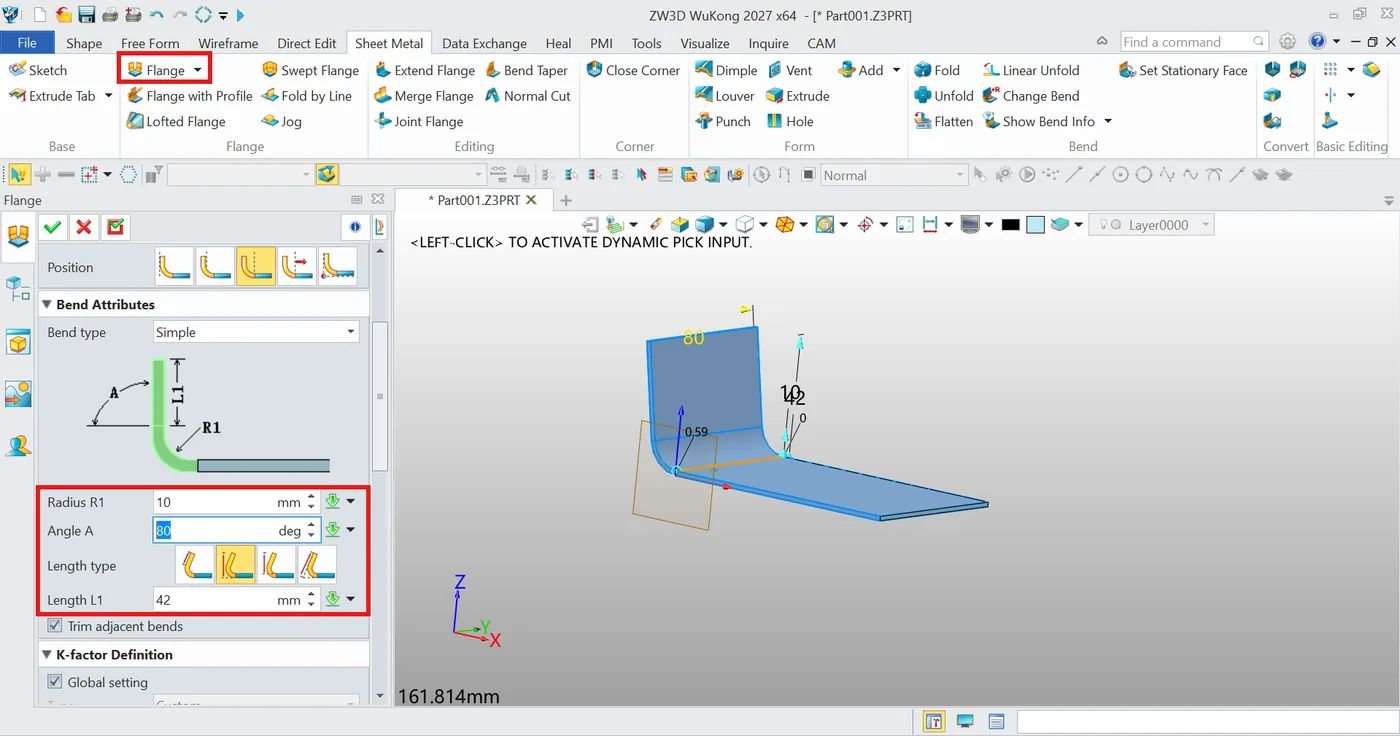
启动 Full Flange 并选择将形成新折叠部分的边。Flange Parameters 面板控制折弯边的定位和形状,包括折弯半径、折弯角度、长度类型和总长度。使用实时预览,结合零件其余部分判断折弯边的方向和最终位置。必要时,可反向或修剪相邻折弯,使新折弯边与周围几何干净地配合,然后再确认特征。
Full Flange 尤其适用于创建外壳侧面、连续安装边,以及需要沿所选边全长延伸的其他折叠部分。
使用 Profile 编辑折弯边以创建自定义形状
标准折弯边适用于笔直、均匀的延伸,但许多钣金零件需要更具体的轮廓。Flange with Profile 通过草图创建自定义折弯边形状,适用于倾斜、阶梯状或其他非矩形的轮廓。
启动 Flange with Profile 并选择要创建折弯边的边。单击 Edit Profile 进入草图环境并定义所需的轮廓。
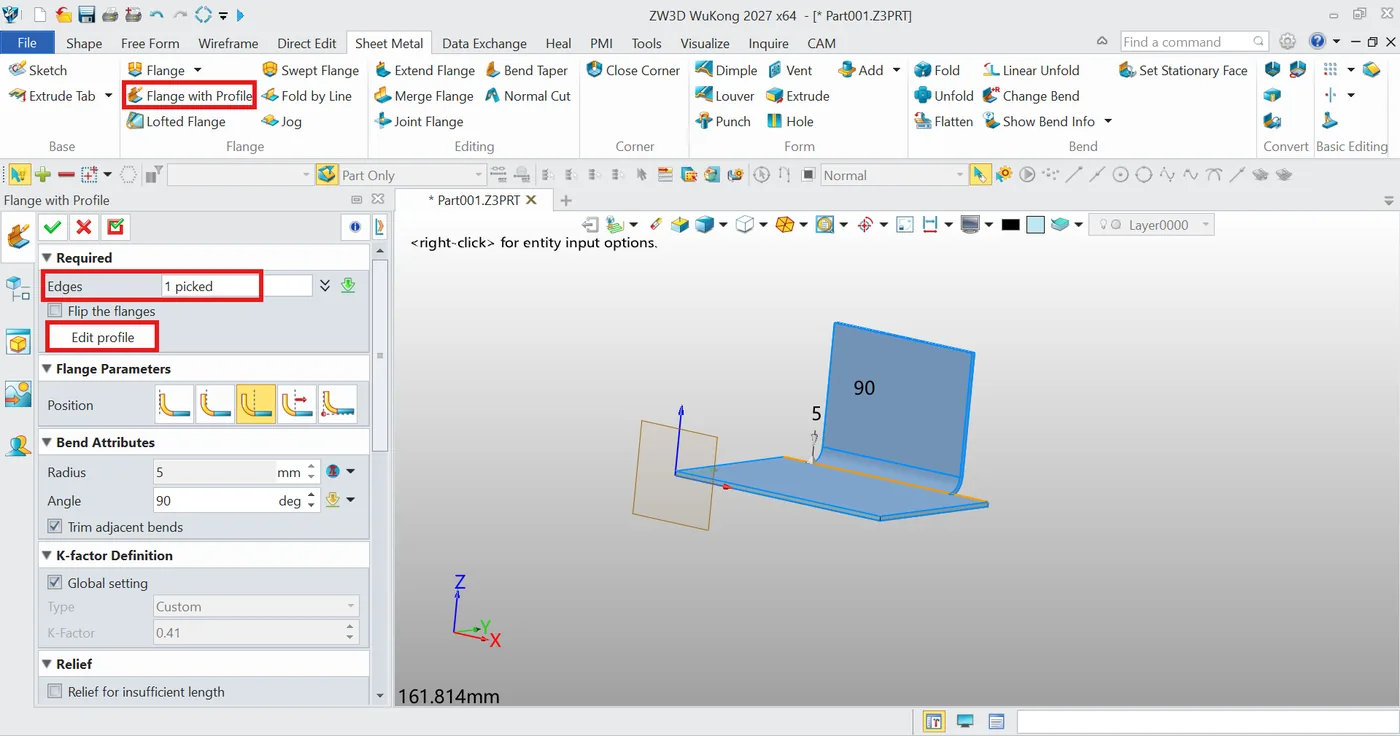
可通过拖动草图对象来改变轮廓形状,或使用精确的尺寸和约束进行细化。也可在需要时加入额外的直线、圆弧或圆,同时 ZW3D 使折弯边与现有钣金实体保持连接,并保留其厚度和折弯关系。
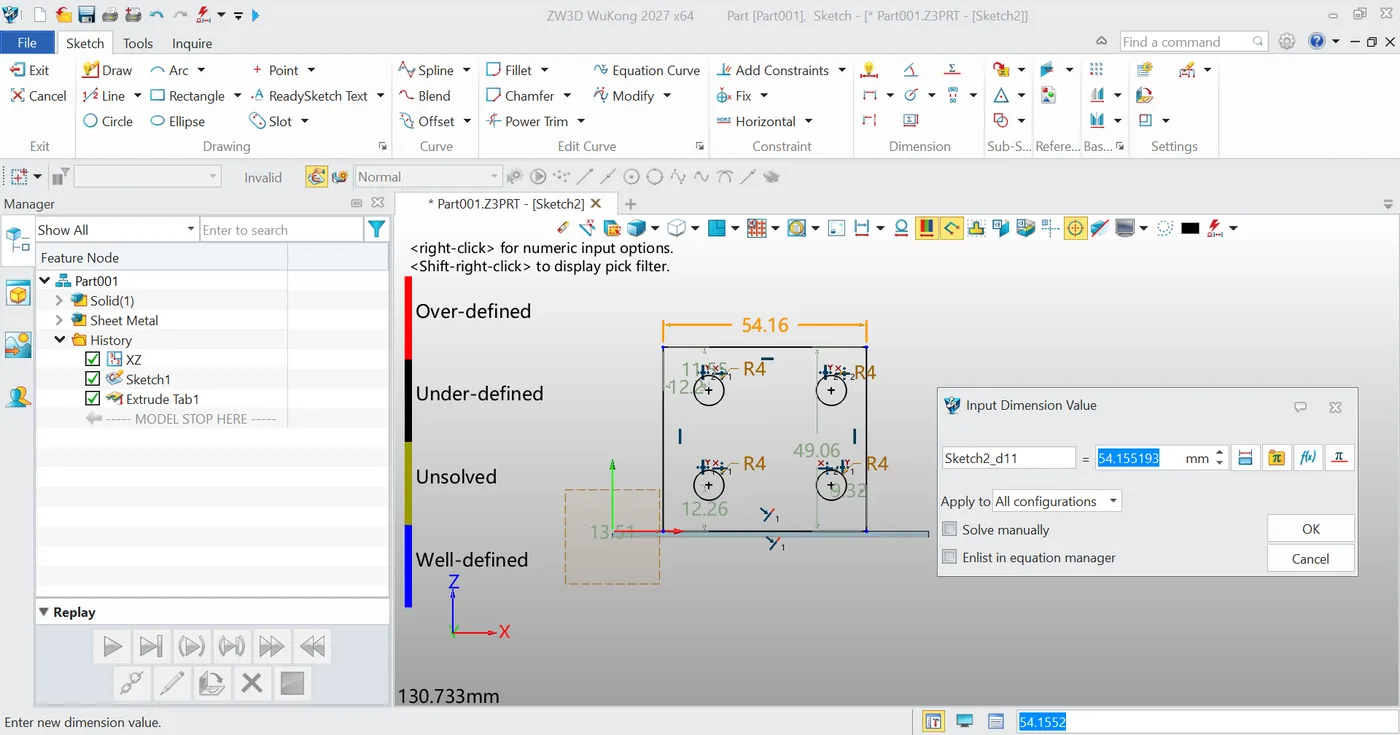
当折弯边必须与周围部件匹配或为装配提供间隙,而又不想事后添加多个单独的修剪特征时,这种方法尤其有用。
按线折叠(Fold by Line)以精确控制折弯
Fold by Line 沿现有钣金面上已定义的草图线创建折弯。与从外边创建的折弯边不同,它把折弯放在板材内部,适用于局部折叠、阶梯形状及其他受控折弯特征。
首先,选择要折叠的钣金面并进入草图环境。使用 Line 在所需位置绘制折弯线,如需更精确的控制,再添加尺寸或约束。退出草图并启动 Fold by Line。
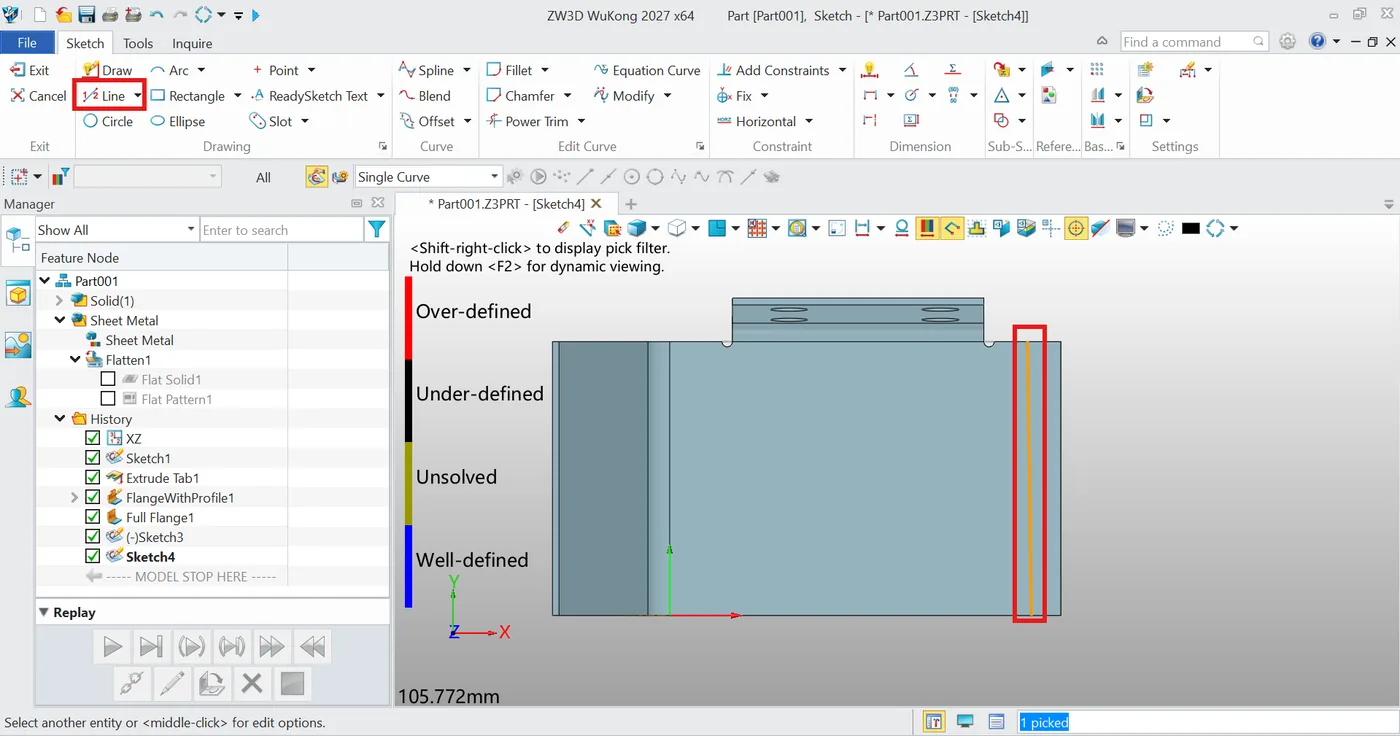
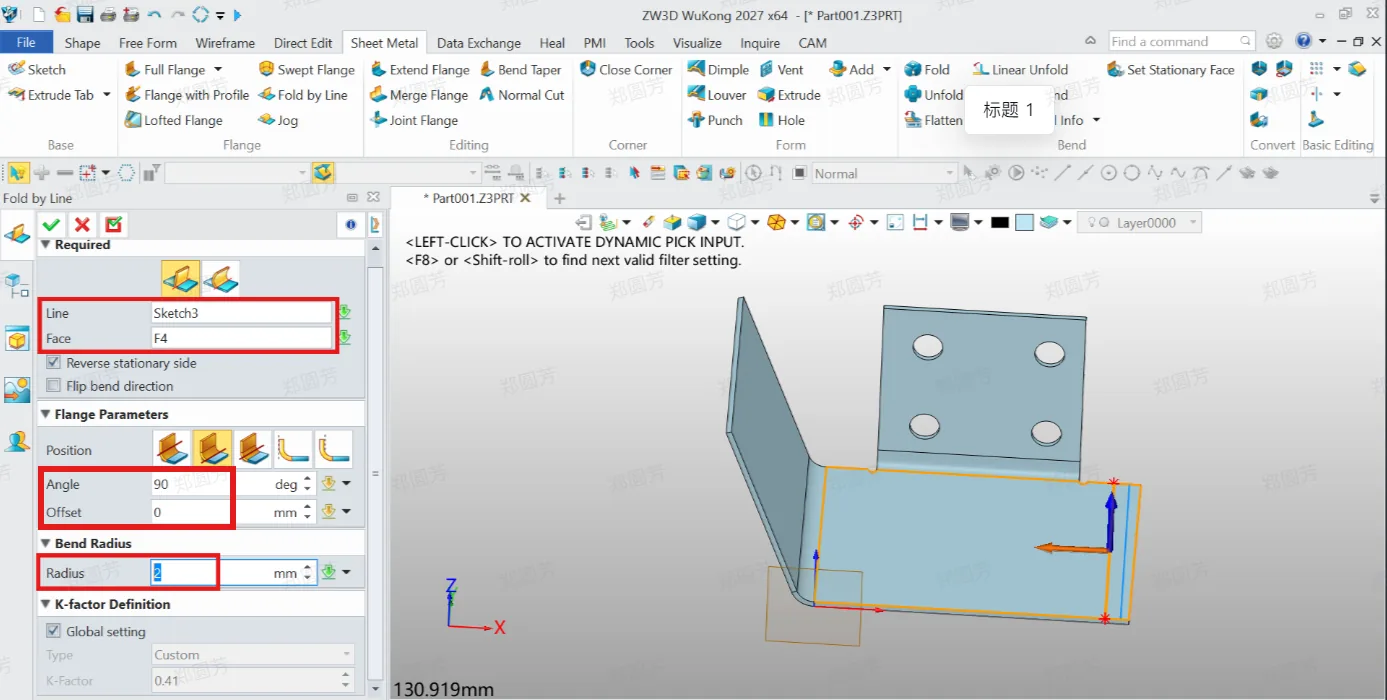
选择草图线,选择要折叠的面,并定义折叠方向。设置折弯角度、折弯半径和材料位置;如果预览将板材折向错误的一侧,请使用 Flip Bend Direction。
Joint 和 Merge Flange:管理复杂的钣金连接
Joint Flange 和 Merge Flange 是 ZW3D WuKong 2027 中重要的钣金功能,旨在简化独立钣金部分或实体之间复杂连接的创建和管理。Joint Flange 连接独立的钣金形状,而 Merge Flange 将独立的钣金实体合并为单个零件,该零件仍可使用标准的折叠和展开操作处理。
使用 Joint Flange 创建连接
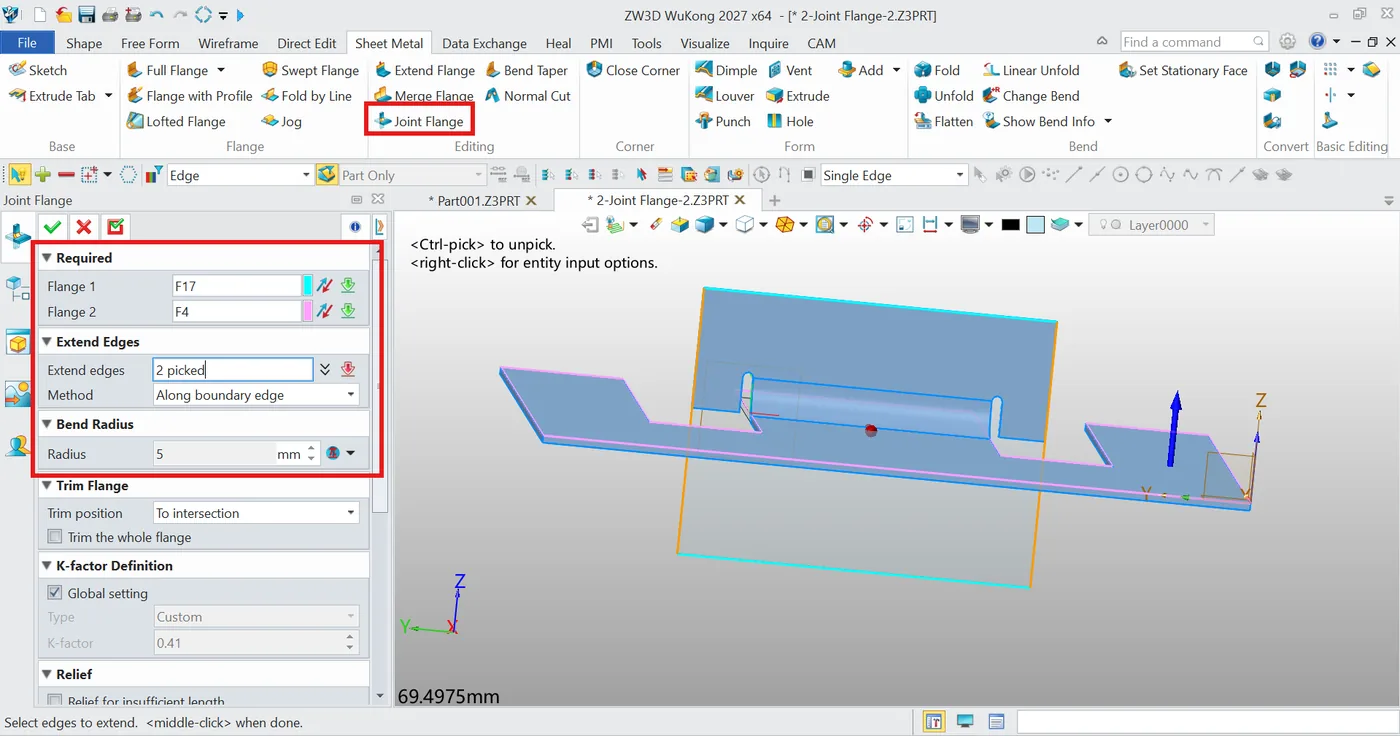
启动 Joint Flange 并选择要连接的两个钣金部分。选择定义连接的相应边或面,然后检查预览,确保各部分在预期位置相接。
必要时调整连接方向和可用的接头参数。当过渡干净、相邻部分对齐正确后,确认特征。检查接头处是否存在间隙、重叠,或附近折弯处出现意外变化。
使用 Merge Flange 合并实体
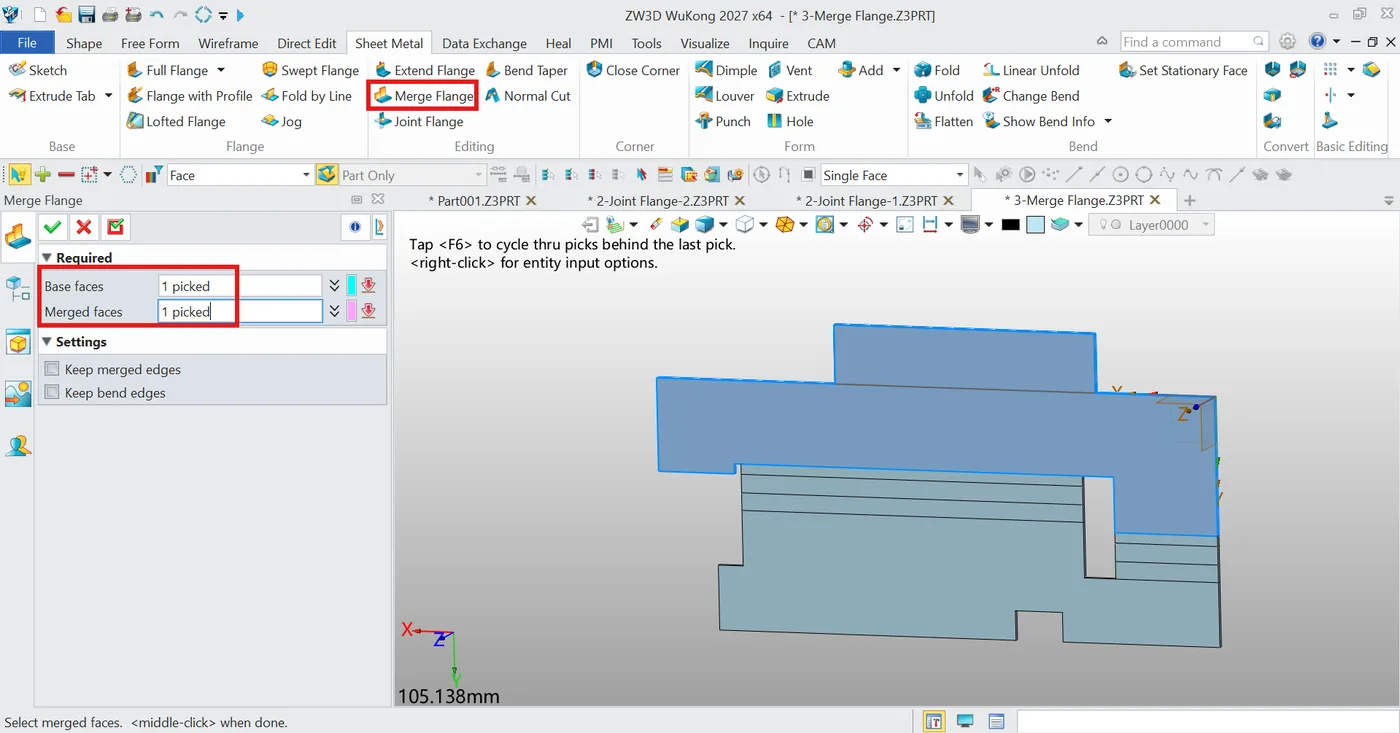
当模型包含需要合并为一个零件的独立钣金实体时,请使用 Merge Flange。启动命令,选择主实体,然后选择要合并的其他实体。
检查预览,确认各实体连接正确,且其厚度和相邻几何兼容。确认操作后,使用 Unfold 或 Flatten 验证合并后的模型仍能生成有效的展开图。
添加槽以满足安装和功能需求
槽常用于安装、对齐、调整、走线和通风。当零件已被折叠时,请先展开目标区域,以便在平板上创建槽。
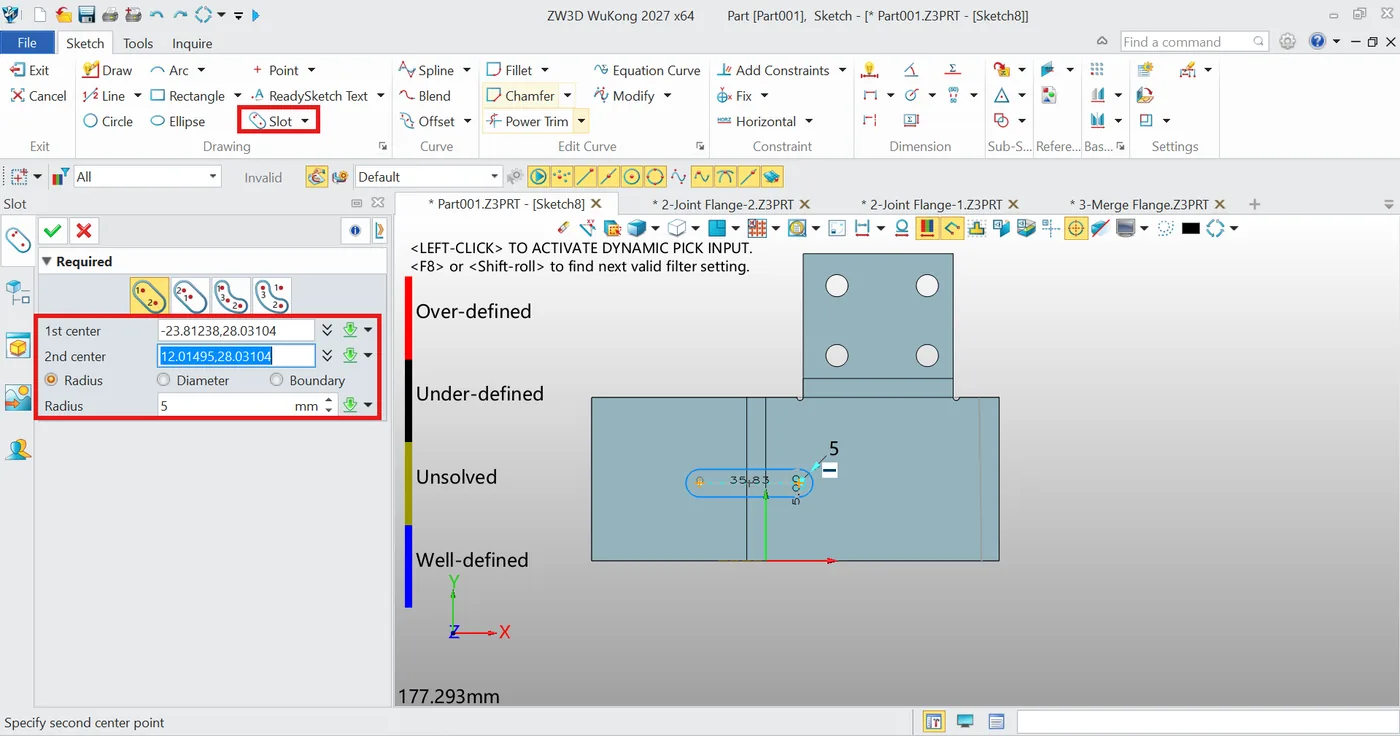
选择要创建槽的面并进入草图环境。启动 Slot,将其放置在所需位置,并定义其中心线、长度、宽度、方向和端部半径。需要精确定位时添加尺寸和约束,然后退出草图。
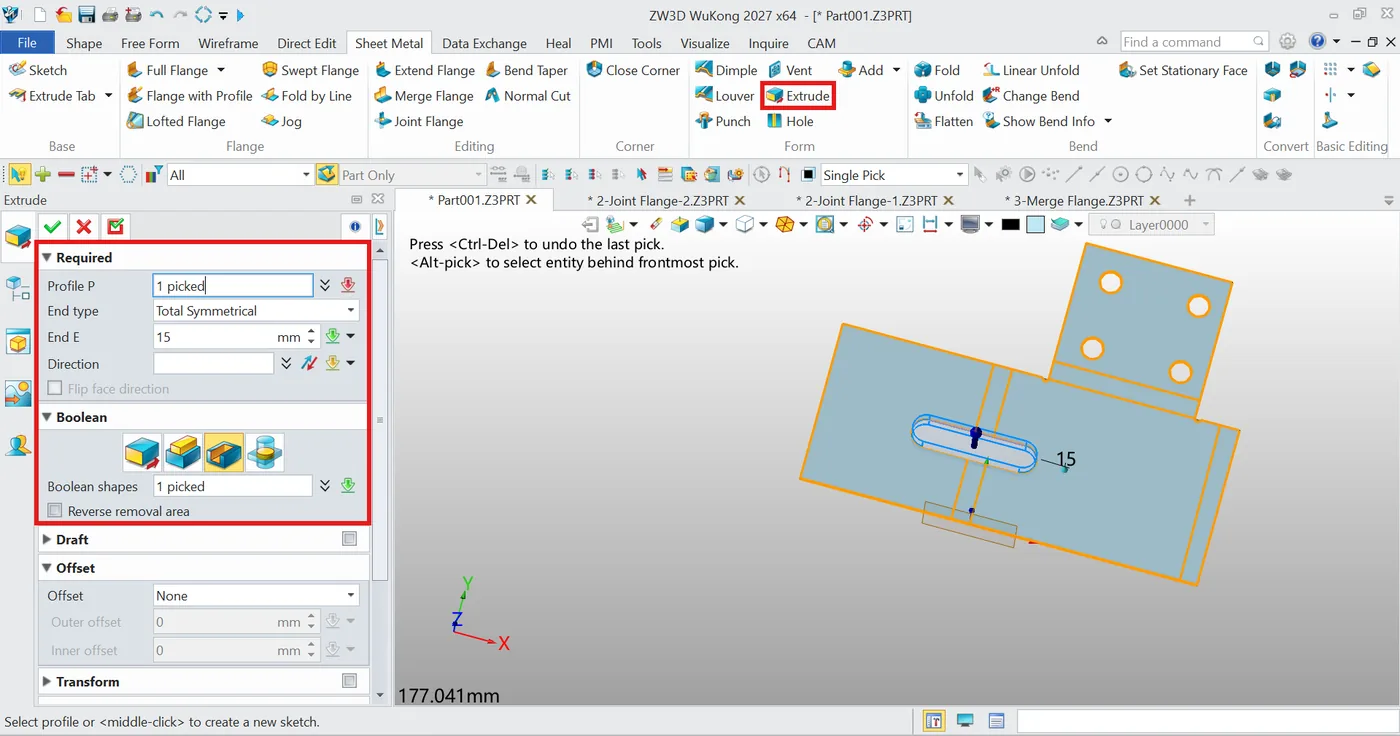
单击 Extrude 并选择槽轮廓。设置拉伸深度使其穿透板材,然后在 Boolean 下选择 Remove,从零件上切出槽。确认特征后,将板材折回,并检查槽相对于附近折弯和安装部件的位置是否仍然正确。
添加百叶窗和凹坑以实现通风和增强强度
百叶窗(Louver)创建用于通风和气流的斜向开口,而凹坑(Dimple)则增加局部凸起或凹陷区域,用于增加刚度、提供间隙或定位。这两种特征都是由目标钣金面上的草图几何创建的。
创建百叶窗
要创建百叶窗,请先在需要通风开口的钣金面上绘制草图。一条简单的直线即可定义百叶窗的位置和长度,而尺寸有助于使其位置与附近的边或特征保持一致。
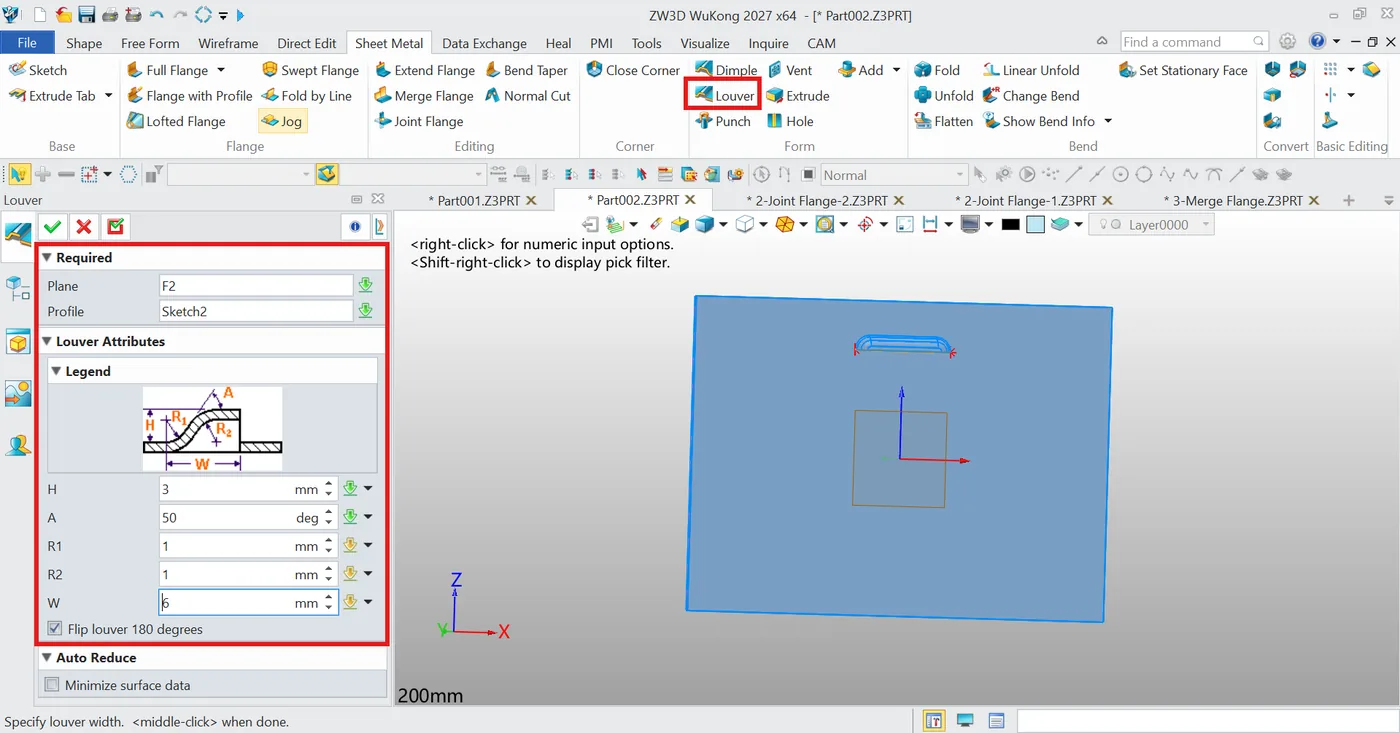
退出草图后,将 Louver 应用于所选面和草图线。特征设置控制百叶窗的大小和方向,当开口朝向错误时,可使用 Flip Louver 180 Degrees。
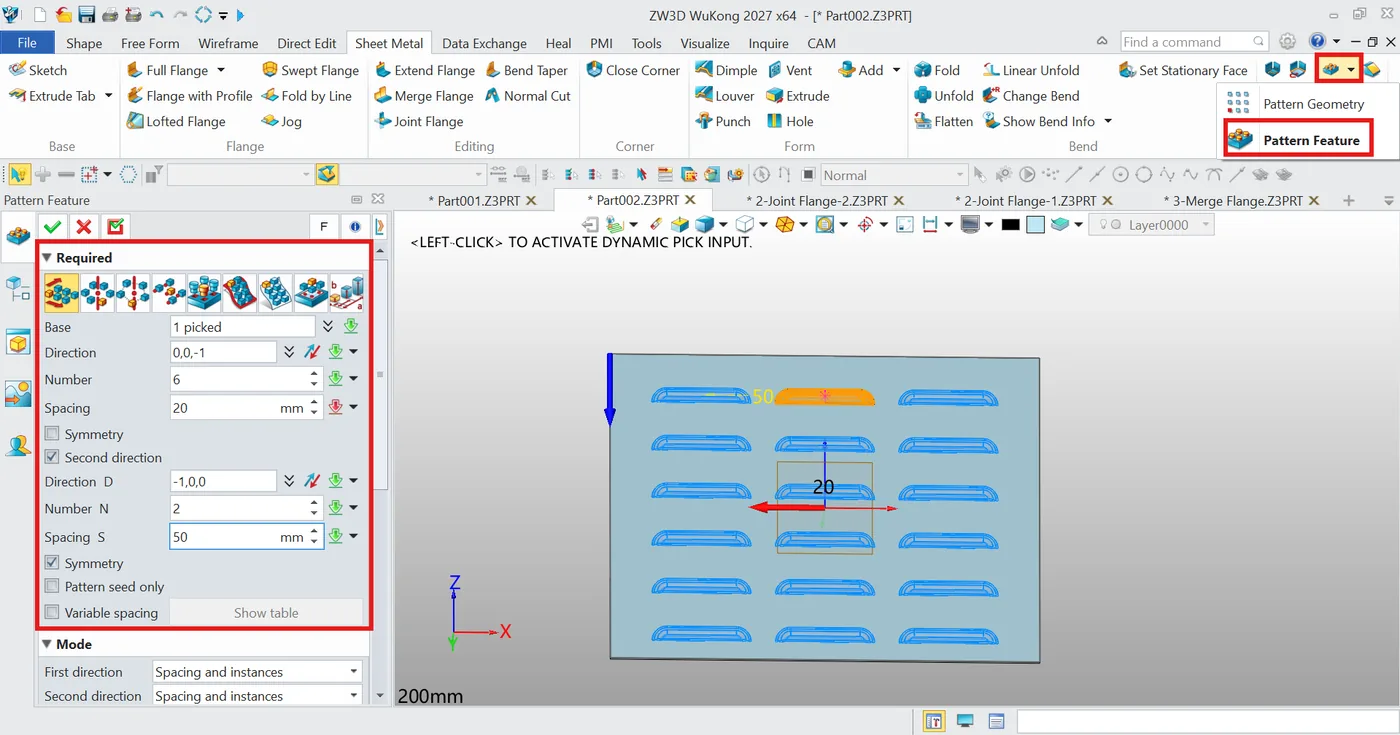
对于重复的通风开口,先创建一个百叶窗,然后应用 Pattern Feature。选择百叶窗作为基础特征,然后定义阵列方向、实例数量和间距。可添加第二个方向以创建多行,当阵列需要向两侧均匀延伸时使用 Symmetry。
创建凹坑
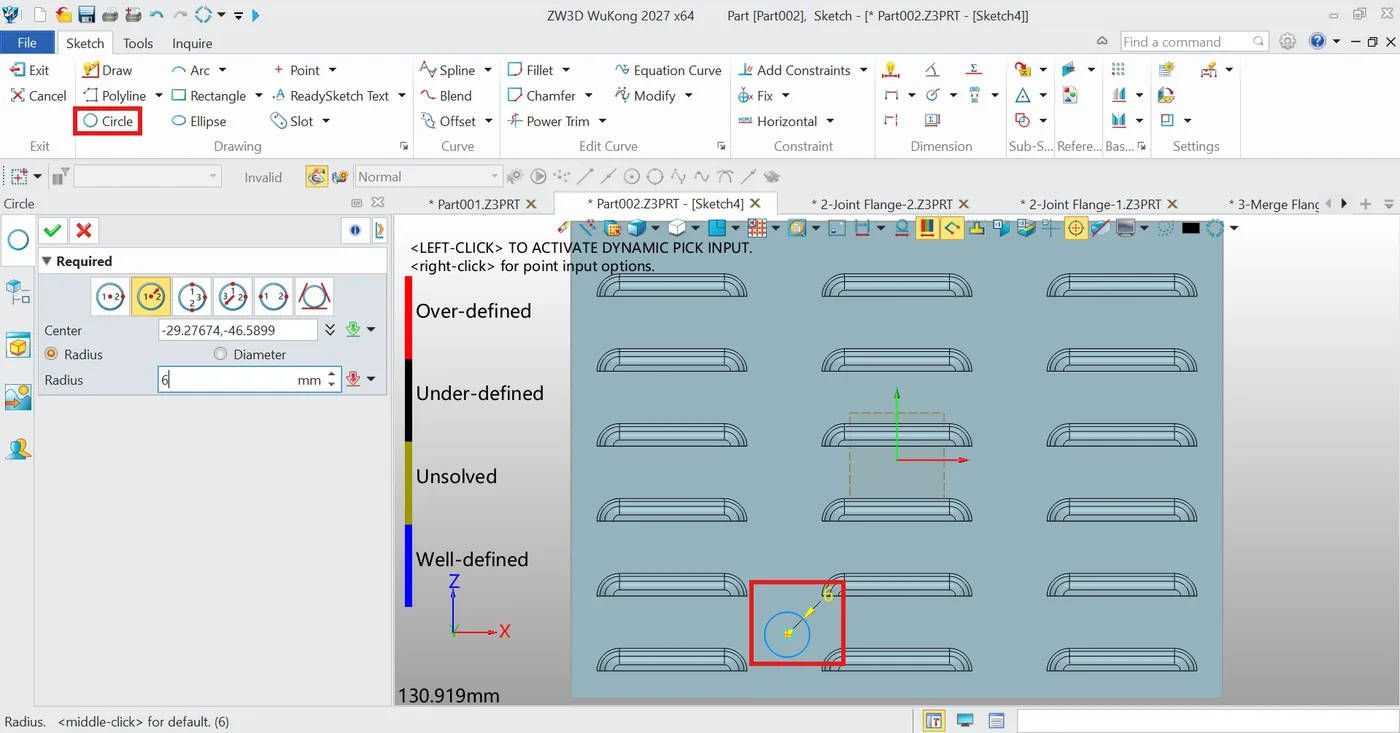
要创建凹坑,请先在目标钣金面上绘制一个封闭的草图轮廓。圆是最常见的选择,不过也可使用其他平滑且完全连通的形状。尺寸和约束有助于控制特征大小并保持其位置准确。
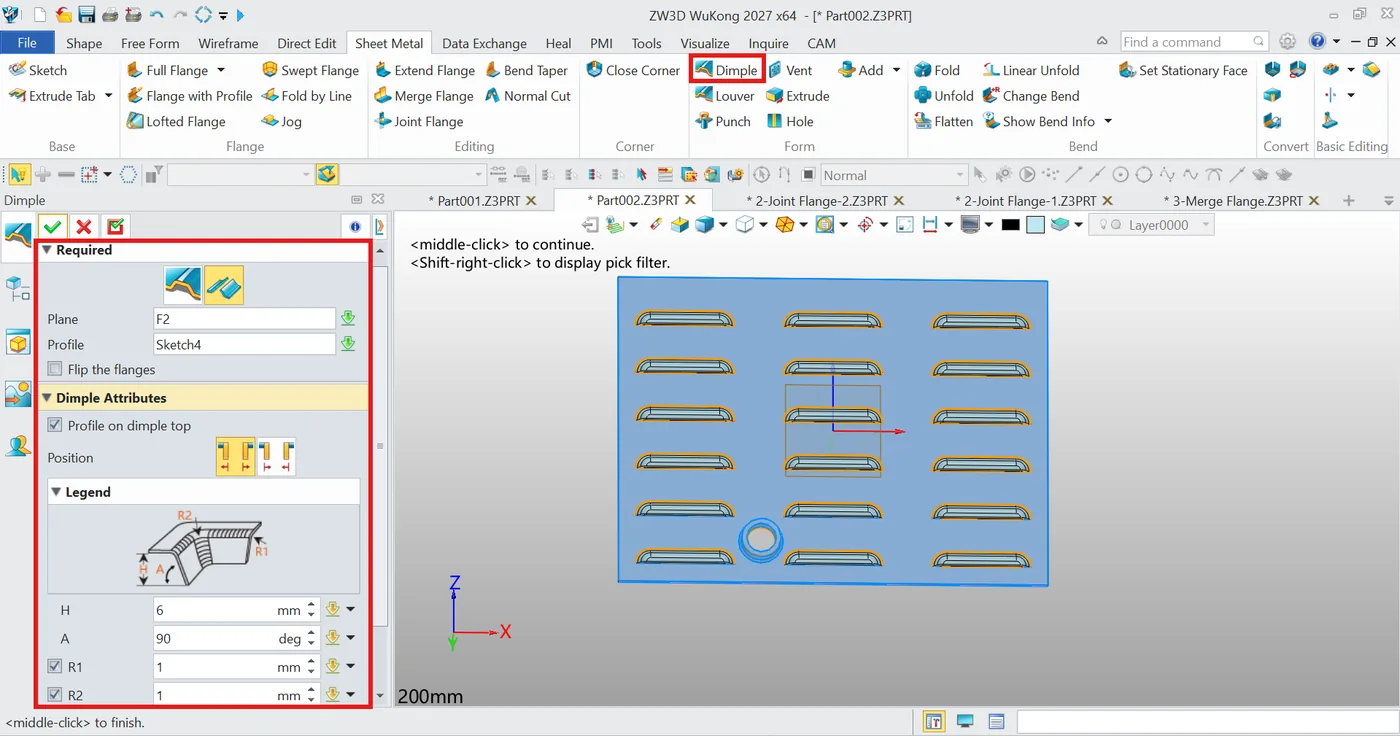
退出草图后,将 Dimple 应用于轮廓和钣金面。特征设置控制凹坑样式、成形方向和尺寸。要创建多个凹坑,请遵循与百叶窗相同的流程:先创建一个凹坑,然后使用 Pattern Feature 按所需的布局和间距在面板上重复。
添加圆角以改善边缘质量和可制造性
尖角会增加成形或切割特征周围的应力,也可能使制造或装配复杂化。添加圆角可创建更平滑的过渡,改善边缘质量,并降低与附近部件干涉的风险。
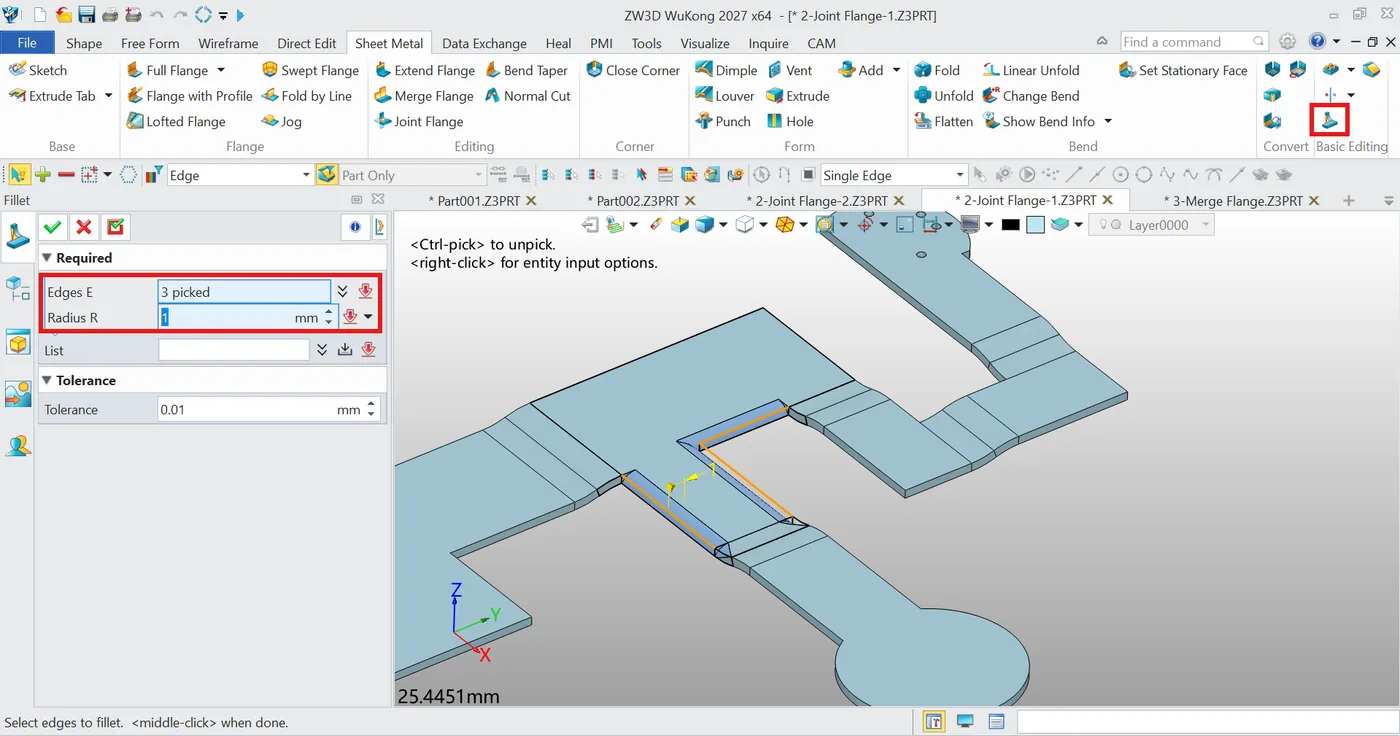
启动 Fillet,选择要圆角化的边或角,并输入所需半径。检查预览,确保圆角与周围几何匹配,尤其是在折弯、槽和成形特征附近。
仅在圆角对设计有帮助时才使用。过大的半径可能减小间隙或改变重要尺寸,因此类似特征应使用受控且一致的数值。
使用 Fold、Unfold 和 Flatten 验证钣金零件
这三个工具支持钣金编辑和验证的不同阶段,从处理单个折弯区域到检查完整的展开零件。
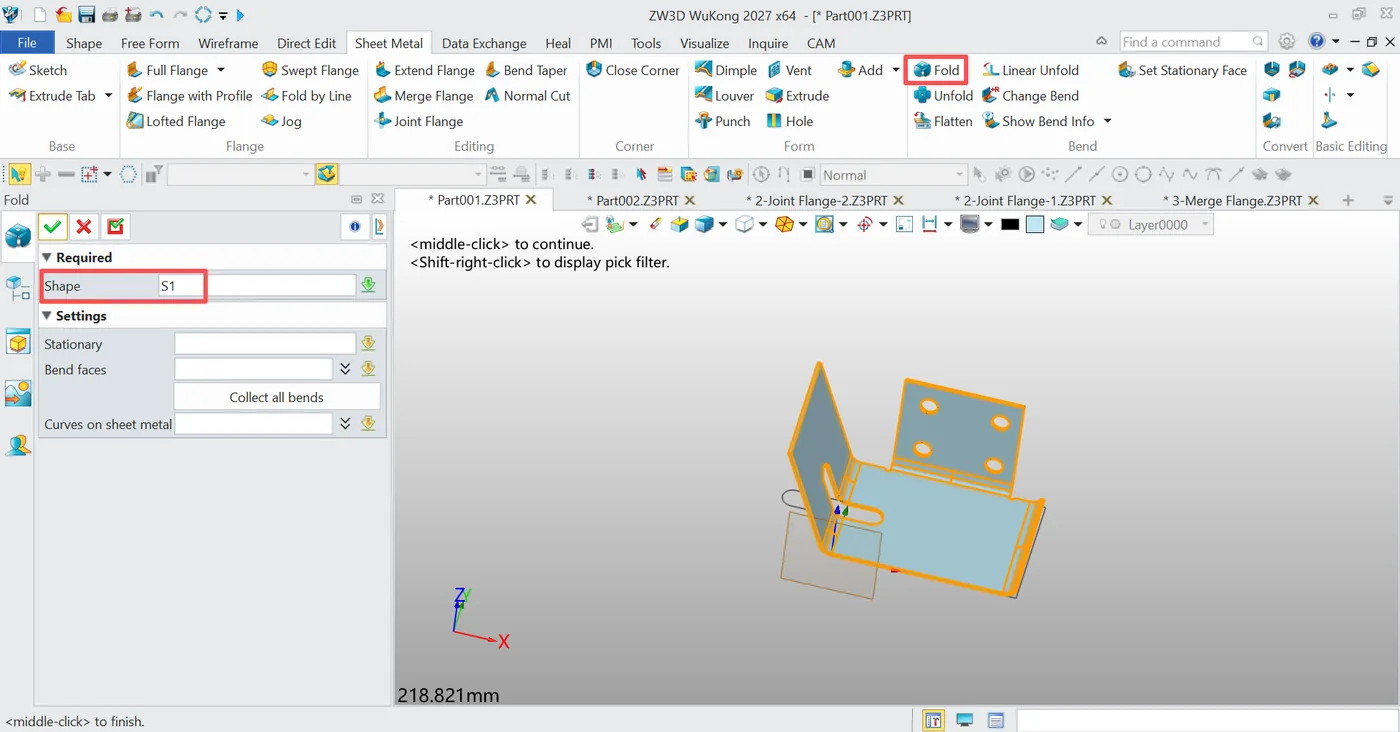
- Fold:完成编辑后,启动 Fold 并选择之前展开的区域。折弯将恢复到原来的成形位置,使您可以查看更新后的 3D 模型并检查干涉。
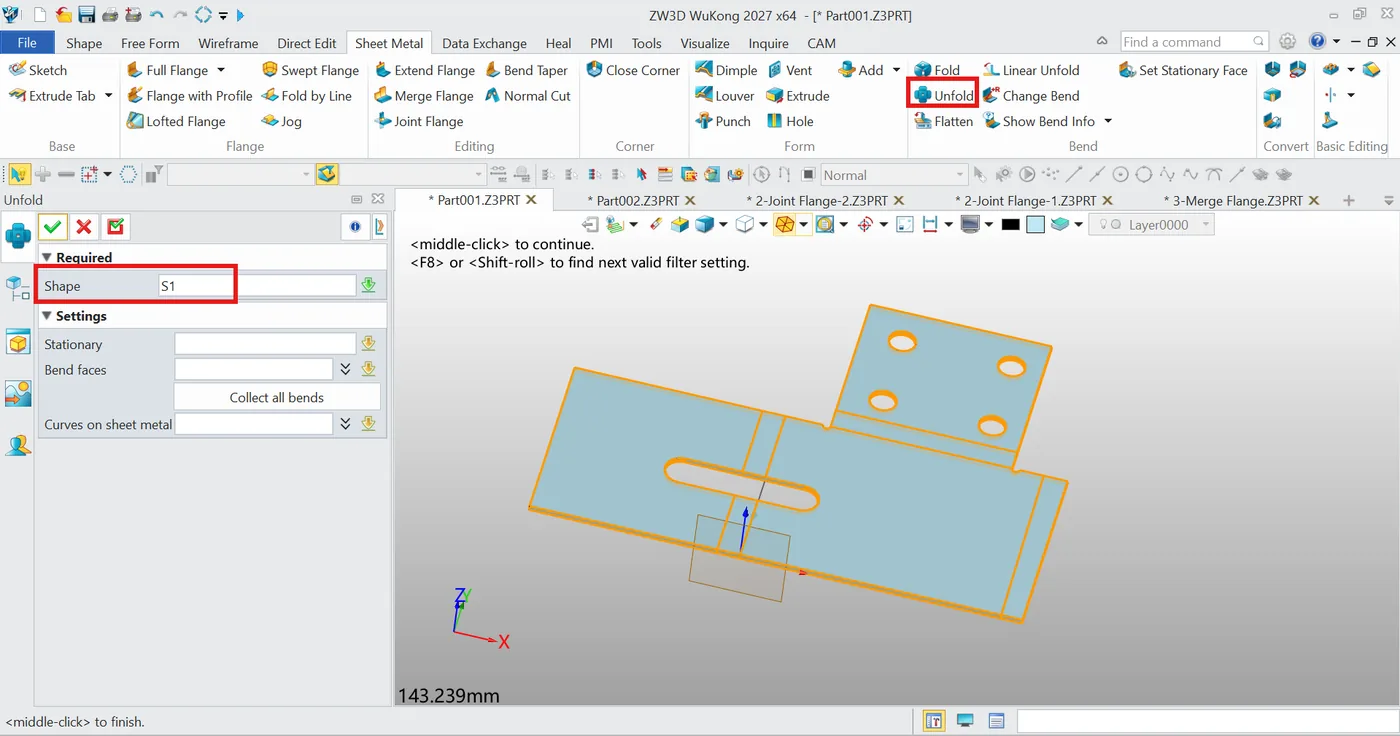
- Unfold:选择一个固定面,然后选择要展开的折弯或折弯边。ZW3D 会临时将这些区域展平,同时保留其折弯信息,使添加特征、修改几何或检查局部折弯区域更加容易。
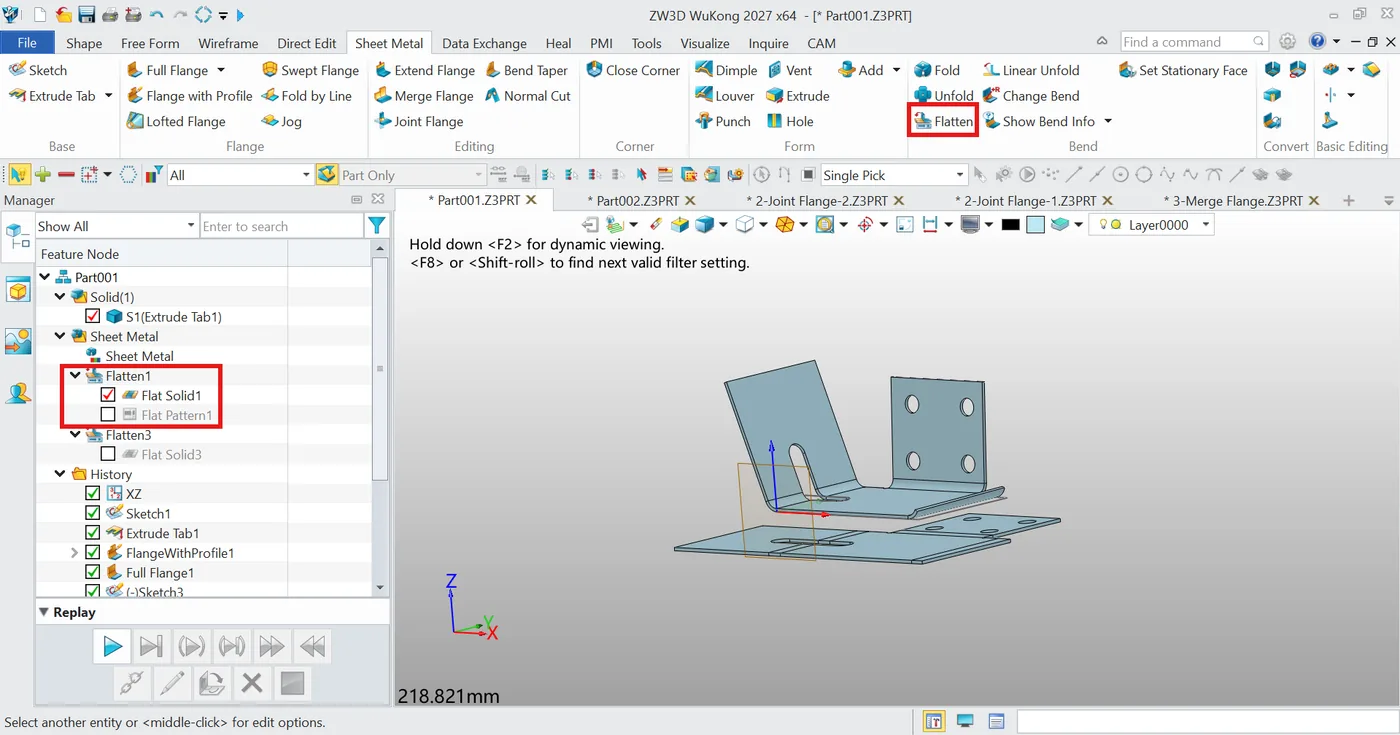
- Flatten:使用 Flatten 生成完整的展开图。必要时选择参考面,然后在准备导出或制造设计之前,检查展开轮廓、折弯线、释放槽(relief)、特征位置以及任何重叠的几何。
从现有实体模型转换为钣金
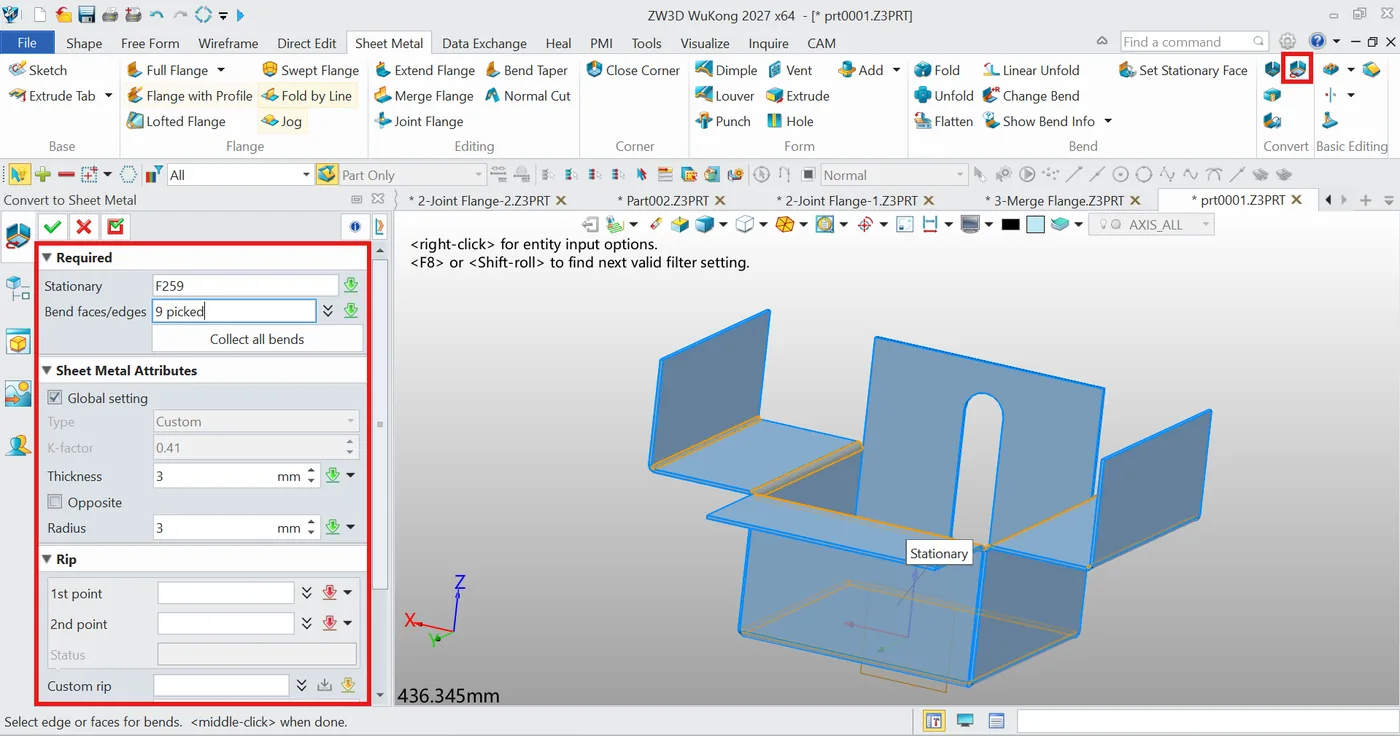
现有设计并不总是以原生钣金零件开始。导入的部件、旧版模型和早期概念可能仅以标准实体形式存在。Convert to Sheet Metal 允许将合适的几何重新用作钣金模型,这样即可使用钣金工具编辑该零件,并在展开状态下进行检查。
启动命令,选择实体,并确定用作参考的面。设置所需的厚度,然后在预览中检查折弯识别和材料方向。干净的几何、均匀的壁厚和规则的折弯区域通常会产生更可靠的转换结果。
结论
可靠的钣金工作流程不仅仅在于创建最终的 3D 形状。折弯控制、折弯边设计、特征布置和展开图准备,都有助于形成一个实用且可制造的零件。
ZW3D WuKong 2027 将这些任务整合到一个连贯的工作流程中,涵盖基础几何、自定义折弯边、复杂连接、功能特征、折叠操作、展开图生成以及实体到钣金的转换。请在 WuKong 2027 中探索这些工具,看看它们如何简化日常钣金设计并减少不必要的返工。
FAQ
为什么 Convert to Sheet Metal 会失败?
实体可能存在厚度不一致、折弯几何不规则或无法展开的曲面。具有均匀壁厚、干净几何和规则折弯区域的模型通常转换更可靠。
为什么钣金零件无法展开或展平?
常见原因包括厚度不一致、折弯几何无效、折弯边重叠、转角释放不足,或特征干涉折弯区域。再次尝试展平零件之前,请检查折弯连接、释放槽和展开几何。
为什么展开图中包含重叠或不正确的几何?
重叠通常是由不合适的折弯边连接、转角释放不足或特征放置得过于靠近折弯区域引起的。再次展平零件之前,请检查折弯线、释放槽和相邻几何。
