


Thiết kế kim loại tấm đòi hỏi nhiều hơn việc tạo một hình khối 3D đơn giản. Nhà thiết kế cần cân nhắc độ dày vật liệu, điều kiện uốn, các kết nối flange và yêu cầu sản xuất trong suốt quá trình thiết kế.
Trong hướng dẫn này, chúng ta sẽ khám phá các tính năng kim loại tấm chính trong ZW3D WuKong 2027, gồm tạo flange, chỉnh sửa flange, Joint Flange, Merge Flange, slot, louver và tạo bản triển khai phẳng (flat pattern). Làm theo quy trình này, bạn sẽ học cách xây dựng một chi tiết kim loại tấm hoàn chỉnh từ hình học ban đầu đến đầu ra sẵn sàng cho sản xuất.
Sketch và Extrude: Tạo hình học cơ sở cho kim loại tấm
Mỗi chi tiết kim loại tấm đều bắt đầu từ hình học cơ sở được xác định rõ. Trước khi thêm flange, đường uốn hoặc các đặc trưng tạo hình, hãy xác lập hình dạng tổng thể và các kích thước chính của chi tiết. Một bản phác thảo sạch, ràng buộc đầy đủ là nền tảng đáng tin cậy cho các thao tác sau và giúp giữ ý đồ thiết kế khi mô hình trở nên phức tạp hơn.
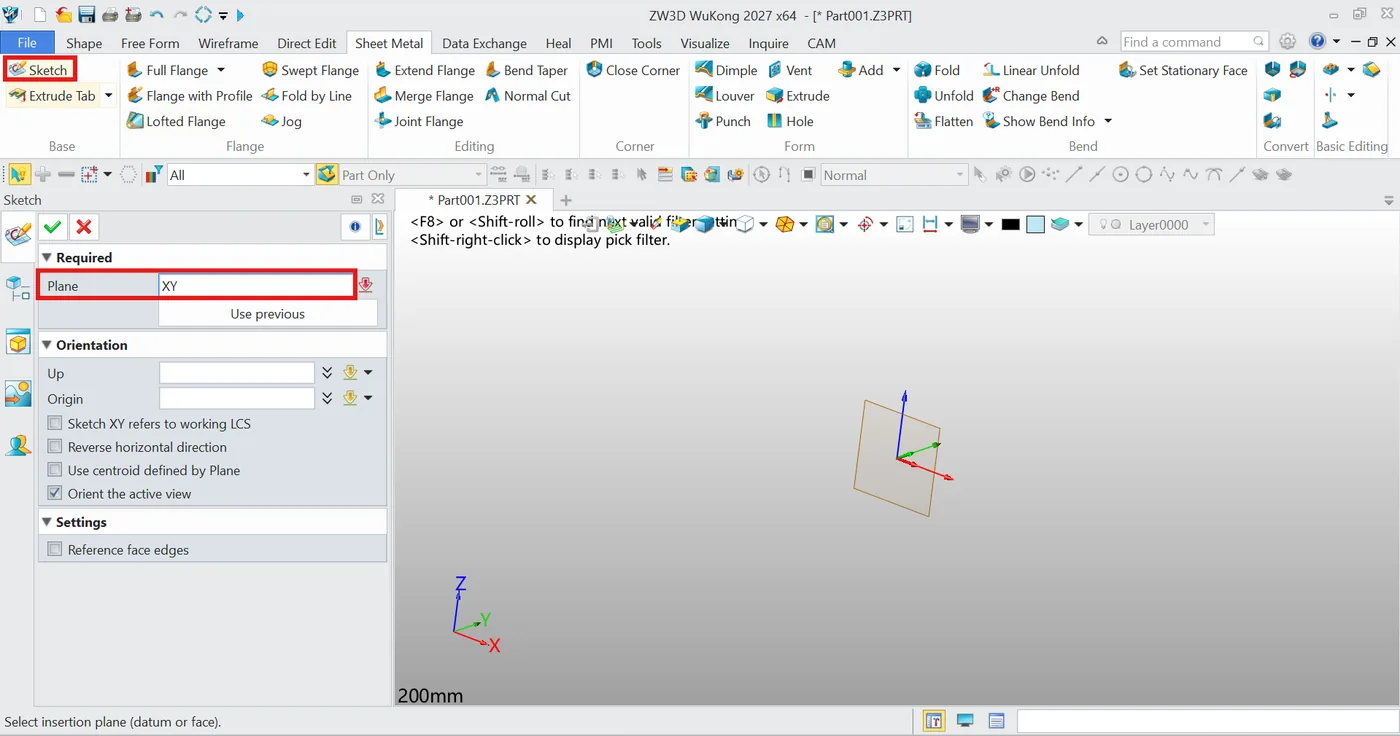
Để bắt đầu, nhấp Sketch và chọn mặt phẳng tham chiếu cho biên dạng cơ sở. Dùng các công cụ như Rectangle để tạo đường bao chính, sau đó thêm Line, Arc hoặc các đối tượng phác thảo khác khi biên dạng cần thêm chi tiết. Xóa hình học không mong muốn bằng Trim, và áp dụng kích thước cùng ràng buộc hình học để kiểm soát kích thước, vị trí và quan hệ giữa các phần tử phác thảo. Tiếp tục cho đến khi biên dạng được xác định hoàn toàn, giữ bản phác thảo tập trung vào hình dạng chính trước khi thêm các đặc trưng nhỏ hơn.
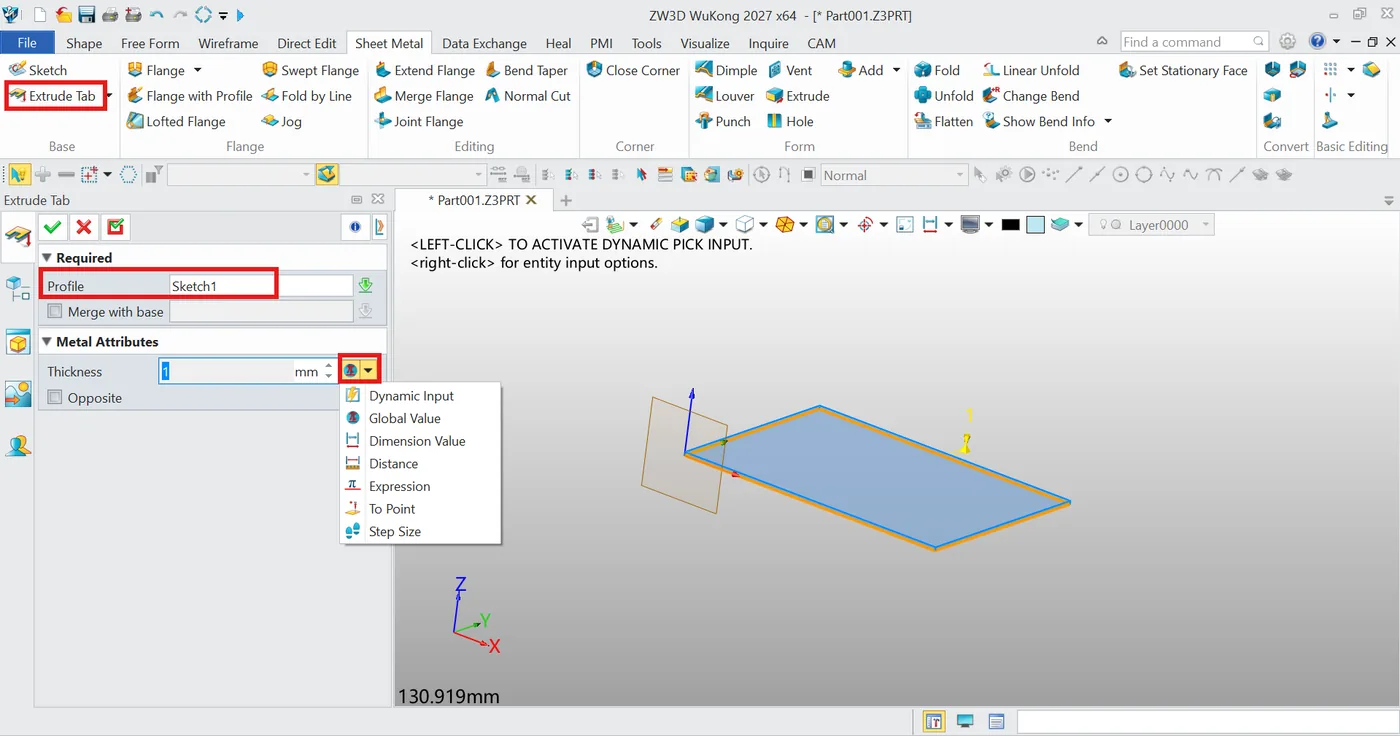
Sau khi hoàn tất phác thảo, nhấp Extrude Tab và chọn biên dạng phẳng dùng cho thao tác. Mở mũi tên thả xuống bên cạnh thiết lập độ dày, chọn Dynamic Input và nhập độ dày tấm yêu cầu. Kiểm tra hướng vật liệu trước khi xác nhận đặc trưng. Thân cơ sở tạo ra là hình học xuất phát cho flange, đường cắt, đường uốn và các đặc trưng kim loại tấm khác.
Thiết kế Flange và xây dựng cấu trúc kim loại tấm
Sau khi tạo tab cơ sở, flange được dùng để biến biên dạng phẳng thành chi tiết kim loại tấm 3D chức năng. Chúng xác định cấu trúc gập chính, gồm các tấm bên, mép lắp, đường uốn hồi và các phần mở rộng khác nối với tấm gốc. ZW3D cung cấp nhiều công cụ flange để xây dựng, tạo hình và kiểm soát cấu trúc gập của chi tiết kim loại tấm.
Tạo Flange
ZW3D có nhiều công cụ flange cho các điều kiện kim loại tấm khác nhau. Flange tạo flange dọc theo một phần được chọn của cạnh, Hem Flange gập cạnh ngược lại lên tấm, và Twist Flange tạo chuyển tiếp xoắn dần. Với các đường uốn liên tục dọc toàn bộ cạnh, Full Flange là lựa chọn trực tiếp hơn.
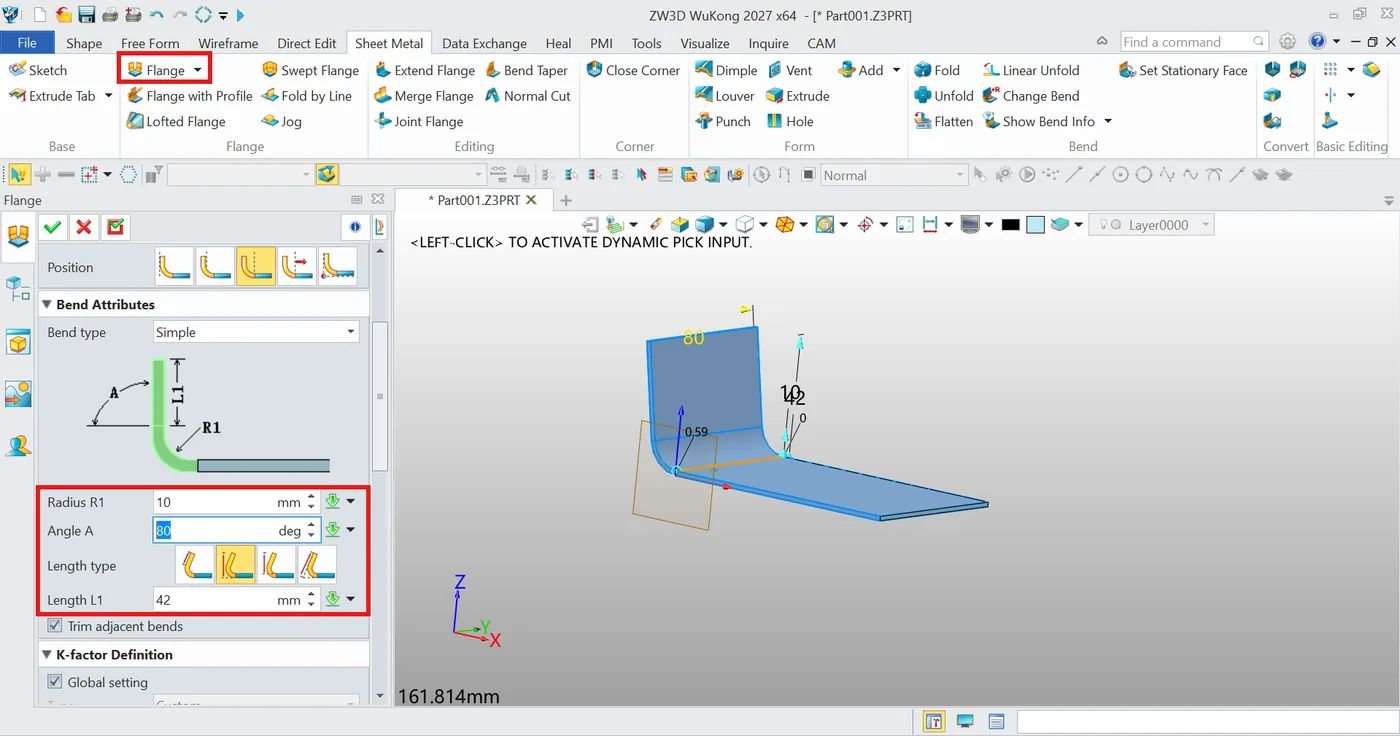
Bắt đầu Full Flange và chọn cạnh sẽ tạo thành phần gập mới. Bảng Flange Parameters điều khiển cách flange được định vị và tạo hình, gồm bán kính uốn, góc uốn, kiểu chiều dài và tổng chiều dài. Dùng bản xem trước trực tiếp để đánh giá hướng flange và vị trí cuối cùng trong bối cảnh phần còn lại của chi tiết. Khi cần, đảo hướng hoặc cắt các đường uốn kề để flange mới khớp gọn với hình học xung quanh trước khi xác nhận đặc trưng.
Full Flange đặc biệt hữu ích để tạo các mặt bên của vỏ, mép lắp liên tục và các phần gập khác cần kéo dài suốt chiều dài của cạnh được chọn.
Chỉnh sửa Flange với Profile cho hình dạng tùy chỉnh
Flange tiêu chuẩn phù hợp với các phần mở rộng thẳng, đồng đều, nhưng nhiều chi tiết kim loại tấm cần đường bao cụ thể hơn. Flange with Profile tạo các hình dạng flange tùy chỉnh từ phác thảo, hữu ích cho biên dạng nghiêng, bậc thang hoặc các dạng không chữ nhật khác.
Bắt đầu Flange with Profile và chọn cạnh nơi flange sẽ được tạo. Nhấp Edit Profile để vào môi trường phác thảo và xác định đường bao cần thiết.
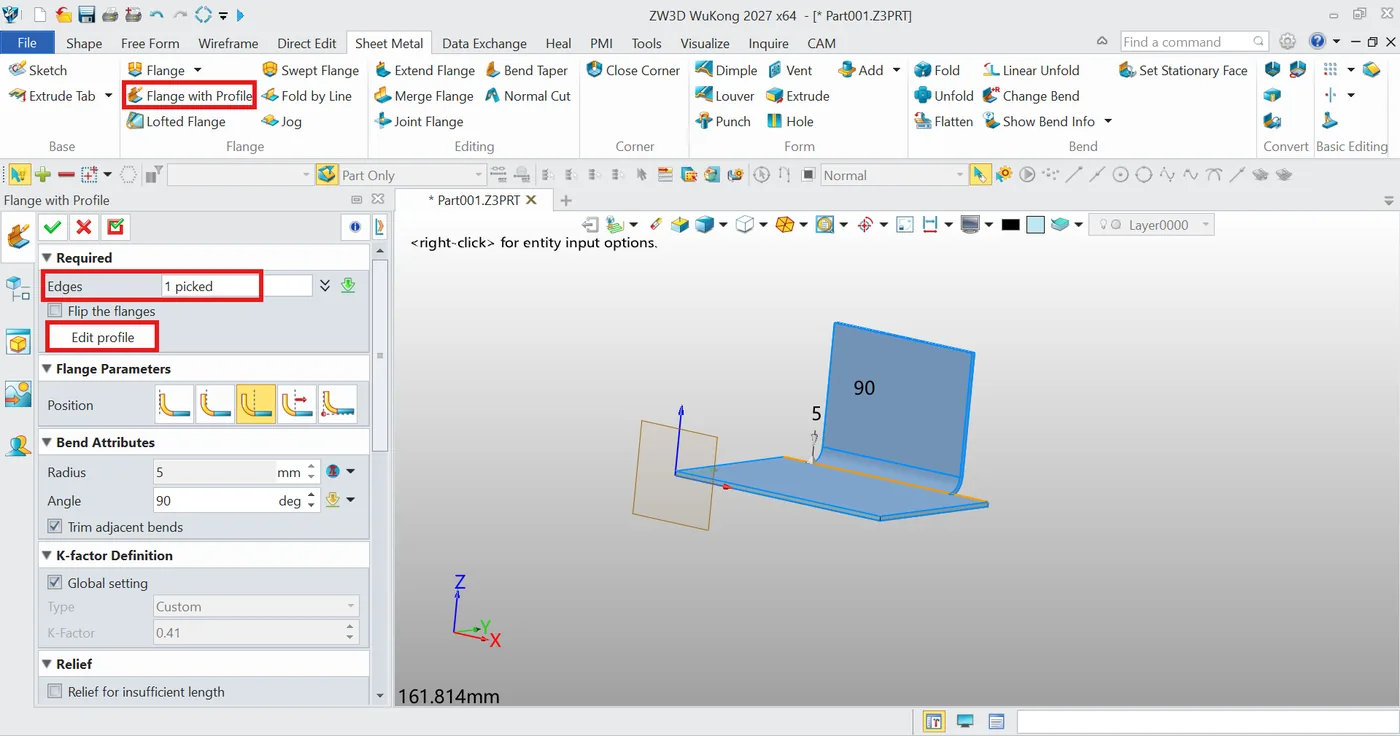
Có thể thay đổi hình dạng biên dạng bằng cách kéo các đối tượng phác thảo hoặc tinh chỉnh bằng kích thước và ràng buộc chính xác. Cũng có thể thêm các đường thẳng, cung hoặc đường tròn khi cần, trong khi ZW3D giữ flange liên kết với thân kim loại tấm hiện có và duy trì độ dày cùng quan hệ uốn của nó.
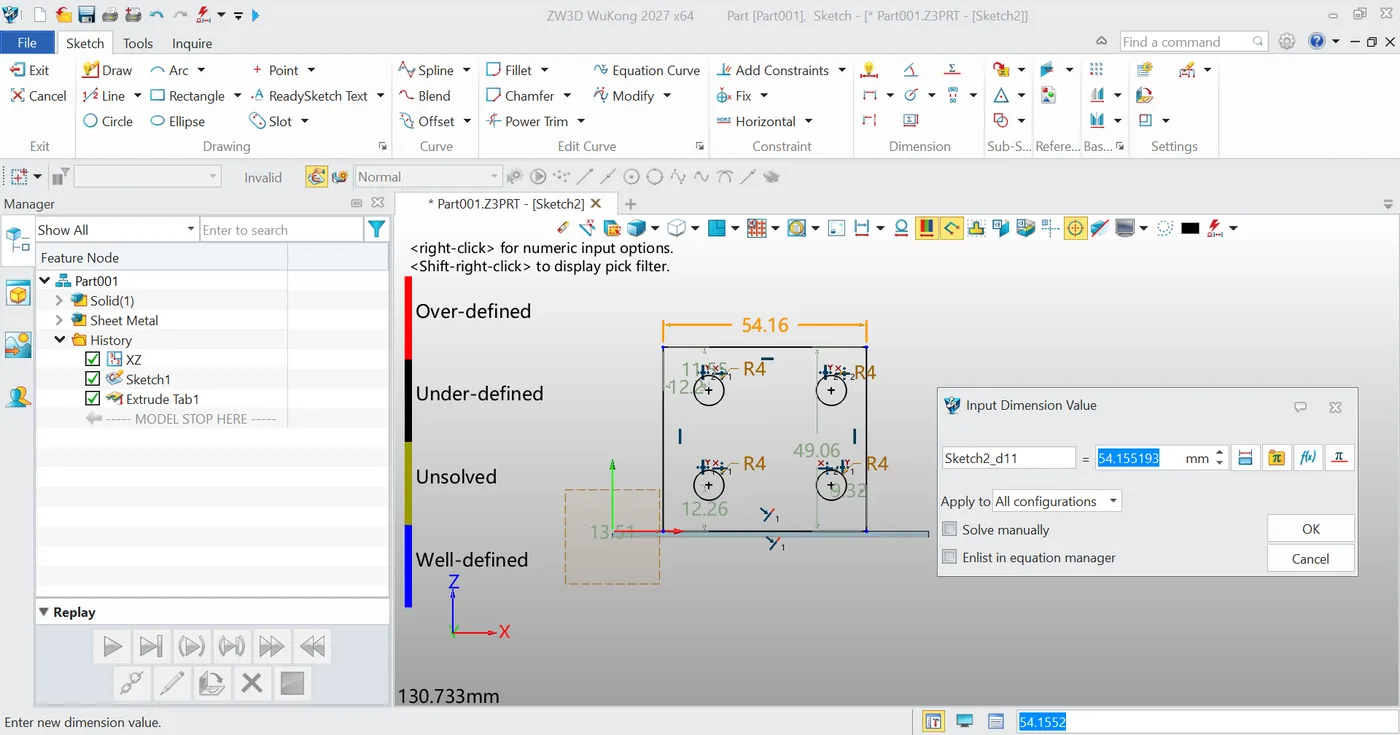
Cách này đặc biệt hữu ích khi flange phải khớp với các chi tiết xung quanh hoặc tạo khe hở cho lắp ráp mà không cần thêm nhiều đặc trưng cắt riêng lẻ sau đó.
Gập Flange theo đường (Fold by Line) để kiểm soát uốn chính xác
Fold by Line tạo đường uốn dọc theo một đường phác thảo xác định trên mặt kim loại tấm hiện có. Khác với flange tạo từ cạnh ngoài, nó đặt đường uốn bên trong tấm, hữu ích cho các nếp gập cục bộ, dạng bậc thang và các đặc trưng uốn có kiểm soát khác.
Trước tiên, chọn mặt kim loại tấm cần gập và vào môi trường phác thảo. Dùng Line để vẽ đường uốn tại vị trí yêu cầu, sau đó thêm kích thước hoặc ràng buộc nếu cần kiểm soát chính xác hơn. Thoát phác thảo và bắt đầu Fold by Line.
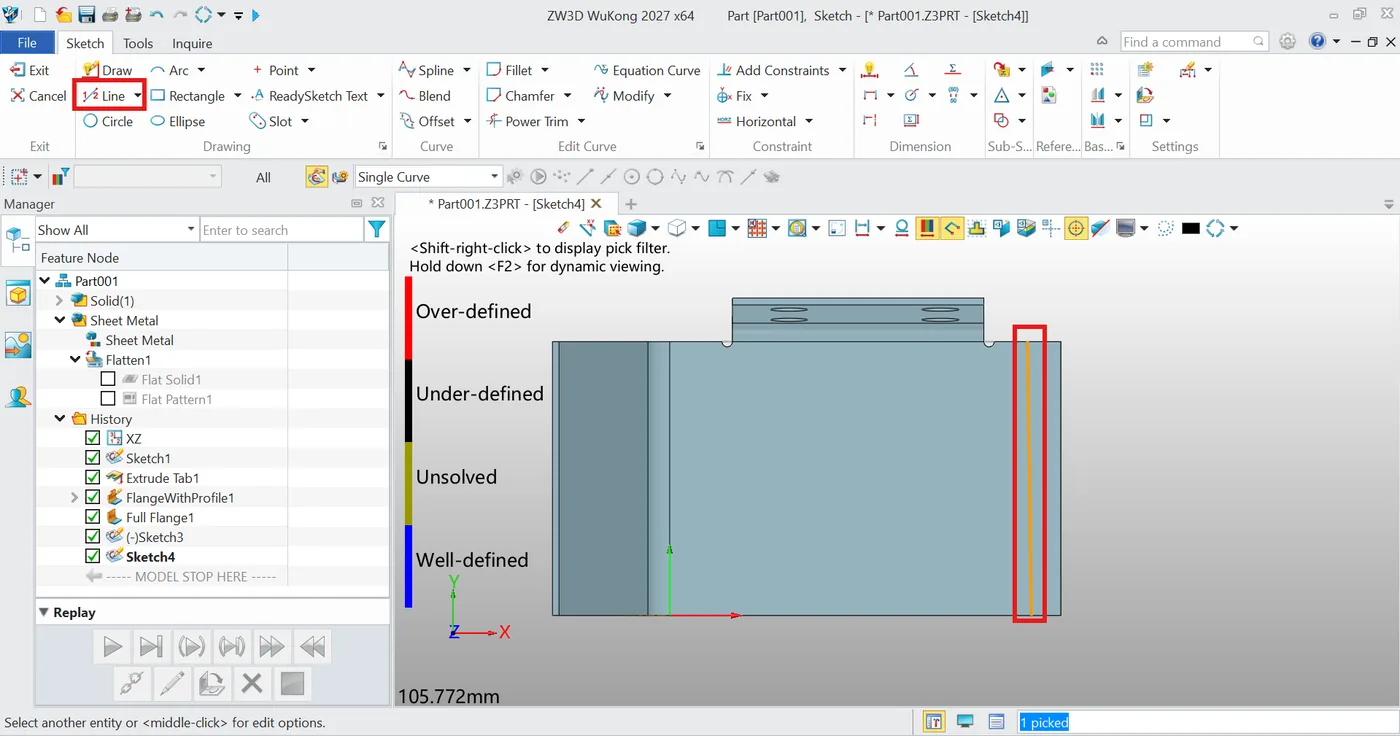
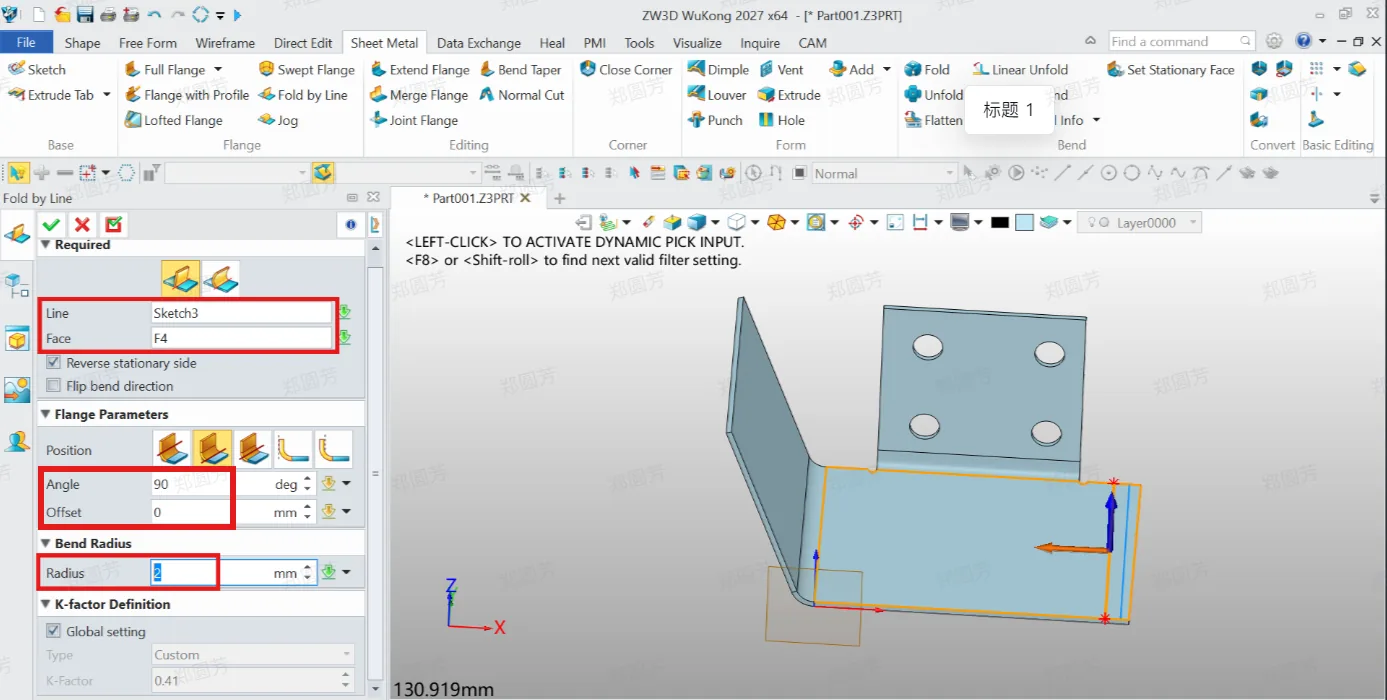
Chọn đường phác thảo, chọn mặt cần gập và xác định hướng gập. Đặt góc uốn, bán kính uốn và vị trí vật liệu, dùng Flip Bend Direction khi bản xem trước uốn tấm sang sai phía.
Joint và Merge Flange: Quản lý các kết nối kim loại tấm phức tạp
Joint Flange và Merge Flange là các tính năng kim loại tấm quan trọng trong ZW3D WuKong 2027, được thiết kế để đơn giản hóa việc tạo và quản lý các kết nối phức tạp giữa các phần hoặc thân kim loại tấm riêng biệt. Joint Flange kết nối các hình dạng kim loại tấm riêng biệt, còn Merge Flange gộp các thân kim loại tấm riêng biệt thành một chi tiết duy nhất vẫn có thể xử lý bằng các thao tác gập và mở phẳng tiêu chuẩn.
Tạo kết nối bằng Joint Flange
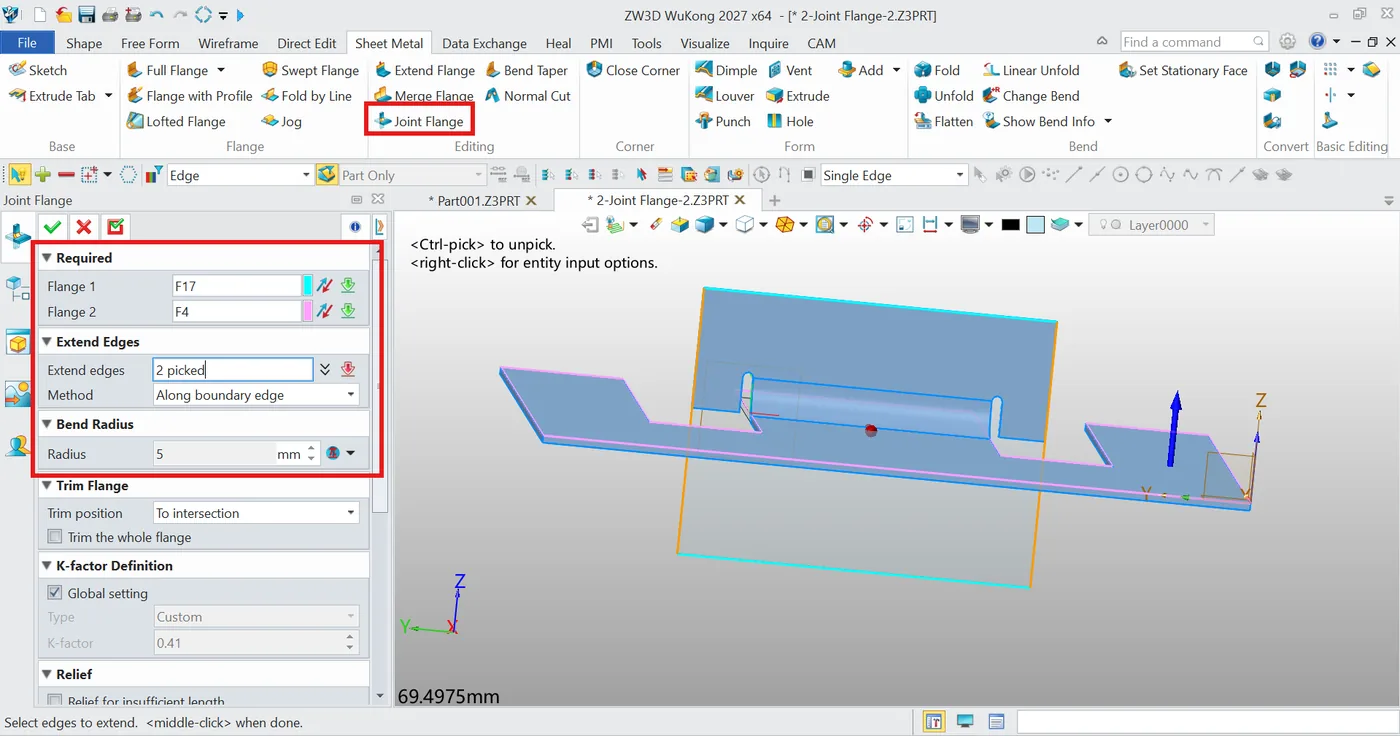
Bắt đầu Joint Flange và chọn hai phần kim loại tấm cần kết nối. Chọn các cạnh hoặc mặt tương ứng xác định kết nối, rồi kiểm tra bản xem trước để chắc chắn các phần gặp nhau đúng vị trí mong muốn.
Điều chỉnh hướng kết nối và các thông số mối nối có sẵn khi cần. Khi phần chuyển tiếp gọn gàng và các phần kề được căn đúng, hãy xác nhận đặc trưng. Kiểm tra mối nối xem có khe hở, chồng lấn hoặc thay đổi bất ngờ quanh các đường uốn gần đó hay không.
Gộp các thân bằng Merge Flange
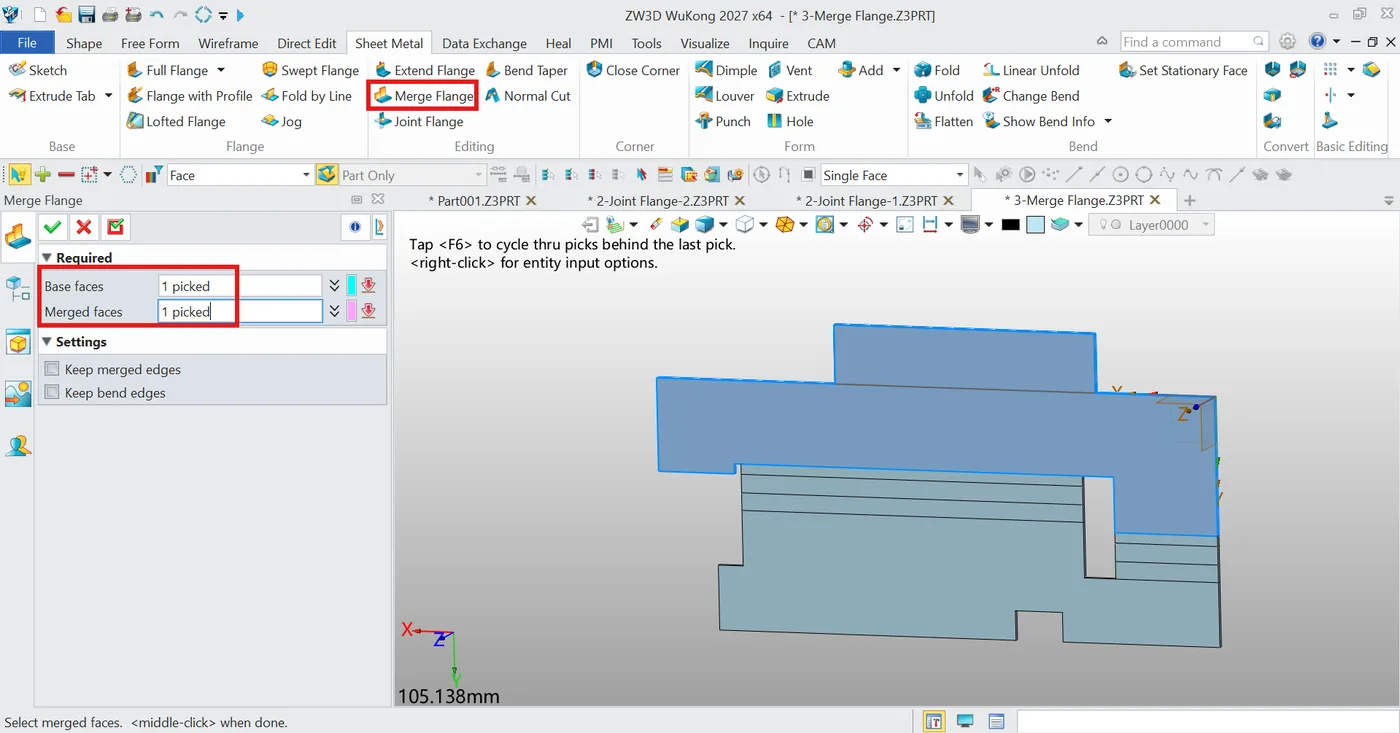
Dùng Merge Flange khi mô hình chứa các thân kim loại tấm riêng biệt cần trở thành một chi tiết. Bắt đầu lệnh, chọn thân chính, rồi chọn thân hoặc các thân bổ sung cần gộp.
Kiểm tra bản xem trước để xác nhận các thân kết nối đúng và độ dày cũng như hình học tiếp giáp của chúng tương thích. Xác nhận thao tác, sau đó dùng Unfold hoặc Flatten để kiểm tra mô hình đã gộp vẫn tạo được flat pattern hợp lệ.
Thêm Slot cho yêu cầu lắp ráp và chức năng
Slot thường được dùng để lắp ráp, căn chỉnh, điều chỉnh, đi dây cáp và thông gió. Khi chi tiết đã được gập, hãy mở phẳng vùng mục tiêu trước để có thể tạo slot trên tấm phẳng.
Chọn mặt nơi bạn muốn tạo slot và vào môi trường phác thảo. Bắt đầu Slot, đặt tại vị trí yêu cầu và xác định đường tâm, chiều dài, chiều rộng, hướng và bán kính đầu. Thêm kích thước và ràng buộc khi cần định vị chính xác, sau đó thoát phác thảo.
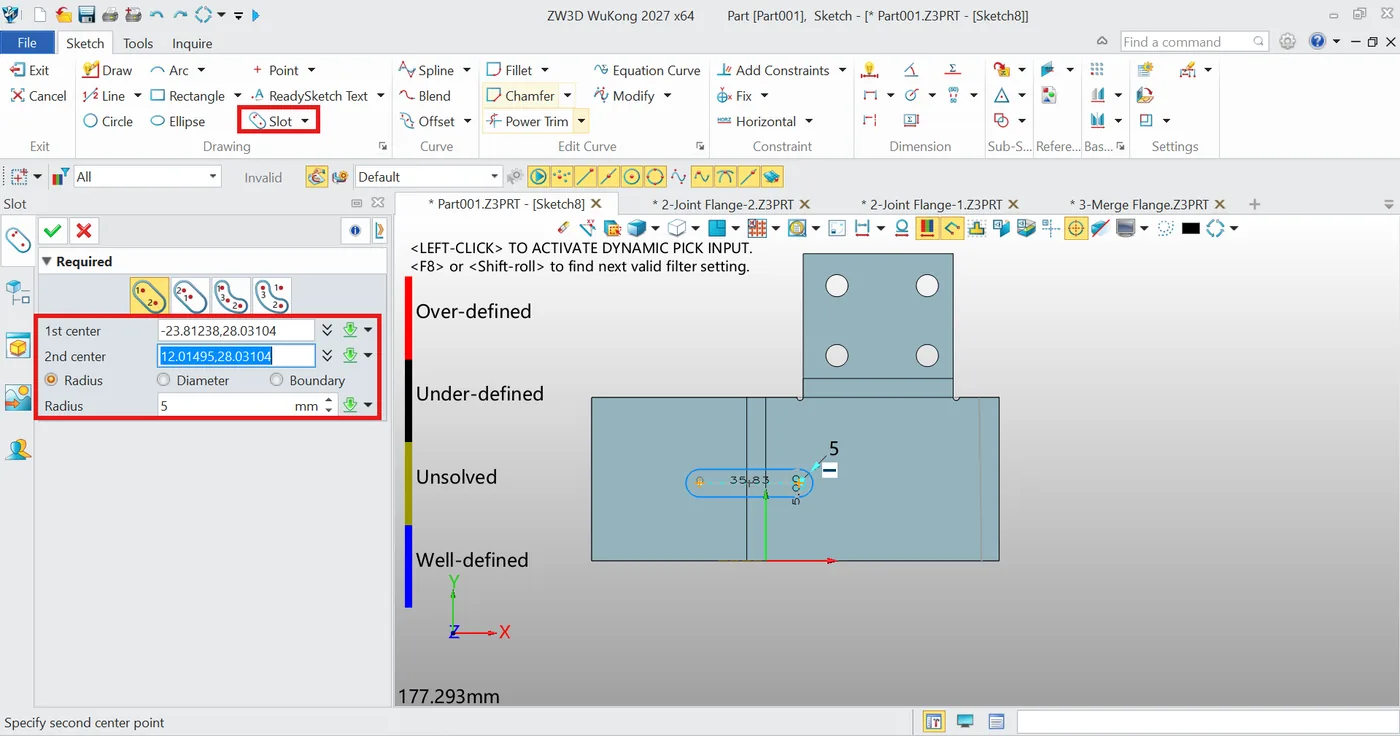
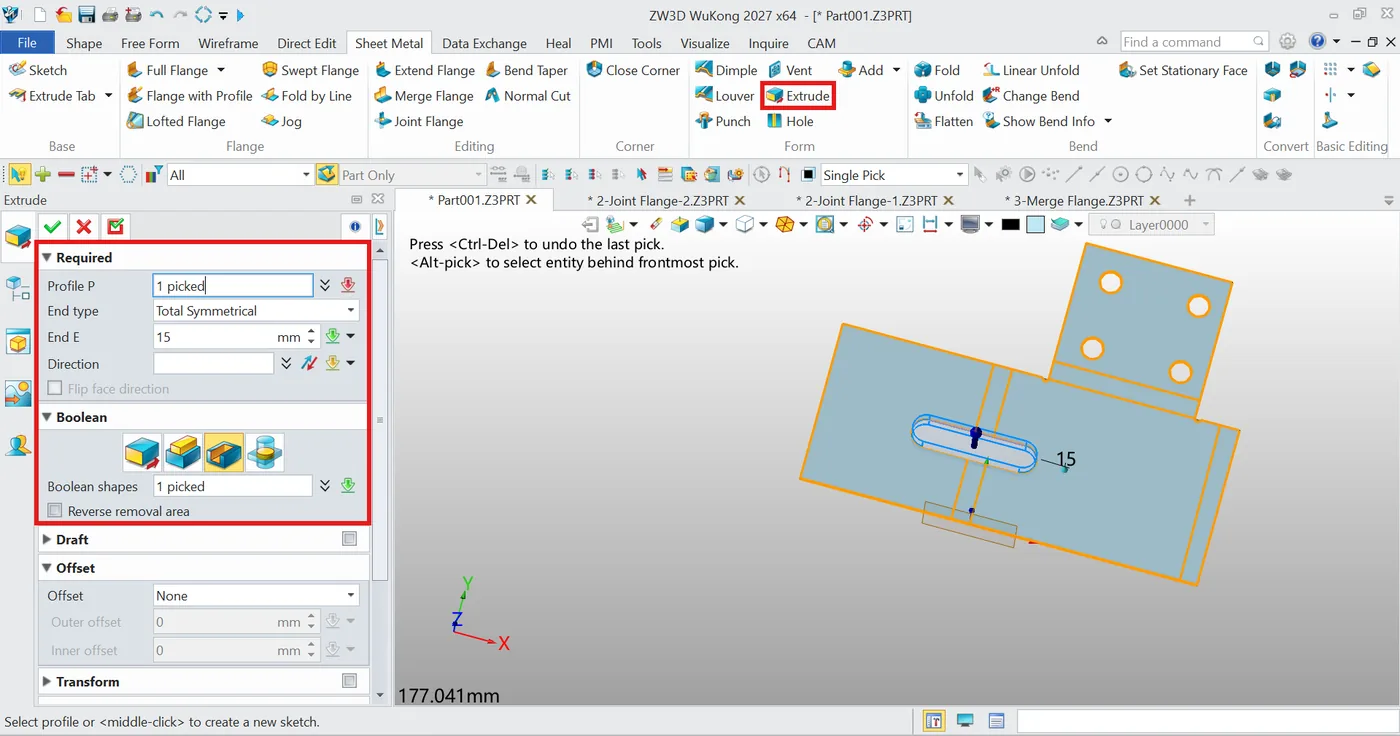
Nhấp Extrude và chọn biên dạng slot. Đặt chiều sâu extrude sao cho xuyên qua tấm, sau đó chọn Remove trong Boolean để cắt slot khỏi chi tiết. Sau khi xác nhận đặc trưng, gập tấm lại và kiểm tra slot vẫn ở đúng vị trí so với các đường uốn và chi tiết lắp ráp gần đó.
Thêm Louver và Dimple để thông gió và tăng độ cứng
Louver tạo các lỗ mở nghiêng để thông gió và lưu thông không khí, còn dimple thêm các vùng nhô lên hoặc lõm xuống cục bộ để tăng độ cứng, tạo khe hở hoặc định vị. Cả hai đặc trưng đều được tạo từ hình học phác thảo trên mặt kim loại tấm mục tiêu.
Tạo Louver
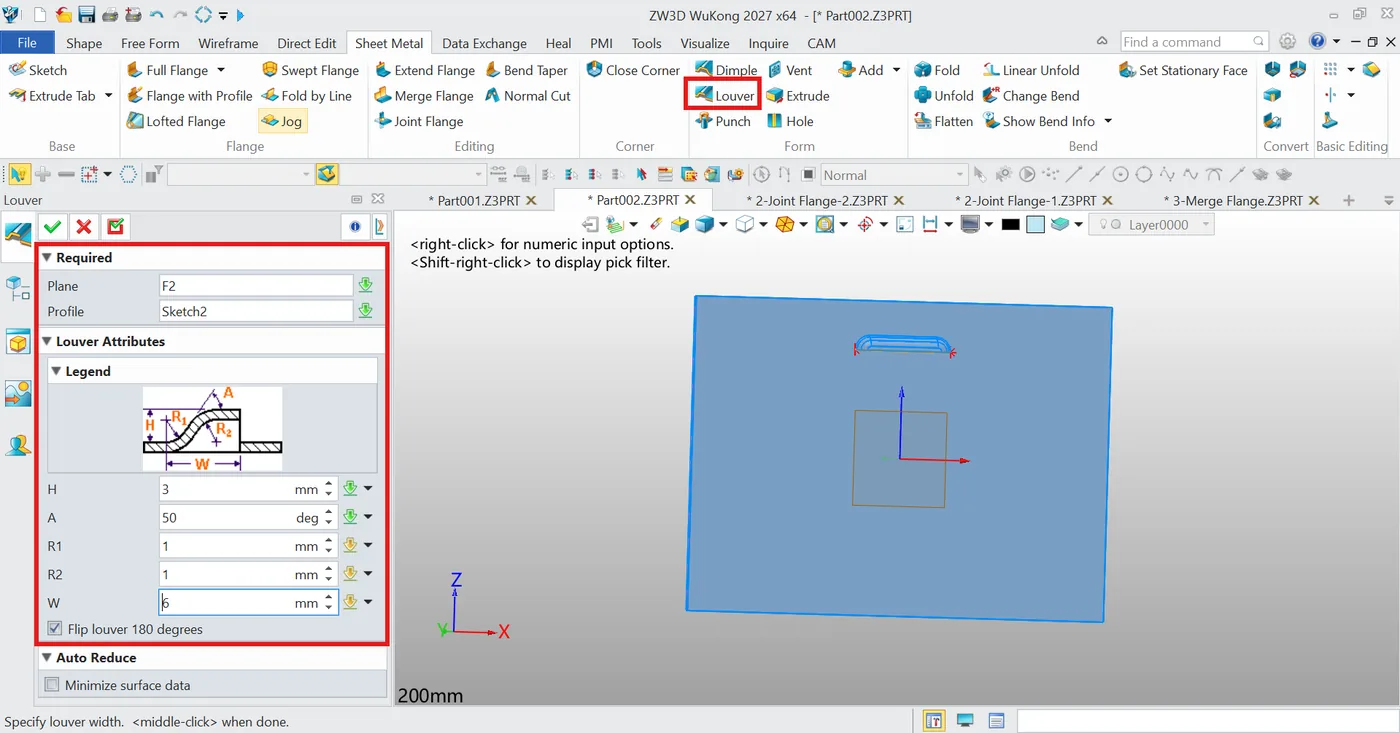
Để tạo louver, bắt đầu bằng một phác thảo trên mặt kim loại tấm nơi cần lỗ thông gió. Một đường thẳng đơn giản xác định vị trí và chiều dài louver, trong khi kích thước giúp giữ vị trí nhất quán với các cạnh hoặc đặc trưng gần đó.
Sau khi thoát phác thảo, áp dụng Louver lên mặt và đường phác thảo đã chọn. Các thiết lập đặc trưng điều khiển kích thước và hướng của louver, và có thể dùng Flip Louver 180 Degrees khi lỗ mở quay sai hướng.
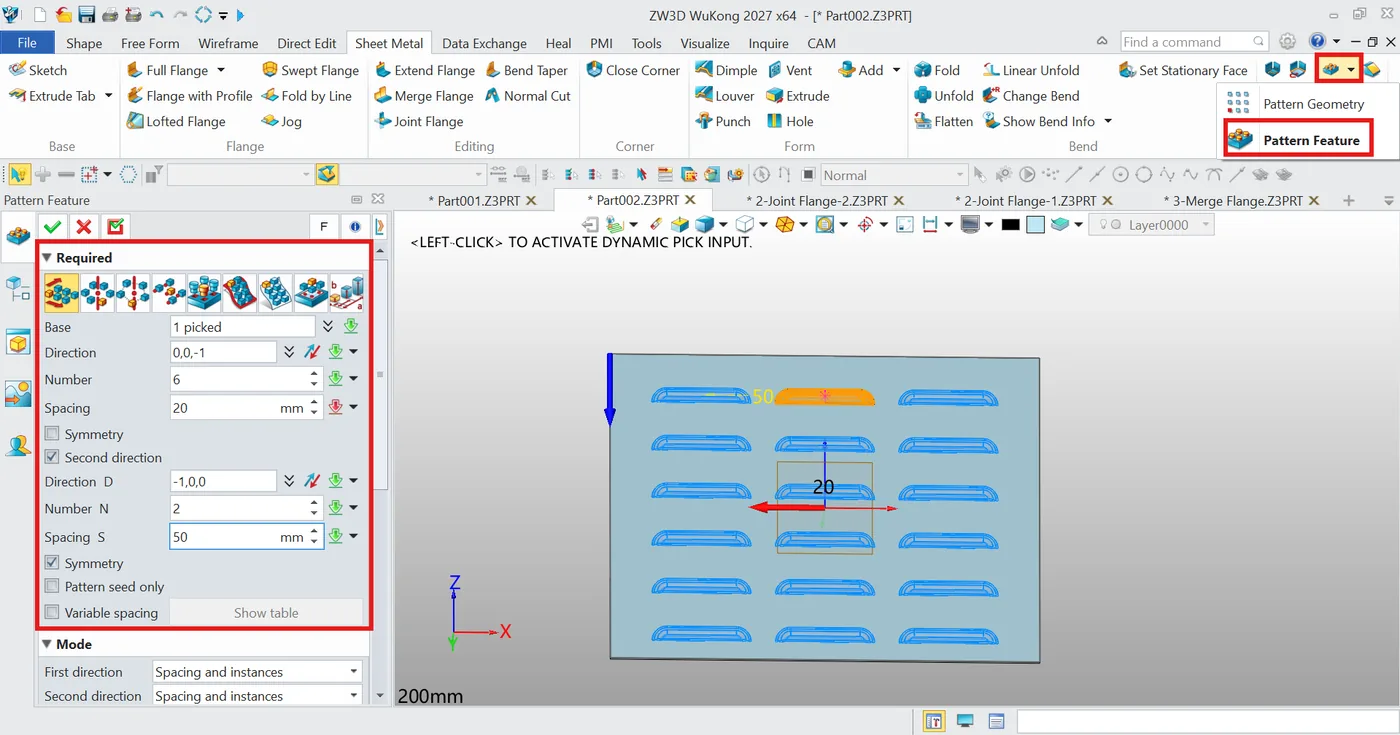
Với các lỗ thông gió lặp lại, hãy tạo một louver trước rồi áp dụng Pattern Feature. Chọn louver làm đặc trưng cơ sở, sau đó xác định hướng pattern, số lượng bản sao và khoảng cách. Có thể thêm hướng thứ hai để tạo nhiều hàng, dùng Symmetry khi pattern cần mở rộng đều về cả hai phía.
Tạo Dimple
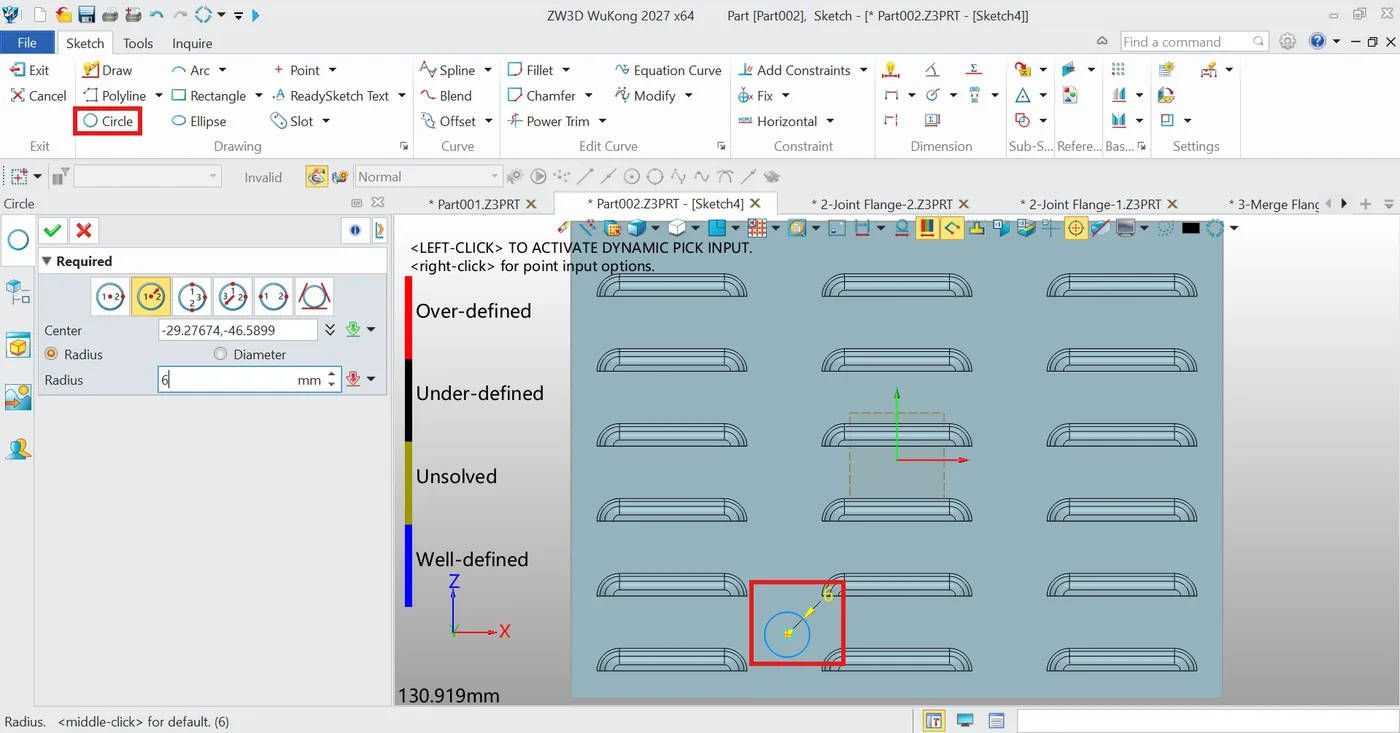
Để tạo dimple, bắt đầu bằng một biên dạng phác thảo kín trên mặt kim loại tấm mục tiêu. Đường tròn là lựa chọn phổ biến nhất, tuy nhiên cũng có thể dùng các hình dạng trơn, liên thông hoàn toàn khác. Kích thước và ràng buộc giúp kiểm soát kích cỡ đặc trưng và giữ vị trí chính xác.
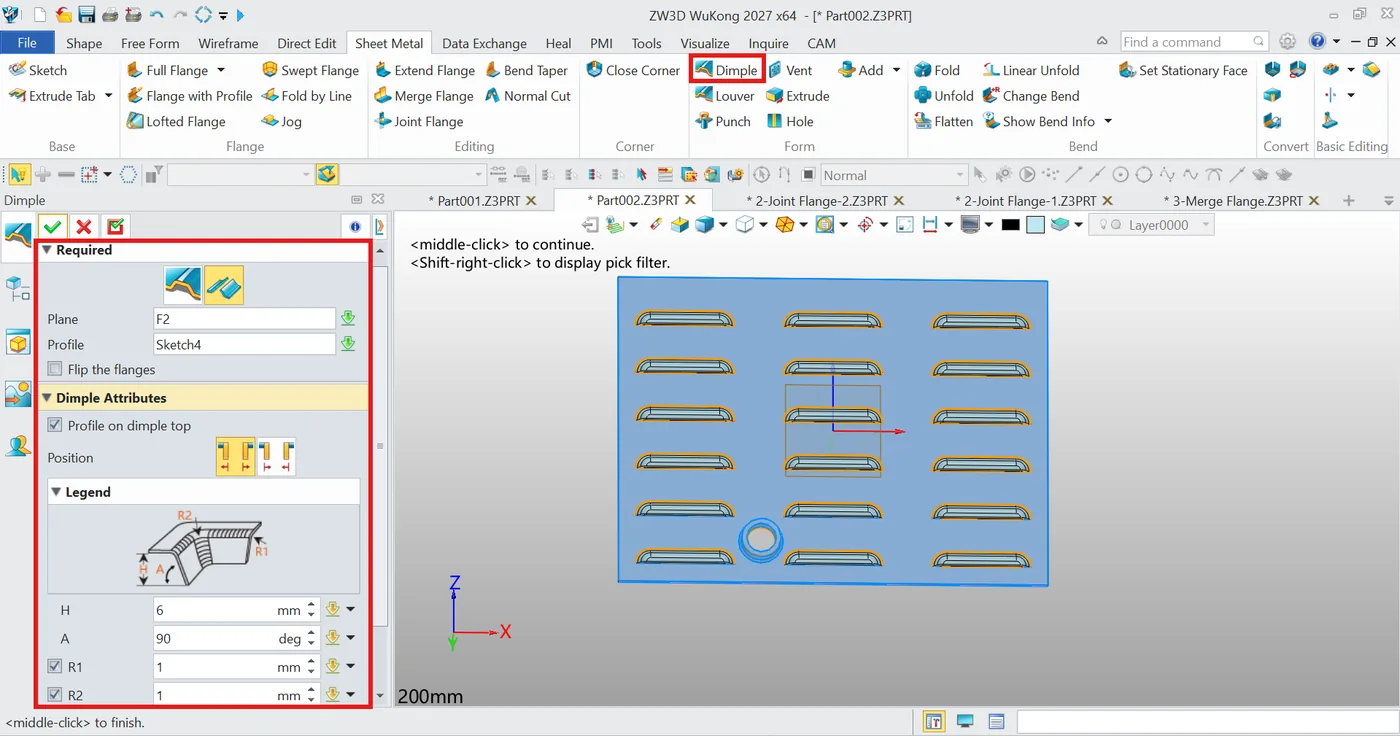
Sau khi thoát phác thảo, áp dụng Dimple lên biên dạng và mặt kim loại tấm. Các thiết lập đặc trưng điều khiển kiểu dimple, hướng tạo hình và kích thước. Để tạo nhiều dimple, làm theo quy trình như với louver: tạo một dimple trước, sau đó dùng Pattern Feature để lặp lại trên tấm với bố cục và khoảng cách yêu cầu.
Thêm Fillet để cải thiện chất lượng cạnh và khả năng gia công
Góc nhọn có thể làm tăng ứng suất quanh các đặc trưng tạo hình hoặc cắt và cũng có thể gây phức tạp cho sản xuất hoặc lắp ráp. Thêm fillet tạo chuyển tiếp mượt hơn, cải thiện chất lượng cạnh và giảm nguy cơ va chạm với các chi tiết lân cận.
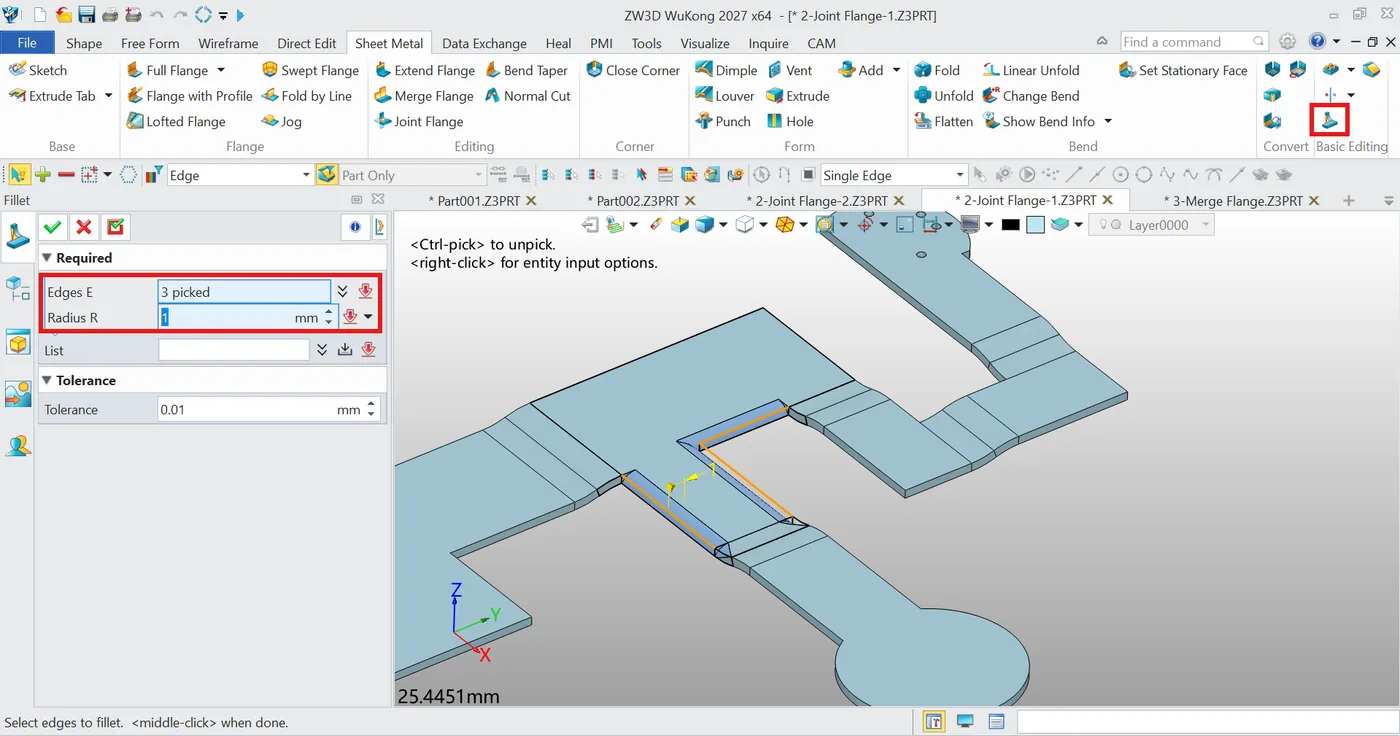
Bắt đầu Fillet, chọn các cạnh hoặc góc cần bo tròn và nhập bán kính yêu cầu. Kiểm tra bản xem trước để chắc chắn fillet phù hợp với hình học xung quanh, đặc biệt gần các đường uốn, slot và đặc trưng tạo hình.
Chỉ dùng fillet ở nơi chúng hỗ trợ thiết kế. Bán kính quá lớn có thể làm giảm khe hở hoặc thay đổi các kích thước quan trọng, nên các đặc trưng tương tự cần dùng giá trị được kiểm soát và nhất quán.
Fold, Unfold và Flatten để kiểm chứng chi tiết kim loại tấm
Ba công cụ này hỗ trợ các giai đoạn khác nhau của việc chỉnh sửa và kiểm chứng kim loại tấm, từ làm việc trên từng vùng uốn đến kiểm tra toàn bộ chi tiết đã triển khai.
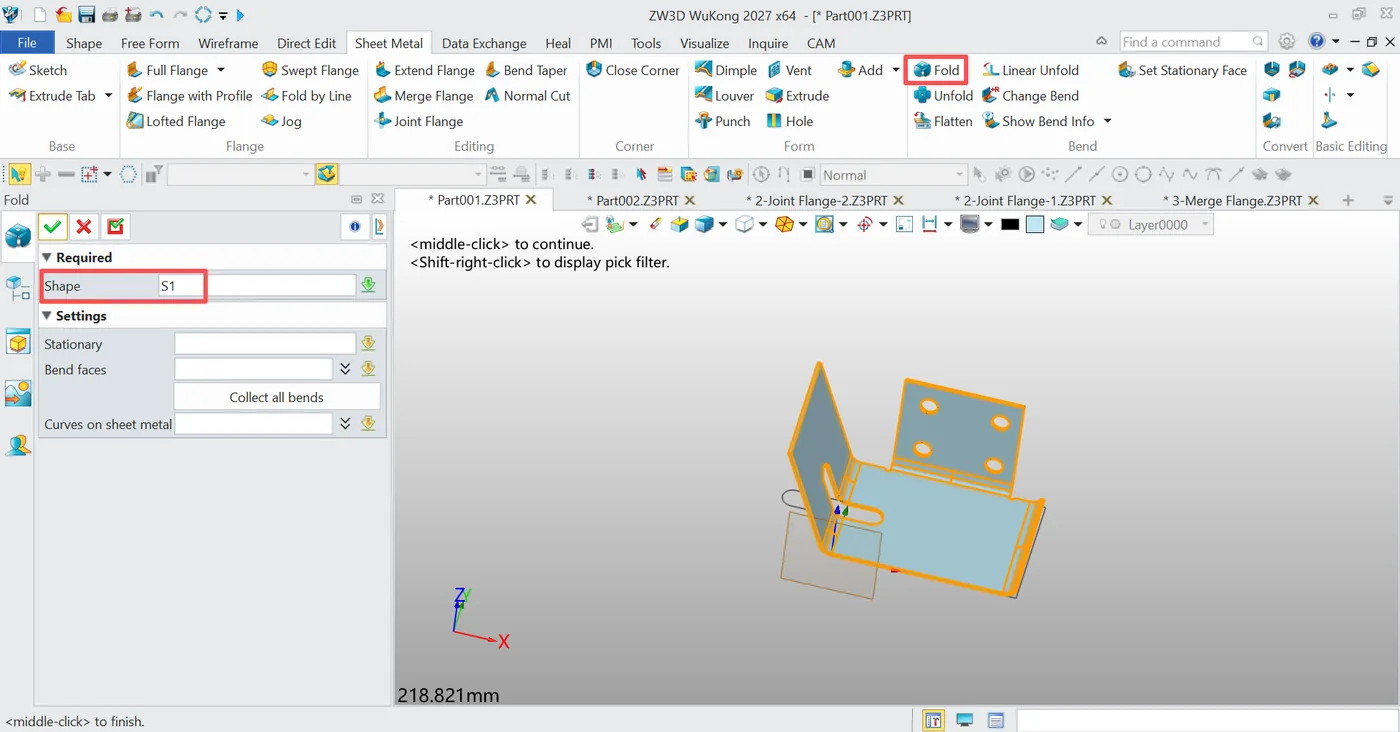
- Fold: Sau khi hoàn tất chỉnh sửa, bắt đầu Fold và chọn các vùng đã được unfold trước đó. Các đường uốn trở về vị trí tạo hình ban đầu, cho phép bạn xem lại mô hình 3D đã cập nhật và kiểm tra va chạm.
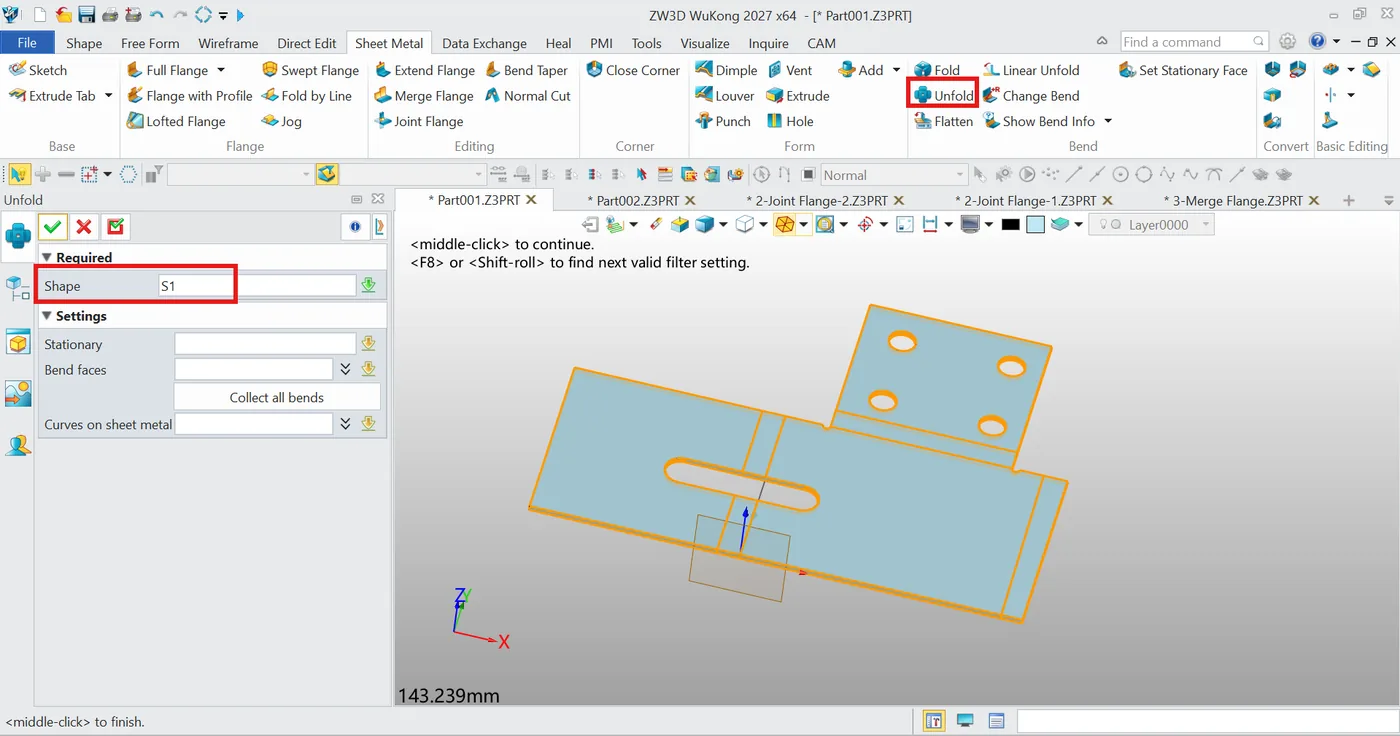
- Unfold: Chọn một mặt cố định, sau đó chọn các đường uốn hoặc flange cần mở. ZW3D tạm thời trải phẳng các vùng này trong khi vẫn giữ thông tin uốn, giúp dễ thêm đặc trưng, sửa hình học hoặc kiểm tra các vùng uốn cục bộ hơn.
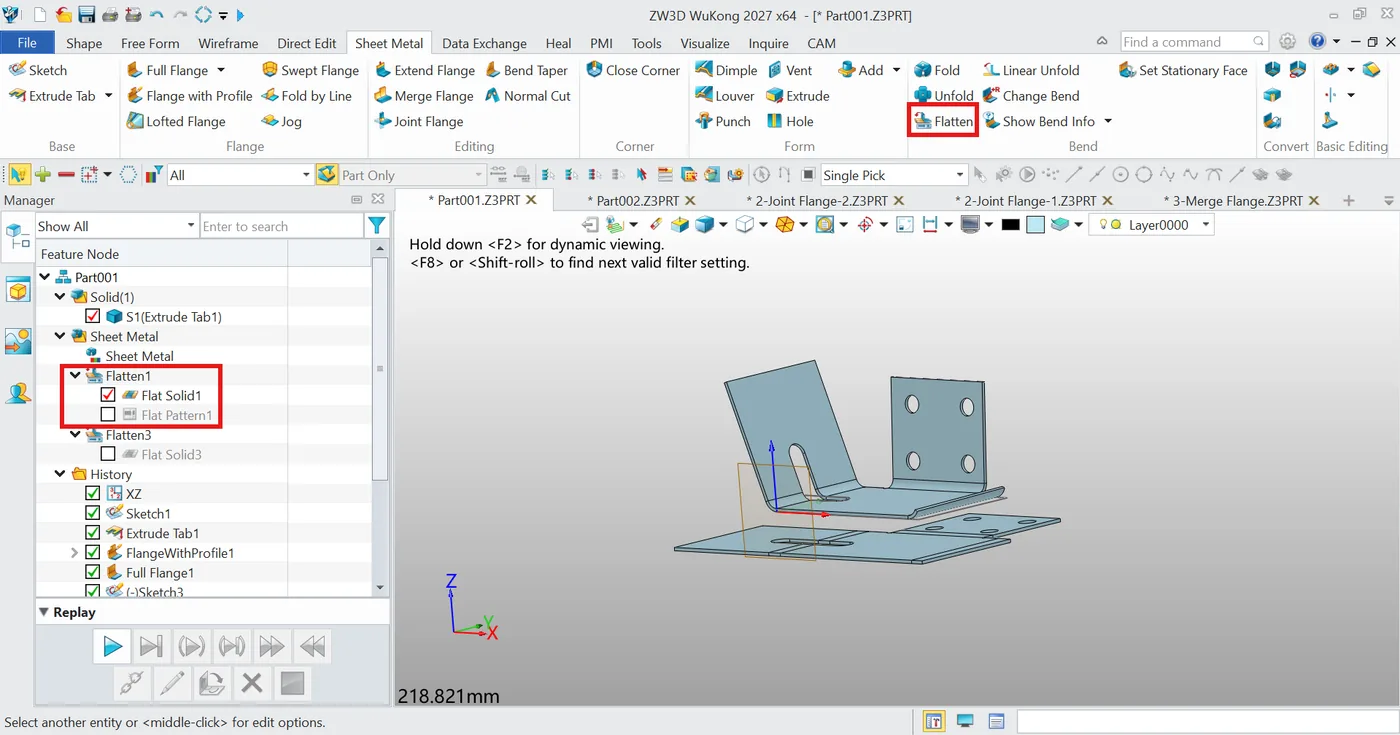
- Flatten: Dùng Flatten để tạo flat pattern hoàn chỉnh. Chọn mặt tham chiếu khi cần, sau đó xem lại đường bao triển khai, đường uốn, rãnh thoát (relief), vị trí các đặc trưng và mọi hình học chồng lấn trước khi chuẩn bị thiết kế để xuất hoặc sản xuất.
Chuyển đổi sang kim loại tấm từ mô hình khối có sẵn
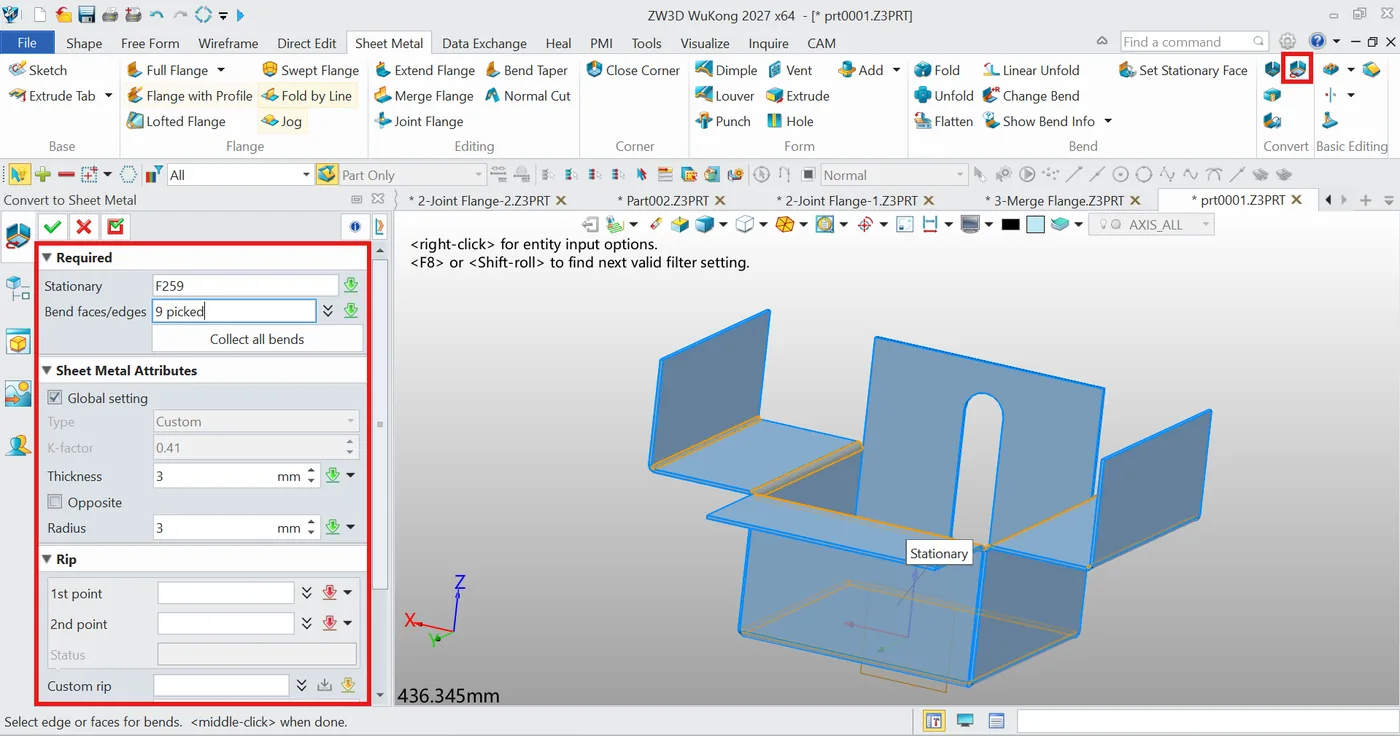
Các thiết kế hiện có không phải lúc nào cũng bắt đầu là chi tiết kim loại tấm gốc. Các chi tiết nhập vào, mô hình cũ và ý tưởng ban đầu có thể chỉ có ở dạng khối thông thường. Convert to Sheet Metal cho phép tái sử dụng hình học phù hợp thành mô hình kim loại tấm, để chi tiết có thể được chỉnh sửa bằng công cụ kim loại tấm và kiểm tra ở trạng thái mở phẳng.
Bắt đầu lệnh, chọn thân khối và xác định mặt dùng làm tham chiếu. Đặt độ dày yêu cầu, sau đó xem lại việc nhận dạng đường uốn và hướng vật liệu trong bản xem trước. Hình học sạch, độ dày thành đồng đều và các vùng uốn đều đặn thường cho kết quả chuyển đổi đáng tin cậy hơn.
Kết luận
Một quy trình kim loại tấm đáng tin cậy không chỉ là tạo hình 3D cuối cùng. Kiểm soát đường uốn, thiết kế flange, vị trí đặc trưng và chuẩn bị flat pattern đều góp phần tạo nên một chi tiết thực tế, có thể sản xuất được.
ZW3D WuKong 2027 đưa các tác vụ này vào một quy trình liên kết, bao gồm hình học cơ sở, flange tùy chỉnh, kết nối phức tạp, đặc trưng chức năng, các thao tác gập, tạo flat pattern và chuyển đổi từ khối sang kim loại tấm. Hãy khám phá các công cụ này trong WuKong 2027 để thấy chúng có thể đơn giản hóa thiết kế kim loại tấm hằng ngày và giảm việc làm lại không cần thiết như thế nào.
FAQ
Tại sao Convert to Sheet Metal thất bại?
Khối có thể có độ dày không nhất quán, hình học uốn không đều hoặc các bề mặt không thể mở phẳng. Các mô hình có thành đồng đều, hình học sạch và vùng uốn đều đặn thường chuyển đổi đáng tin cậy hơn.
Tại sao không thể unfold hoặc flatten chi tiết kim loại tấm?
Nguyên nhân thường gặp gồm độ dày không nhất quán, hình học uốn không hợp lệ, flange chồng lấn, rãnh thoát góc không đủ hoặc các đặc trưng cản trở vùng uốn. Hãy kiểm tra các kết nối uốn, rãnh thoát và hình học triển khai trước khi thử flatten chi tiết lần nữa.
Tại sao flat pattern có chồng lấn hoặc hình học không đúng?
Chồng lấn thường do kết nối flange không phù hợp, rãnh thoát góc không đủ hoặc các đặc trưng đặt quá gần vùng uốn. Hãy xem lại các đường uốn, rãnh thoát và hình học tiếp giáp trước khi flatten chi tiết lần nữa.
